

Python软件需要付费吗?官方解释器免费下载与安装

一、Python 的版权与费用界定:开源许可与商业边界
Python 是一门完全开放源代码的通用编程语言。它的版权归属于非营利组织——Python 软件基金会(Python Software Foundation,简称 PSF)。PSF 的核心宗旨是推动开源技术的普及,因此官方发行的 Python 解释器采用了高度宽松的开源协议:PSFL(Python Software Foundation License)。
根据 PSFL 许可证的条款,用户享有以下完全免费的法定权利:
- 零成本获取与使用:任何人均可免费下载官方源码或预编译二进制安装包,无限期免费使用。
- 不受限的商业用途:企业可以使用 Python 开发商业闭源软件、自动化系统或云端服务,无需向官方申报或支付版税(Royalty-Free)。
- 自由修改与分发:开发者可以自由修改 Python 解释器源码并二次打包分发,仅需保留原版权声明与许可证文本。
- 完整标配工具链:官方提供的 Python 标准库(标准模块)、IDLE 简易开发环境以及核心包管理工具 pip,均属于免费生态的组成部分。
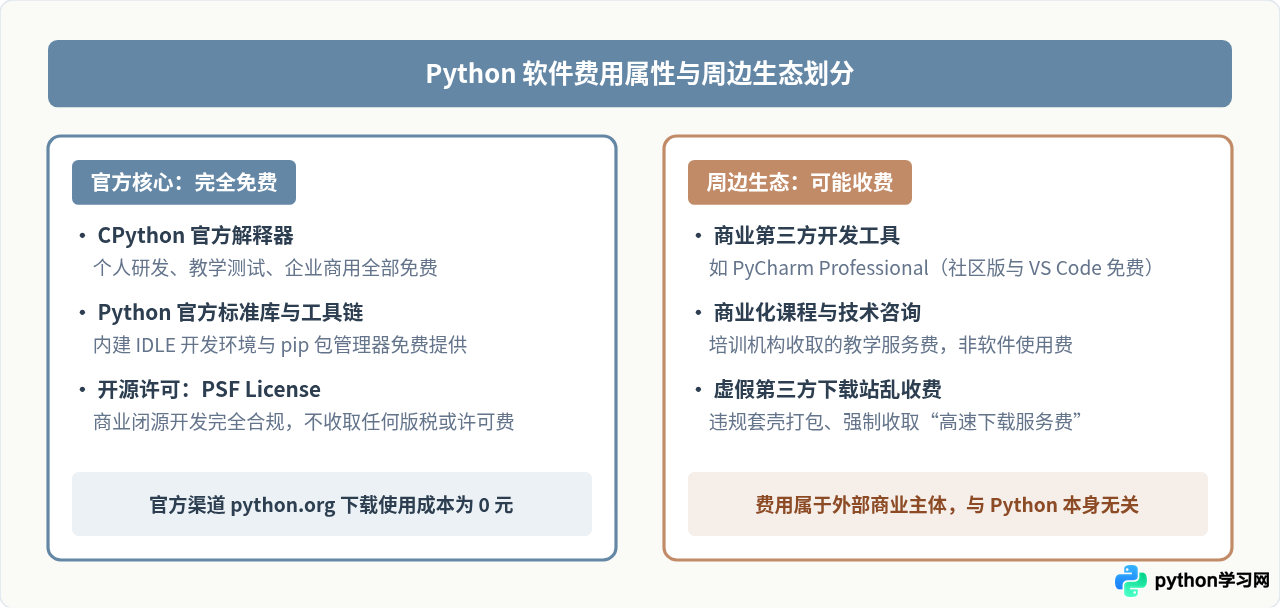
既然官方软件完全免费,为什么部分初学者会产生“Python 要收费”的误解?主要原因来自以下三类外部混淆:
- 第三方商业集成开发环境(IDE)的授权费:部分高级 IDE(例如 JetBrains 出品的 PyCharm 专业版)是收费的商业产品,但它的社区版(Community Edition)完全免费;同时,微软的 VS Code 配合官方 Python 插件也是完全免费的替代方案。代码编辑器收费并不等同于 Python 语言收费。
- 商业培训与咨询服务:网络上的编程培训课程、认证考试属于商业教育服务,所收取的费用是培训讲师的服务报酬,而非 Python 软件的授权金。
- 非官方下载站的恶意包装:一些软件站通过搜索引擎广告竞价获取曝光,将官方原本免费的安装包打包进自带解压密码、短信付费扣费或流氓全家桶的“专用下载器”中。只要认准官方途径,就能彻底杜绝此类消费陷阱。
二、官方下载渠道与安装包版本辨析
获取 Python 官方解释器的唯一安全且合法的渠道是 Python 官方网站。进入官网后,根据自己的操作系统类型选择对应的稳定版本安装包。
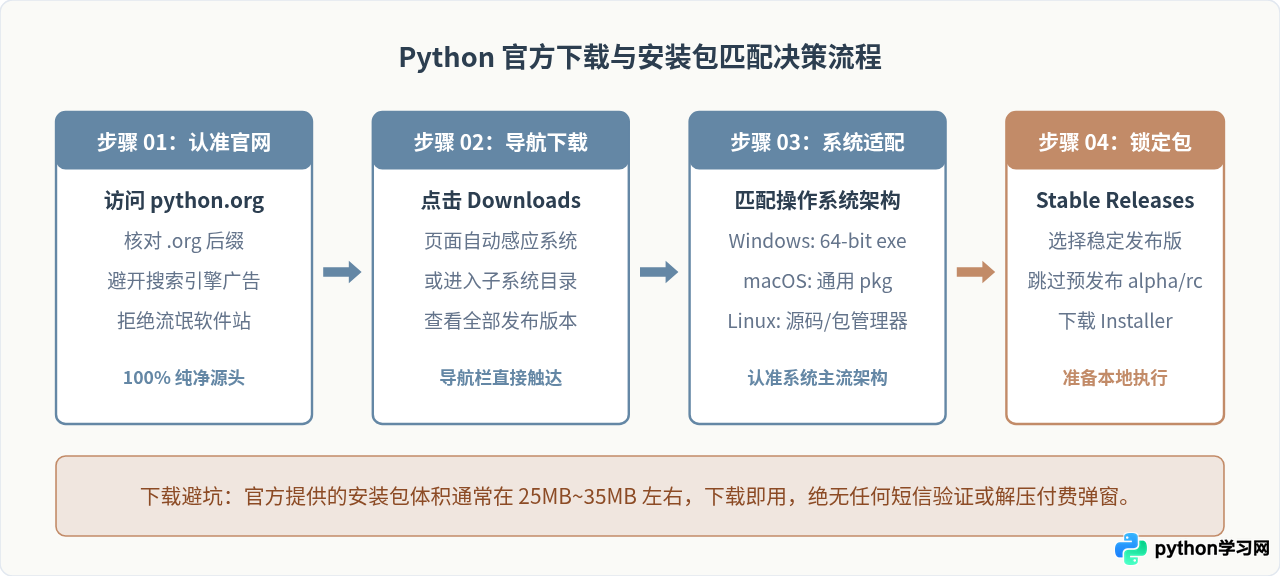
版本选型建议:
- 稳定版本(Stable Releases):用于日常开发与学习的唯一首选。通常选择当前维护周期内的最新稳定版(例如 Python 3.12 或 3.11 系列)。
- 预发布版本(Pre-releases):文件名带
a1(Alpha)、b1(Beta)或rc1(Release Candidate),供测试新特性使用,稳定性不适合日常开发,新手应主动避开。 - 安装包类型选择:在 Windows 平台,务必选择 Windows installer (64-bit);避免选择
embeddable package(嵌入式绿色包,缺少完整标准库和 pip)或Windows installer (ARM64)(除非你的电脑搭载骁龙等 ARM 架构芯片)。
三、Windows 平台官方安装详细步骤
下载得到形如 python-3.12.x-amd64.exe 的可执行文件后,即可开始本地安装。以下是 Windows 环境下的标准操作步骤:
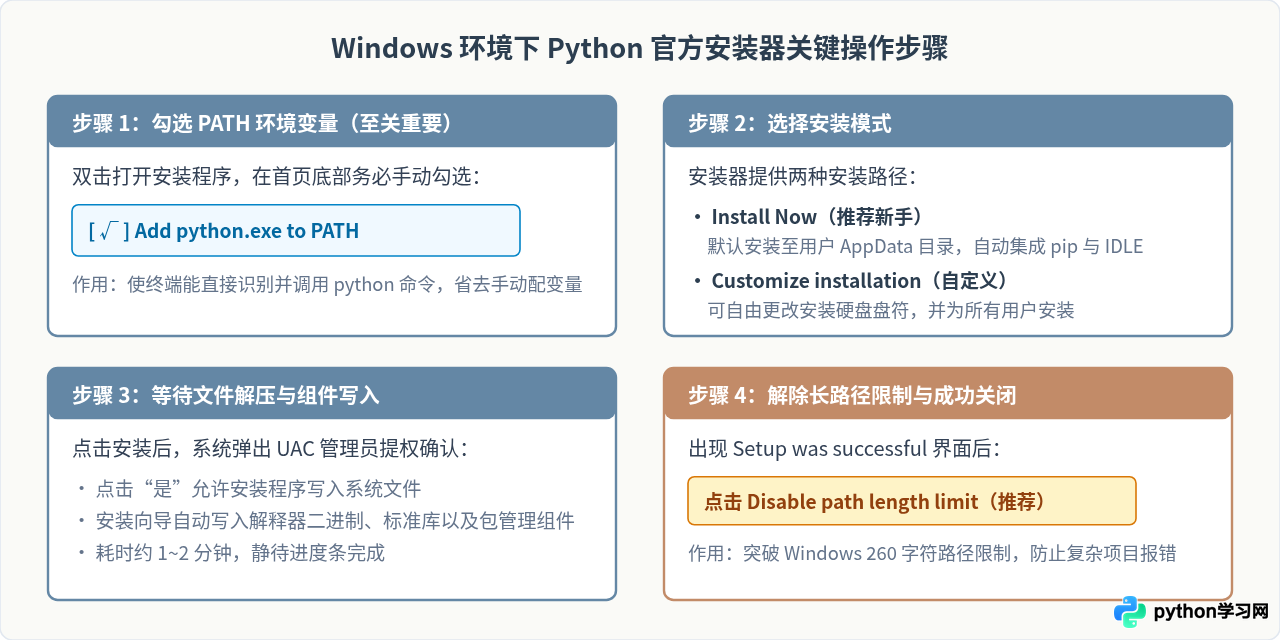
操作细节说明:
-
勾选 Add python.exe to PATH:这是初学者最容易遗漏的步骤。安装界面最下方有两个复选框,上面一项是“Use admin privileges when installing py.exe”,默认勾选;下面一项是“Add python.exe to PATH”,默认未勾选。务必手动将其勾选。勾选后,安装程序会自动将 Python 安装目录以及
Scripts脚本目录追加进 Windows 的全局系统 PATH 中。 -
安装模式选择:
- Install Now:直接将软件安装到用户个人目录(
C:\Users\<用户名>\AppData\Local\Programs\Python\Python3xx),优点是权限要求低,安装速度快。 - Customize installation:适合需要指定磁盘(如安装到
D:\Python312)或者需要为计算机所有本地用户共享环境的情况。进入后勾选“Install for all users”即可自定义路径。
- Install Now:直接将软件安装到用户个人目录(
-
Disable path length limit:Windows 文件系统历史沿用最大 260 字符的路径长度限制(MAX_PATH)。如果深度嵌套的项目包路径超过此限制,可能会在安装第三方扩展库时抛出
FileNotFoundError。点击该选项可通过修改系统注册表解除限制,建议点击确认。
四、安装结果验证与首次代码执行
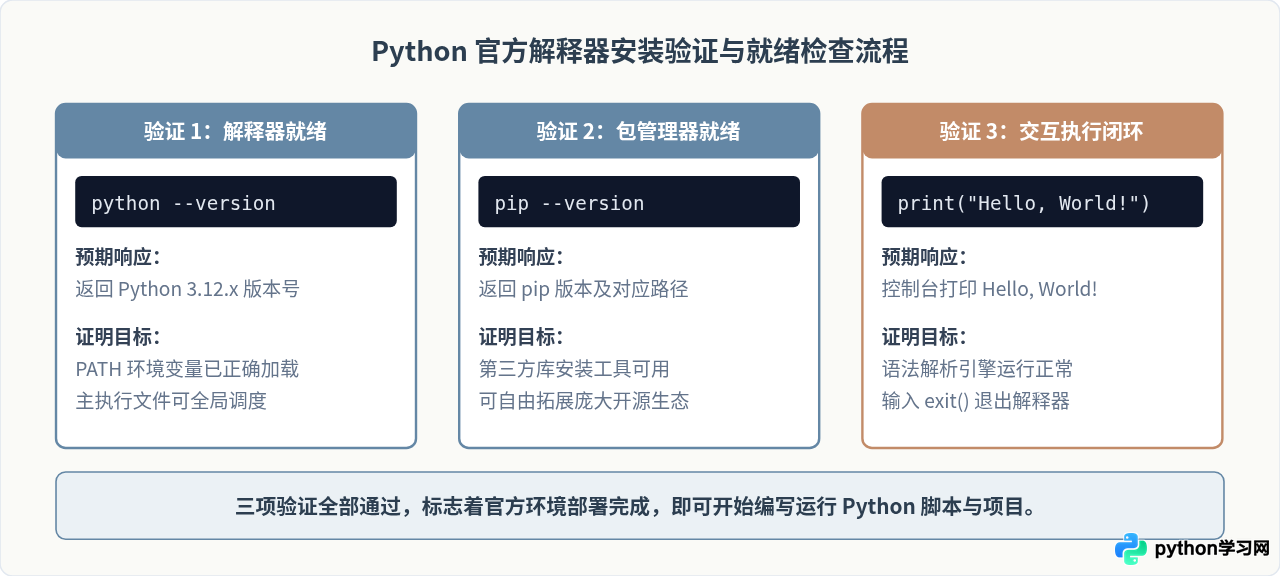
安装完成后,需要验证 Python 解释器和 pip 包管理器是否已被操作系统正确识别。
1. 打开终端
按下键盘快捷键 Win + R 打开“运行”窗口,输入 cmd 并按回车键打开 Windows 命令提示符;也可以在开始菜单搜索“PowerShell”或“终端”打开。
2. 检查解释器版本
在命令行窗口中输入以下命令并回车:
如果配置正确,控制台将输出所安装的 Python 完整版本号(以下为示例输出,具体版本取决于你下载的文件):
3. 检查包管理工具版本
继续输入以下命令验证 pip 工具:
系统将输出 pip 的版本号以及当前绑定的 Python 路径(以下为示例输出):
4. 进入交互式环境测试代码
在命令行中仅输入 python 并回车,即可进入 Python 官方交互式解释器环境:
此时光标前会出现三箭头交互提示符 >>>。输入第一行测试代码并按回车:
控制台会立即在下一行输出文本结果:
完成测试后,在提示符后输入 exit() 并按回车,或者按下快捷键 Ctrl + Z 再按回车,即可安全退出交互模式,返回普通命令行环境。
五、常见问题与排查方法
1. 报错提示:“'python' 不是内部或外部命令,也不是可运行的程序”
发生原因:安装时没有勾选【Add python.exe to PATH】复选框,导致操作系统的环境变量中没有包含 Python 的执行路径。
解决方法:无需卸载重装。再次双击打开原安装包 python-3.12.x-amd64.exe,在弹出的窗口中选择【Modify】或【Repair】修复选项,确保在组件步骤中勾选添加环境变量;也可以在 Windows 中搜索“编辑系统环境变量” -> 点击“环境变量” -> 在系统变量中找到 Path -> 添加 Python 主目录(例如 C:\Python312)和 Scripts 目录。
2. 输入 python 后直接弹出微软应用商店(Microsoft Store)
发生原因:Windows 10/11 系统内置了默认的执行别名占位符。当系统环境变量尚未更新或者别名优先级更高时,系统会默认跳转到应用商店提示下载。
解决方法:打开 Windows“设置” -> 选择“应用” -> 点击“高级应用设置”中的“应用执行别名” -> 找到列表中有关 “应用安装程序 (python.exe)” 和 “应用安装程序 (python3.exe)” 的两项,将其后面的开关全部置为关闭(关)状态。重新打开 CMD 即可恢复正常调用。
3. 多版本 Python 共存如何启动
如果电脑上因不同项目需要同时安装了 Python 3.10 和 Python 3.12,推荐使用 Windows 官方随附的 py 启动器来精准调度:
- 查看当前系统识别的所有已安装版本:
py --list - 指定使用 Python 3.10 运行代码:
py -3.10 your_script.py - 指定使用 Python 3.12 运行代码:
py -3.12 your_script.py
六、全文总结
作为一门风靡全球的技术语言,Python 的官方发行版过去、现在以及可预见的未来都将保持完全免费与开源。学习和使用 Python 不需要预先购买授权许可。
在实际操作中,只需要牢记三条核心守则:
- 渠道守则:永远从官方网站
python.org直接下载,拒绝任何要求付费解压、短信扣费或购买会员的非官方下载站点。 - 安装守则:在 Windows 运行安装向导时,第一步先勾选
Add python.exe to PATH,避免繁琐的手动环境变量配置。 - 验证守则:安装完成后,通过命令行运行
python --version与pip --version进行验证,确保环境完全就绪。
免责声明:本文内容仅供参考,不代表本站观点。转载或引用请注明出处。









