

本地部署DeepSeek报错怎么办?显存溢出与下载失败解决方案

在个人电脑上运行大语言模型,往往伴随着一种“既兴奋又焦虑”的复杂情绪。兴奋于终于能将前沿AI能力握在手中,焦虑则源于命令行窗口中突然跳出的红色报错信息。对于尝试本地部署DeepSeek的用户而言,最劝退的两个拦路虎通常是:进度条卡在99%不动的下载失败,以及启动瞬间吞噬所有资源后崩溃的显存溢出(OOM)。
这并非硬件不够强大,而是软件环境与模型需求之间的错位。本地部署的本质是一场资源调度游戏,理解报错背后的逻辑,比盲目升级显卡更重要。只要找准症结,大多数“无法运行”的问题都能通过配置调整而非硬件更换来解决。
网络阻断:当Hugging Face连接超时
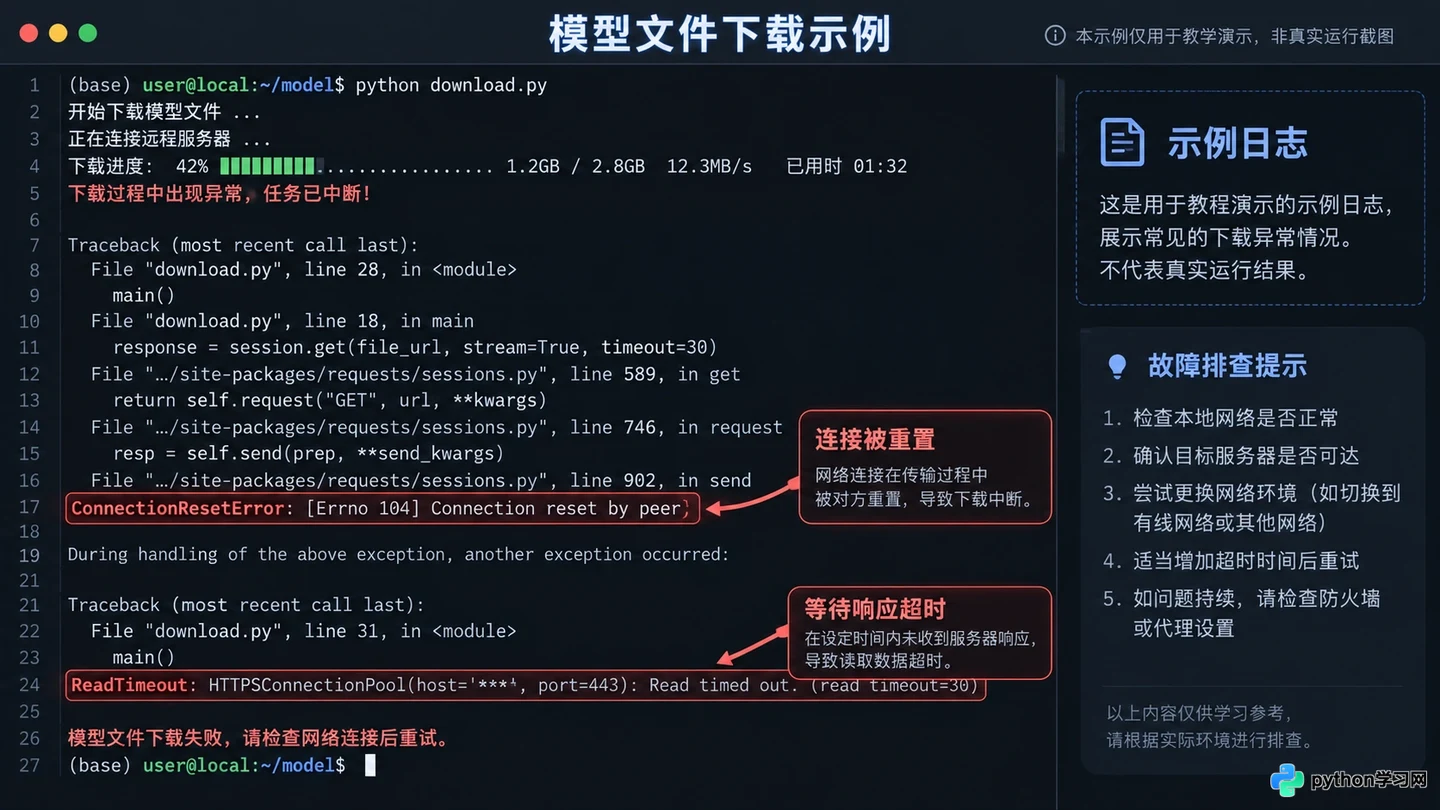
网络连接不稳定导致的下载中断报错示例
模型下载失败是最常见的“第一道坎”。DeepSeek模型通常托管在Hugging Face或ModelScope上,由于网络环境的特殊性,直接通过transformers库或huggingface_hub下载几十GB的文件,极易出现连接重置、速度为零或哈希校验错误。
这种报错通常表现为ConnectionResetError或ReadTimeout。此时,强行重试往往无效,因为底层TCP连接已被阻断。解决的核心思路是改变数据获取路径,而非死磕直连。
首先,检查是否配置了有效的系统级代理。如果终端未继承系统代理,需要在启动命令前添加环境变量。在Linux或macOS终端中,可以使用export命令临时指定代理地址;在Windows PowerShell中,则需设置$env:HTTP_PROXY。确保代理工具处于全局模式或规则模式已包含相关域名。
若代理不稳定,更稳妥的方案是切换镜像源。国内用户可优先使用ModelScope(魔搭社区),其API接口与Hugging Face高度兼容。只需将代码中的from_pretrained源指向ModelScope,或设置环境变量HF_ENDPOINT为镜像地址,即可大幅降低连接超时概率。此外,对于超大模型,建议使用git lfs clone分片下载,或使用专门的下载工具如aria2进行断点续传,避免因单次会话过长导致的中断。
显存博弈:量化与层数卸载的平衡术
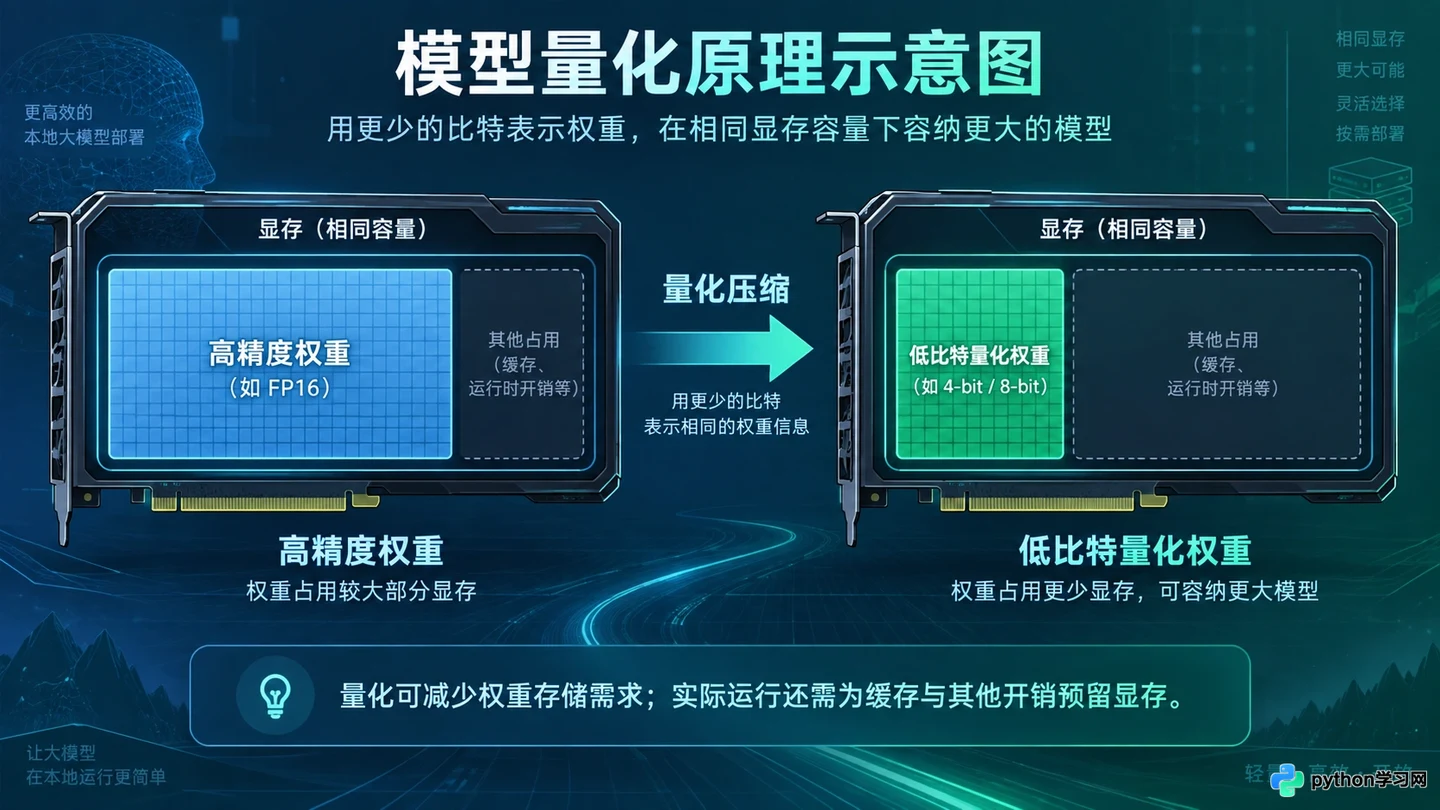
量化技术显著降低显存占用的原理示意
当模型文件成功落地,真正的挑战才刚刚开始。点击运行后,程序迅速崩溃并抛出CUDA out of memory错误,这是显存溢出的典型标志。许多用户误以为这是显卡性能不足,实则是对显存占用机制的误解。
DeepSeek等现代大模型在加载时,不仅需要存储模型权重,还需要为激活值、优化器状态和KV缓存预留空间。默认的全精度(FP16或BF16)加载方式对显存要求极高。例如,一个7B参数的模型在FP16下仅权重就需约14GB显存,加上运行时开销,24GB显存的显卡也可能捉襟见肘。
解决此问题的首选策略是量化。通过bitsandbytes库加载4-bit或8-bit量化模型,可以将显存占用降低50%以上,且对推理精度的影响微乎其微。在代码中,只需在加载模型时指定load_in_4bit=True及相关配置即可。这种“以计算换空间”的策略,是让消费级显卡运行大模型的关键。
若量化后仍显存不足,可尝试层数卸载(Offloading)。该技术允许将部分模型层存储在CPU内存中,仅在需要时调入GPU。虽然这会显著降低推理速度,但能突破显存物理上限,让模型“跑起来”。在accelerate库中,通过配置device_map="auto",系统会自动判断哪些层留在GPU,哪些移至CPU或磁盘,实现资源的动态分配。
CUDA迷局:版本不匹配的隐形陷阱
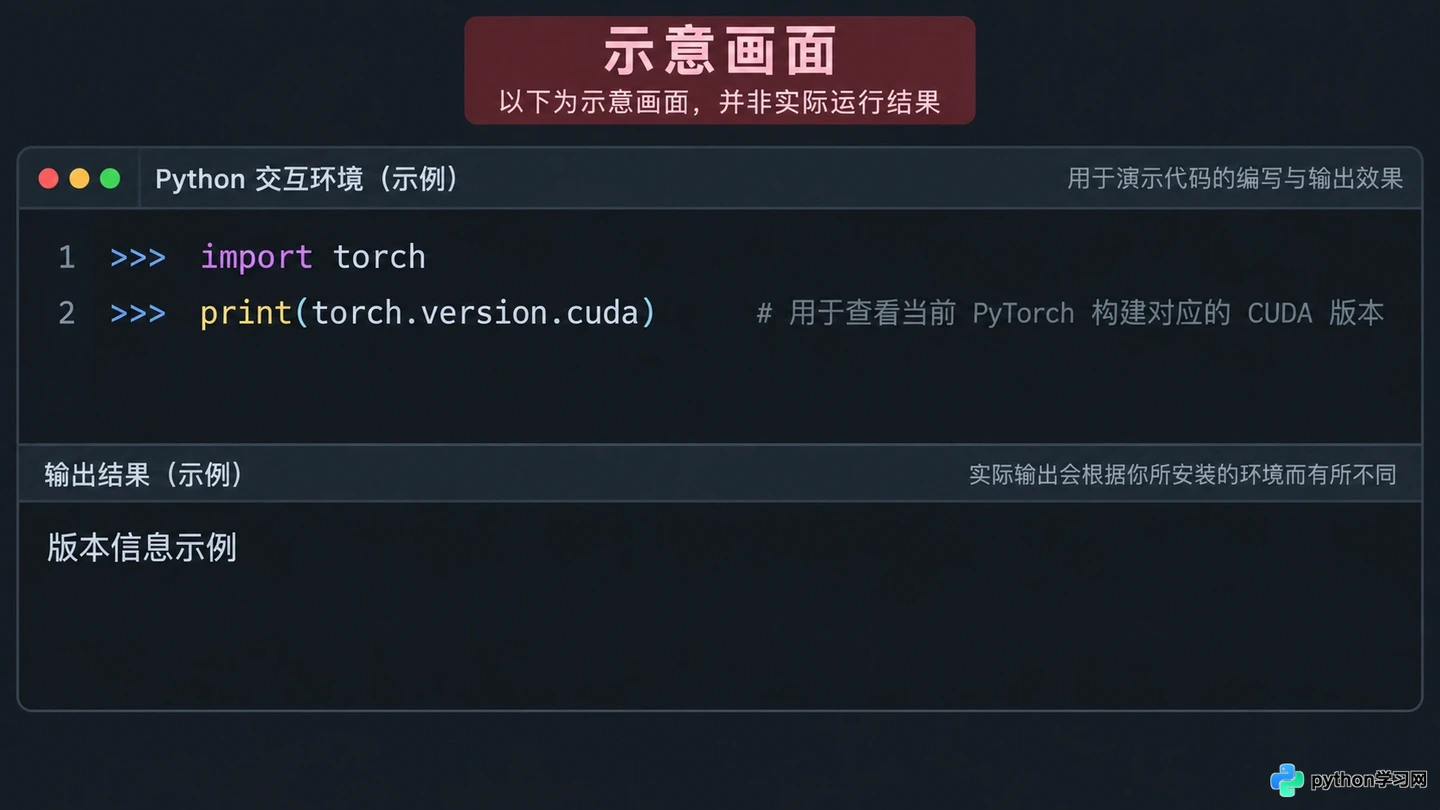
确认PyTorch与CUDA版本匹配的操作界面
有时,报错信息并非直指显存或网络,而是一串晦涩的RuntimeError: CUDA error或cuBLAS初始化失败。这往往指向更深层次的環境兼容性问题:CUDA版本与PyTorch编译版本不匹配。
PyTorch等深度学习框架是与特定版本的CUDA Toolkit绑定的。如果系统中安装的NVIDIA驱动支持的CUDA版本过高,而PyTorch是基于较低版本CUDA编译的,或者反之,都可能导致底层库调用失败。这种错误难以通过简单的参数调整修复,必须从环境根基入手。
排查的第一步是确认当前PyTorch版本所依赖的CUDA版本。在Python环境中运行torch.version.cuda即可查看。随后,检查系统实际安装的CUDA驱动版本,确保二者兼容。通常,高版本驱动可以向下兼容低版本CUDA运行时,但反之则不行。
若发现不匹配,最彻底的解决方案是创建一个新的虚拟环境,并安装与当前显卡驱动匹配的PyTorch版本。务必从PyTorch官网获取正确的安装命令,明确指定cu118或cu121等后缀,避免pip自动拉取不兼容的CPU版本或错误CUDA版本的包。保持环境的纯净与一致,是消除此类隐性报错的根本。
进程残留:被忽视的显存占用者
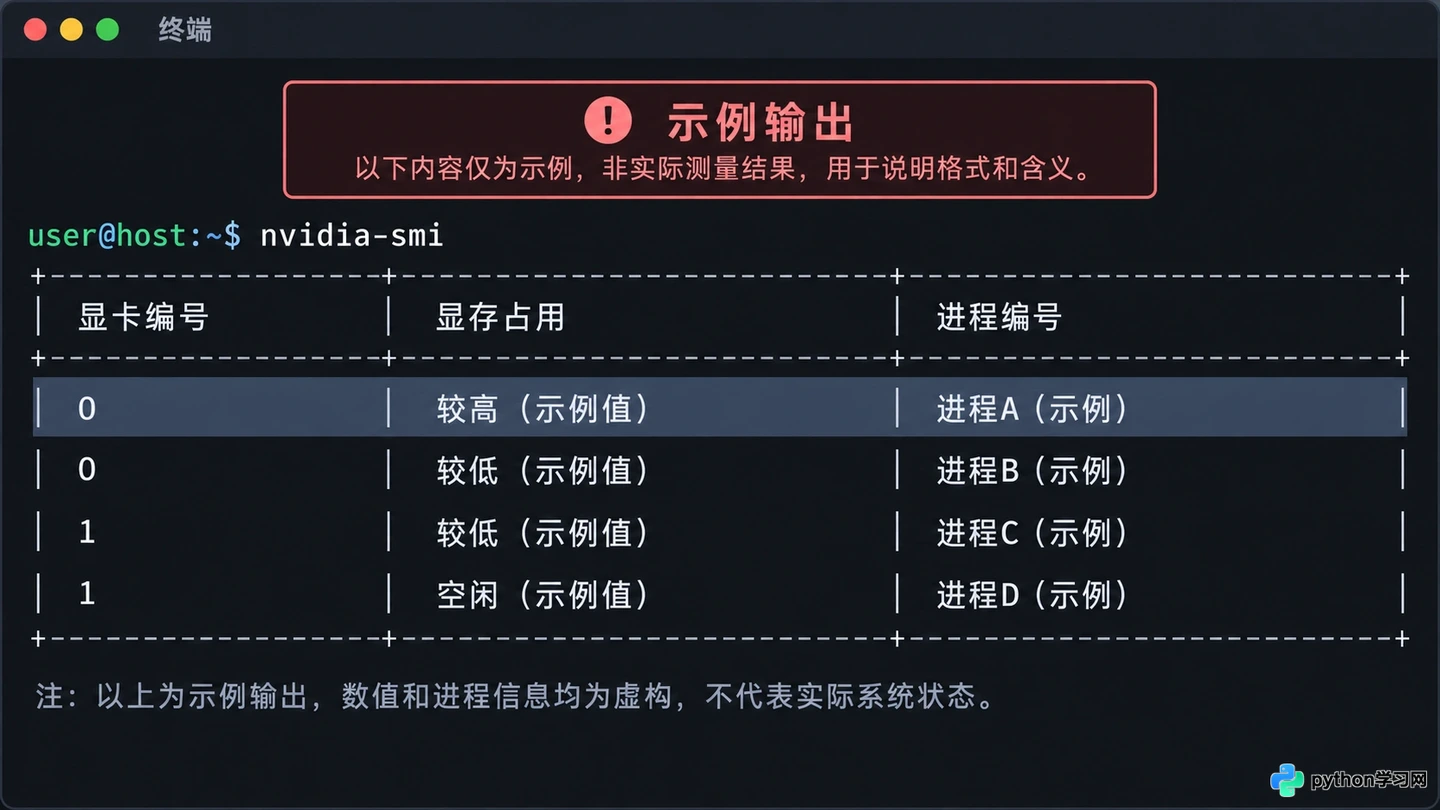
使用nvidia-smi排查占用显存的后台进程
还有一种令人沮丧的情况:明明没有运行其他大型程序,显存却显示已被占用大半,导致DeepSeek无法加载。这通常是“僵尸进程”在作祟。
之前的Jupyter Notebook会话、未正常关闭的Python脚本,甚至某些后台AI辅助工具,都可能持有GPU上下文而不释放。这些进程在任务管理器中可能不明显,但在nvidia-smi命令下却无所遁形。
定期使用nvidia-smi检查GPU使用情况是良好的习惯。若发现不明进程占用显存,可通过fuser -v /dev/nvidia*查找对应PID,并使用kill -9强制终止。在Windows环境下,资源管理器的“性能”标签页或第三方工具如GPU-Z也能帮助识别占用源。
此外,重启计算机是清理显存碎片和最顽固进程的最简单方法。在多次调试部署脚本后,若遇到莫名其妙的显存错误,不妨先重启再试,这往往能解决因驱动状态异常导致的资源锁定问题。
本地部署DeepSeek的过程,实质上是一次对计算机系统底层资源的重新审视与调配。从网络通路的搭建到显存空间的精打细算,每一步报错都是系统在提示当前的资源配置与模型需求之间存在落差。通过量化降低门槛、通过镜像加速下载、通过环境隔离确保兼容,我们不仅能解决眼前的报错,更能建立起一套可持续的大模型本地运行工作流。当红色的报错信息最终被绿色的推理输出取代时,那种掌控技术的成就感,正是本地部署最大的魅力所在。
免责声明:本文内容仅供参考,不代表本站观点。转载或引用请注明出处。









