

PyCharm运行和调试Python脚本的快捷键指南

全面整理PyCharm在Windows、Linux与macOS平台下运行与调试Python脚本的核心快捷键,解析上下文运行与配置复用的差异,并深入单步调试、条件断点与变量求值的实战控制技巧。
掌握PyCharm中的运行与调试快捷键,能够让开发者摆脱对鼠标频繁点击工具栏的依赖,大幅提升代码排查与逻辑验证的流转效率。在实际编码过程中,许多开发者常因混淆“当前文件运行”与“上次配置重跑”而陷入误操作,或者在调试复杂的嵌套调用时不知道该单步跨过还是单步深入。本文系统梳理Windows/Linux与macOS双平台的快捷键对照体系,解析运行模式与调试模式的核心差异,并提供详细的单步控制实操指南与常见按键冲突的排查建议。
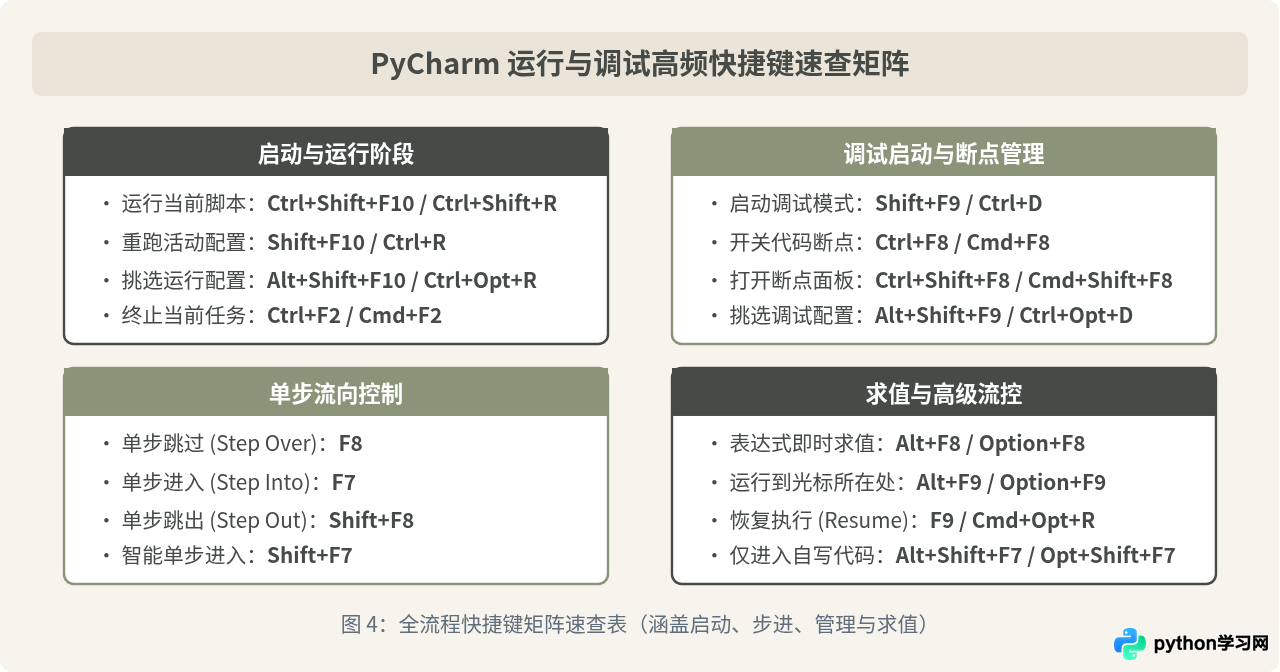
一、运行与调试常用快捷键总览
PyCharm遵循JetBrains的标准键位规范。根据所使用操作系统的键盘布局差异,核心功能快捷键划分如下:
| 操作动作 | Windows / Linux | macOS | 主要用途与生效时机 |
|---|---|---|---|
| 运行上下文脚本 | Ctrl + Shift + F10 | Control + Shift + R | 直接运行当前正在编辑的活动文件并自动创建临时运行配置。 |
| 重新运行当前配置 | Shift + F10 | Control + R | 执行窗口右上角当前选中的Run/Debug Configuration。 |
| 选择运行配置弹窗 | Alt + Shift + F10 | Control + Option + R | 弹出所有已保存配置列表,快速挑选目标进行执行或编辑参数。 |
| 调试当前配置 | Shift + F9 | Control + D | 以调试代理挂载模式启动当前配置,遇到断点时自动挂起。 |
| 选择调试配置弹窗 | Alt + Shift + F9 | Control + Option + D | 从配置列表中挑选目标,直接进入调试模式。 |
| 切换断点(开/关) | Ctrl + F8 | Command + F8 | 在当前代码行添加或取消行断点。 |
| 单步跳过 (Step Over) | F8 | F8 | 执行当前行并移动至下一行,不进入调用的内部函数。 |
| 单步进入 (Step Into) | F7 | F7 | 深入到当前行被调用的自定义函数内部进行逐行调试。 |
| 单步跳出 (Step Out) | Shift + F8 | Shift + F8 | 执行完当前函数剩余代码,快速返回到调用该函数的外层位置。 |
| 运行到光标处 | Alt + F9 | Option + F9 | 程序全速恢复执行,直到遇到当前光标所在行自动暂停。 |
| 恢复程序 (Resume) | F9 | Command + Option + R | 继续全速执行程序,直到命中下一个断点或脚本结束。 |
| 计算表达式 (Evaluate) | Alt + F8 | Option + F8 | 打开求值窗口,动态执行代码片段或查询当前作用域对象。 |
| 终止运行/调试会话 | Ctrl + F2 | Command + F2 | 强行终止正在运行或调试的Python进程。 |
二、运行脚本的核心机制与场景辨析
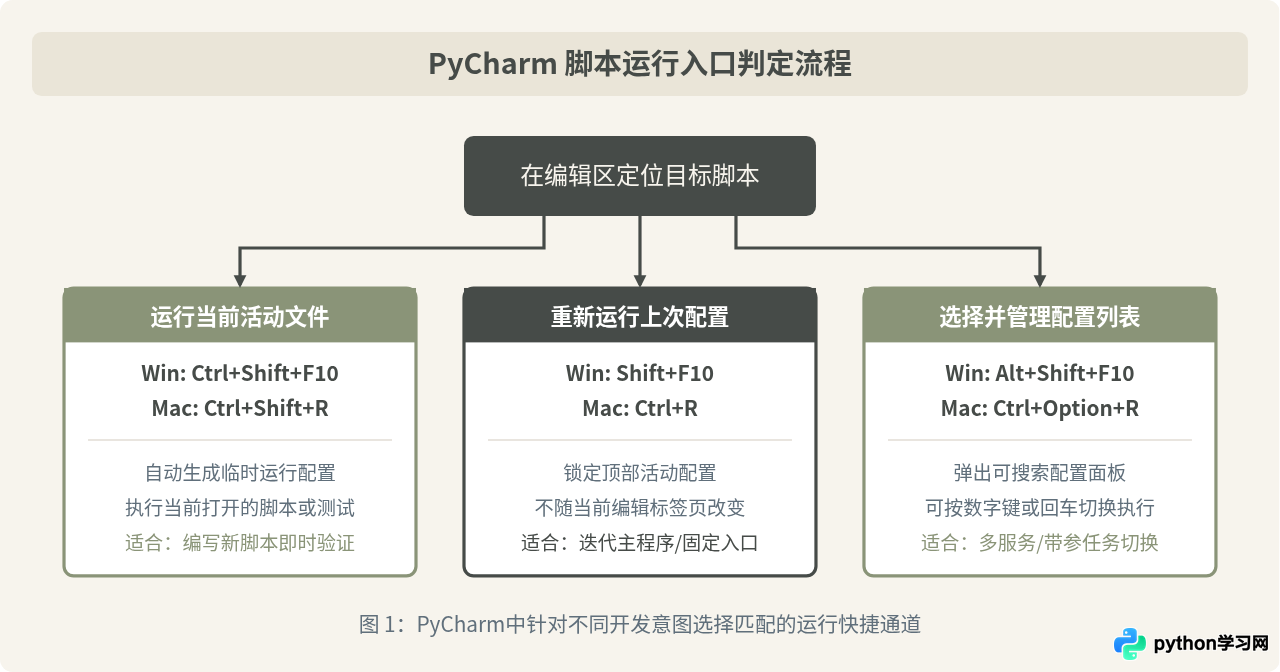
在日常使用中,很多初学者常遇到“在编辑器中切换到了 test_api.py,按下运行快捷键后跑的却是之前的 main.py”这一困惑。这是因为PyCharm将“上下文运行”与“配置重跑”严格区分为两个独立的触发通道。
1. 上下文运行(Context Run):使用 Ctrl + Shift + F10 (Win) 或 Control + Shift + R (macOS)。它会读取当前编辑器激活的文件(或者在测试函数内光标所在方法),为之新建或切换至对应的运行配置,然后立即启动。这是切换测试文件时的首选快捷键。
2. 配置重新运行(Rerun Configuration):使用 Shift + F10 (Win) 或 Control + R (macOS)。它始终瞄准窗口顶部工具栏中选中的固定配置名称。无论你当前查看哪个文件,它都只运行该特定任务。
三、运行模式与调试模式的底层差异
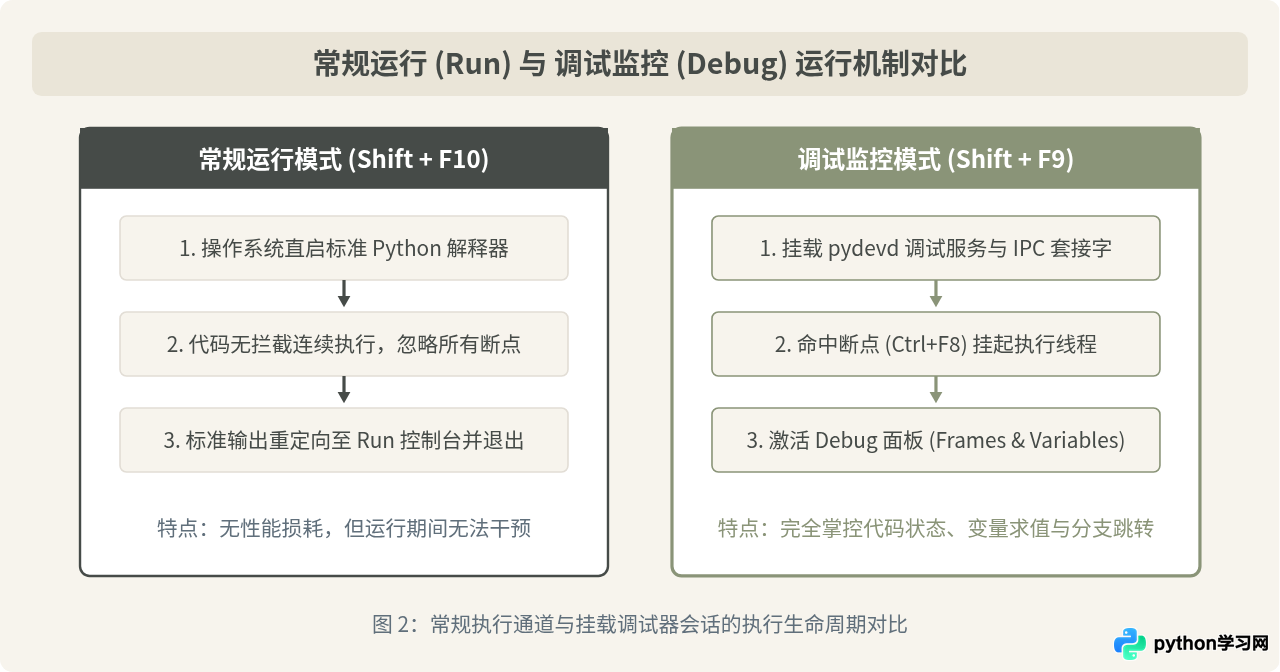
很多开发者在代码出现逻辑错误时依然依赖 print() 语句进行排查,这种方式需要频繁修改业务代码并重启服务,效率极为低下。调试模式(Debug)通过附加底层调试代理(PyCharm内嵌的 pydevd 库),让开发者能够精确暂停在任意执行节点并窥视内存中的变量全貌。
四、调试会话中的核心单步流控技巧
当程序通过 Shift + F9 启动并命中通过 Ctrl + F8 设立的断点后,主线程将处于暂停状态。此时开发者需要通过单步快捷键精确指挥执行流向。
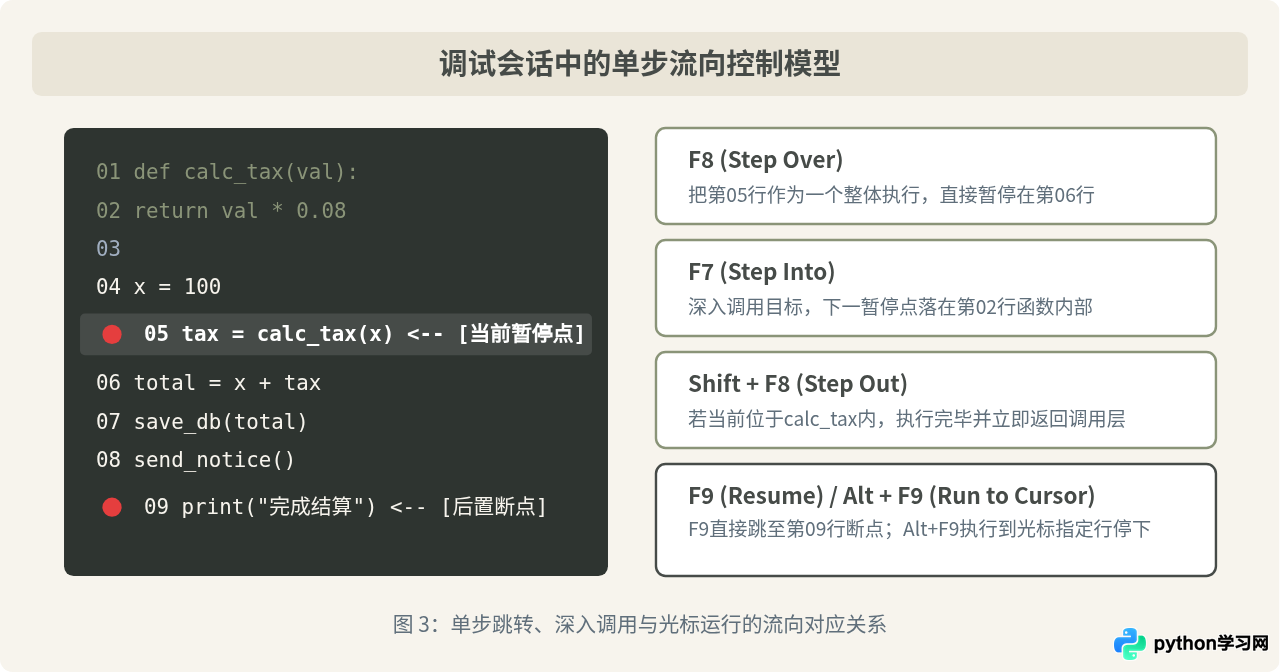
1. 单步跳过与单步进入的典型应用
考虑以下示例代码片段:
# 示例:订单结算与折扣计算
def calculate_discount(price, vip_level):
    rate = 0.9 if vip_level >= 1 else 1.0
    return price * rate

def process_order(order_id, price, vip_level):
    final_price = calculate_discount(price, vip_level)  # 行 A
    print(f"订单 {order_id} 实际应付:{final_price}")    # 行 B
    return final_price
假设断点停在 行 A:
- 按 F8 (Step Over):调试器将直接执行完
calculate_discount函数,并将计算结果直接赋值给final_price,光标直接跳转到行 B。当你对calculate_discount内部实现非常确信、只关心返回值时,使用此按键。 - 按 F7 (Step Into):调试器会进入
calculate_discount函数的第一行(即计算rate处)。当你怀疑计算折扣的内部逻辑有误时,使用此按键深入排查。 - 按 Shift + F8 (Step Out):如果你不小心按了 F7 进入了一个较长的函数,或者已经弄清了当前函数的逻辑,按下此键即可快速执行完当前函数剩余语句,并将光标送回调用它的外部
行 A之后。
2. 避免误入第三方库与标准库的技巧
当在一行包含多层嵌套函数调用的代码(例如 requests.get(url).json())上直接按 F7 时,PyCharm默认会单步深入到 Python 标准库或 requests 内部的源码中,导致开发者在冗长的底层网络处理代码中迷失。针对这种场景,有两个极为实用的进阶快捷键:
- 智能单步进入 (Smart Step Into):按 Shift + F7。PyCharm会在当前行的所有函数调用上弹出高亮提示,允许你用光标直接选中真正想要深入的具体函数,直接跳过无关的嵌套调用。
- 仅进入我的代码 (Step Into My Code):按 Alt + Shift + F7 (Win) 或 Option + Shift + F7 (macOS)。它会自动忽略所有安装在虚拟环境或第三方库中的模块代码,只钻入你自己编写的项目源码内部。
五、运行时变量观察与表达式求值
程序暂停后,除了在底部 Debug 工具窗口的 Variables 列表中查看变量名及其当前值,还可以通过以下两项关键功能完成深度探测:
1. 动态求值窗口 (Evaluate Expression)
按下 Alt + F8 (Win/Linux) 或 Option + F8 (macOS),可以呼出交互式求值对话框。在此窗口中,你可以输入任意合法的 Python 表达式并立即求值(例如 len(user_list)、[u.name for u in user_list if u.is_active]),甚至可以临时调用对象的方法以观察其返回情况,而无需重新启动调试会话。
2. 条件断点与日志断点 (Conditional Breakpoints)
如果在处理一个遍历上千次的 for 循环时,错误只在特定索引或特定异常数据下发生,直接逐次按 F9 会耗费大量时间。此时可以在目标行设置断点后,按下 Ctrl + Shift + F8 (Win) 或 Command + Shift + F8 (macOS) 打开断点管理弹窗,在 Condition 输入框中填写条件表达式,例如 index == 520 或 item.price < 0。这样,程序只有在该布尔表达式返回 True 时才会触发暂停。
六、常见快捷键冲突与异常排查
许多开发者在按下快捷键时发现PyCharm没有任何反应,这通常并非软件故障,而是由于以下系统级或软件级拦截所致:
- 键盘 Fn 功能键锁定:在大多数现代笔记本电脑(如 ThinkPad、Dell、MacBook)上,F1~F12 默认被映射为调节亮度、音量等媒体功能。如果按下 F8 发现无响应,请尝试同时按下 Fn + F8,或按下 Fn + Esc 切换 Fn 锁。
- macOS 调度中心 (Mission Control) 冲突:在 macOS 默认设置中,F8 或 F9 可能被绑定为 Spaces 或 Expose 切换,导致按键在系统层被截获。解决方法是打开 macOS 系统设置 > 键盘 > 键盘快捷键 > 调度中心,取消或重新绑定对应快捷键。
- 输入法快捷键占用:中文输入法(如搜狗、微拼)常占用 Ctrl + Shift + F 或部分功能组合键。遇到冲突时,可在输入法高级设置中关闭全局快捷键开关。
- Keymap 预设方案确认:若从 VS Code 或 Eclipse 迁移而来,可在 PyCharm Settings > Keymap 中确认当前启用的方案是否为
Default或macOS。若选用了第三方按键映射,按键布局会完全不同。
七、总结
熟练运用快捷键是提升 Python 开发心流体验的重要基石。在日常编程中,建议优先记住三大核心动作组:一是通过 Ctrl + Shift + F10 (Mac: Ctrl + Shift + R) 执行当前活动文件;二是通过 Ctrl + F8 打下关键节点断点并用 Shift + F9 激活调试模式;三是通过 F8(单步跳过)、F7(单步进入)与 Alt + F8(动态求值)在暂停时完成对复杂逻辑的解剖。形成肌肉记忆后,绝大多数排错与验证过程都可以在数秒内纯键盘完成。
免责声明:本文内容仅供参考,不代表本站观点。转载或引用请注明出处。









