

免费好用的Python IDE有哪些推荐

一、四款主流免费 Python 开发工具的技术定位
很多初学者容易将代码编辑器与集成开发环境(IDE)混淆。代码编辑器侧重于轻量文本处理与高度可定制的插件生态,而全功能 IDE 则出厂集成了项目索引引擎、图形化调试器、版本控制及环境管理系统。了解工具的底层架构与设计目标,是避免“工具选择焦虑”的第一步。
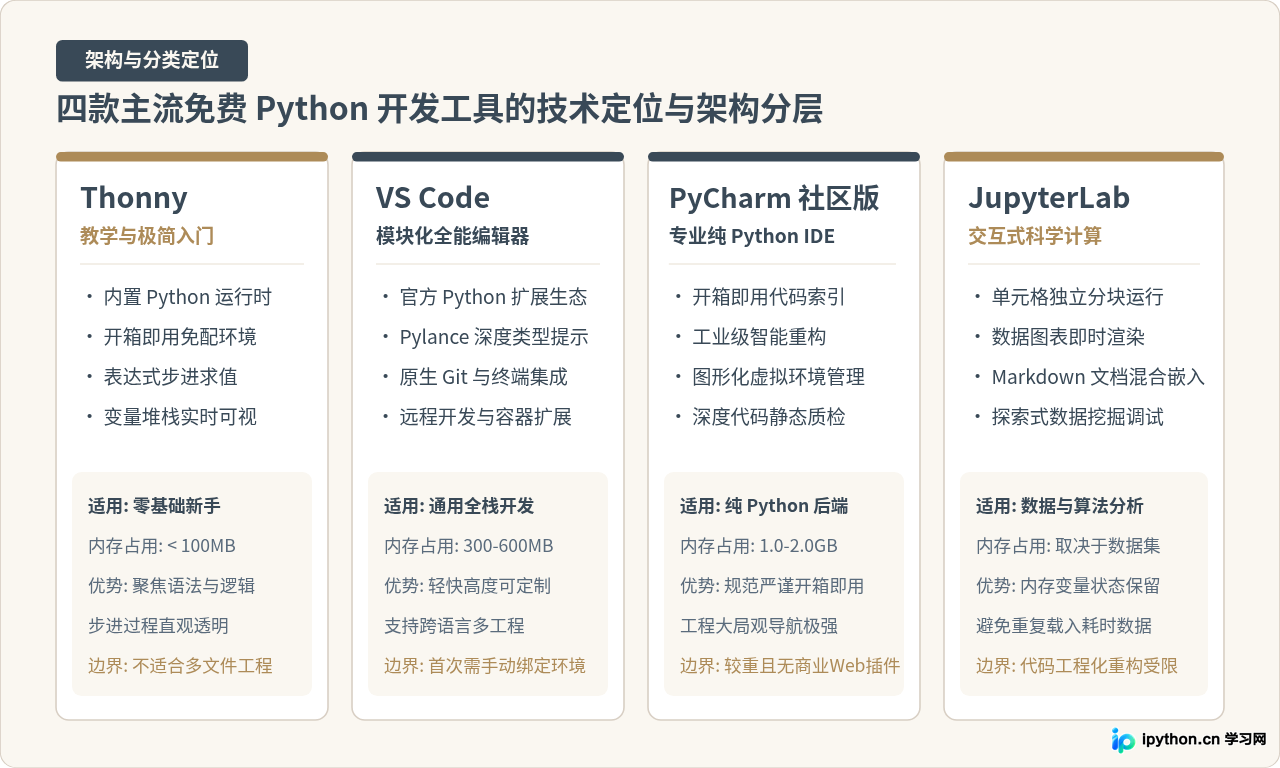
1. Thonny:专为语法教学与入门设计的轻量级环境
Thonny 是由爱沙尼亚塔尔图大学开发、专门面向 Python 初学者的开源集成开发环境。它的核心设计理念是“所见即所得的极简透明”。软件安装包仅二三十兆字节,安装时自带一份独立的 Python 运行时,完全不需要用户提前配置系统环境变量或手动关联路径。
在教学与调试体验上,Thonny 拥有独特的“表达式步进求值”功能:当执行复杂语句时,它可以一步步高亮展开内层表达式的计算中间值,让初学者清晰看到变量如何从内存取值并参与运算。其内存开销通常低于 100MB,是老旧电脑或零基础入门用户的坚实起点。
2. Visual Studio Code:模块化扩展打造的工业级通用环境
由微软主导开源的 Visual Studio Code(简称 VS Code)本质上是一款现代轻量级编辑器,但依托官方 Python 扩展包(内置 Pylance 语言服务器和 Debugpy 调试引擎),它能够无缝升级为工业级开发环境。VS Code 拥有全球最为庞大的插件生态系统,涵盖 Git 增强、远程容器开发(Dev Containers)、代码格式化与自动补全等全套工作流。
VS Code 的优势在于极其灵活且跨语言通用。当项目不仅包含 Python,还需要编写 HTML、Vue、SQL 或 Dockerfile 时,无需切换其他软件即可完成一体化混编。其日常内存占用约为 300MB 至 600MB,启动迅速,是当今互联网技术团队中普及率极高的主力工具。
3. PyCharm Community Edition:深耕纯 Python 的专业级开箱即用 IDE
PyCharm 由知名开发工具厂商 JetBrains 出品,其社区版(Community Edition)完全免费且开源。与轻量编辑器不同,PyCharm 是真正的重量级 Python IDE。打开工程的瞬间,它便会对全项目的所有类、函数、依赖库建立全量语义索引。
这种深度索引赋予了 PyCharm 几乎无可比拟的代码重构能力:重命名变量或方法时能精准联动引用点,而不会像普通文本替换那样误伤同名字符串。社区版内置了图形化虚拟环境管理面板、单元测试运行器与强大的调试器。其局限在于内存消耗偏高(常驻 1GB 至 2GB 内存),且社区版未集成商业版的 Web 框架(如 Django/Flask 模板语法高亮)及远程服务器部署功能。
4. JupyterLab:交互式计算与探索性分析的核心利器
JupyterLab 是 Jupyter Notebook 的新一代 Web 交互式集成开发环境。它打破了传统脚本“从头执行到尾”的线性模式,采用按“单元格”(Cell)独立运行的交互机制。执行完一个单元格后,内存中的变量、数据框与模型对象会持续保留,不需要每次修改逻辑都重新加载庞大的数据集。
JupyterLab 能够将 Python 代码、Markdown 笔记、LaTeX 数学公式以及 Matplotlib、Plotly 图表即时渲染在同一个工作界面中。对于从事数据清洗、统计建模、机器学习实验及学术研究的读者而言,JupyterLab 是难以被传统 IDE 替代的标准利器。
二、核心功能维度横向深度对比
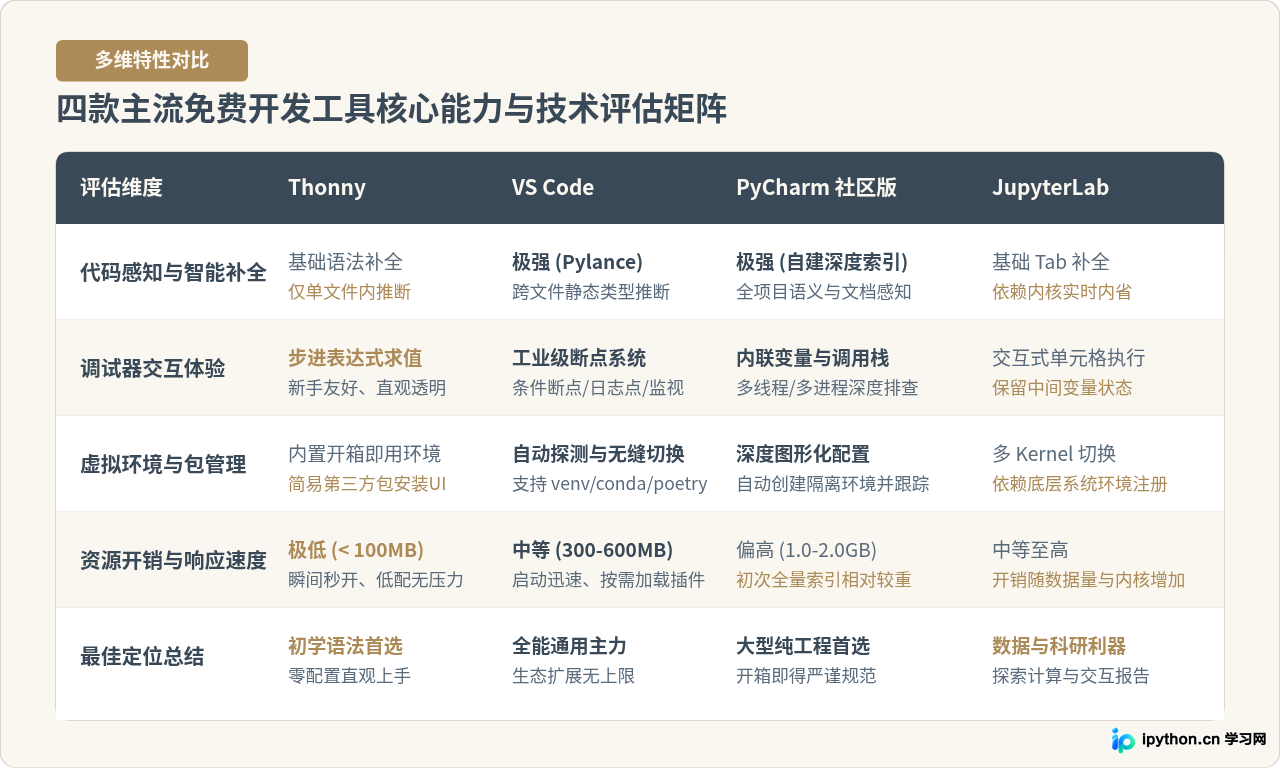
为了给选型提供坚实的技术事实依据,我们将开发者在日常编码中最关心的四个核心维度——代码感知、调试体验、环境管理与系统资源开销逐一展开横向对比。
1. 代码感知与智能补全差异
在编写中大型代码时,智能补全直接决定了开发效率。PyCharm 依托其专有 AST(抽象语法树)解析器,能够跨包、跨文件建立极其精准的引用关系。即使变量没有显式声明类型,它也能通过参数传递链路推断出大概率类型并给出方法建议。
VS Code 借助微软的 Pylance 语言服务器,在安装 Python 类型标注库(Type Stubs)后,静态类型检查与补全质量与 PyCharm 不相上下,且补全弹窗渲染非常轻快。相比之下,Thonny 仅提供基础的文件内成员提示,JupyterLab 则主要依靠 IPython 内核实时的运行时内省(按 Tab 触发),在离线未执行状态下的补全提示较为有限。
2. 调试器交互体验与排错效率
调试是定位 Bug 的核心手段。Thonny 在此维度展示了极高的新手亲和力:它不需要用户理解“调用栈指针”或“条件断点”,只需点击“单步进入”(Step Into),代码窗口就会用黄色小框逐步拆解表达式求值过程。
而在专业工程排错中,VS Code 与 PyCharm 更加强大。二者均支持条件断点(仅当变量满足特定条件时暂停)、命中计数断点以及日志点(Logpoint,打印日志而不暂停程序)。PyCharm 甚至能在代码行尾直接内联显示当前变量的运行实时值;VS Code 则提供了高度定制的调试侧边栏,支持监视任意复杂表达式并直接与调试控制台交互。
3. 虚拟环境支持与包隔离机制
Python 生态中必须遵循“一工程一虚拟环境”的原则以避免包版本冲突。PyCharm 社区版对此封装最为完善:在新建项目向导中,它会自动为该工程创建全新的 venv 目录并自动与终端绑定,无需任何命令行介入。
VS Code 同样具备极强的虚拟环境感知能力。一旦工作区根目录下存在 .venv 文件夹,底栏状态栏会自动弹出提示并关联。JupyterLab 则基于底层系统的多 Kernel 体系运行,需要开发者在终端手动执行 ipykernel install 注册环境。Thonny 则预置了自身独立环境,同时也支持在选项中指向外部 Python 解释器。
4. 资源开销与硬件响应实测考量
对于内存容量有限(例如 8GB 内存设备)或需要长时间开启多个项目工程的场景,工具的系统资源占用是不可忽视的指标。Thonny 的内存消耗通常稳定在 80MB 左右;VS Code 在加载常用 Python 插件后的基础常驻内存在 350MB 至 500MB 区间;PyCharm 社区版由于需要维持整个项目的完整内存索引,冷启动内存常在 1GB 以上,项目文件庞大时会进一步增长。
| 评估维度 | Thonny | VS Code | PyCharm 社区版 | JupyterLab |
|---|---|---|---|---|
| 代码智能补全 | 基础级(单文件内) | 工业级(Pylance 推断极强) | 工业级(全工程自建语义索引) | 交互式(依赖运行时内省) |
| 调试排错能力 | 表达式步进求值(新手极佳) | 全功能断点 + 监视器 + 调试控制台 | 内联变量提示 + 专业级调用栈 | 分块隔离试错 + 单元格级交互 |
| 环境与包管理 | 自带独立环境,开箱即用 | 自动探测并无缝切换虚拟环境 | 图形化新建与维护 venv/conda | 依赖底层注册的 ipykernel |
| 常驻内存开销 | 极低(< 100MB) | 中等(约 300MB - 600MB) | 较高(约 1.0GB - 2.0GB) | 中等(依赖浏览器标签页) |
| 最适推荐场景 | 编程入门、语法练习与教学 | 全栈开发、通用工程与个人项目 | 规范严格的纯 Python 中大型工程 | 数据分析、科学计算与实验报告 |
三、零成本高效开发环境搭建与调试实操(以 VS Code 为例)
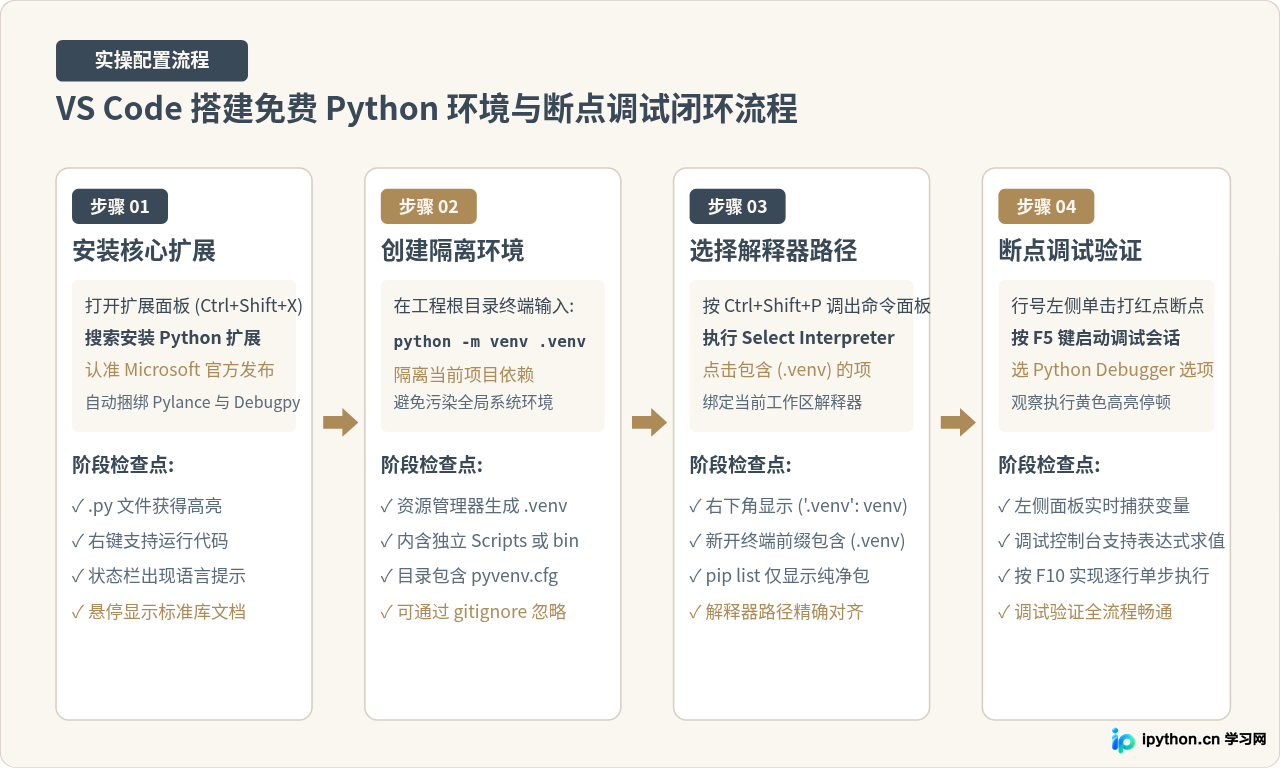
由于 Visual Studio Code 在通用工程领域受众最广且灵活性最高,本节将通过一套可落地的四步实操流程,带你从零搭建支持虚拟环境隔离与单步断点调试的完整开发环境。
步骤 1:安装核心客户端与官方 Python 扩展
从官方网站下载并安装对应操作系统的 VS Code 客户端后,打开软件界面:
- 使用快捷键
Ctrl+Shift+X(macOS 为Cmd+Shift+X)打开扩展面板(Extensions)。 - 在搜索栏中输入
Python,选择由 Microsoft 官方发布的扩展项并点击安装(Install)。 - 该扩展会自动捆绑安装 Pylance(高性能语言服务器)与 Python Debugger(即 debugpy 调试组件)。
安装完成后,新建或打开一个以 .py 结尾的文件,VS Code 编辑器便会自动激活语法高亮与代码提示功能。
步骤 2:在项目工作区创建独立虚拟环境
打开 VS Code 顶部菜单栏的“终端”(Terminal)->“新建终端”(New Terminal),在当前打开的工程根目录下执行 Python 官方内置的 venv 模块命令:
python -m venv .venv此步骤在项目内部建立了一个专用的依赖运行环境,后续安装第三方库时均会写入该目录,不会对计算机全局 Python 环境产生任何污染。
步骤 3:选择并绑定当前工作区解释器
创建虚拟环境后,需要让 VS Code 明确感知并绑定该解释器路径:
- 使用快捷键
Ctrl+Shift+P(macOS 为Cmd+Shift+P)调出顶部命令面板。 - 输入并执行命令:
Python: Select Interpreter。 - 在弹出的列表中,选择带有
('.venv': venv)标记的推荐项(路径通常形如./.venv/bin/python或.\.venv\Scripts\python.exe)。
选择成功后,观察 VS Code 右下角状态栏,会常驻显示类似 3.11.x ('.venv': venv) 的环境标签。此时新建任何终端窗口,命令行前缀都会自动带上 (.venv),表明虚拟环境已自动激活。
步骤 4:编写验证脚本并执行单步断点调试
在工程根目录下新建测试脚本 verify_debug.py,输入以下用于测试逻辑与变量监控的完整代码:
def calculate_user_metrics(raw_scores):
    results = {}
    for user_id, scores in raw_scores.items():
        # 调试测试:在此行左侧打上断点
        total = sum(scores)
        count = len(scores)
        average = total / count if count > 0 else 0.0
        results[user_id] = {
            "total_score": total,
            "average_score": round(average, 2)
        }
    return results

if __name__ == "__main__":
    sample_data = {
        "user_101": [88, 92, 79],
        "user_102": [95, 87, 91],
        "user_103": [60, 75, 82]
    }
    metrics = calculate_user_metrics(sample_data)
    print("调试验证完成,计算结果:", metrics)
完成断点验证的操作步骤:
- 将鼠标移动到代码第 5 行
total = sum(scores)的行号左侧,单击生成一个红色实心圆点(断点)。 - 按键盘
F5键启动调试,在弹出的调试配置中选择 Python Debugger: Python File。 - 程序随即在终端中拉起,并在第 5 行暂停,当前行显示明亮的黄色高亮框。
- 观察左侧侧边栏的“变量”(Variables)面板:可实时查看
user_id的值为'user_101',scores的值为[88, 92, 79]。 - 按
F10(单步跳过)逐行执行,可观察到total与average变量随代码推进依次出现在监控列表中。 - 最后按
F5继续执行完毕,终端将打印出完整输出结果,证明开发环境与断点调试闭环验证成功。
四、常见配置陷阱与避坑指南
在日常使用与环境配置过程中,开发者最容易遇到以下三类典型问题。掌握其产生机理与精准修复方法,能节省大量的排错时间。
原因排查:这是初学者最高频遭遇的脱节现象。原因在于操作系统的全局终端使用了全局 Python(已通过 pip install 安装了依赖包),而 VS Code 底部状态栏选中的却是刚建好的空虚拟环境,或者反过来——在虚拟环境中安装了包,但编辑器右下角仍选中全局 Python。
解决办法:检查 VS Code 右下角状态栏显示的解释器绝对路径,确保其与当前终端中输入 which python(Windows 下为 where python)返回的路径完全一致。若不一致,按 Ctrl+Shift+P 重新执行 Python: Select Interpreter 显式指定到相同的 .venv 路径下。
原因排查:Windows 默认对 PowerShell 设置了安全策略(ExecutionPolicy 为 Restricted),禁止未签名的 ps1 自动化脚本运行,导致虚拟环境激活指令被拦截。
解决办法:以管理员身份打开 PowerShell,执行命令 Set-ExecutionPolicy -Scope CurrentUser RemoteSigned,输入 Y 确认。该策略仅允许当前用户执行本地自建脚本,既满足虚拟环境激活需求,又保障了系统安全。
原因排查:随手通过 pip install 包名 临时安装包,但没有将其固化到项目版本控制中,当把代码提交给队友或换电脑下拉时,缺少依赖导致程序崩溃。
解决办法:每当虚拟环境中新安装了依赖,立即在终端执行 pip freeze > requirements.txt 固化版本清单;在其他设备上只需要执行 pip install -r requirements.txt 即可精准还原完整的依赖环境。
五、场景化选型决策路径与推荐指南
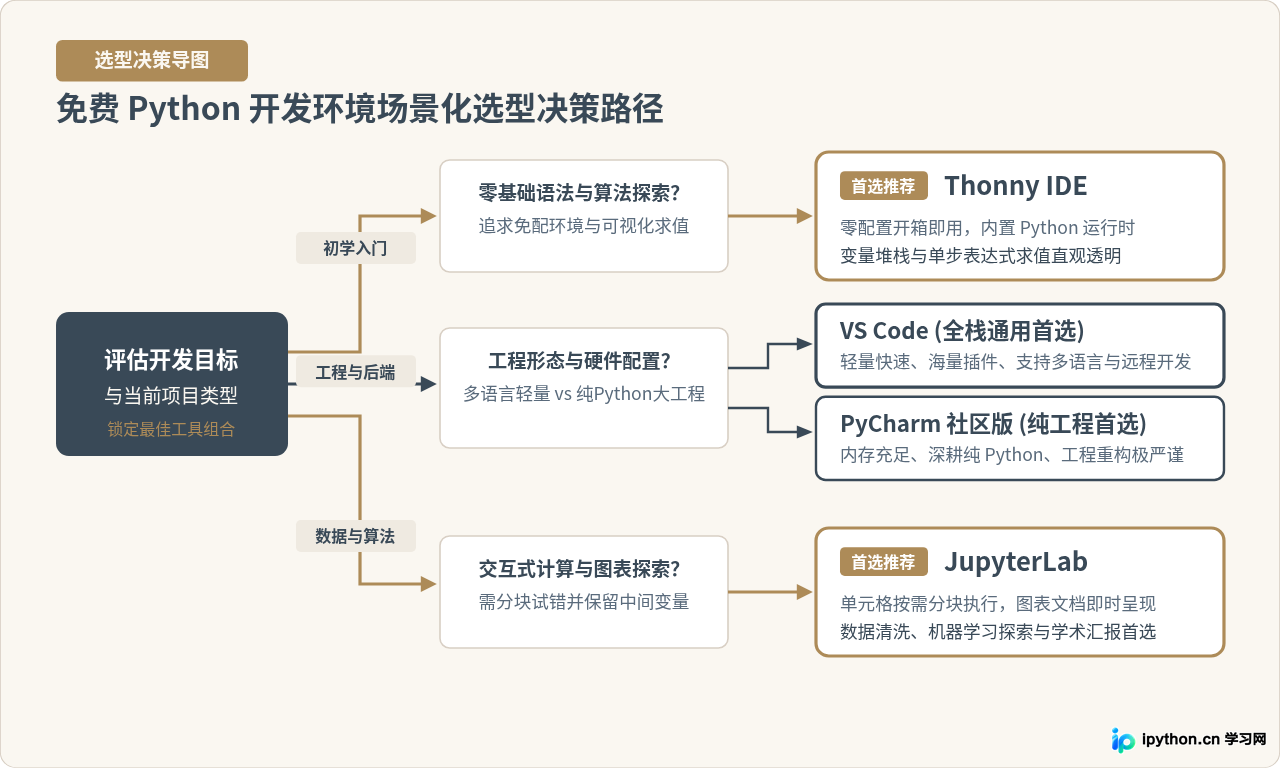
没有放之四海而皆准的“最优工具”,只有最适合当前需求与阶段的方案。结合前述多维分析,我们给出条件明确的选型决策树:
1. 零基础语法入门与教学演示:首选 Thonny
如果你刚开始接触计算机编程,或者主要任务是完成高校计算机基础课、刷简单的 LeetCode 语法题,强烈推荐直接下载 Thonny。它不需要理解虚拟环境、无需配置环境变量、不用安装额外插件,双击即可编写代码。其表达式步进求值能帮你直观建立“代码每一步如何执行”的清晰心智模型。
2. 通用工程、全栈开发与团队协作:首选 VS Code
如果你已经掌握了 Python 基础语法,正在开发或计划开发自动化脚本、爬虫、Web 接口、后端服务,或者项目中同时涉及多种语言,VS Code 是综合实力最均衡的首选方案。它启动迅速、内存可控,并拥有全球顶级的扩展支持,伴随你的技术栈扩展(如接入 Docker、远程服务器、云端协同)完全不需要更换工具。
3. 纯 Python 中大型工程与规范后端:首选 PyCharm 社区版
如果你的电脑硬件配置充裕(内存达到 16GB 及以上),且开发任务高度聚焦于纯 Python 项目(例如中大型业务逻辑、框架开发、复杂架构设计),PyCharm 社区版凭借其出厂内置的深度语义索引、强大的安全重构和图形化环境面板,能够提供如同流水线般严谨的专业工程保障。
4. 数据分析、机器学习与科研探索:首选 JupyterLab
如果你的主要场景是处理表格(Pandas)、矩阵计算(NumPy)、绘制图表(Matplotlib)或调试机器学习模型,JupyterLab 是绝对的第一选择。分块试错与持久保留内存变量的特性,能够让你在探索复杂数据时避免成百上千次重复读取大文件,大幅缩短实验反馈周期。
六、总结
优秀的工具是开发者的倍增器,但真正核心的始终是解决实际问题的逻辑与能力。对于绝大多数学习者而言,无需在各种工具之间反复纠结消耗精力:初学选 Thonny 迅速建立概念,进阶选 VS Code 搭建长期生产力环境,特定场景配合 PyCharm 社区版或 JupyterLab 补充深度,即可在零软件成本的前提下走通整个 Python 学习与工程落地周期。
免责声明:本文内容仅供参考,不代表本站观点。转载或引用请注明出处。









