

VS Code运行Python脚本没反应?检查快捷键绑定与插件配置

针对在VS Code中运行Python脚本无反应的问题,详细分析快捷键冲突、When上下文表达式、Python官方插件状态及解释器配置的完整排查与解决步骤。
在 VS Code 中编写 Python 脚本时,按下运行快捷键或点击编辑区右上角三角按钮后界面毫无反应,既没有调出内置终端,也没有抛出报错提示,通常源于两处脱节:一是快捷键绑定的指令与当前的编辑器上下文条件不匹配,或者被其他扩展冲突覆盖;二是负责调度执行的 Python 官方插件未正常激活、或内部关键执行配置与解释器路径丢失。排查此类问题时,只需顺着“按键触发是否生效”与“插件指令是否顺畅派发”两条主线,即可快速定位并修复。
第一步:检查快捷键绑定与 When 上下文条件
VS Code 的键盘交互依赖一套分层的调度机制。每个快捷键由三个核心要素构成:按键组合(Key)、执行命令 ID(Command)以及生效条件(When Expression)。如果按下快捷键后没有反应,最常见的原因是快捷键绑定的命令并未满足 When 表达式的要求,或者该按键已被其他插件以更高的优先级捕获。
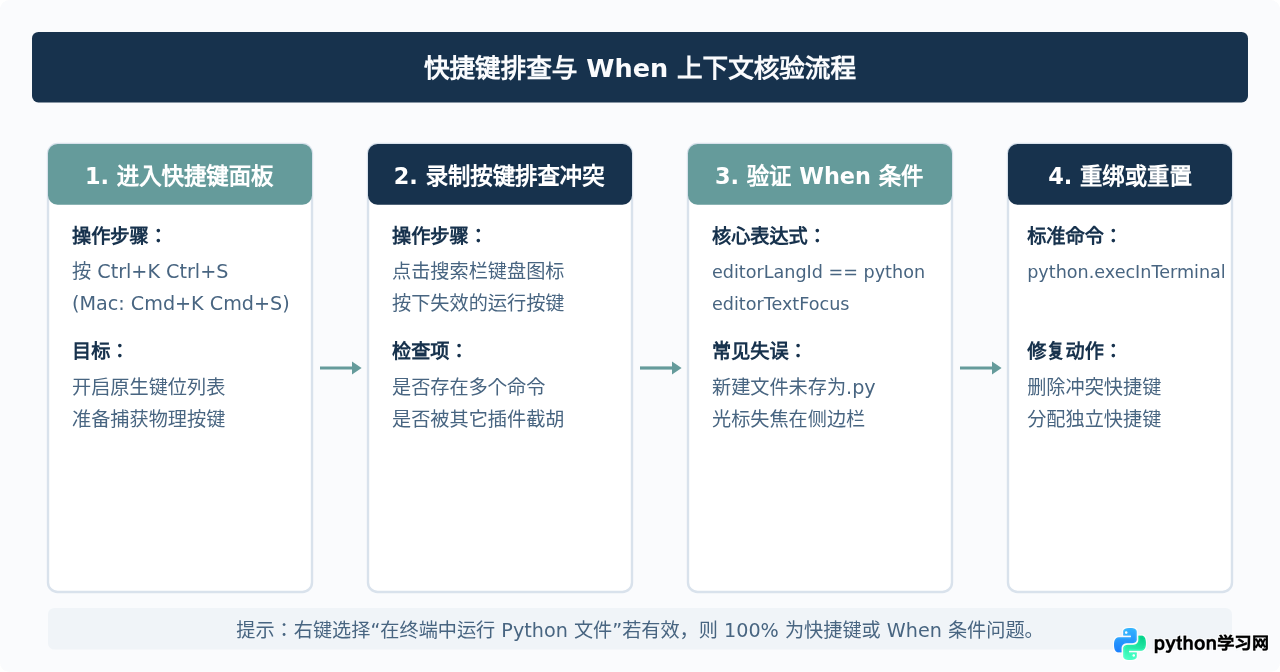
1. 捕获按键并确认绑定命令
请按以下步骤核对运行按键的真实指向:
- 使用组合键
Ctrl+K Ctrl+S(macOS 为Cmd+K Cmd+S)打开“键盘快捷方式”设置面板。 - 点击搜索栏右侧的键盘图标进入“录制按键”模式,按下你平时运行 Python 脚本的组合键(例如常用的
F5、Ctrl+F5或自定义的快捷键)。 - 检查列表中检索出的所有条目。如果同一组按键绑定了多个不同的命令,VS Code 会优先匹配后安装插件或 When 条件限制更窄的项。
2. 检查 Python 运行命令 ID 与 When 表达式
在默认情况下,在终端中直接运行当前 Python 文件的标准命令 ID 为:
python.execInTerminal同时,该命令的 When 表达式通常限制为:
editorTextFocus && !editorReadonly && editorLangId == 'python'如果当前焦点不在代码编辑区(例如焦点停留在侧边栏或终端面板中),或者右下角语言模式未能自动识别为 Python(如新建未保存的文件),该按键动作就会被静默忽略。确保当前文件的右下角显示为 Python,光标处于编辑区内。
第二步:检查 Python 插件状态与执行调度链路
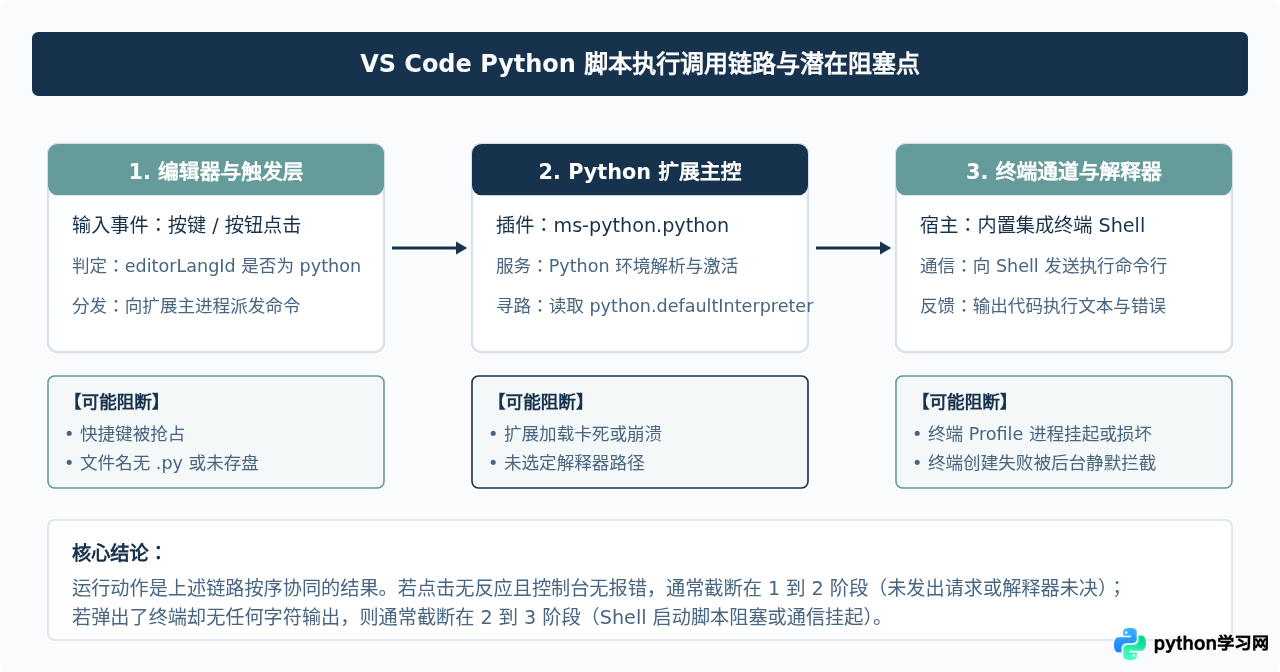
如果快捷键绑定准确无误,或者在编辑器中右键点击“在终端中运行 Python 文件”同样没有动静,问题通常出现在 Python 扩展的内部生命周期或后端服务上。VS Code 本身仅是一个文本编辑器,执行 Python 依赖微软官方的 Python 扩展(ms-python.python)及其配套的解释器调度模块。
1. 确认 Python 扩展启用与加载状态
按 Ctrl+Shift+X 打开扩展列表,检索 Python:
- 检查扩展是否被禁用:有时插件升级或多工作区切换会导致扩展处于“在当前工作区禁用”状态,请确认其显示为“已启用”。
- 查看后台状态栏:如果打开 Python 文件后,右下角一直显示“正在加载 Python 扩展”或圆圈加载动画,说明插件在扫描当前系统的解释器列表时发生卡顿。这在挂载了大型网络驱动器或使用了异常的虚拟环境目录时经常发生。
2. 明确选定有效的 Python 解释器
当工作区中未选定具体解释器时,插件收到了执行命令却无法决定将代码投递给哪个环境,进而导致操作被静默丢弃。请通过以下步骤明确解释器:
- 按下
Ctrl+Shift+P唤起命令面板,输入并选择:Python: Select Interpreter。 - 在列表中选择一个已安装且带有明确版本号的路径(例如系统 Python 或具体的 venv/conda 环境路径)。
- 选择完成后,观察 VS Code 底部状态栏左侧是否已正确显示对应的环境名称与版本号。
第三步:核查 settings.json 核心参数配置
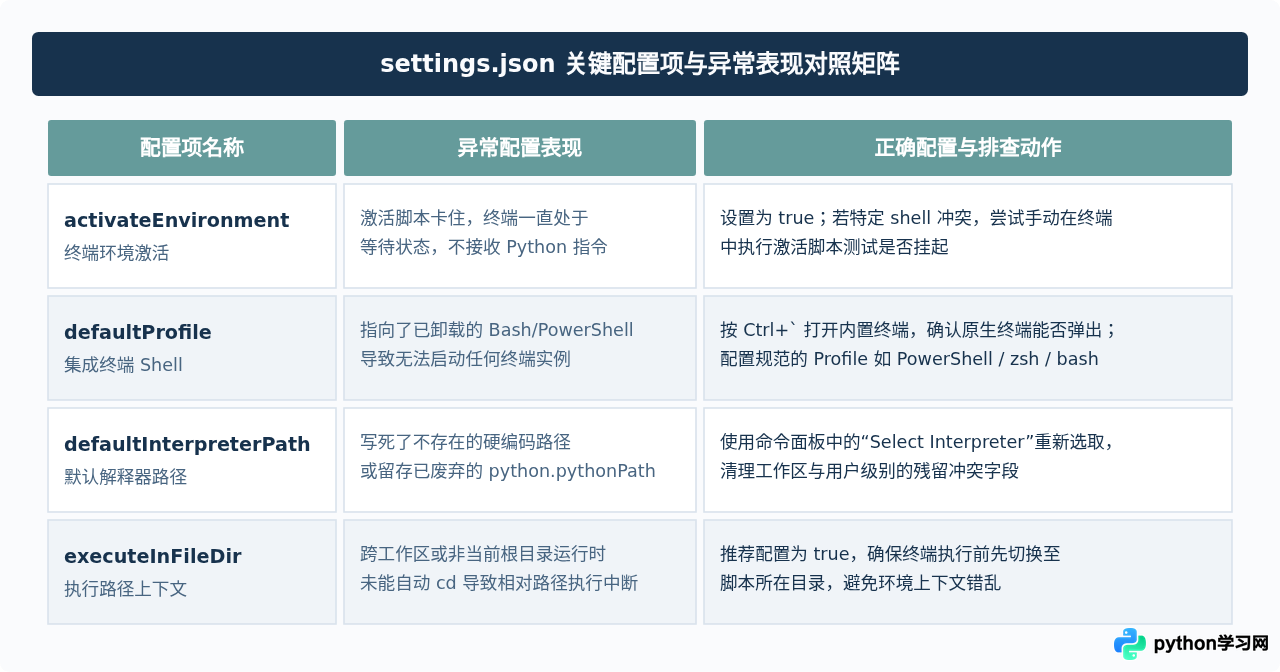
用户配置或工作区配置(.vscode/settings.json)中的残留脏配置,也是引发运行静默失败的高发区。在经历了 VS Code 版本升级或导入了其他项目的配置后,某些已经废弃的属性可能导致扩展行为异常。
1. 关键参数核查列表
按下 Ctrl+Shift+P,输入并打开 Preferences: Open User Settings (JSON),重点确认以下几项设置:
{
  // 1. 自动激活选定的虚拟环境
  "python.terminal.activateEnvironment": true,

  // 2. 在脚本所在目录执行终端命令(防止相对路径导入报错)
  "python.terminal.executeInFileDir": true,

  // 3. 检查默认终端配置文件,避免指定不存在的终端路径
  "terminal.integrated.defaultProfile.windows": "PowerShell",
  "terminal.integrated.defaultProfile.osx": "zsh",

  // 4. 禁止过时的已弃用项干扰(如旧版 pythonPath)
  "python.defaultInterpreterPath": "python"
}注意:如果你在 settings.json 中发现存在 "python.pythonPath",请将其删除。新版 VS Code 已弃用该键,若其指向了一个早已被删除的旧路径,会导致插件在初始化环境时出现静默异常。
第四步:分步验证与排查决策树
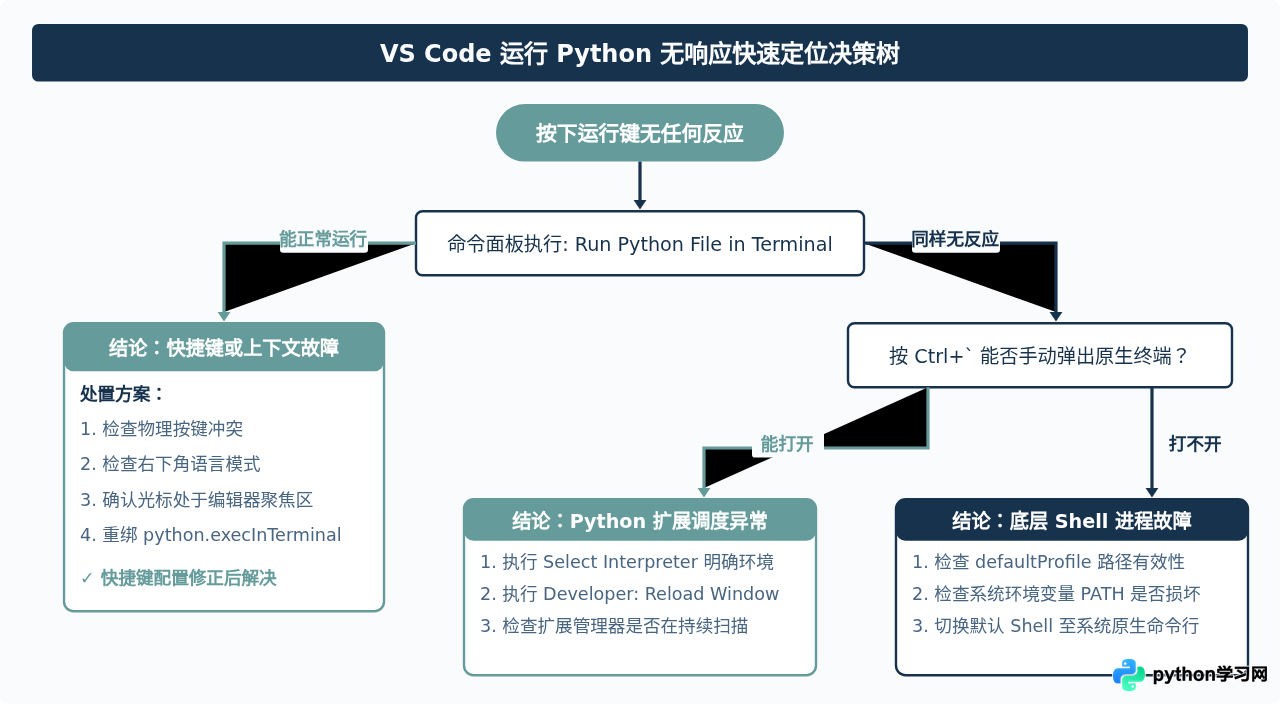
遇到无响应问题时,不要盲目重装软件。按照以下逻辑链条进行快速分步验证,可以在两分钟内准确定位故障环节:
- 第一步验证:命令面板直接调度。
按下Ctrl+Shift+P,输入并执行Python: Run Python File in Terminal。
• 如果命令面板中能正常拉起终端并输出执行结果:说明 Python 插件与终端完全正常,问题百分之百出在快捷键绑定或其 When 条件上。
• 如果命令面板中同样没有反应:说明问题在插件或终端层,进入第二步。 - 第二步验证:手动新建原生终端测试。
按下Ctrl+`(反引号)打开终端,在其中手动输入python --version。
• 如果终端根本打不开,或提示终端进程崩溃:检查系统的环境变量与 VS Code 的默认终端 Shell 配置。
• 如果终端正常工作且能打印版本号,说明外部系统环境正常,核心原因是 VS Code 的 Python 扩展进程卡死或未完成索引。 - 第三步验证:重载窗口与刷新扩展。
按下Ctrl+Shift+P,输入并选择Developer: Reload Window(重新加载窗口)。重新加载后,等待底部状态栏加载完毕,再次测试运行。
总结与长期配置建议
当遇到 VS Code 运行 Python 脚本无反应时,无需花费大量时间重装整个开发环境。绝大多数静默无响应均属于以下情形之一:
- 新建的文件未保存为
.py扩展名,导致编辑器未进入 Python 语法上下文,快捷键对应的When条件未被触发。 - 第三方插件(如某些代码格式化、Vim 模拟器或按键录制插件)拦截了相同的快捷键组合。
- Python 扩展未完成对系统环境的初次识别,只需重新执行一次
Python: Select Interpreter即可完成绑定。
通过先使用命令面板隔离“快捷键问题”与“插件/终端问题”,再针对性地检查键位绑定列表与 settings.json 中的解释器参数,即可彻底恢复顺畅的一键运行体验。
免责声明:本文内容仅供参考,不代表本站观点。转载或引用请注明出处。









