

Python怎么绘制堆叠面积图展示多组数据占比

本文详细讲解如何使用Python中的Matplotlib与Pandas绘制百分比堆叠面积图来展示多组数据在时间序列中的占比演变,包含数据归一化计算、图表绘制、坐标轴百分比格式化及常见避坑指南。
假设你正在分析一家电商平台全年在不同营销渠道上的获客数据,渠道包括自然搜索、付费广告、社交媒体和线下推荐。每个月的获客总人数在剧烈浮动,但管理层更希望直观了解:各个渠道在总体构成中所占的比重随时间发生了怎样的转移?如果直接绘制折线图,线条会交织重叠;如果仅看每月的饼图,又无法展现连续的变化趋势。此时,100%堆叠面积图(100% Stacked Area Chart)就是最适合的可视化工具。
在 Python 中绘制堆叠面积图展示多组数据占比,其核心逻辑不是直接画出原始数值,而是先将每个时间节点各类别的数据按行归一化为百分比(使得各类别之和恒等于 100%),再使用 Matplotlib 的 stackplot() 函数或 Pandas 的 plot.area(stacked=True) 进行图层堆叠绘制。下文将完整介绍数据准备、比例换算、图表绘制与格式化优化的具体操作。
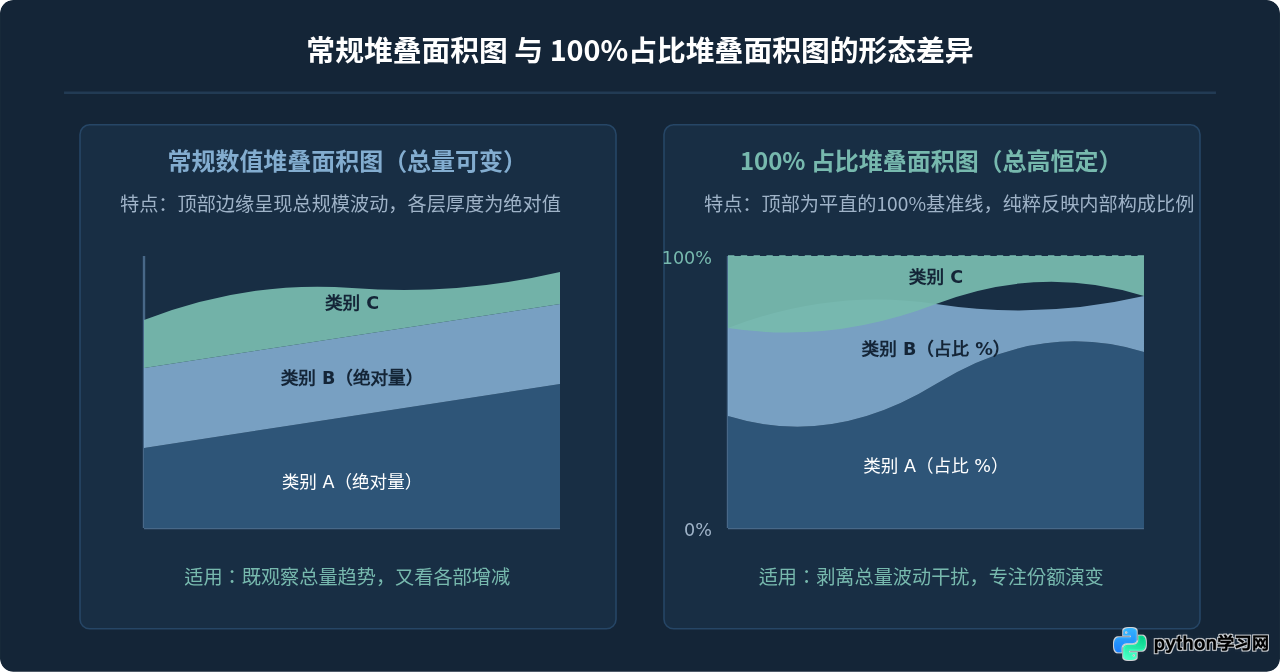
一、绘制流程总览
展示“多组数据占比”与常规展示“多组数据总量”最大的区别在于归一化计算。在 Python 的绘图生态中,Matplotlib 并未提供直接计算百分比面积图的现成参数,因此标准的实现路径分为明确的四个阶段:组织原始宽表、逐行按比例归一化、多组图层累加绘制、坐标轴百分比格式化。
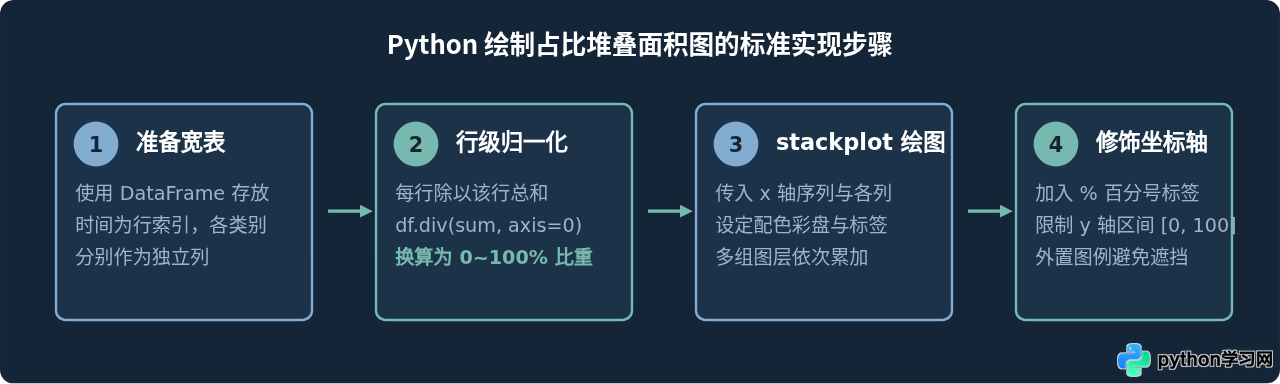
二、数据准备与百分比归一化
为了让绘图过程简单高效,推荐使用 Pandas 管理数据。多组数据最合适的数据结构是宽表(Wide Format),即:每一行代表一个时间周期(如月份、年份),每一列代表一个独立分类(如营销渠道、产品线、部门预算)。
假设我们有以下4个季度的多渠道原始数值:
import numpy as np
import pandas as pd
import matplotlib.pyplot as plt
import matplotlib.ticker as ticker

# 1. 模拟4个季度的多渠道原始获客数据(绝对数值)
data = {
    '搜索推广': [4200, 5100, 6800, 7200],
    '信息流广告': [3500, 4800, 5900, 8100],
    '社群裂变': [1800, 2600, 3100, 4300],
    '自然流量': [2400, 2700, 2900, 3400]
}
quarters = ['2025-Q1', '2025-Q2', '2025-Q3', '2025-Q4']
df = pd.DataFrame(data, index=quarters)
原始数据的总和在每个季度都在递增。为了展示每一项在总体中的“占比”,需要按行进行归一化计算:
# 2. 计算各行总和并转换为百分比(0 到 100)
row_sums = df.sum(axis=1)
df_percentage = df.div(row_sums, axis=0) * 100

print(df_percentage.round(2))
执行后,df_percentage 中每一行的四个数值相加正好等于 100.0。无论总量是 11900 还是 23000,每列数据的尺度都被拉平到相同的百分比空间中。
三、数据映射与累加机制理解
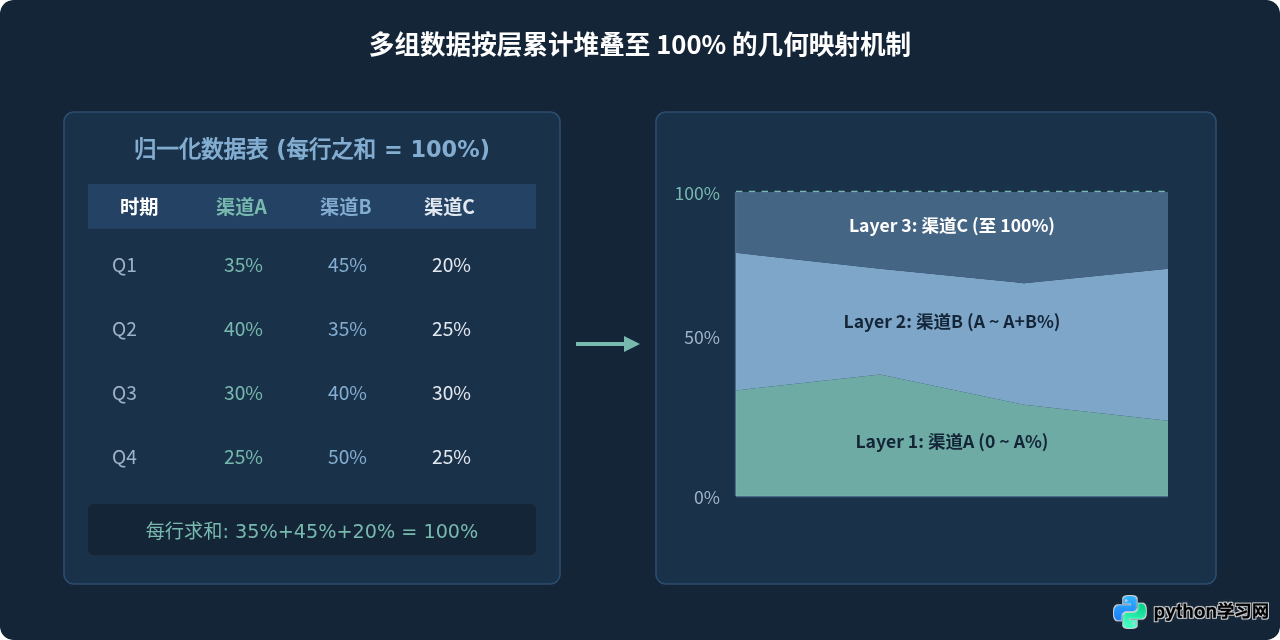
在理解代码前,必须掌握面积图的内部几何绘制原理。堆叠面积图在渲染时,并不是各自从 Y=0 向上填充,而是按层累加绘制:
- 第 1 层(底层):从 $y=0$ 填充到 $y=Y_1$;
- 第 2 层(中层):以第 1 层的上边界 $y=Y_1$ 作为基准线,填充到 $y=Y_1 + Y_2$;
- 第 3 层(高层):以第 2 层的上边界作为起点,填充到 $y=Y_1 + Y_2 + Y_3$。
因为所有列的百分比加和为 100%,最后一层绘制完成后,图形最上方恰好是一条平直的 100% 水平线。理解这一累加逻辑,有助于我们在后续排查图形层叠顺序与视觉遮挡问题。
四、Matplotlib 完整绘制代码与解析
Matplotlib 原生提供了 plt.stackplot() 函数。我们需要将 X 轴序列和各列百分比数据传入,同时通过 PercentFormatter 将 Y 轴数字格式化为读者易懂的百分号形式。
import matplotlib.pyplot as plt
import matplotlib.ticker as ticker
import pandas as pd

# 设置支持中文的字体族(Windows与macOS回退)
plt.rcParams['font.sans-serif'] = ['PingFang SC', 'Microsoft YaHei', 'SimHei', 'sans-serif']
plt.rcParams['axes.unicode_minus'] = False

# 准备数据与占比
quarters = ['2025-Q1', '2025-Q2', '2025-Q3', '2025-Q4', '2026-Q1', '2026-Q2']
data = {
    '自然搜索': [32, 28, 25, 22, 20, 18],
    '信息流广告': [25, 30, 32, 35, 38, 40],
    '社交媒体': [28, 26, 28, 27, 26, 25],
    '线下合作': [15, 16, 15, 16, 16, 17]
}
df_percent = pd.DataFrame(data, index=quarters)

# 创建画布
fig, ax = plt.subplots(figsize=(10, 5.5), dpi=100)

# 定义配色方案(沉稳商务色系)
colors = ['#83ADD0', '#77B9AE', '#4A6984', '#D4A373']

# 绘制堆叠面积图
# x 传入时间索引,y 传入每列数据组成的列表或转置矩阵
ax.stackplot(
    df_percent.index,
    [df_percent[col] for col in df_percent.columns],
    labels=df_percent.columns,
    colors=colors,
    alpha=0.9
)

# 核心细节设置
ax.set_title('各获客渠道贡献占比演变趋势(100%堆叠面积图)', fontsize=14, pad=15)
ax.set_xlabel('时间季度', fontsize=11, labelpad=8)
ax.set_ylabel('所占份额', fontsize=11, labelpad=8)

# 约束 Y 轴区间为 0 到 100,消除图形上下方的多余白边
ax.set_ylim(0, 100)
# 紧贴 X 轴起点与终点
ax.set_xlim(0, len(df_percent.index) - 1)

# 将 Y 轴数值格式化为百分比(例如 20 显示为 20%)
ax.yaxis.set_major_formatter(ticker.PercentFormatter(xmax=100))

# 优化网格线(只保留横向虚线,减少视觉干扰)
ax.grid(axis='y', linestyle='--', alpha=0.5, color='#cbd5e1')
ax.set_axisbelow(True)

# 图例放置在图表右侧或上方外部,避免遮挡面积图形
ax.legend(loc='center left', bbox_to_anchor=(1.02, 0.5), frameon=True, fontsize=10)

plt.tight_layout()
plt.show()
ax.yaxis.set_major_formatter(ticker.PercentFormatter(xmax=100)):xmax=100明确告知格式化器当前数据的满额是 100 而不是 1.0。若归一化结果在 0~1 之间,则此处应设为xmax=1.0。ax.set_ylim(0, 100):如果不设置固定范围,Matplotlib 会自适应扩展上下边距,导致顶部 100% 出现白色间隙,破坏“填满”的视觉预期。bbox_to_anchor=(1.02, 0.5):将图例移至右侧坐标区外,确保任何面积图层都不会被图例文本遮掩。
五、Pandas 内置绘图接口的极简方案
如果你已经将数据保存在了 Pandas 的 DataFrame 中,还可以直接调用封装好的 DataFrame.plot.area() 方法。它的代码更加紧凑:
# 基于 Pandas 的一行绘制法
ax = df_percent.plot.area(
    stacked=True,
    figsize=(10, 5.5),
    color=colors,
    alpha=0.9
)

# 同样需要配置百分比坐标轴与边界
ax.set_ylim(0, 100)
ax.yaxis.set_major_formatter(ticker.PercentFormatter(xmax=100))
ax.legend(loc='center left', bbox_to_anchor=(1.02, 0.5))
plt.title('使用 Pandas plot.area 绘制的占比图')
plt.tight_layout()
plt.show()
该方法底层同样调用 Matplotlib,但参数组织更贴合表格对象,适合日常探索性数据分析(EDA)。
六、绘制占比堆叠面积图的避坑指南
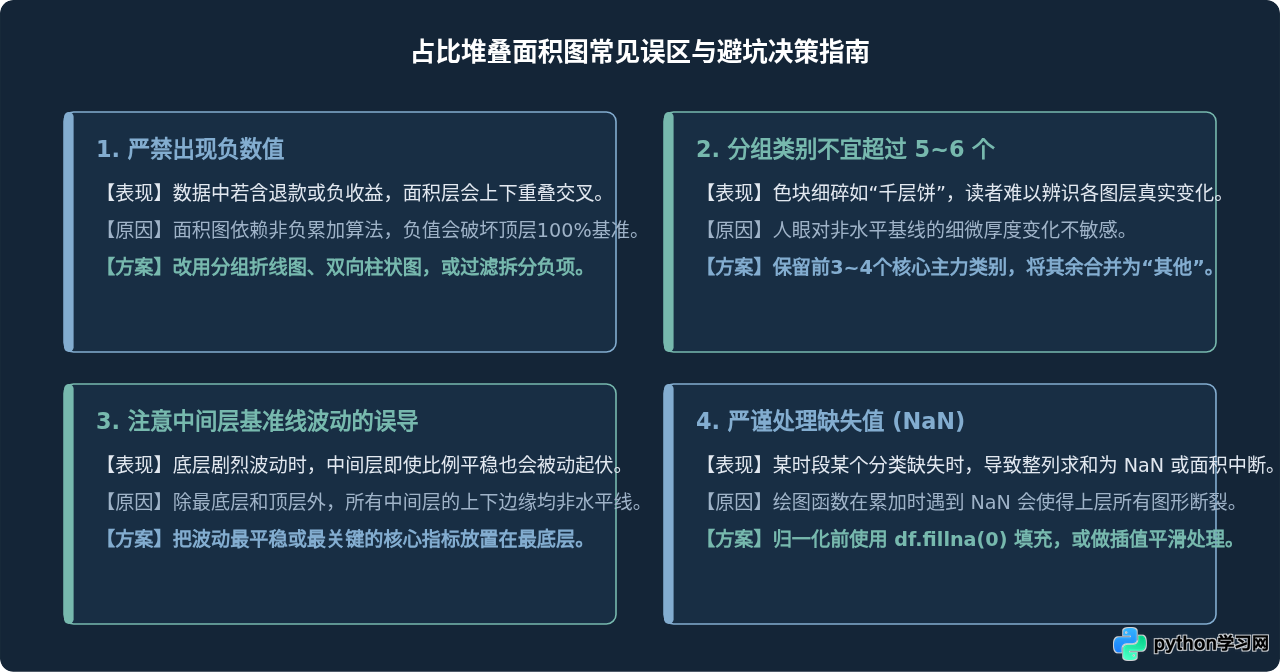
虽然堆叠面积图在展示占比时非常直观,但由于其基准线浮动特性,容易在使用中产生误读或技术错误。在实际项目中应格外注意以下四点:
七、总结
在 Python 中绘制多组数据占比堆叠面积图的核心关键,在于“先归一化,后调函数”:
- 数据转换:利用 Pandas 的
df.div(df.sum(axis=1), axis=0) * 100快速将任意尺度的原始绝对数值转为 0~100% 的比例矩阵。 - 面积堆叠:使用 Matplotlib 的
stackplot或 Pandas 的plot.area(stacked=True)依次累加图层。 - 标签与视觉:通过
PercentFormatter规范坐标轴百分号单位,设定ylim(0, 100)去除多余留白,并将图例移到坐标区外部。
只要遵循以上操作步骤,并控制分组数量与排序顺序,就能产出专业、严谨且高信息密度的占比分析可视化图表。
免责声明:本文内容仅供参考,不代表本站观点。转载或引用请注明出处。









