

怎么在PyCharm中自定义批量注释快捷键

详细介绍在PyCharm中自定义批量注释快捷键的完整操作步骤,涵盖行注释与块注释的区别、Keymap配置路径、按键冲突排查及跨平台操作要点。
在日常编写Python代码时,批量注释与取消注释是使用频次极高的操作。PyCharm默认提供了行注释与块注释两种快捷绑定,但因操作系统差异、输入法热键拦截或个人按键习惯,默认键位可能存在冲突或按压不便的情况。自定义批量注释快捷键的核心路径十分清晰:通过PyCharm的设置窗口进入Keymap(按键映射),检索对应的注释动作,为其分配专属组合键并妥善处理潜在的键位冲突。本文将分步骤详解这一设置流程与排查要点。
一、区分PyCharm中的两种批量注释机制
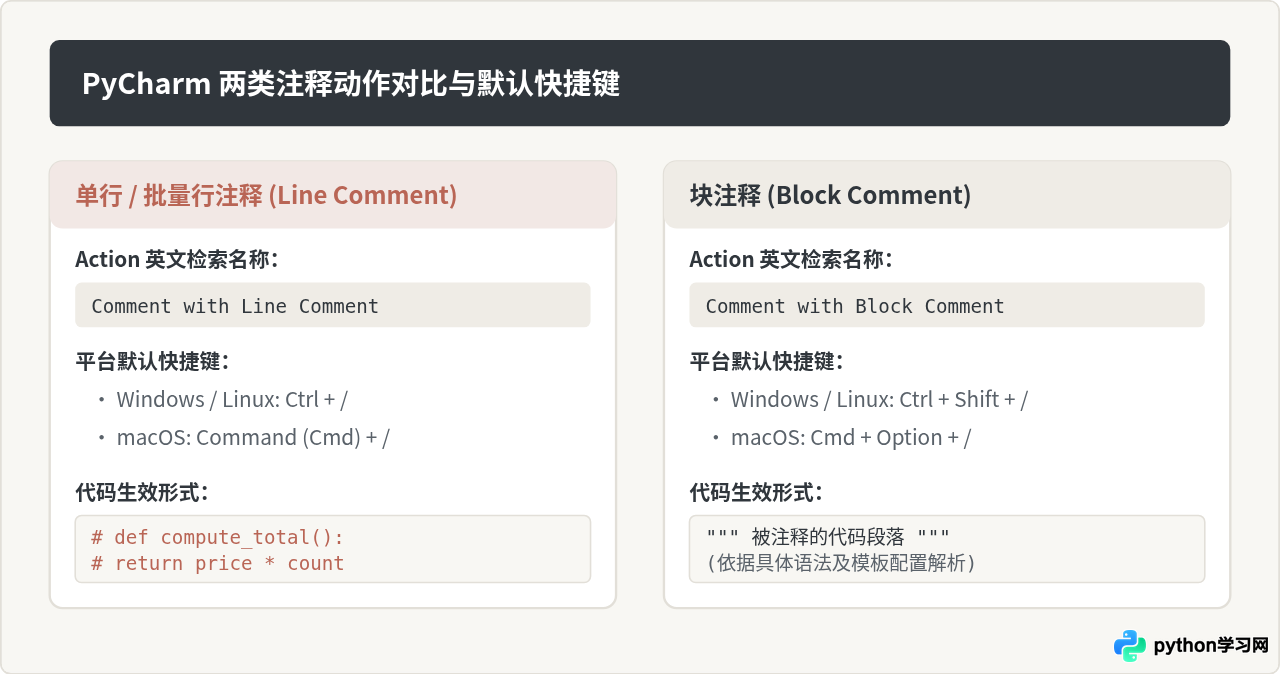
在修改快捷键之前,需要明确PyCharm中支持的两种不同注释模式:行注释(Line Comment)与块注释(Block Comment)。两者在Python代码中的生成逻辑和语法表现截然不同:
- 行注释(Comment with Line Comment):对当前光标所在行或所选中的连续多行生效。触发时会在每一行的开头插入Python单行注释符
#;再次触发则批量移除该符号。这是Python开发中最推荐、最常用的批量注释方式。 - 块注释(Comment with Block Comment):通常用于一次性包裹整块代码。在C、Java等语言中会生成
/* ... */,但在Python中由于PEP 8规范推荐使用#进行多行注释,PyCharm对Python文件的块注释通常会使用三引号包裹或依据文件类型适配。在多数场景下,开发者所说的“批量注释”指的都是行注释。
二、自定义批量注释快捷键的完整操作步骤
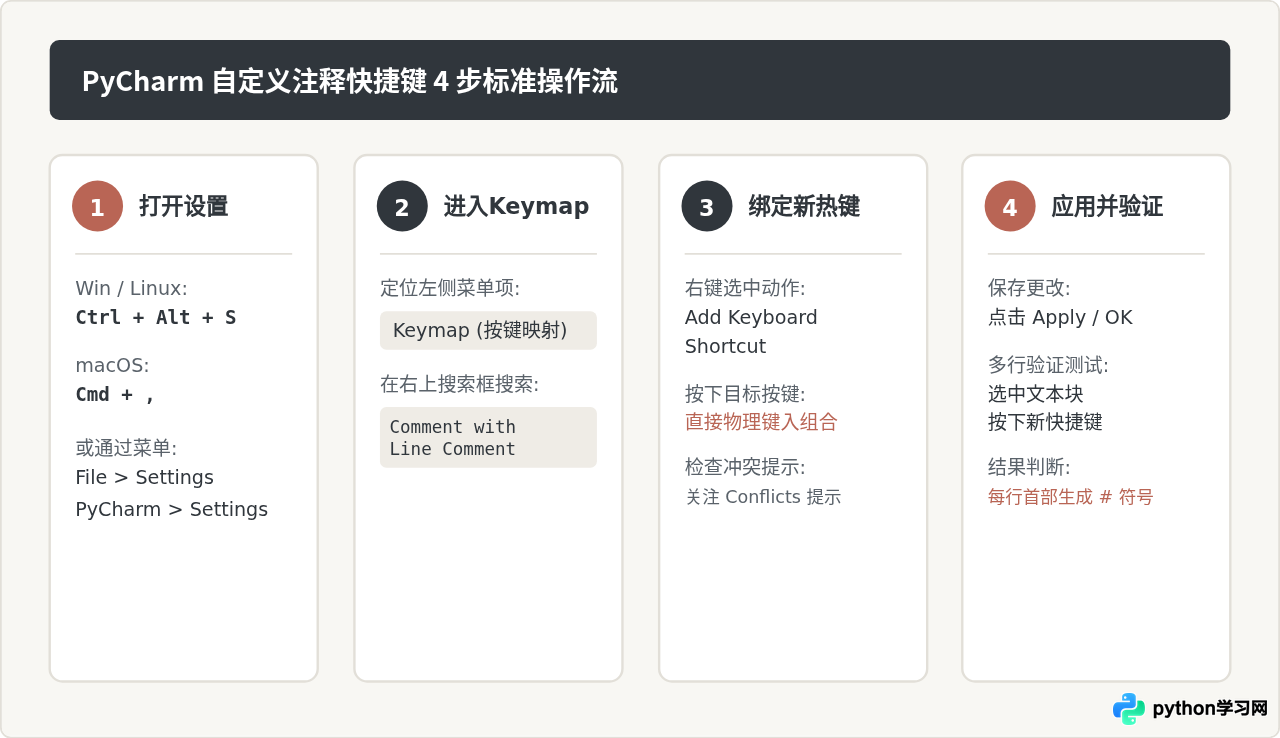
在PyCharm中自定义快捷键主要依赖内置的Keymap设置。整个配置分为四个逻辑阶段:进入设置、检索目标动作、分配自定义按键组合、保存并生效。
步骤一:打开PyCharm设置界面
依据当前操作系统,通过以下途径唤出设置窗口:
- Windows / Linux 用户:点击顶部菜单栏的 File > Settings,也可以直接使用快捷键 Ctrl + Alt + S。
- macOS 用户:点击顶部菜单栏的 PyCharm > Settings(旧版本中为 Preferences),或直接按下 Cmd + ,。
步骤二:定位至Keymap并检索动作
在左侧导航列表中,点击 Keymap(按键映射)。此时右侧主区域会显示当前的按键映射方案(如 Windows、macOS、GNOME、VS Code 等预设方案)以及一个搜索框。
在右侧右上方的搜索框中输入 Comment with Line Comment。此时下方的树形结构会自动折叠并高亮显示位于 Main Menu > Code > Comment with Line Comment 的动作条目。若希望同时配置块注释,可搜索 Comment with Block Comment。
步骤三:添加并分配自定义键盘快捷键
找到目标动作后,按如下方式进行键位绑定:
- 在
Comment with Line Comment条目上单击鼠标右键(或双击)。 - 在弹出的上下文菜单中,选择 Add Keyboard Shortcut(添加键盘快捷键)。
- 弹出“Enter Keyboard Shortcut”小窗口。此时将光标保持在该窗口中,直接在物理键盘上按下你期望的快捷键组合(例如 Ctrl + /、Alt + / 或其他组合),输入框会自动识别并显示你按下的按键名称。
若你输入的按键组合已被PyCharm中其他动作占用,输入框下方会显示红色的 Conflicts 警告,并列出被冲突的具体动作名称。此时建议优先更换组合,或在下一步中确认是否覆盖原有绑定。
步骤四:保存设置并测试效果
点击小窗口的 OK。随后在最外层的 Settings 窗口右下角依次点击 Apply 和 OK 保存配置。返回代码编辑区,选中数行Python代码,按下刚刚设定好的快捷键,检查选中的每一行是否能够正常批量添加与消除 # 前缀。
三、快捷键冲突与异常排查指南
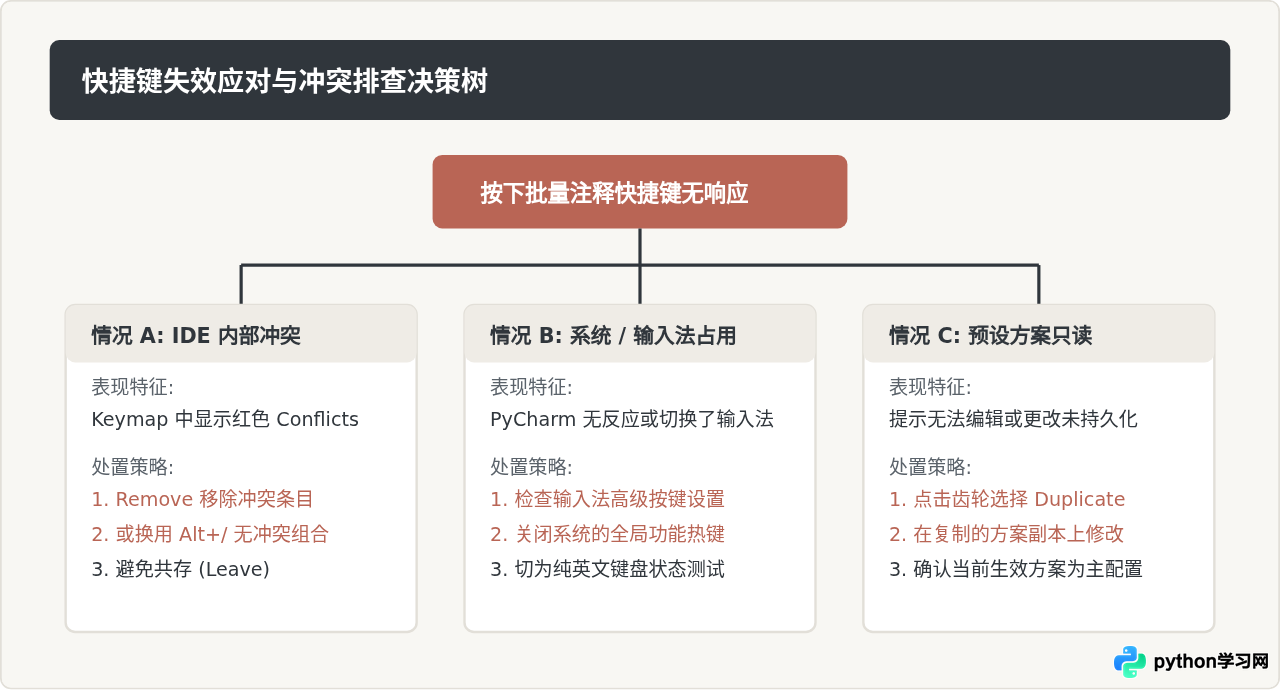
在实际操作中,很多开发者反馈“设置了新快捷键却没有任何反应”或者“按键后执行了其他无关命令”。这通常并非PyCharm程序故障,而是按键冲突或方案未激活导致的。针对不同类型的异常,可以按以下顺序进行逐层排查:
1. PyCharm内部动作冲突
如果在绑定时看到了 Conflicts 警告,说明该快捷键已被分配给其他功能。此时有三种处理选项:
- Remove(移除旧绑定):如果在确认弹窗中选择移除冲突动作的绑定,该按键将专属服务于批量注释。这适用于被冲突的动作为冷门功能的情况。
- Leave(保留共存):如果选择保留两个动作,PyCharm在按下快捷键时通常会优先执行上下文更匹配的动作,但在某些情况下可能产生行为混淆,因此不建议共存。
- 换用无冲突组合:这是最安全稳妥的方案。例如如果 Ctrl + / 容易混淆,可以尝试 Alt + / 或配合数字小键盘的斜杠。
2. 外部第三方软件或输入法热键拦截
在Windows和macOS平台上,输入法(如搜狗输入法、微软拼音输入法)、剪贴板管理工具、截图工具等经常会全局注册 Ctrl + Space、Ctrl + Shift + / 等快捷键。由于系统级热键权限高于窗口内事件,按键信号在到达PyCharm前就已经被外部软件拦截。
排查方法:临时退出后台运行的第三方输入法或工具,或打开输入法设置,检查“快捷键 / 高级”列表中是否有占用的键位,并将其关闭。
3. Keymap方案保护(只读模式)
PyCharm默认自带的“Windows”、“macOS”等基础方案是只读的。当你首次修改默认方案中的按键时,PyCharm通常会自动提示为你创建一份副本(如“Windows copy”)。若提示方案为 Read-only,请点击顶部方案下拉框旁的齿轮图标,选择 Duplicate(复制方案),在新副本上进行修改并确保当前激活的是该副本。
四、配置同步与最佳使用建议
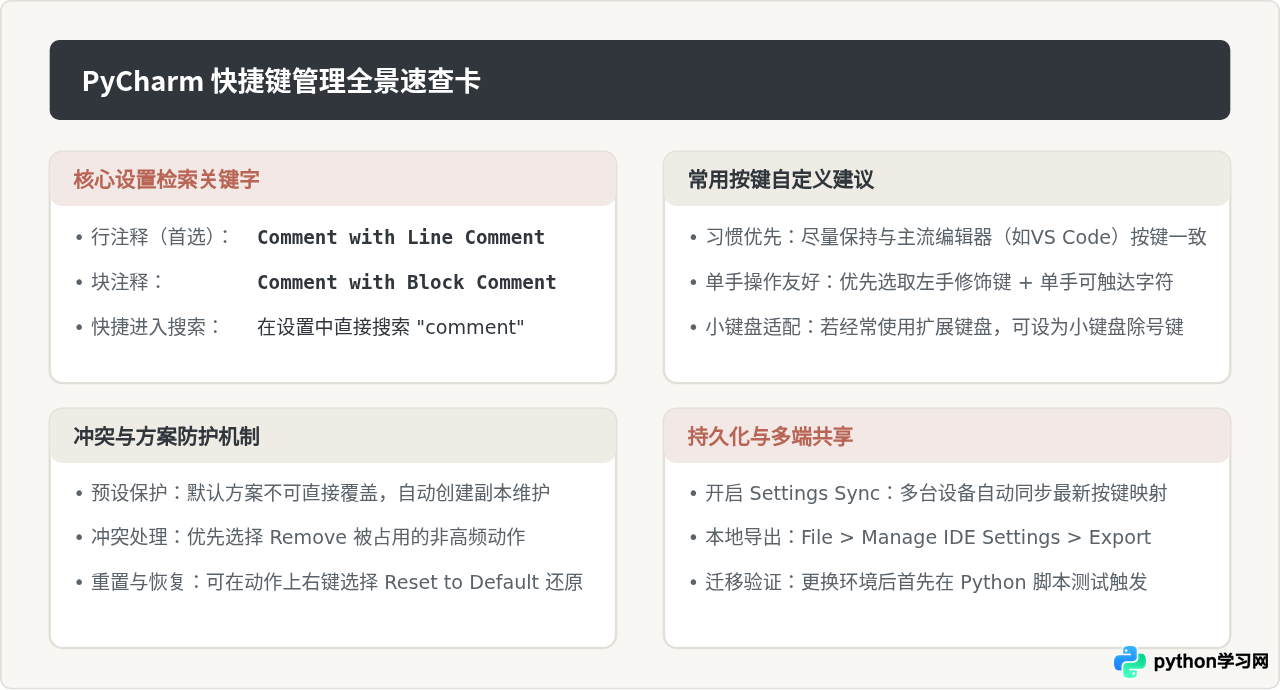
完成快捷键自定义后,为确保开发体验的长期稳定和多设备一致性,建议了解以下几项配套做法:
| 场景 / 需求 | 具体实现方式 | 核心优势 |
|---|---|---|
| 跨编辑器习惯迁移 | 直接在 Keymap 下拉列表中选用 VS Code、Eclipse 或 Sublime Text 方案。 |
无需手动逐项配置,一键继承熟悉的按键布局。 |
| 多设备自动同步 | 登录 JetBrains 账户并启用 Settings Sync(设置同步)。 |
办公电脑与个人设备按键设置实时保持一致。 |
| 团队配置备份导出 | 通过 File > Manage IDE Settings > Export Settings 导出 Keymap 配置为 zip 包。 |
便于重装系统快速恢复或团队内统一部署。 |
总结
在PyCharm中自定义批量注释快捷键并不复杂,关键在于准确识别目标动作名称(Comment with Line Comment)并理解行注释在Python中的核心地位。通过进入设置面板中的 Keymap 模块,即可灵活设定符合个人习惯的按键组合。若在配置后遇到按键不响应的情况,只需沿着“IDE内部热键冲突 > 操作系统/输入法拦截 > Keymap方案只读状态”这一清晰路径逐级排查,便能迅速解决问题,建立起流畅高效的代码编写节奏。
免责声明:本文内容仅供参考,不代表本站观点。转载或引用请注明出处。









