

PyCharm批量注释快捷键:Windows与macOS对照

详细讲解PyCharm在Windows与macOS系统下的批量注释快捷键对照、操作执行机理、三引号与块注释的常见误区辨析,以及快捷键失效冲突的完整排查指南。
# 前缀,再次按下则整批剥离注释恢复运行。掌握系统的键位差异及背后的语法机制,能帮助开发者在不同操作系统间流畅切换并避开按键冲突。
一、Windows 与 macOS 批量注释快捷键核心对照
PyCharm 沿用了 JetBrains 家族通用的快捷键体系。在针对 Python 代码进行批量注释与解注释时,最常用的是行注释(Line Comment),其次是特定文件类型支持的块注释(Block Comment)。两个操作系统在物理键盘键位及修饰键上的映射对照如下:
| 注释类型 | 功能名称 (Keymap) | Windows / Linux | macOS | 语法生成结果 |
|---|---|---|---|---|
| 批量行注释 | Comment with Line Comment | Ctrl + / | ⌘ Command + / | 每行首部添加 # |
| 批量块注释 | Comment with Block Comment | Ctrl + Shift + / | ⌘ Command + ⌥ Option + / 或 ⌘+⇧+/ | 视语言而定(Python无官方块注释) |
| 列选择批量输入 | Column Selection Mode | 按住 Alt 拖动光标 | 按住 ⌥ Option 拖动光标 | 多光标同时键入 # |
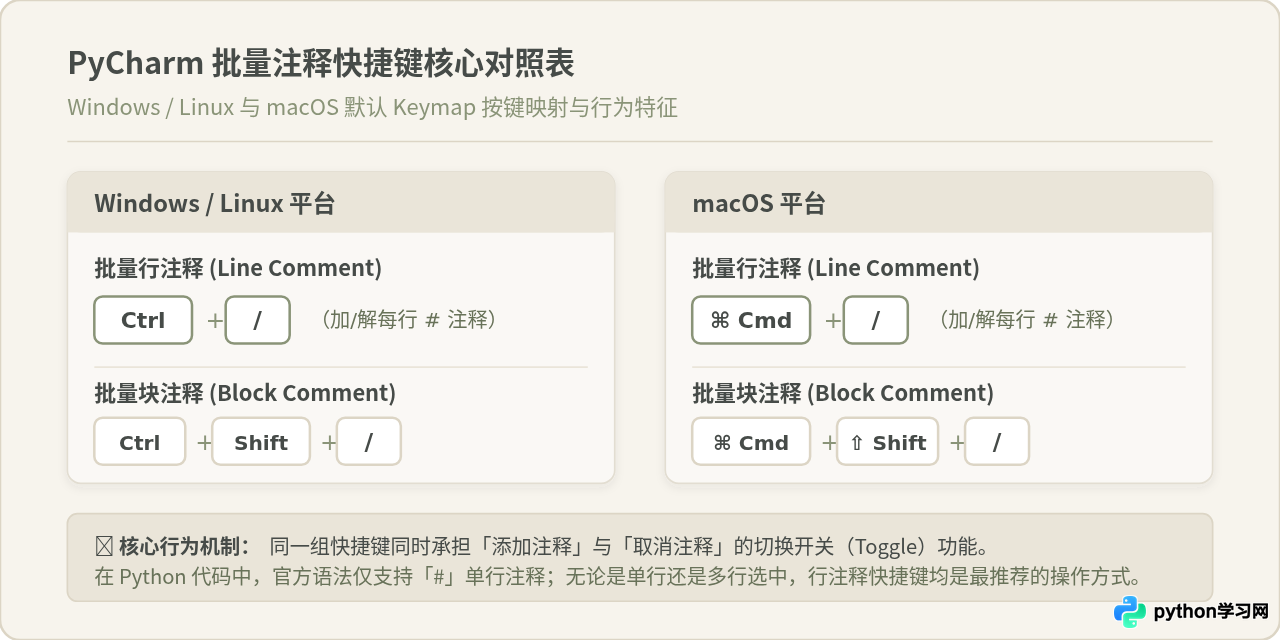
需要明确的是,快捷键中的斜杠 / 均指的是主键盘区紧邻右侧 Shift 键的斜杠键,而非部分外接键盘数字小键盘上的除号键。在许多系统中,小键盘斜杠与主键盘斜杠向操作系统发送的虚拟键码并不相同,如果使用小键盘往往无法触发 IDE 内部默认绑定的快捷键。
二、批量注释的标准操作步骤与执行机理
在实际编码与调试过程中,通过快捷键批量处理代码通常遵循直观的“选区—触发—反转”链路。由于 PyCharm 内置了智能代码格式识别,批量操作具有严格的缩进对齐保护。
1. 具体操作三步法
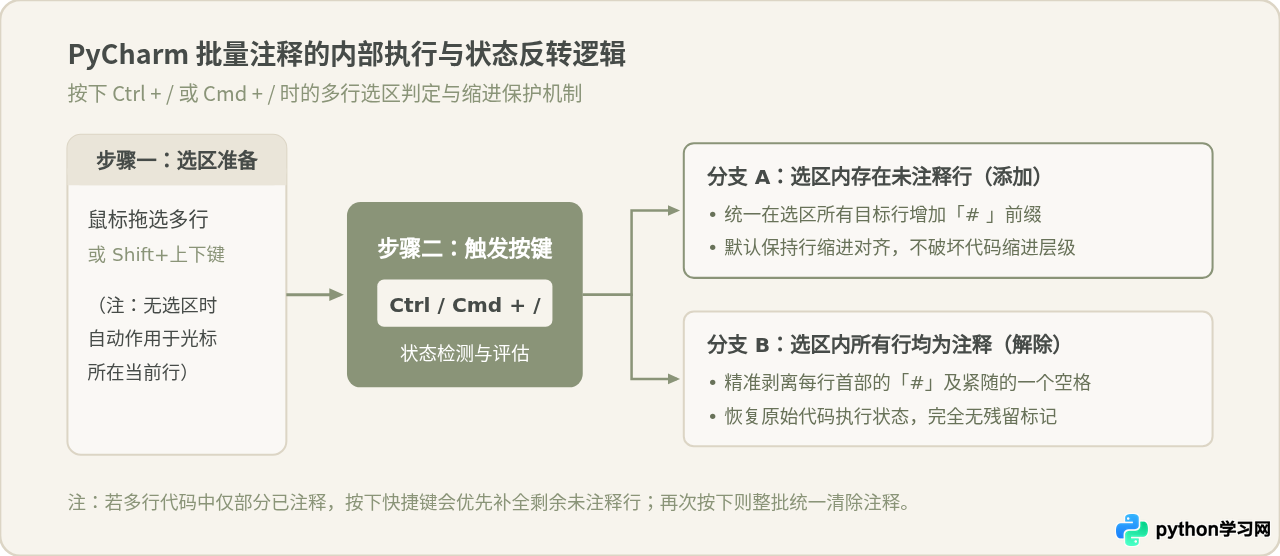
- 确定目标选区:使用鼠标拖拽覆盖需要注释的代码行,或者将光标移至起始行后按住 Shift 配合上下方向键选中多行。如果未选中任何区域,仅把光标停留在某一行,按下快捷键将直接对当前光标所在整行生效,无需刻意全选该行。
- 触发快捷键:Windows 用户按下 Ctrl + /,macOS 用户按下 ⌘ Command + /。
- 观察代码变动:选区内的每一行前面都会统一插入
#。若需要取消注释,保持这几行处于选中状态,再次按下相同的快捷键,全部注释符号即刻被精准剥离。
2. 混合状态下的反转逻辑
当选中的多行代码中,既包含原本就已经注释掉的说明行,又包含尚未注释的执行代码时,PyCharm 会按照“补齐优先”的规则处理:第一次按下快捷键时,IDE 会优先将未被注释的代码行全部打上 # ,使选区内所有行都处于注释状态;当再次按下该快捷键时,才会整批解除所有行的注释。这一逻辑防止了开发者在批量调试时意外漏掉某行未注代码。
执行前原始代码:
def calculate_metrics(data_list):
    total = sum(data_list)
    average = total / len(data_list)
    return total, average
按下批量注释快捷键后(严格遵循 PEP 8 规范在缩进内添加井号与空格):
def calculate_metrics(data_list):
    # total = sum(data_list)
    # average = total / len(data_list)
    # return total, average
三、容易混淆的说法:块注释与三引号辨析
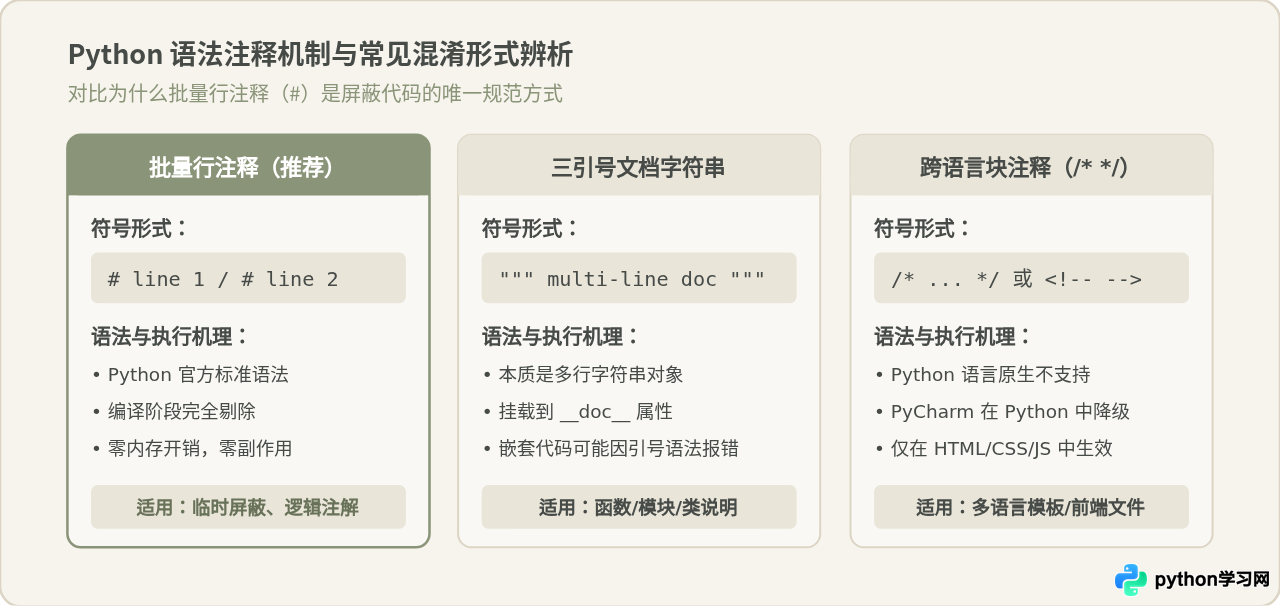
在许多开发者交流中,经常能听到“Python 的多行块注释快捷键是 Ctrl+Shift+/”或“三引号 """ 是 Python 的多行注释语法”这两种说法。这两种说法看似合理且在部分表象下能达到目的,但从语法机制和规范角度来看都需要修正。
1. 为什么在 Python 中按块注释快捷键往往“不符合预期”?
在 C、Java、JavaScript 等语言中,存在成对出现的块注释语法(如 /* 注释内容 */)。但在 Python 官方语言规范中,唯一的正式注释符号就是井号 #,Python 语法树中根本不存在形如 /* */ 的原生块注释符号。
因此,在纯 Python(.py)文件中,按下块注释快捷键(Windows: Ctrl+Shift+/ / macOS: Cmd+Shift+/),PyCharm 往往不会产生任何效果,或者只是退化调用行注释逻辑。只有当开发者在 PyCharm 中编辑 HTML、CSS、JavaScript、SQL 等前端或辅助资源文件时,块注释快捷键才会真正包裹成对的块标记。因此在 Python 文件中,批量注释的唯一正解就是使用批量行注释快捷键。
2. 三引号(""")是不是真正的“多行注释”?
部分开发者习惯用成对的三引号包裹大段不需要运行的代码。这种做法之所以看似有效,是因为一个没有赋值给变量、也没有作为表达式使用的裸字符串常量,在 Python 脚本执行时虽然会被评估,但随后会被直接丢弃,不改变程序运行结果。
然而这存在两个关键缺陷:其一,三引号本质上是字符串字面量(String Literal)或函数文档字符串(Docstring),它会被 Python 编译器解析并占据符号表与运行内存;其二,如果被包裹的代码段内部本身包含未转义的三引号,会导致字符串过早闭合,引发严重的 SyntaxError 语法错误。因此,使用快捷键给每行打上 # 才是既安全、规范又零开销的标准做法。
四、快捷键失效场景与常见冲突排查
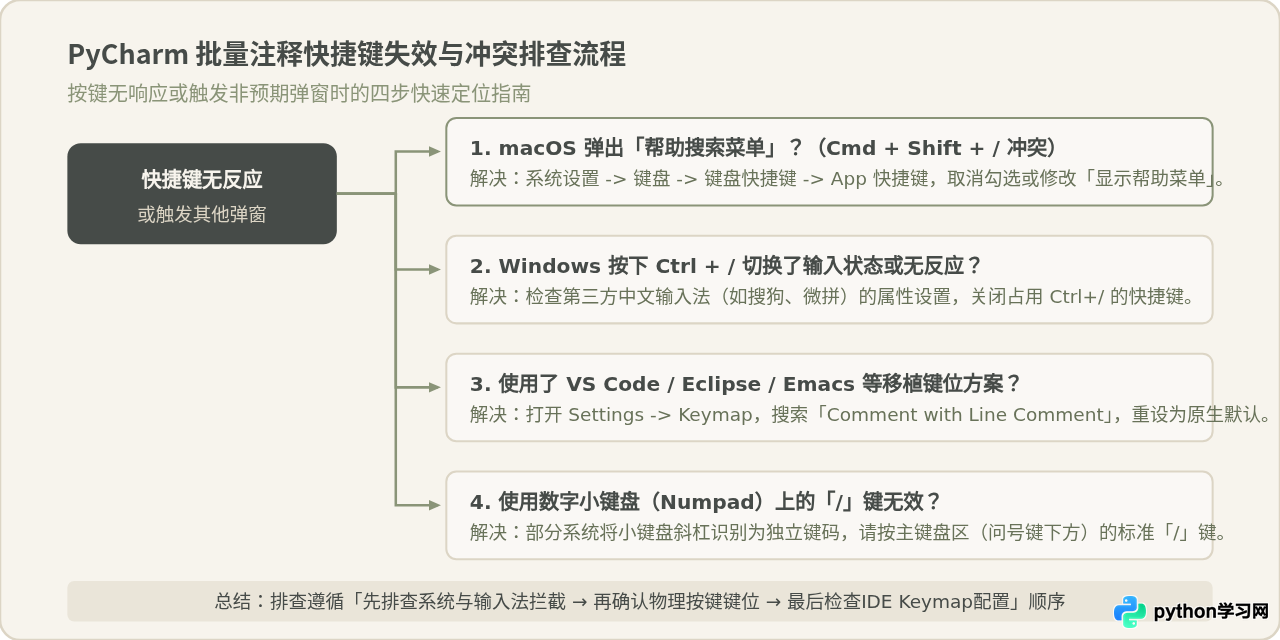
如果读者在按下对应快捷键后发现光标不动、代码无变化,或者弹出了非预期的窗口,通常由以下四类原因引起,可依序排查解决。
1. macOS 系统全局“帮助”快捷键拦截(最常见)
在 macOS 系统中,部分用户或输入法会将 ⌘ Command + ⇧ Shift + /(即 ⌘ ?)默认绑定为“打开当前应用程序的帮助搜索菜单”。一旦在 PyCharm 中按下此组合键,菜单栏的“Help”框会瞬间激活并弹出,而代码编辑区则毫无响应。
解决方法:进入 macOS「系统设置」→「键盘」→「键盘快捷键」→「App 快捷键」,找到名为「显示“帮助”菜单」的选项,将其勾选取消,或将其快捷键修改为其他冷门按键组合。
2. 第三方中文输入法热键抢占
在 Windows 系统上,部分中文输入法(如搜狗拼音、QQ拼音、百度输入法等)默认将 Ctrl + / 或 Ctrl + . 绑定为“中英文标点切换”或“全半角切换”。当输入法处于激活状态时,操作系统层级会优先将键盘事件拦截给输入法,导致 PyCharm 根本接收不到按键消息。
解决方法:右键点击任务栏输入法图标打开设置,进入“按键”或“热键设置”,检查并关闭所有占用 Ctrl + / 的功能项;或者在编写代码时切换至系统自带的纯英文键盘模式。
3. PyCharm Keymap(按键映射方案)被更改
如果开发者此前从 VS Code、Eclipse 或 Sublime Text 迁移至 PyCharm,并选用了对应的兼容键位预设,批量注释的快捷键可能已被替换。例如某些预设方案将行注释分配给了其他键位。
检查与重置路径:
- Windows: 打开菜单 File → Settings → Keymap
- macOS: 打开菜单 PyCharm → Preferences / Settings → Keymap
- 在右上角搜索框中输入
Comment with Line Comment,查看当前绑定的按键。若键位丢失,右键该条目选择 Add Keyboard Shortcut,在弹窗中重新录入标准的 Ctrl + / 或 ⌘ + / 即可完成恢复。
五、进阶技巧:注释位置格式与 PEP 8 规范配置
许多开发者在使用快捷键时会发现一个细节困惑:有时生成的 # 出现在行首第一列(破坏了代码块的视觉层级),而有时 # 则紧跟在代码的缩进位置。这受 PyCharm 的代码风格配置控制。
根据 Python 官方的 PEP 8 规范,块注释中的每个 # 后面应跟随一个空格,且注释本身应当缩进到与其解释的代码相同的级别。如果希望 PyCharm 生成的批量注释始终美观对齐,可在设置中微调:
- 导航至 Settings / Preferences → Editor → Code Style → Python。
- 切换到 Code Generation 选项卡。
- 在 Comment Code 区域中:
- 取消勾选
Line comment at first column(行注释置于首列):取消后,按下快捷键生成的#将与当前代码行的缩进保持对齐,而不是强行吸附在最左边。 - 勾选
Add a space on line comment(行注释后添加空格):确保插入的井号与后续代码或文字之间保持一个空格,完全符合 PEP 8 规范。
- 取消勾选
完成上述配置后,无论在 Windows 还是 macOS 下按下批量注释快捷键,生成的注释格式都将保持整齐一致,既便于日常代码调试,又能在提交版本控制时保持代码仓库规范。
免责声明:本文内容仅供参考,不代表本站观点。转载或引用请注明出处。









