

Linux中创建venv虚拟环境并隔离安装Python包

在Linux系统中创建Python venv虚拟环境并隔离安装第三方包的完整实操指南,涵盖创建、激活、依赖管理、底层原理与常见踩坑解析。
venv 模块为每个 Python 项目建立独立的沙箱目录,能够将项目第三方依赖与系统全局运行库完全隔离。本文系统梳理从底层原理、创建与激活,到依赖安装、固化复现及销毁清理的完整操作链路,解决发行版包冲突与环境污染问题。
一、为什么必须在 Linux 中使用隔离的虚拟环境
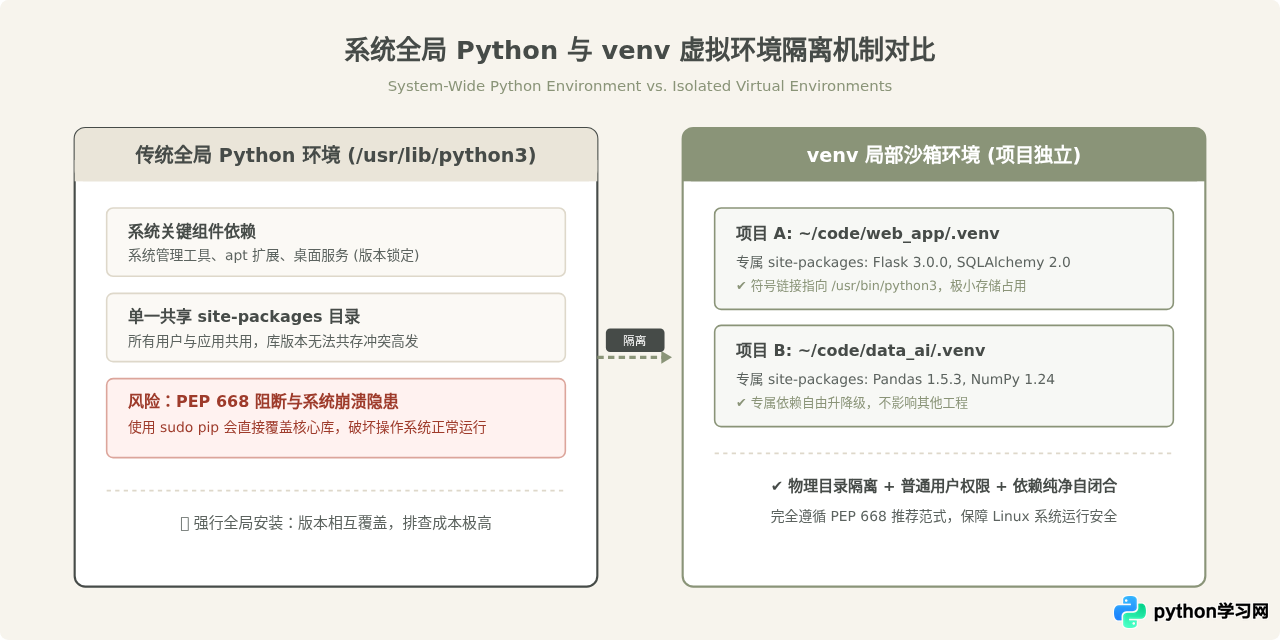
在大多数现代 Linux 发行版(如 Ubuntu 23.04+、Debian 12+、Fedora 等)中,系统的桌面环境、云初始化脚本、系统维护工具等核心组件均高度依赖系统预装的 Python 解释器。若直接通过 sudo pip install 将第三方包写入系统全局目录(如 /usr/lib/python3/dist-packages 或 /usr/local/lib/python3.x/site-packages),极易引发依赖冲突,甚至破坏系统关键服务的稳定性。
为此,PEP 668 规范在现代 Linux 发行版中引入了 externally-managed-environment 保护机制。当用户尝试向系统全局环境安装包时,pip 会直接拒绝并抛出明确警告,要求用户在隔离的虚拟环境中执行安装。通过 venv 创建项目专用的虚拟环境,能够实现以下关键目标:
- 依赖彻底解耦:不同项目可独立安装同一库的不同版本(例如项目 A 使用 Django 3.2,项目 B 使用 Django 4.2),彼此互不干扰。
- 保护系统底座:所有第三方安装行为被严格限制在当前用户拥有权限的项目局部目录中,无需使用
root权限。 - 项目状态可迁移:依赖版本由项目自包含的清单文件管理,便于在不同机器、容器或持续集成流水线中高保真复现。
二、环境准备与前置条件核验
Python 3.3 及以上版本已将 venv 模块合入标准库。但在以 Debian 和 Ubuntu 为代表的 Linux 发行版中,出于分包体积控制与系统定制的考量,官方源将 venv 拆解为了独立的系统软件包。在正式创建环境前,必须先验证基础运行时与对应支持包。
1. 检查 Python 3 版本
python3 --version2. 确保系统已安装 venv 扩展模块
如果在 Debian 或 Ubuntu 环境中直接执行创建命令,可能提示 The virtual environment was not created successfully because ensurepip is not available。通过各发行版的包管理器安装对应模块即可:
sudo apt update
sudo apt install -y python3-venv python3-pip# 现代 RHEL/Fedora 默认随 python3 一并提供,若未安装可执行:
sudo dnf install -y python3 python3-pip除了通过发行版官方包管理器安装 python3-venv 这一系统底层软件需要 sudo 权限外,后续创建虚拟环境、激活环境、执行 pip 安装等全部操作,严禁使用 sudo 或 root 账户执行。所有隔离操作均应在普通用户账户的项目工作空间下完成。
三、创建与激活 venv 虚拟环境的标准操作链路
在 Linux 下管理虚拟环境,推荐按照“建项目目录 → 建隔离环境 → 激活验证 → 安装测试 → 沉淀清单”的标准生命周期推进。
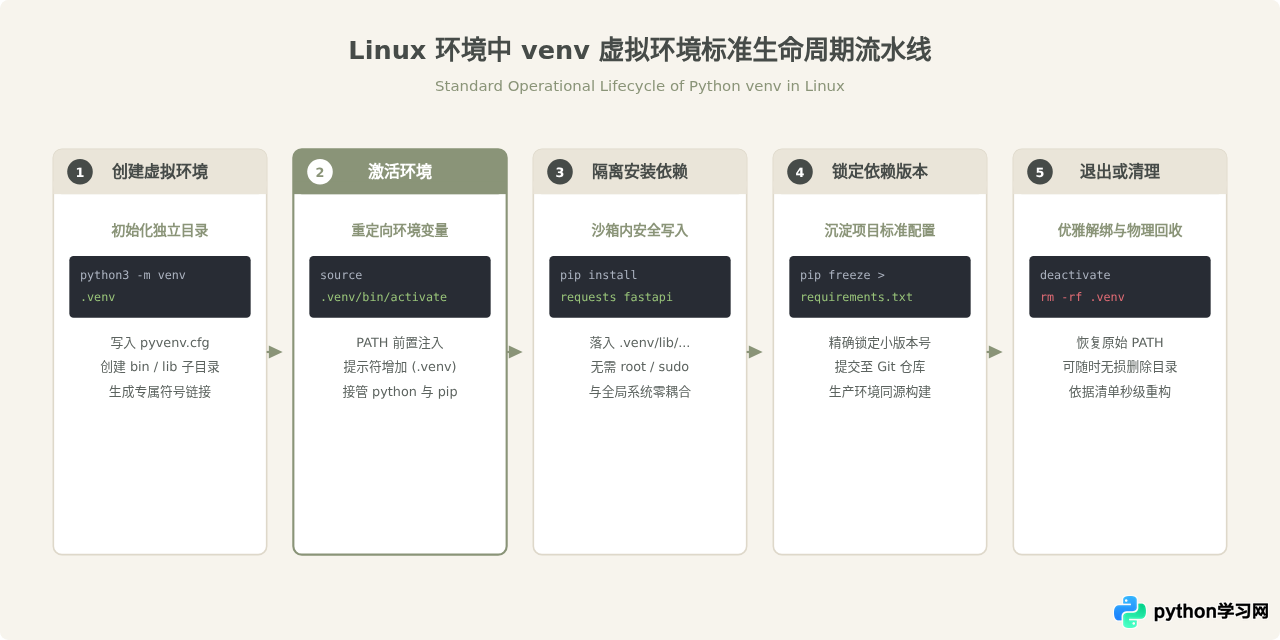
步骤一:创建项目工作目录与虚拟环境
推荐在项目根目录下创建名为 .venv 的隐藏文件夹。以点号开头的命名不仅符合 Unix/Linux 隐藏配置文件的习惯,还能被绝大多数主流编辑器(如 VS Code、PyCharm)自动识别为虚拟环境入口。
# 1. 创建并进入工程文件夹
mkdir -p ~/projects/my_project
cd ~/projects/my_project

# 2. 调用 venv 模块初始化虚拟环境目录
python3 -m venv .venv
该命令会在当前目录下生成一个名为 .venv 的目录。如果希望复用系统已安装的底层 C 扩展包,可追加 --system-site-packages 参数;一般情况下建议保持默认(完全隔离)。
步骤二:激活虚拟环境
在 Linux 系统的 Bash 或 Zsh 终端中,通过 source 命令载入并执行 .venv/bin/activate 脚本:
source .venv/bin/activate
激活成功后,Shell 终端提示符的前端通常会自动添加 (.venv) 标识,例如:
步骤三:验证隔离状态
切勿仅依赖终端提示符判断环境。应通过 Linux 系统的命令查找工具,严谨核实当前的执行路径与 Python 内部的前缀指针:
# 1. 检查 python 命令所在位置
which python

# 2. 检查 pip 命令所在位置
which pip

# 3. 检查 Python 运行时的 sys.prefix 属性
python -c "import sys; print(sys.prefix)"
只要上述输出均指向 .venv 目录内部,即表明环境已成功劫持并接管,当前终端处于绝对沙箱隔离状态。
四、在隔离环境中安全安装与管理 Python 包
激活虚拟环境后,所有通过 pip 触发的安装行为都将定向存放到该虚拟环境的专属目录内,与系统底层及其他项目完全隔绝。
1. 升级虚拟环境内的 pip 工具
新创建的 .venv 内部自带的 pip 可能版本稍落后,建议在安装具体依赖前进行更新:
python -m pip install --upgrade pip2. 隔离安装第三方包示例
以安装常见的 requests 网络请求库和 fastapi 为例:
pip install requests fastapi查看当前虚拟环境中已安装的依赖列表及其物理路径:
pip show requests
从输出的 Location 字段可以清晰确认,该包被直接保存在 ~/projects/my_project/.venv/lib/python3.x/site-packages 下,系统全局环境中依然不存在该库。
3. 锁定依赖与团队化共享
为了让同组协作人员或部署服务器能够一键拉起相同环境,需要将当前沙箱中的依赖树冻结并输出为文本清单:
pip freeze > requirements.txt导出的 requirements.txt 内容示例如下:
在另一台 Linux 机器或新的目录下,仅需重现环境并执行批量安装即可:
python3 -m venv .venv
source .venv/bin/activate
pip install -r requirements.txt
五、venv 的底层工作机制与目录剖析
许多初学者常误以为 venv 会在磁盘中克隆一个数十甚至上百兆的完整 Python 安装副本。实际上,venv 依靠极其轻量级的符号链接(Symlink)与引导配置实现了虚拟化,单个空白环境的磁盘占用通常仅为几百 KB 到几 MB。
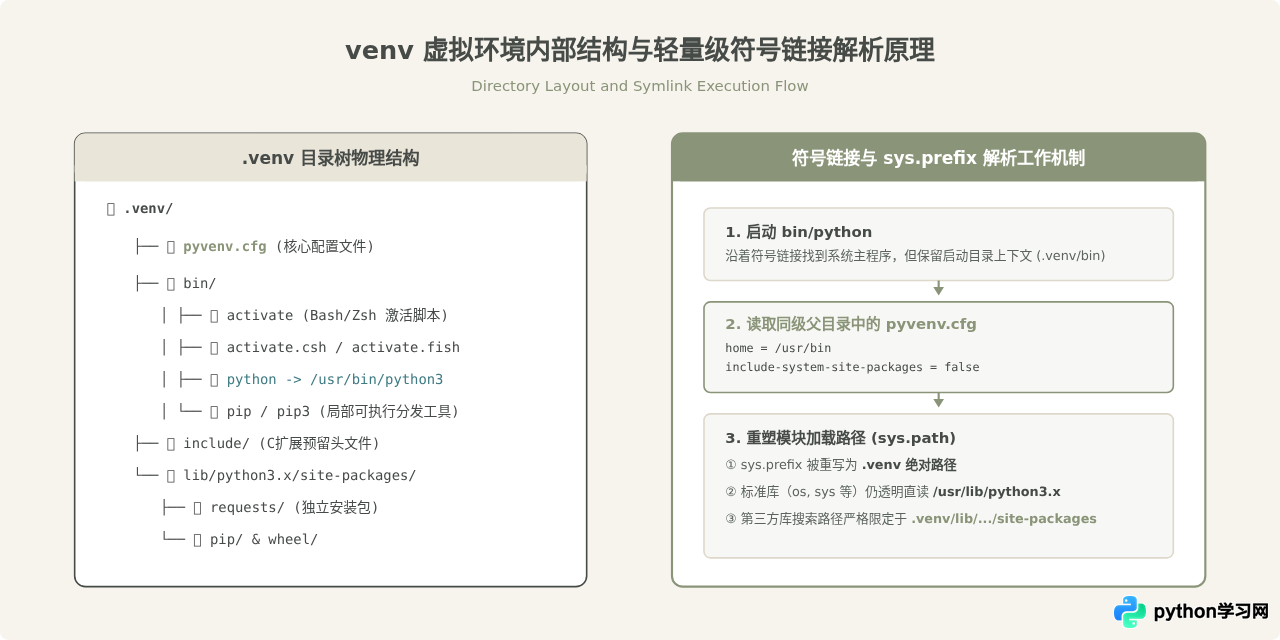
1. pyvenv.cfg 的核心定位
进入 .venv 目录后,可以看到一个极简的配置文件 pyvenv.cfg。其典型内容如下:
当启动 .venv/bin/python 时,二进制程序会向上寻找是否存在 pyvenv.cfg。一旦检测到该文件,Python 解释器会将 sys.prefix 设置为该配置所在的父目录(即 .venv 的路径),从而将第三方的模块搜索根路径限定在此处,实现物理隔离。
2. activate 脚本是如何工作的
打开 .venv/bin/activate 源码可以发现,它本质上是一个仅几十行的 Shell 脚本,其核心工作极为纯粹:
- 修改 PATH:将
.venv/bin路径添加到环境变量$PATH的最前端。这样当你在终端敲下python或pip时,系统会优先找到并执行.venv/bin/下的可执行文件。 - 改变终端提示符:修改
$PS1变量,加上(.venv)前缀。 - 定义 deactivate 函数:暂存原本的
$PATH和$PS1,以便后续退出环境时完整还原。
六、退出与销毁虚拟环境
1. 退出虚拟环境
当完成当前项目的开发调试工作,需要切回操作系统普通环境时,直接在终端执行预置的 Shell 函数:
deactivate
执行后,终端提示符前端的 (.venv) 会立即消失,环境变量 $PATH 恢复至激活前的状态。
2. 完全删除虚拟环境
与某些需要专门管理命令(如 conda env remove)的工具不同,venv 创建的所有内容都严格自包含在指定的文件夹内,不向系统注册任何后台全局状态。如果不再需要该虚拟环境,只需直接删除该文件夹:
# 确保已先执行 deactivate,随后直接移除目录
rm -rf .venv
这种设计极大简化了磁盘空间的回收工作,也不会在 Linux 系统中留下任何残留文件。
七、常见认知误区与说法辨析
在 Linux 和 Python 社区中,流传着一些关于虚拟环境的常见说法。这些说法通常事出有因,但在严格的技术边界下需要加以澄清:
| 常见说法 | 看似合理的缘由 | 真实情况与修正 |
|---|---|---|
| “venv 把整个 Python 解释器完整复制了一份” | 进入 .venv/bin 能看到 python 文件,且执行它能独立运行 Python。 |
错误。在 Linux 下,.venv/bin/python 仅仅是指向宿主系统 /usr/bin/python3 的软链接(Symlink)。Python 的标准库仍然直接复用系统文件,复制的只有极少数包装脚本与局部第三方包,空间开销微乎其微。 |
| “用 venv 可以随意切换安装不同的大版本 Python” | 开发者希望在同一台机器上为老项目运行 Python 3.8,新项目运行 3.12。 | 不准确。venv 本身不具备下载或编译不同版本 Python 的能力。它必须基于系统已经实际存在的某个 Python 二进制程序进行构建(如 python3.8 -m venv .venv)。若系统未预装该版本的解释器,必须先借助 pyenv、Deadsnakes PPA 或源码编译提供底座。 |
| “虚拟环境可以打包移动到另一台 Linux 机器直接运行” | 希望直接拷贝 .venv 文件夹以省去在目标服务器重新 pip install 的时间。 |
不可行。.venv 内的各种脚本(如 activate、pip)在第一行均硬编码了当前机器的绝对路径(Shebang)。直接移动目录或拷贝至其他机器会导致路径失效与符号链接损坏。正确的做法是导出 requirements.txt,在目标机器上重新构建。 |
| “安装包时遇到权限不足,在前面加 sudo 即可” | 在激活 venv 的终端里执行某些全局工具时偶尔提示 Permission denied,习惯性尝试加 sudo。 | 极其危险。在 Linux 中,sudo 会重置环境变量并将运行用户切换为 root。此时执行的 pip 会直接脱离当前 .venv 沙箱,重新写入系统全局环境,直接破坏系统库甚至覆盖底层驱动。虚拟环境内安装永远不需要 sudo。 |
八、常见疑难问题排查与关键决策速查
1. 报错:ensurepip is not available
在精简安装的 Ubuntu / Debian 系统中,执行 python3 -m venv .venv 时经常出现类似提示:
成因与对策:该发行版将 Python 标准库中的 ensurepip 模块独立打包。只需运行 sudo apt install python3-venv 即可补齐,无需重新编译 Python。
2. 非 Bash Shell 终端下的激活方式
如果你的 Linux 系统使用的不是默认的 Bash,而是 zsh、fish 或 csh,使用默认的 source .venv/bin/activate 可能会产生语法解析警告或提示符不生效:
- Fish Shell:请执行
source .venv/bin/activate.fish - C Shell / TCSH:请执行
source .venv/bin/activate.csh - Zsh:可以直接使用标准
source .venv/bin/activate
3. 将 .venv 排除在 Git 版本控制之外
虚拟环境包含大量第三方代码与机器特定的软链接,绝对不应该提交至代码仓库。在项目根目录下的 .gitignore 文件中必须加入:
.venv/
__pycache__/
*.pyc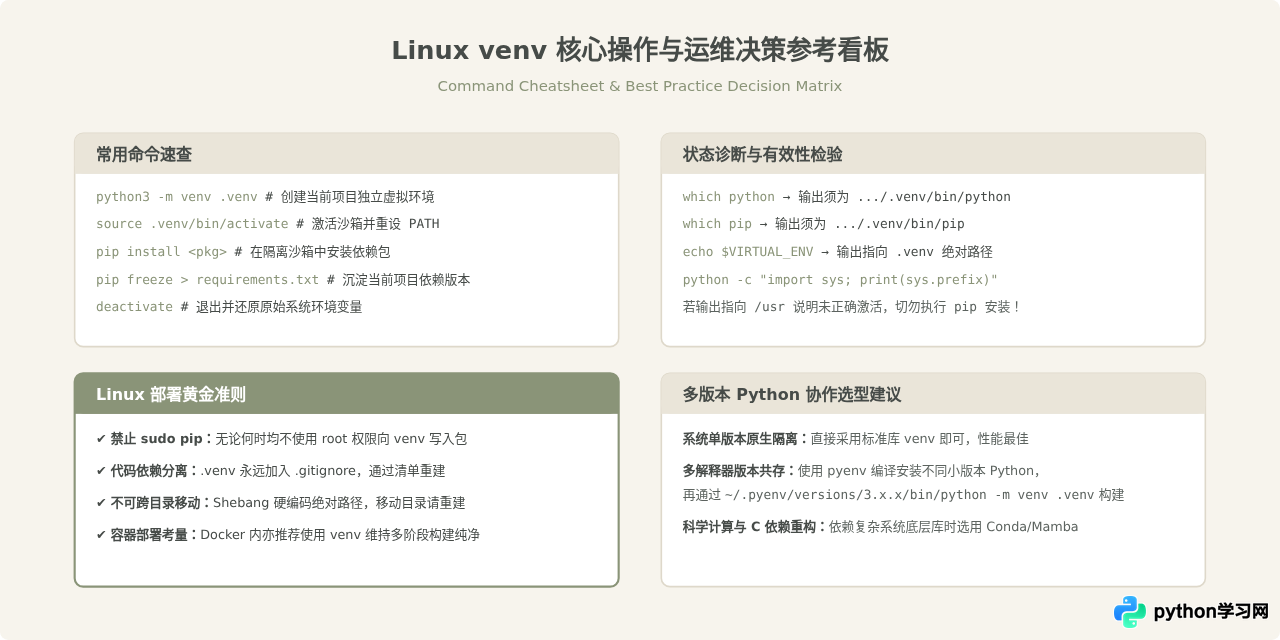
免责声明:本文内容仅供参考,不代表本站观点。转载或引用请注明出处。









