

PyCharm怎么批量注释多行代码?行注释与块注释操作区别

详细讲解在PyCharm中批量注释与取消注释多行代码的快捷键操作,深入对比行注释与块注释在语法形态、语言机制和实际编码场景中的核心区别。
Ctrl + /,macOS 用户使用 Cmd + /。这一操作会自动在所选的每一行代码前添加行注释符号 #;再次按下该快捷键即可批量取消注释。除行注释外,PyCharm 还提供了基于 Ctrl + Shift + /(macOS 为 Cmd + Shift + /)的块注释机制,两者在底层语法规范、生效范围和多语言场景中存在显著区别。
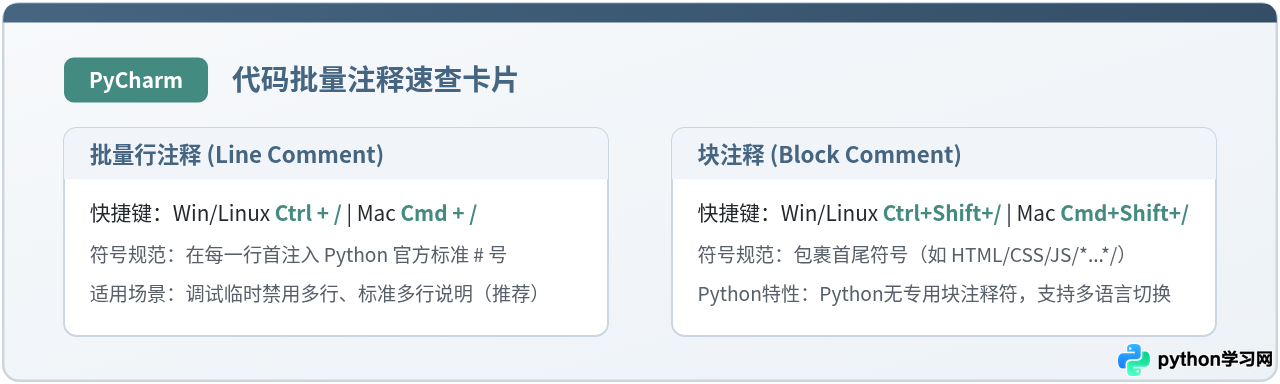
一、PyCharm 批量注释多行代码的操作步骤
在日常开发过程中,快速注释和解开多段代码是排查逻辑或记录说明的高频动作。PyCharm 提供了开箱即用的多行注释触发机制,无需手动逐行敲入字符。
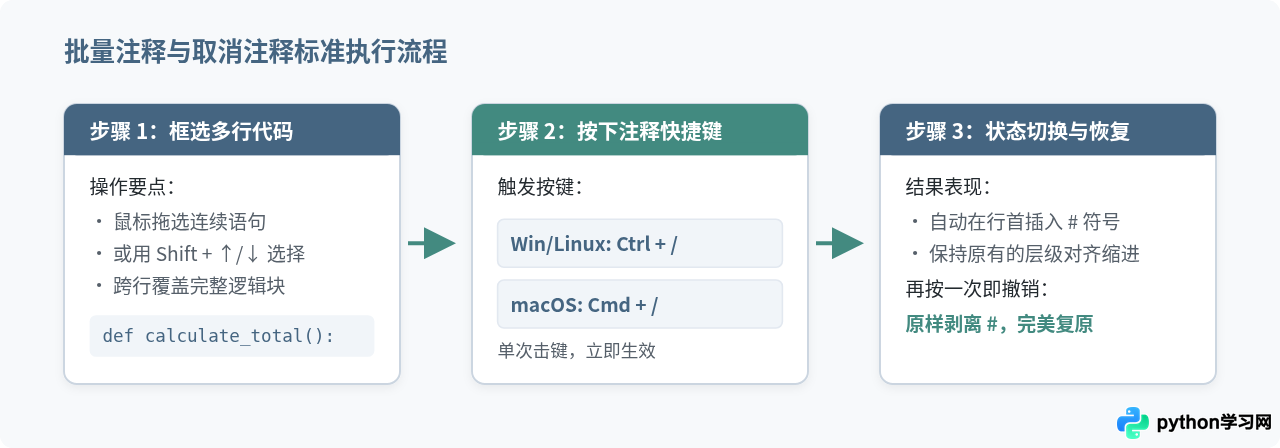
1. 鼠标与快捷键配合的完整步骤
- 选定目标代码块:使用鼠标按住左键拖拽框选需要注释的连续多行代码。也可以使用光标停在起始行,按住
Shift + 上/下方向键扩大选中区域。如果只需要操作单行,直接将光标停留在那一行,无需拖选。 - 按下行注释快捷键:
- Windows / Linux:按键盘上的
Ctrl + /(主键盘或小键盘的斜杠均可)。 - macOS:按键盘上的
Cmd + /(即⌘ + /)。
- Windows / Linux:按键盘上的
- 观察编辑区变动:所选每一行代码的行首(或对应缩进层级位置)将自动生成
#,整段代码被置为注释状态,字体颜色随主题转为注释灰绿色。 - 批量取消注释:保持同样的多行选中状态,再次按下相同的快捷键
Ctrl + /(macOS 为Cmd + /),PyCharm 会自动识别并移除选中行开头的#,恢复原本代码。
二、行注释与块注释的核心操作与机制区别
很多开发者在菜单栏或设置面板中会看到两个并列功能:Comment with Line Comment(行注释)和 Comment with Block Comment(块注释)。虽然它们的目的都是屏蔽代码执行或添加说明,但在语法形态、快捷键定义和底层机制上有着清晰的分工。
1. 快捷键与触发生效维度
- 行注释快捷键:
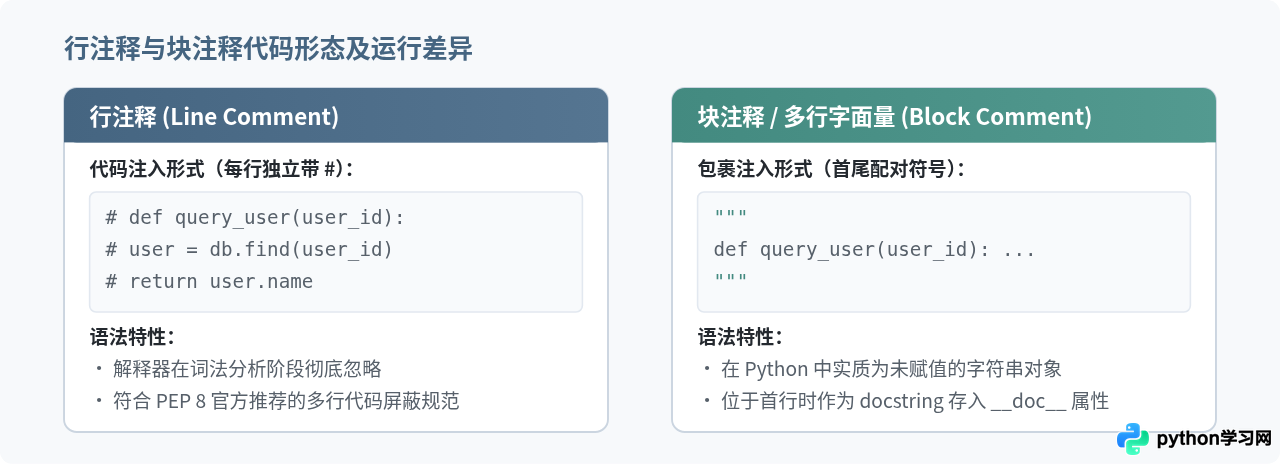
Ctrl + /(macOS 为Cmd + /)。它以“行”为基本单位。无论你框选了多少行,PyCharm 都会遍历并逐行在其行首添加#。如果只选中行内的局部几个字符,按下该快捷键依然会直接注释整行。 - 块注释快捷键:
Ctrl + Shift + /(macOS 为Cmd + Shift + /)。它是以“块(Block)”为容器概念。在支持块注释的语言(例如 JavaScript、HTML、Java、CSS)中,它会精准地在选区的起始处加上定界符开头(如/*或<!--),在选区结束处加上闭合符号(如*/或-->)。
2. Python 语言层面的根本区别
很多 Python 初学者会产生疑问:为什么在 Python 文件中按下块注释快捷键 Ctrl + Shift + / 有时没有反应,或者表现与行注释不同?这是由 Python 语言规范本身决定的:
- Python 官方并未设计类似于 C/Java 的
/* ... */专用块注释符号。在 Python 词法规范中,单行以#开始的标记是官方唯一认可的纯代码注释。 - 三引号的本质是多行字符串(Docstring 或字面量):开发者常用三单引号或三双引号来包裹多行文本作为注释,但这在 Python 语法树中被解析为一个字符串表达式。如果它位于函数、类或模块开头,它会被绑定为该对象的
__doc__文档属性;如果在执行体中间且没有变量接收,它会被当作无操作语句,虽然运行时不执行任何有效逻辑,但解释器依然会先进行字符串字面量的语法解析与缩进校验。 - PyCharm 的对应处理策略:在纯 Python 源文件中,PyCharm 的
Comment with Block Comment在默认配置下通常保持空置或与行注释等同,避免插入可能破坏缩进结构或非法作为表达式的三引号;但在 HTML、XML、JS、CSS 等模版或前端代码文件中,该快捷键则能直接生成标准的块注释标签。
| 对比维度 | 行注释 (Line Comment) | 块注释 (Block Comment) |
|---|---|---|
| 默认快捷键 (Win/Linux) | Ctrl + / |
Ctrl + Shift + / |
| 默认快捷键 (macOS) | Cmd + / |
Cmd + Shift + / |
| 生成符号 | 每行行首增加 # |
首尾闭合(如 /* ... */ 或多语言定界符) |
| 选区局部支持 | 作用于整行(哪怕只选了行内几个字) | 可精确包裹选中的局部字符片段 |
| PEP 8 规范倾向 | 强烈推荐用于代码调试及多行说明 | 仅在编写模块/类/函数文档字符串时使用三引号 |
| 多语言通用性 | 逐行添加该语言的单行标记(如 //、#) |
针对多语言插入成对的块级标签 |
三、PyCharm 快捷键失效与常见问题排查
在实际编码中,很多开发者反馈在 PyCharm 中按下 Ctrl + / 没有任何效果,或者注释符号出现的位置不对齐。以下是常见原因与具体解决方法。
1. 输入法冲突(最常见原因)
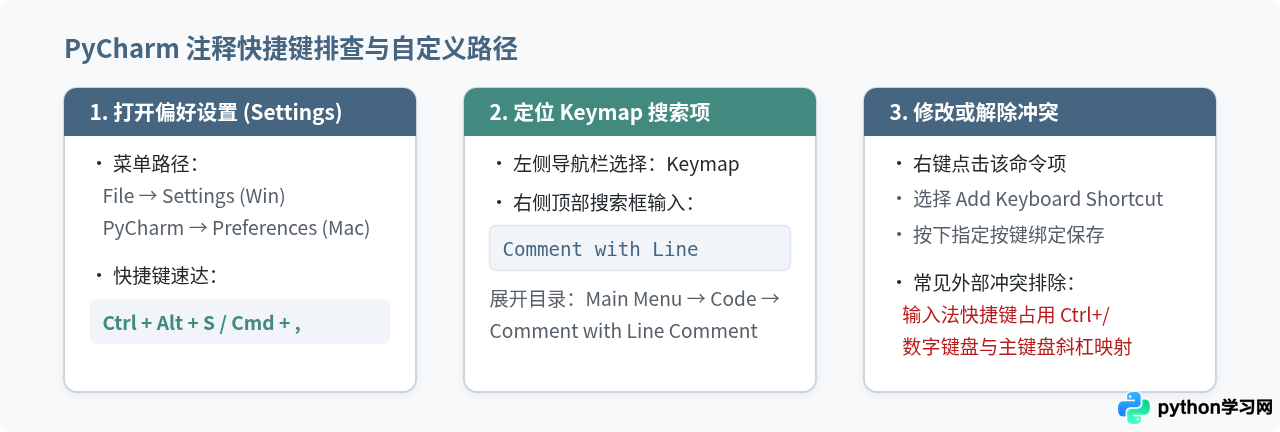
国内许多拼音输入法(如搜狗、微软拼音等)默认将 Ctrl + 空格 或 Ctrl + 标点符号 绑定为中英文标点切换、快捷短语等系统级全局热键。这会导致键盘输入流在进入 PyCharm 之前就被输入法拦截。
排查与修复方法:将当前输入法切换至系统自带纯英文键盘(如英语-美式键盘),再回到 PyCharm 中尝试 Ctrl + /。如果恢复正常,可进入输入法的高级按键设置中,将占用的快捷键关闭。
2. 小键盘与主键盘斜杠识别差异
部分机械键盘或全尺寸键盘带有数字小键盘区域,小键盘上的 / 键(Divide 键码)与主键区字符键 /(Slash 键码)在操作系统底层属于两个不同的扫描码。部分老版本 PyCharm 的默认 Keymap 只绑定了主键区的斜杠。
修复方法:进入 Settings -> Keymap,找到 Comment with Line Comment,右键选择 Add Keyboard Shortcut,直接敲击小键盘上的 /,为该操作追加小键盘按键绑定即可。
3. 代码注释缩进风格不合心意
有时执行多行注释后,# 号全部顶在第 1 列,破坏了代码原有的层级缩进对齐美感;或者你希望 # 紧贴代码缩进位置,但 PyCharm 默认顶格放置。
调整方法:
依次点击 File -> Settings -> Editor -> Code Style -> Python,切换到 Code Generation 标签页:
- 勾选或取消 Line comment at first column:取消勾选后,添加的
#会与当行的缩进对齐,不会生硬地顶格在行首。 - 勾选 Add a space at line comment start:自动在
#和代码文字之间保留一个空格,严格符合 Python PEP 8 样式指南。
四、工程实践场景与注释选型决策
在团队协作与日常开发中,选择合适的注释方式能够显著提高代码的可读性与维护效率。针对多行处理,推荐遵循以下规则:
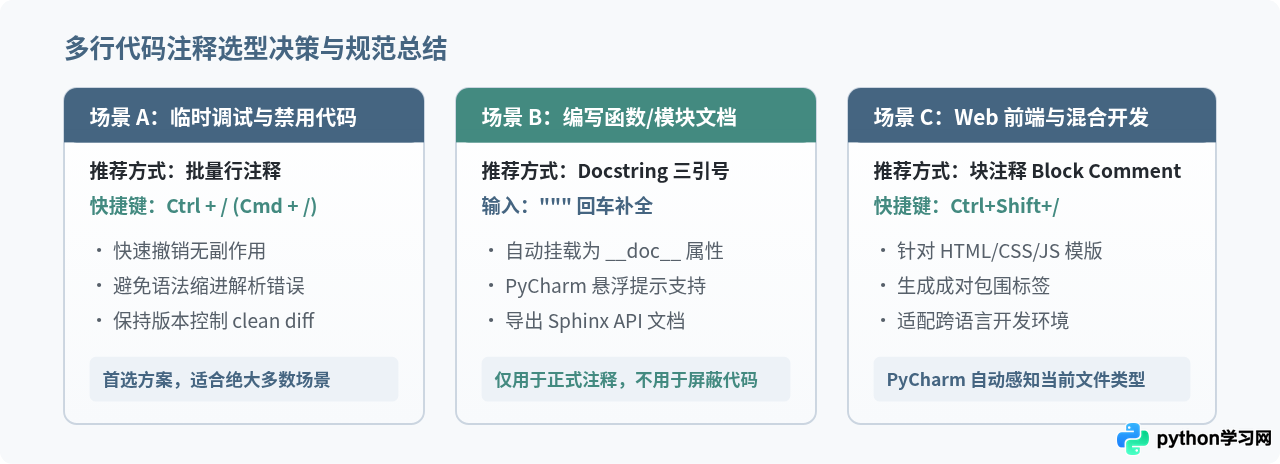
Ctrl + /(macOS 为 Cmd + /)。它既符合 Python 官方语法标准,又能在再次敲击时无损复原。只有在编写 API 规范文档时使用三引号 Docstring,而在开发前端模版或跨语言模块时,才需要使用 Ctrl + Shift + / 的块注释功能。
免责声明:本文内容仅供参考,不代表本站观点。转载或引用请注明出处。









