

Mac系统下Python编辑器(VS Code/PyCharm)注释快捷键对照

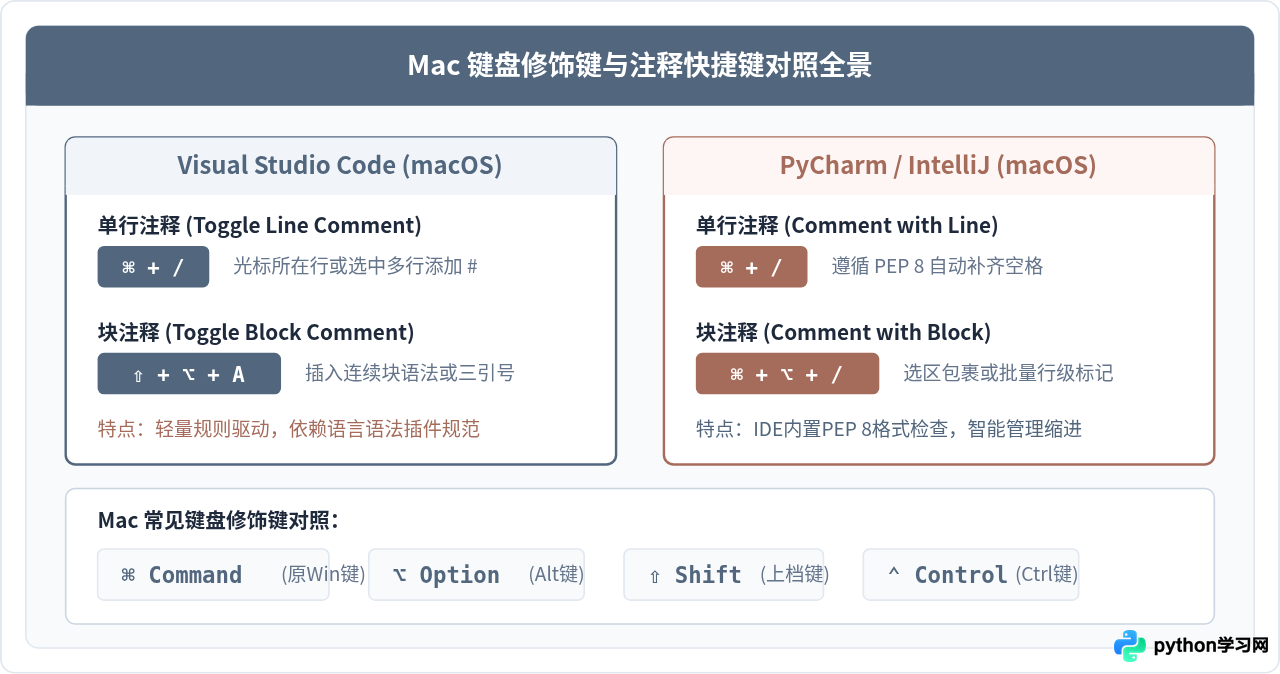
在 macOS 系统下使用 Visual Studio Code 与 PyCharm 编写 Python 代码时,单行注释的核心快捷键均为 ⌘ + /(即 Command + /)。多行块注释则存在机制与键位分歧:VS Code 默认使用 ⇧ + ⌥ + A(Shift + Option + A),而 PyCharm 默认使用 ⌘ + ⌥ + /(Command + Option + /)。本文系统梳理两款主力编辑器在 Mac 环境下的快捷键映射、代码块处理逻辑及常见键位冲突排查方案。
核心快捷键快速对照
Python 语言规范(PEP 8)原生仅定义了以 # 开头的行级注释,并不包含类似 C/Java 的 /* ... */ 原生多行注释语法。因此,两款编辑器在处理“单行注释”和“块注释”时的底层逻辑存在设计层面的差异。下表汇总了两款编辑器在 macOS 默认键位映射下的对照关系:
| 功能操作 | VS Code 默认快捷键 (macOS) | PyCharm 默认快捷键 (macOS) | Python 语法对应表现 |
|---|---|---|---|
| 单行注释切换 (Toggle Line Comment) |
⌘ + / | ⌘ + / | 在当前行或选中多行每行首添加或移除 # |
| 块注释切换 (Toggle Block Comment) |
⇧ + ⌥ + A | ⌘ + ⌥ + / | VS Code 生成 ''' 包裹;PyCharm 视文件类型处理(Python 仍倾向行级注释或三引号) |
| 生成函数文档注释 (Docstring Stub) |
输入 """ 后按回车或配合扩展插件 |
输入 """ 后回车或 ⌥ + Return 选择插入 |
自动解析参数、返回值并生成标准格式 Docstring |
| 打开快捷键设置 | ⌘ + K 随后按 ⌘ + S | ⌘ + , 搜索 Keymap | 自定义按键或导入键位映射方案 |
VS Code 中的注释操作与配置实践
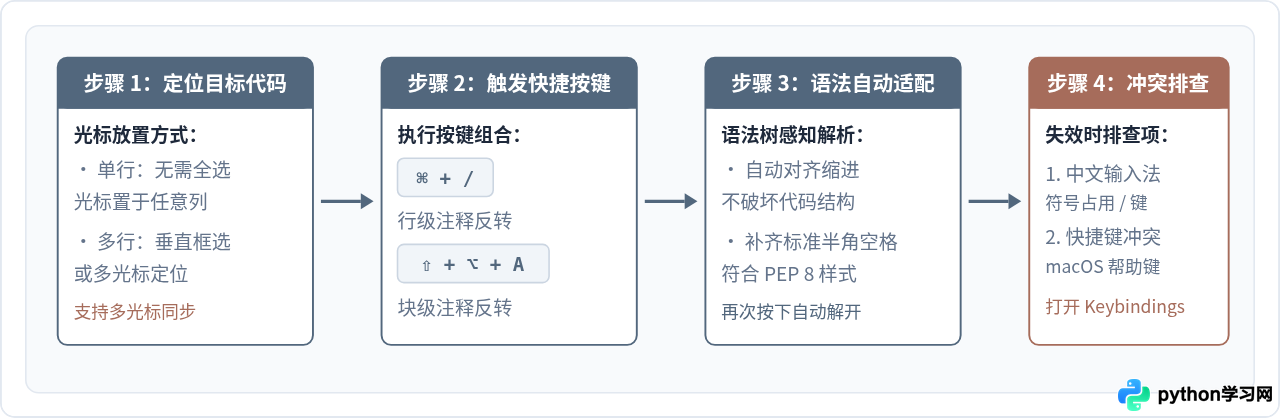
在 VS Code 中编辑 Python 脚本时,用户无需精确选中整行文字。将光标置于目标代码行的任意位置,直接按下 ⌘ + /,即可在该行行首插入 # 。若该行已存在注释符号,则再次按下快捷键会自动取消注释。
多行同时注释
当需要注释连续的多行代码时,用鼠标或按住 ⇧ + ↑/↓ 框选包含这些行的一部分区域,按下 ⌘ + /,VS Code 会为选中的每一行行首同步添加 # 。VS Code 具备缩进感知能力,注释符会优先对齐当前缩进层级,而不是生硬地置于每行第 0 列。
块注释与三引号
VS Code 提供了独立的块注释切换命令(⇧ + ⌥ + A)。在未安装特殊 Python 插件重写该命令时,对一段 Python 代码按下该组合键,VS Code 会默认使用块注释包裹语法。但在实际 Python 规范中,更推荐批量行注释(连续 #)来注释逻辑代码,而将多行字符串(三引号 """)留给模块、类和函数的文档说明。
PyCharm 中的注释行为与工程规范
PyCharm 作为专精 Python 开发的 IDE,其代码操作深受 PEP 8 风格指南影响。在 PyCharm 下执行单行注释操作:
- 单行注释(⌘ + /):无论光标停留在何处,按键后自动在首个有效字符前或指定缩进位置插入
#。注意#与后续代码间有严格的一个空格,若原本没有空格,PyCharm 的代码检查器(Inspection)会提示弱警告。 - 块注释(⌘ + ⌥ + /):在 Python 模式下,PyCharm 默认将块注释操作映射为“用多行
#包装选区”。若希望对选区创建文档字符串,则推荐使用其内置的意图操作(Intentions)。
Docstring 文档注释的自动化生成
在 Python 开发中,函数与类的多行说明通常使用文档字符串(Docstring)。在 PyCharm 中,紧跟 def function_name(...): 下一行,直接输入三个双引号 """ 并按下回车,IDE 会自动提取函数的所有参数名、返回值类型,并按配置好的格式(如 reStructuredText、NumPy 或 Google 规范)自动生成标准骨架:
def calculate_metrics(dataset: list, threshold: float = 0.5) -> dict:
    """
    计算评估指标(输入三引号后按回车自动生成)

    :param dataset: 待评估数据列表
    :param threshold: 判定阈值,默认 0.5
    :return: 包含精确率与召回率的字典
    """
    pass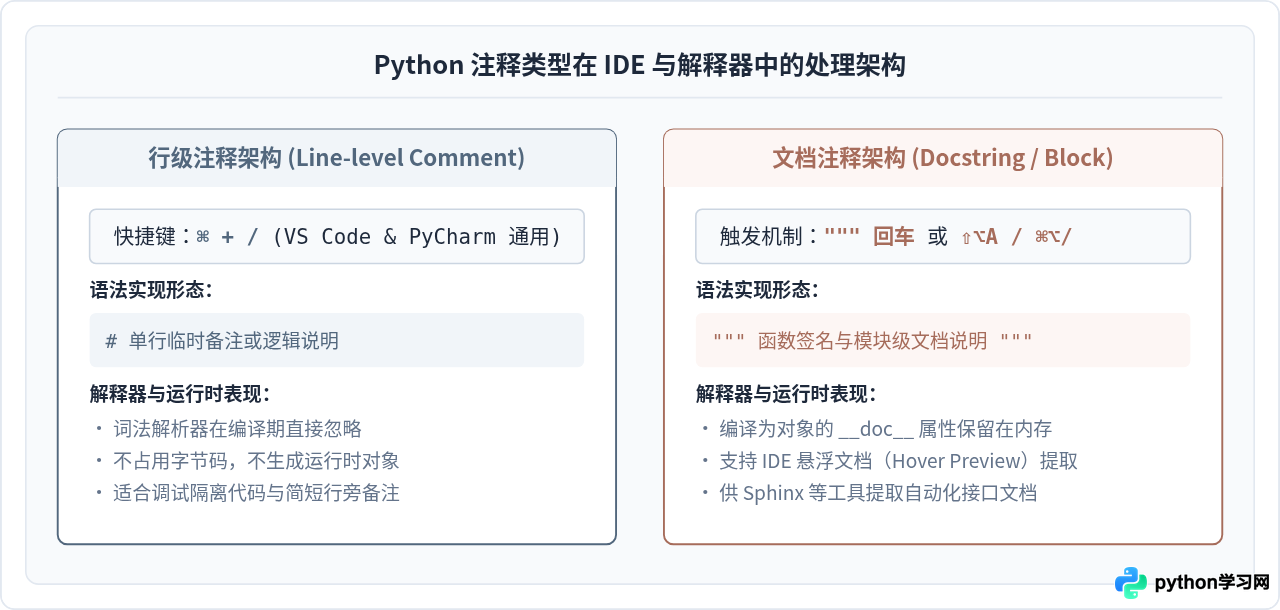
Mac 环境下常见失效原因与排查步骤
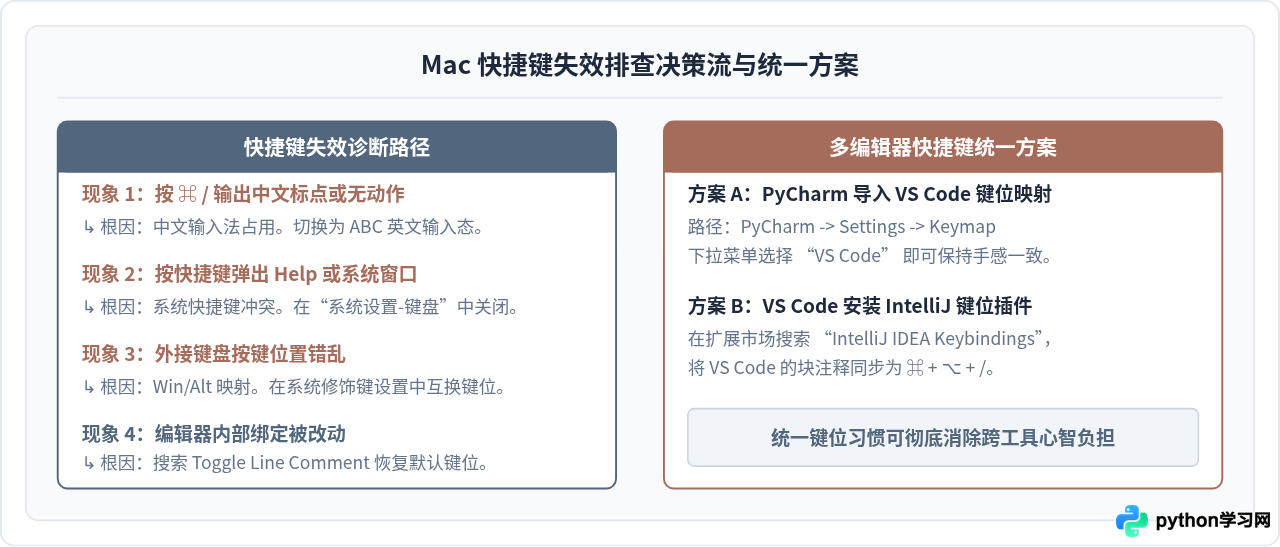
在 macOS 系统中,很多开发者反馈在 VS Code 或 PyCharm 中按下 ⌘ + / 没有反应,甚至光标跳动但代码没有被注释。这通常不是编辑器本身的 Bug,而是 macOS 系统的全局键位或输入法设置产生了拦截。
1. 中文输入法全角/快捷键截流
这是最常见的失效原因。当 Mac 系统处于中文输入状态(如原生拼音输入法或第三方输入法)时,斜杠键 / 可能被识别为输入法的特殊符号或顿号 、,导致传递给编辑器的事件不是 VK_SLASH。解决方法:在系统“键盘”设置中确认输入法处于半角符号模式,或者在写代码时切换为“ABC(英文)”键盘布局。
2. macOS 全局快捷键冲突
在较早的 macOS 版本或特定辅助功能配置中,⌘ + ⇧ + /(在物理键盘上等同于 ⌘ + ?)默认绑定为“打开帮助菜单搜索栏”。如果某些外接键盘误将 Shift 锁定,按下 ⌘ / 就会唤醒系统的帮助窗口。可前往 系统设置 -> 键盘 -> 键盘快捷键 -> 应用快捷键 / 辅助功能 检查是否被占用。
3. 外接键盘 Win/Alt 键位翻转
使用非 Apple 布局的普通 PC 键盘接入 Mac 时,键盘左下角的物理键位通常为 Ctrl | Win | Alt。macOS 默认将 Win 识别为 ⌘ Command,将 Alt 识别为 ⌥ Option。若习惯了原装 Mac 键盘的 Control | Option | Command 顺序,可能会误按 Option 导致快捷键失灵。建议在 系统设置 -> 键盘 -> 修饰键 中交换 Command 与 Option 的物理映射。
跨工具习惯迁移与总结建议
对于在 Mac 环境下兼顾轻量脚本开发(VS Code)与大型工程维护(PyCharm)的开发者,最值得保留的肌肉记忆是单行注释的 ⌘ + /,它在两款工具中完全一致。对于涉及多行注释或大段功能暂停测试时,直接框选多行使用 ⌘ + / 批量添加行注释也是符合 PEP 8 审美的最佳实践。
若需要调整快捷键,建议优先利用两款编辑器的 Keymap 同步机制,例如在 PyCharm 的 Settings -> Keymap 中直接切换为 VS Code 方案,以避免因频繁切换开发工具导致的按键干扰。
免责声明:本文内容仅供参考,不代表本站观点。转载或引用请注明出处。









