

怎么在PyCharm中修改注释快捷键?Keymap自定义设置步骤

本文详细讲解在PyCharm中通过Keymap自定义修改注释快捷键的具体步骤,包含单行注释与块注释区别、Windows与macOS路径、冲突排查与重置方法。
Comment with Line Comment(单行注释)或 Comment with Block Comment(块注释)的对应动作,录入新按键并替换或移除冲突。本文将清晰拆解两类注释的实际功能差异、各操作系统的设置路径以及快捷键冲突的排查方法。
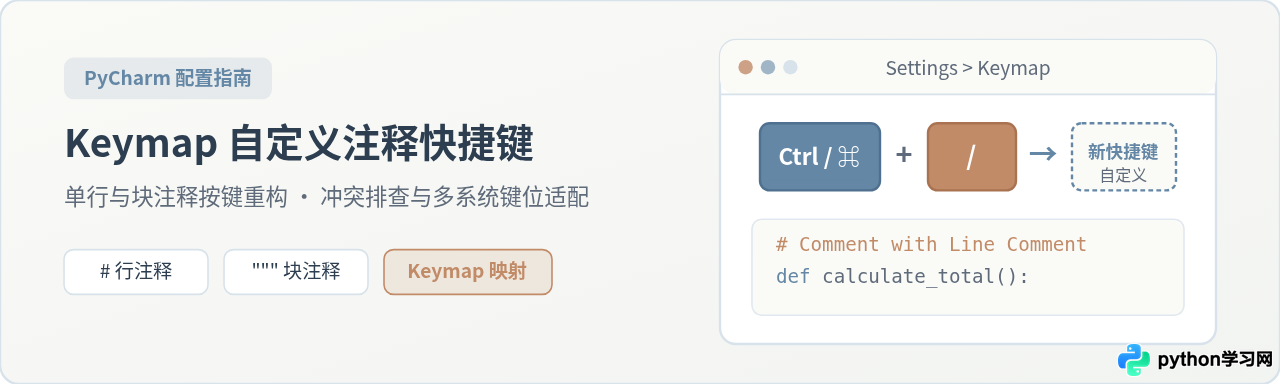
一、明确修改对象:单行注释与块注释的差异
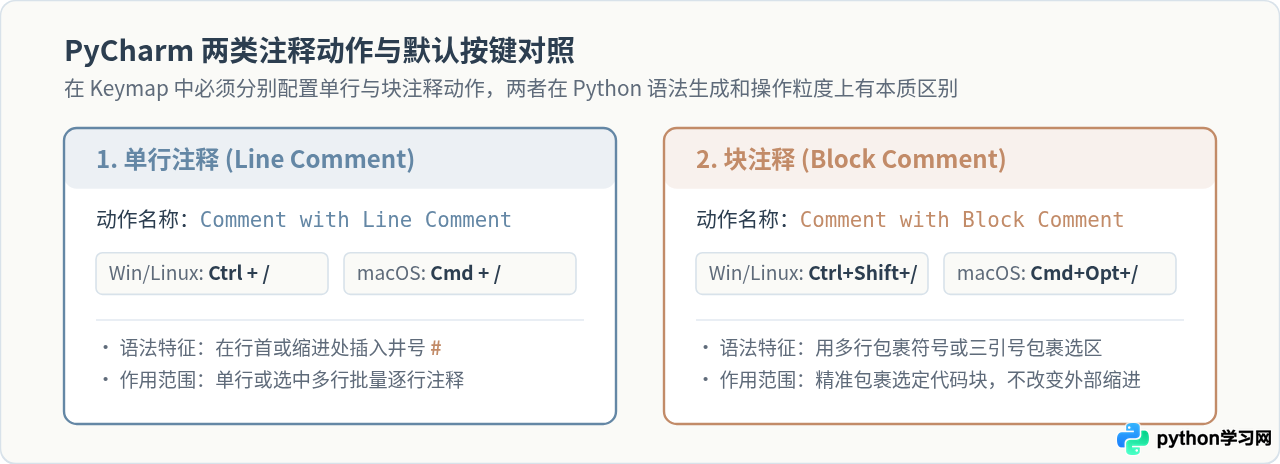
在调整快捷键前,首先要明确自己想要修改的是哪一种注释行为。PyCharm 为 Python 语言提供了两组独立的注释指令,它们在内部由完全不同的 Action(动作)定义:
-
单行注释(Comment with Line Comment):在代码行起始缩进处添加或消除井号
#。即便光标没有选中任何字符,只要光标位于该行,按下快捷键就会立即注释整行;若选中了多行,则会为选区内的每一行独立添加井号。Windows/Linux 默认是 Ctrl + /,macOS 默认是 Cmd + /。 -
块注释(Comment with Block Comment):用于将大段逻辑包裹为块状结构。在 Python 文件中,由于原生语法没有类似 C/Java 的
/* ... */,PyCharm 会根据配置使用多行选区或对应语言的标准块符号。Windows/Linux 默认是 Ctrl + Shift + /,macOS 默认是 Cmd + Option + /。
日常编写 Python 代码时,绝大多数开发者习惯使用单行注释(Line Comment)来临时屏蔽代码或编写说明。如果你发现按下快捷键无效,通常是因为查错了动作名称,或者系统全局按键与该组合键发生了冲突。
二、Keymap 自定义设置的具体操作步骤
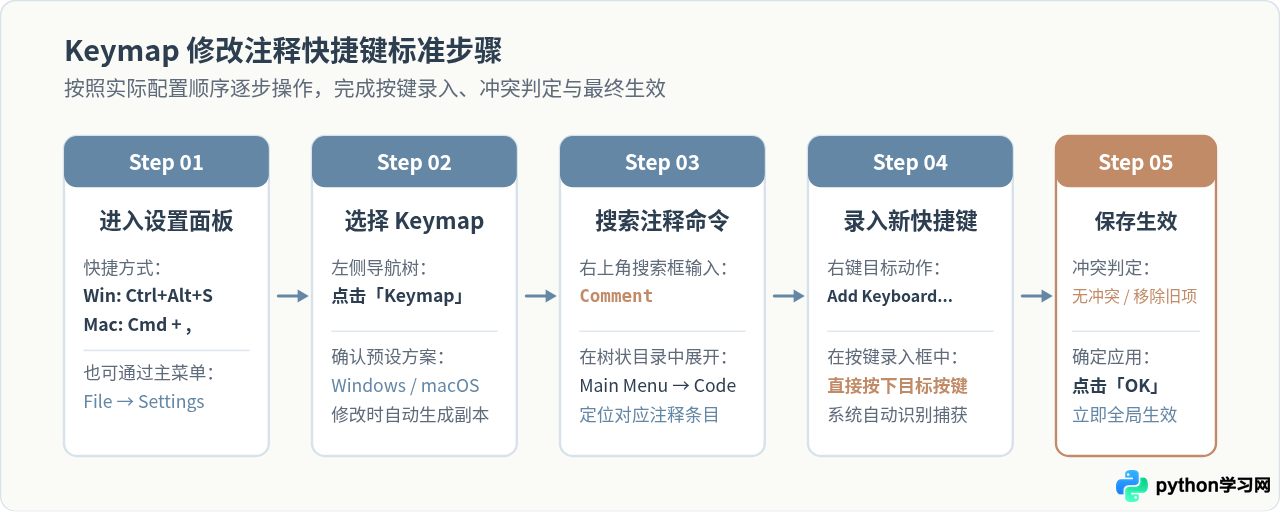
修改快捷键不需要修改任何配置文件代码,全程可在 PyCharm 的图形化偏好设置中完成。具体操作流程如下:
-
打开设置对话框(Settings / Preferences):
Windows 或 Linux 用户直接在键盘上按下 Ctrl + Alt + S,或者点击主菜单的File→Settings。
macOS 用户直接按下 Cmd + ,,或者点击左上角主菜单的PyCharm→Settings(旧版本显示为Preferences)。 -
切换到 Keymap(键盘映射)面板:
在左侧设置列表中,点击顶部的Keymap选项。在右侧顶部你可以看到当前使用的键盘方案,例如Windows、macOS、VS Code或Eclipse。 -
在搜索栏中精准检索注释动作:
在 Keymap 页面右上方有一个搜索框,直接输入单词Comment。在下方过滤出的树状菜单中,依次展开Main Menu→Code,即可直接看到Comment with Line Comment与Comment with Block Comment两个条目。 -
为目标动作添加新按键(Add Keyboard Shortcut):
右键单击需要修改的注释条目(例如Comment with Line Comment),在弹出的上下文菜单中点击Add Keyboard Shortcut。 -
按下目标按键并处理冲突保存:
在弹出的「Enter Keyboard Shortcut」窗口中,光标会自动聚焦在输入框内。此时直接在物理键盘上按下你想要的新快捷键组合(例如 Alt + / 或 Ctrl + #),PyCharm 会自动捕获按键。确认下方无意外冲突后,点击OK,随后点击设置窗口右下角的Apply和OK即可保存生效。
三、快捷键冲突排查与关键注意事项
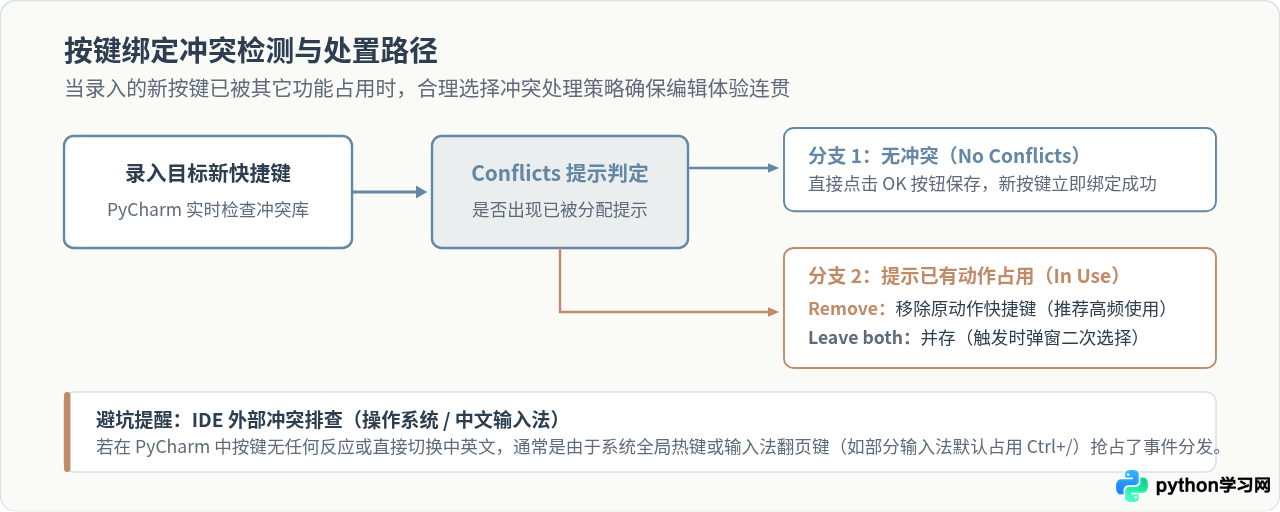
在录入新快捷键时,最常遇到的问题是提示「Conflicts」(快捷键冲突),或者设置完成后在代码编辑器中按下依然没有反应。理解以下机制能够快速解决问题:
1. 预设 Keymap 的只读保护机制
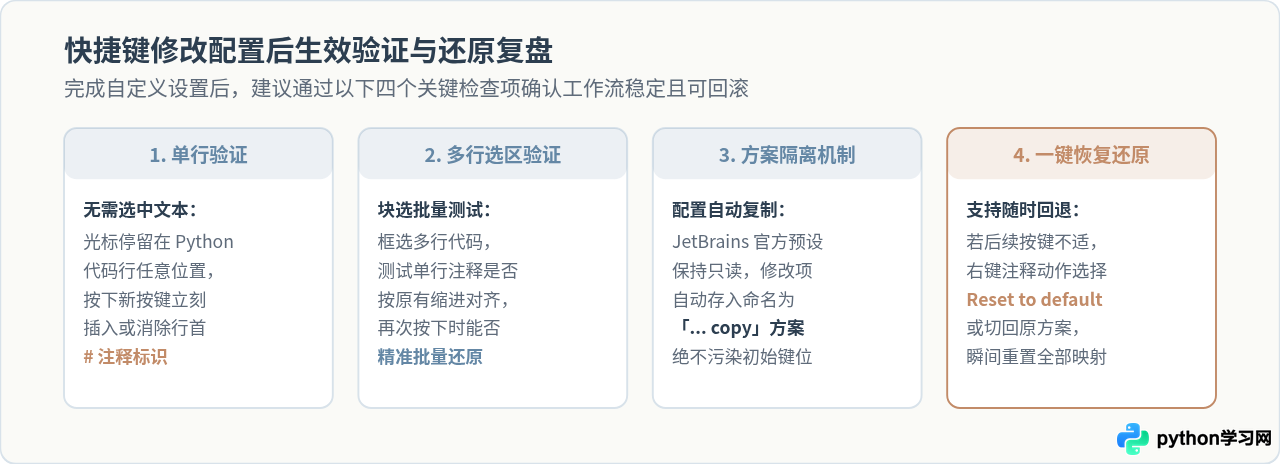
PyCharm 自带的官方默认方案(如 Windows 默认方案、macOS 默认方案)是写保护的。当你首次修改任何默认快捷键时,PyCharm 会自动在方案名称后添加 copy 后缀(例如 Windows copy),并将后续的所有自定义键位保存在这个独立副本中。这是一种安全机制,确保你随时可以切回官方原始方案,而无需担心配置丢失。
2. 软件内部冲突处理(Remove 与 Leave both)
当你在录入框按下新组合键后,如果该按键此前已分配给其他动作,窗口底部会显示红色警告信息,例如:Already assigned to: Code Completion (Basic)。此时点击 OK 会弹出两个选项:
- Remove(移除):立即解除该组合键与旧动作的绑定,只将其分配给当前的注释动作。如果你绑定的按键是一个不常用的功能,推荐直接点击 Remove。
- Leave both(保留两者):保留两个动作的绑定。如果两个动作的触发上下文发生重叠,当你在编辑器按下按键时,PyCharm 会弹出一个小型选择菜单让你手动选择执行哪一个,这会打断编码节奏,一般不建议并存。
很多开发者在 Windows 下使用
Ctrl + / 或自定义键位时发现完全无反应,最常见的原因是系统内安装的中文输入法将该按键占用为了「中英标点切换」或「快捷表情」全局热键。如果在 PyCharm 中设置正确却无法触发,请打开所用输入法的设置面板,检查其热键列表中是否有重复项并将其关闭。
四、生效验证与一键还原方法
完成配置后,打开任意一个 .py 脚本文件进行实际功能验证:
-
单行测试:将光标随意置于代码行任意字符之间(不必全选整行),按下新设定的快捷键。若行首瞬间出现
#,再次按下立即恢复原本代码,则说明单行注释绑定成功。 - 选区测试:拖拽鼠标或使用 Shift 键框选连续多行代码,按下快捷键,验证是否所有选中的行都统一添加了注释符号,且代码缩进保持整齐。
-
如何恢复默认设置:如果对自定义设置不满意,重新打开
Settings→Keymap,找到被修改的动作(修改过的条目通常会以蓝色粗体显示),右键选择Reset to default;或者在顶部的 Keymap 下拉列表中直接切换回初始的系统预设方案,即可一键还原所有出厂键位。
免责声明:本文内容仅供参考,不代表本站观点。转载或引用请注明出处。









