

Python自动定时截屏并保存到指定文件夹

详细讲解如何使用Python实现全自动定时截屏并将图片保存至指定文件夹,涵盖Pillow与mss两种主流方案、路径自动创建、时间戳命名、时间漂移补偿及磁盘空间管理。
在自动化测试、监控系统状态、长周期数据看板记录或无人值守应用排查中,定时截取屏幕并归档为图像文件是一项常见且基础的需求。通过 Python 构建这一工具,核心目标是建立一个稳定循环:先在本地确认或创建目标文件夹,按设定时间间隔调用图像抓取接口获取屏幕像素数据,再通过格式化时间戳生成独立文件名写入磁盘,并在退出时保持资源整洁。
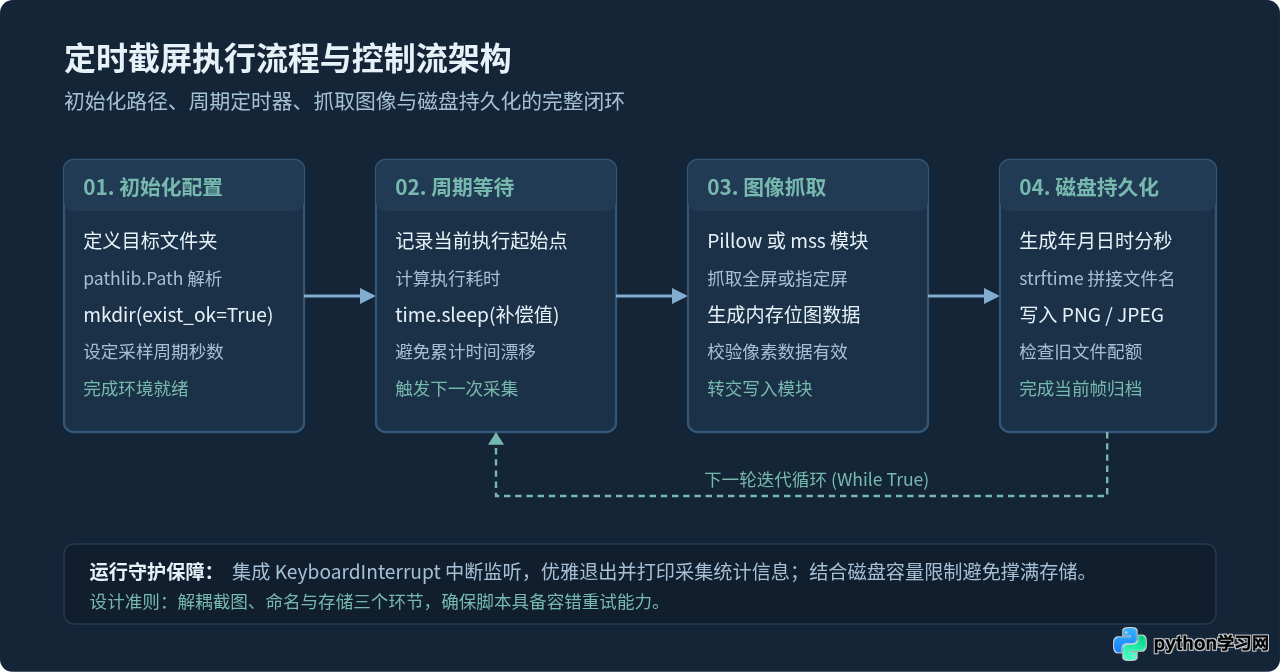
一、准备运行环境与依赖库
实现屏幕截图有多种技术方案。在 Python 生态中,最常用的是 Pillow(PIL Fork)的 ImageGrab 模块,以及专注于超高速跨平台捕获的 mss 库。对于一般的桌面记录和长周期监控,Pillow 完全能满足需求;若需要高频捕捉或精确捕获多屏幕中的某一个,mss 表现更为出色。
在开始编写代码前,通过终端安装所需依赖:
# 方案 A:使用 Pillow(通用首选)
pip install Pillow

# 方案 B:使用 mss(多屏与高性能首选)
pip install mss平台支持提醒:在 Linux 系统(如 Ubuntu)下运行基于 X11 的截图时,可能需要预先安装 scrot 或 python3-tk 依赖;在 macOS 上首次运行时,系统会弹出“屏幕录制”权限授权申请,需在系统偏好设置中允许对应终端或 Python 解释器访问屏幕。
二、核心步骤一:目录管理与无冲突命名规划
自动化任务通常会运行数小时甚至数天,产生数百到数万张图片。如果所有图片混在一个目录且命名简单(如 1.png、2.png),一旦脚本重启就会发生文件覆盖或次序错乱。因此,使用 pathlib.Path 配合严格的格式化时间戳是工程化脚本的标准规范。
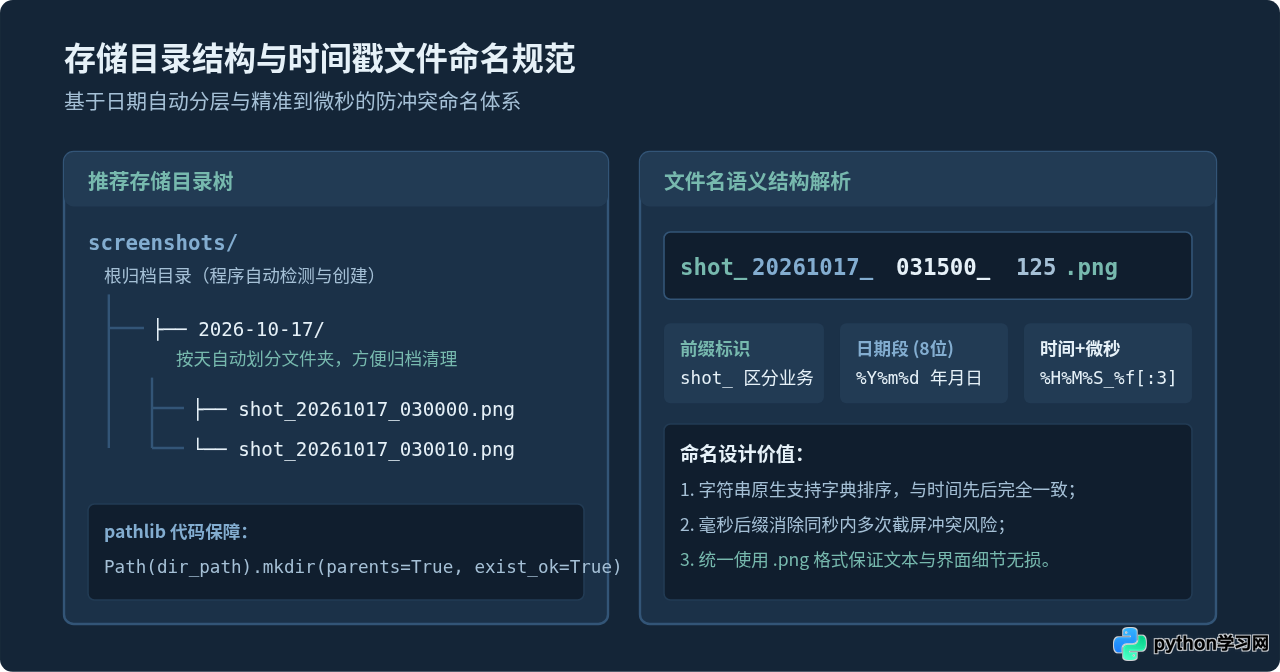
三、核心步骤二:编写基础自动定时截屏脚本
下面是一个使用 Pillow 的完整可运行脚本。代码中封装了目录初始化函数、单次截屏逻辑以及主循环调度器,设定每隔指定秒数自动截屏一次,并持续输出清晰的终端运行日志。
import time
from datetime import datetime
from pathlib import Path
from PIL import ImageGrab

def take_screenshot(target_dir: Path, prefix: str = "shot") -> Path:
    """
    截取当前全屏并按时间戳保存至指定文件夹
    """
    # 生成按年月日格式化的精确文件名
    now = datetime.now()
    timestamp = now.strftime("%Y%m%d_%H%M%S")
    milliseconds = f"{int(now.microsecond / 1000):03d}"
    filename = f"{prefix}_{timestamp}_{milliseconds}.png"
    file_path = target_dir / filename

    # 调用 Pillow 抓取全屏并保存
    screenshot = ImageGrab.grab()
    screenshot.save(file_path, "PNG")
    return file_path

def run_scheduler(output_folder: str, interval_seconds: int = 5):
    """
    按固定间隔持续截屏
    """
    save_path = Path(output_folder).resolve()
    # 自动创建目录(包括任何不存在的父级目录)
    save_path.mkdir(parents=True, exist_ok=True)

    print(f"[*] 定时截屏任务已启动")
    print(f"[*] 存储目录: {save_path}")
    print(f"[*] 采样间隔: {interval_seconds} 秒")
    print(f"[*] 按 Ctrl+C 可随时安全终止任务\n")

    counter = 0
    try:
        while True:
            saved_file = take_screenshot(save_path)
            counter += 1
            print(f"[{counter:04d}] 已保存: {saved_file.name}")
            time.sleep(interval_seconds)
    except KeyboardInterrupt:
        print(f"\n[!] 收到中断信号,程序已安全停止,本次累计截屏: {counter} 张。")

if __name__ == "__main__":
    # 配置保存到当前工作目录下的 screenshots 文件夹,每 5 秒截屏一次
    run_scheduler(output_folder="./screenshots", interval_seconds=5)
代码关键点解析
Path.mkdir(parents=True, exist_ok=True):确保目标文件夹存在。若目录已存在不会抛出FileExistsError,若中间层级目录不存在则自动递归补全。ImageGrab.grab():直接从操作系统底层抓取当前活动主显示器的像素位图,返回 PIL 的Image对象。KeyboardInterrupt捕获:在用户按下Ctrl+C时捕获退出信号,避免控制台抛出凌乱的回溯跟踪信息,并打印执行统计结果。
四、主流截屏技术方案对比与进阶选择
虽然 Pillow 简单易用,但在某些生产环境下可能遇到多显示器无法完全捕捉、抓取延迟较高的问题。下表对比了 Python 常用的三种截屏方案:
| 技术方案 | 主要优势 | 局限性 | 典型适用场景 |
|---|---|---|---|
| Pillow (ImageGrab) | 轻量通用、无额外第三方 C 库依赖,API 极其简单。 | 截屏耗时约 40-100ms;多显示器跨屏支持需显式计算坐标。 | 常规低频监控(如 5 秒至数分钟截一次)、单屏应用记录。 |
| mss | 执行速度极快(通常小于 15ms),支持超高帧率,原生完美支持多显示器切换或全拼接。 | 需安装独立第三方库 mss。 |
高频监控、游戏/动态界面捕获、复杂多屏幕独立采集。 |
| PyAutoGUI | 兼备鼠标、键盘模拟与简单截屏(内部封装了 Pillow)。 | 依赖较重,单独用于截图性价比不高。 | 已有自动化键鼠流程顺便截图的场景。 |
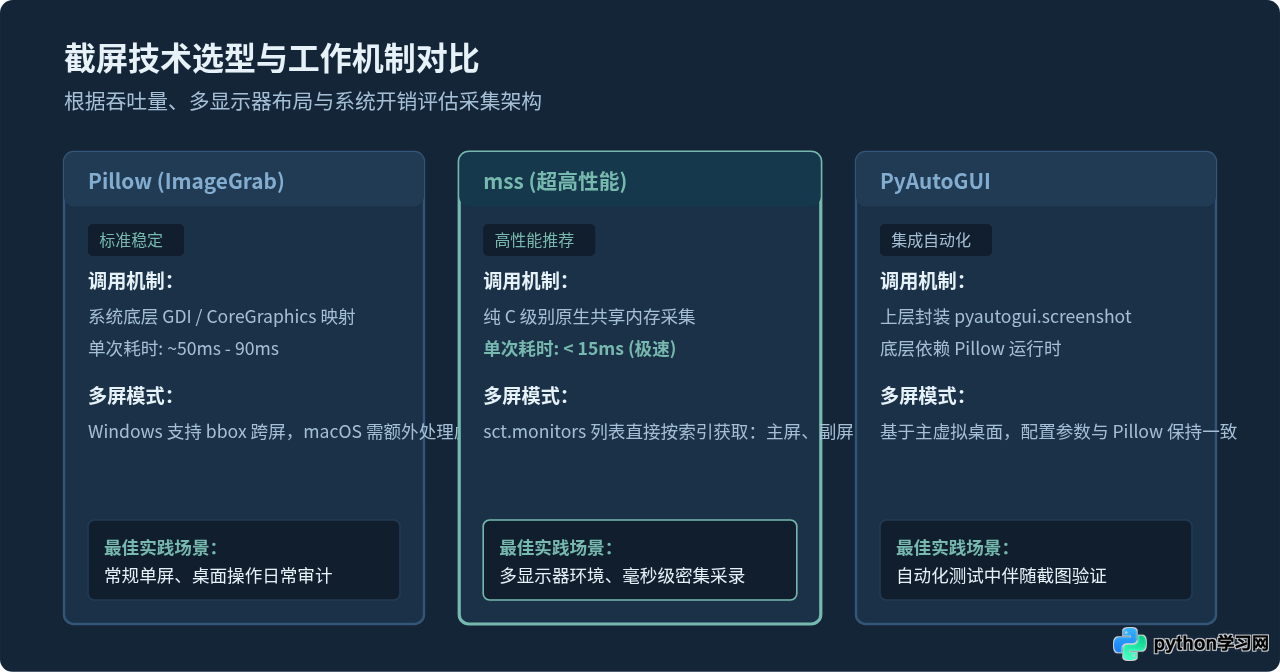
如果选择 mss 来执行定时截屏,代码不仅性能更优,还能非常简单地指定显示器。例如截取第二台外接显示器或截取所有屏幕拼接:
import mss
import mss.tools
from datetime import datetime
from pathlib import Path

def capture_with_mss(target_dir: Path, monitor_index: int = 1):
    """
    使用 mss 捕获指定显示器并保存
    monitor_index: 0 表示所有显示器合成全景;1 表示主显示器;2 表示副显示器
    """
    now = datetime.now()
    filename = f"mss_{now.strftime('%Y%m%d_%H%M%S_%f')[:-3]}.png"
    output_path = target_dir / filename

    with mss.mss() as sct:
        # 获取所选显示器的坐标区域
        monitor = sct.monitors[monitor_index]
        # 抓取位图
        sct_img = sct.grab(monitor)
        # 直接输出为 PNG 文件
        mss.tools.to_png(sct_img.rgb, sct_img.size, output=str(output_path))

    return output_path
五、生产环境的异常防护与资源控制
在长时间无人值守运行截屏脚本时,通常需要处理两个隐性工程问题:
- 定时累积误差(时间漂移):传统的
time.sleep(interval)并不准确。如果每次截屏保存耗时 80 毫秒,那么经过 1000 次循环后,实际时间会产生 80 秒的严重滞后。应当采用目标时间对齐机制,计算实际剩余睡眠时间。 - 磁盘空间耗尽风险:一张高分辨率屏幕截图通常占用 1MB 到 5MB 空间。若按每 10 秒一张计算,一天将产生超过 8600 张图片(约 20GB-40GB)。脚本必须具备旧文件自动轮转(如保持最多保留 1000 张)或配额清理逻辑。
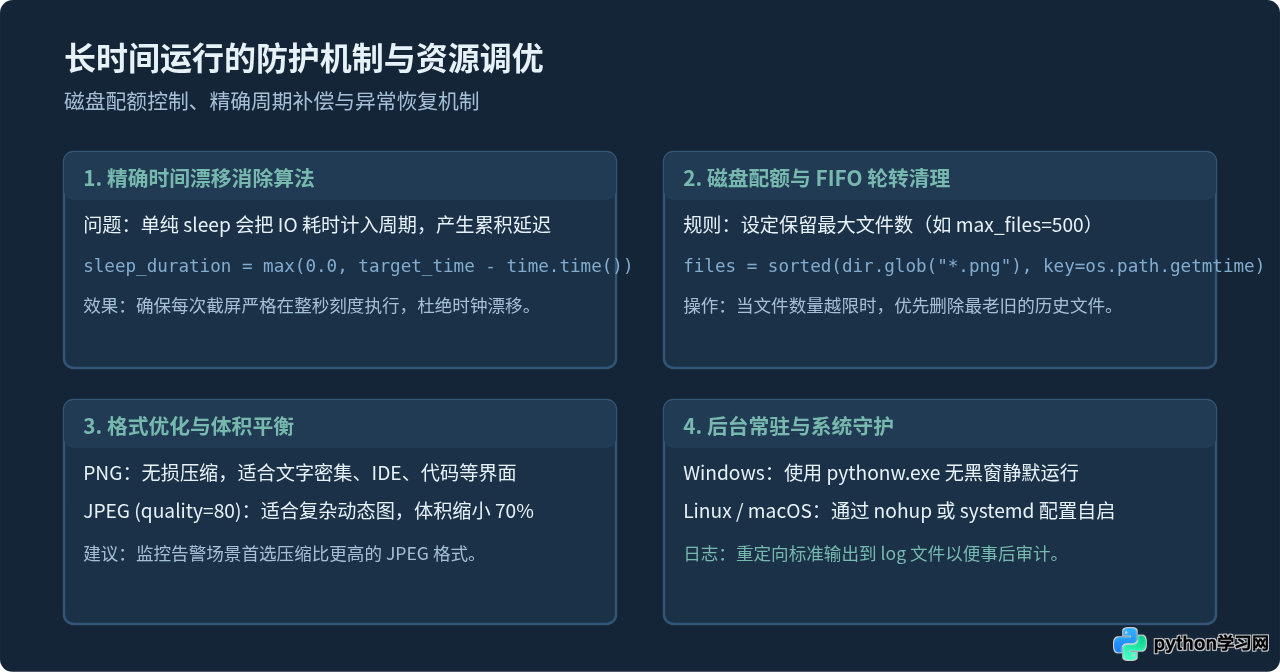
六、完整工程级脚本:集成轮转与漂移补偿
下面是一个经过综合优化的生产级脚本,整合了:指定目标文件夹、自动创建目录、精准时间对齐、旧文件自动清理(防止撑爆硬盘)以及安全中断信号处理。
import os
import time
from datetime import datetime
from pathlib import Path
from PIL import ImageGrab

class AutoScreenRecorder:
    def __init__(self, target_folder: str, interval: int = 5, max_files: int = 500):
        self.target_dir = Path(target_folder).resolve()
        self.interval = max(1, interval)
        self.max_files = max_files
        self.counter = 0

        # 初始化目标路径
        self.target_dir.mkdir(parents=True, exist_ok=True)

    def _cleanup_old_files(self):
        """若文件总数超出设定阈值,删除最久远的文件"""
        if self.max_files <= 0:
            return

        # 收集所有 png 图片并按创建修改时间升序排列
        existing_files = sorted(
            self.target_dir.glob("shot_*.png"),
            key=lambda p: p.stat().st_mtime
        )

        overflow_count = len(existing_files) - self.max_files
        if overflow_count > 0:
            for i in range(overflow_count):
                try:
                    existing_files[i].unlink()
                except OSError as err:
                    print(f"[!] 清理旧文件失败: {err}")

    def capture_once(self) -> Path:
        """执行单次捕获并保存"""
        now = datetime.now()
        timestamp = now.strftime("%Y%m%d_%H%M%S")
        sub_sec = f"{int(now.microsecond / 1000):03d}"
        file_path = self.target_dir / f"shot_{timestamp}_{sub_sec}.png"

        img = ImageGrab.grab()
        img.save(file_path, "PNG")
        self.counter += 1

        # 触发配额轮转检查
        self._cleanup_old_files()
        return file_path

    def start(self):
        """以精准时间对齐模式启动循环"""
        print(f"=== 自动定时截屏服务已启动 ===")
        print(f"目标目录: {self.target_dir}")
        print(f"定时间隔: {self.interval} 秒")
        print(f"最大保留: {self.max_files} 张")
        print("按 Ctrl+C 终止运行...\n")

        next_tick = time.time()
        try:
            while True:
                next_tick += self.interval
                saved = self.capture_once()
                print(f"[{datetime.now().strftime('%H:%M:%S')}] 已保存: {saved.name}")

                # 计算到达下一个时间点还需睡眠的秒数,避免时间漂移
                sleep_time = next_tick - time.time()
                if sleep_time > 0:
                    time.sleep(sleep_time)
                else:
                    # 单次处理已超时,重置对齐基准
                    next_tick = time.time()
        except KeyboardInterrupt:
            print(f"\n[任务退出] 用户终止。共产生 {self.counter} 张截屏文件。")

if __name__ == "__main__":
    # 配置:保存至桌面或项目下的 'record_output' 文件夹,每 3 秒截屏一次,最多保留 300 张
    recorder = AutoScreenRecorder(
        target_folder="./record_output",
        interval=3,
        max_files=300
    )
    recorder.start()
七、验证与结果确认
运行脚本后,可以在终端观察到实时的截屏记录输出。打开目标文件夹 record_output,可以确认以下现象:
- 所有截屏文件均以
shot_YYYYMMDD_HHMMSS_毫秒.png规律命名,且文件名顺序与系统实际时间严格同步。 - 即使长达数天连续运行,由于时间对齐机制,每张图片的捕获间隔均维持在恒定的秒级基准上。
- 文件总数达到
max_files上限后,老旧图片会被平滑清理,磁盘占用始终稳定在预设的安全空间内。
免责声明:本文内容仅供参考,不代表本站观点。转载或引用请注明出处。









