

Python游戏开发入门:Pygame安装与第一个窗口创建

本文详细介绍Python游戏开发基础库Pygame的安装步骤、环境验证、核心组件原理及首个基础游戏窗口的完整代码实现与事件循环机制。
本文介绍 Python 游戏开发基础库 Pygame 的安装流程与最小可用窗口的搭建方法,重点剖析图形表面初始化、主循环驱动与事件监听三大核心机制,帮助初学者快速建立稳定的游戏开发骨架。
一、开发环境准备与 Pygame 安装
Pygame 是基于 SDL(Simple DirectMedia Layer)构建的跨平台 Python 模块专集,封装了底层的图形渲染、音频播放与输入设备管理接口。在开始前,请确保系统中已正确配置 Python 3.8 或更高版本以及 pip 包管理工具。
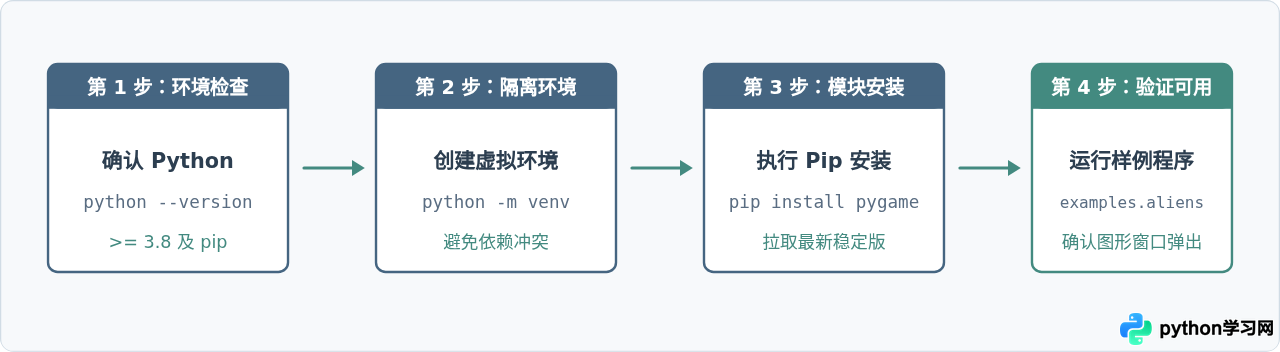
1. 配置专用虚拟环境(推荐)
在实际开发中,建议为游戏项目单独建立虚拟环境,以避免不同第三方库之间的依赖版本冲突。打开终端(macOS/Linux)或命令提示符(Windows),执行以下指令:
# 创建名为 game_env 的虚拟环境
python -m venv game_env

# 激活虚拟环境 (macOS/Linux)
source game_env/bin/activate

# 激活虚拟环境 (Windows)
game_env\Scripts\activate
2. 使用 pip 安装 Pygame
激活环境后,直接使用 pip 从官方镜像源下载并安装 Pygame:
pip install pygame3. 验证安装成果
Pygame 官方安装包内嵌了多个演示程序,无需额外编写代码即可直接验证模块运行状态。在命令行中运行:
python -m pygame.examples.aliens若屏幕弹出经典的外星人射击游戏窗口,且音效和按键响应正常,则说明 Pygame 及其底层图形驱动已在当前系统环境下成功就绪。
二、Pygame 游戏架构与主循环原理
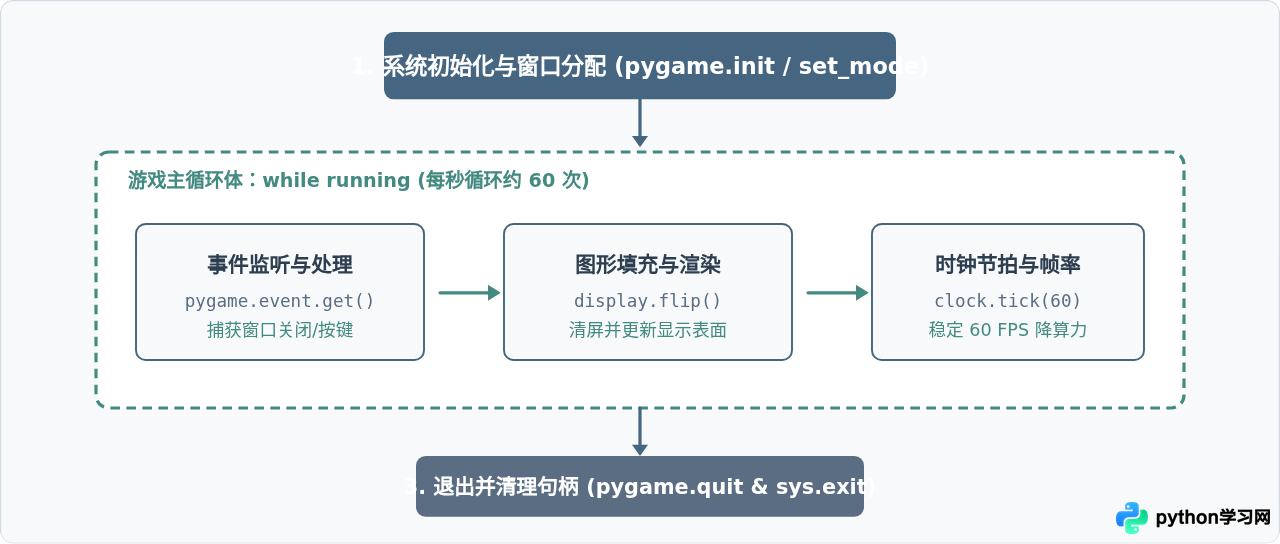
传统的控制台脚本在代码逐行执行完毕后便直接退出。而图形游戏程序不同,它必须保持持续活跃,以极高的频率监听外部操作并实时绘制动态画面。实现这一特性的核心正是游戏主循环(Game Loop)。
一个标准的 Pygame 游戏生命周期由三个关键环节组成:
- 初始化与资源准备:调用底层接口完成图形卡、音频混合器和时钟的初次载入,向操作系统申请创建特定分辨率的窗口画布。
- 周期性主循环:在
while循环中周而复始地执行三项工作——从操作系统的事件队列中取出用户输入(按键、点击、关闭)、根据业务规则更新物体坐标与游戏逻辑、清空上一帧残影并把最新画面呈现在屏幕上。 - 资源回收与退出:在跳出循环后释放窗口占用的句柄与系统显存,安全结束进程。
三、创建第一个窗口的代码实现与剖析
下面是一个标准的、可直接执行的 Pygame 窗口启动程序。请新建名为 main.py 的文件,写入以下完整代码:
import sys
import pygame

# 1. 初始化 Pygame 底层模块
pygame.init()

# 2. 定义窗口尺寸并建立显示窗口
SCREEN_WIDTH = 800
SCREEN_HEIGHT = 600
screen = pygame.display.set_mode((SCREEN_WIDTH, SCREEN_HEIGHT))

# 3. 设置窗口标题
pygame.display.set_caption("我的第一个 Pygame 游戏窗口")

# 4. 创建时钟对象与基础背景颜色
clock = pygame.time.Clock()
FPS = 60
BG_COLOR = (247, 249, 251)  # 雾白背景 (R, G, B)

# 5. 游戏主循环
running = True
while running:
    # 5.1 事件处理泵:检测用户操作
    for event in pygame.event.get():
        if event.type == pygame.QUIT:
            running = False

    # 5.2 绘制背景颜色
    screen.fill(BG_COLOR)

    # 5.3 刷新屏幕缓冲
    pygame.display.flip()

    # 5.4 控制循环帧率
    clock.tick(FPS)

# 6. 安全关闭 Pygame 与系统进程
pygame.quit()
sys.exit()
核心语句逐行解析
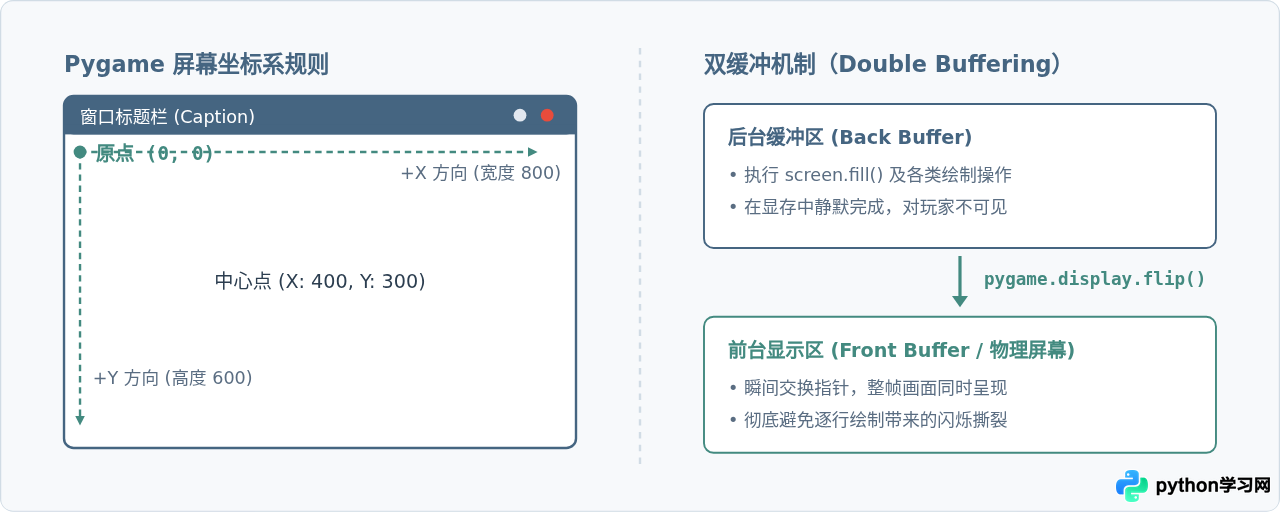
pygame.init():必须在调用大多数 Pygame 函数之前执行,它负责初始化声音、图像显示、字体等底层子模块。pygame.display.set_mode((width, height)):向操作系统注册并打开指定像素尺寸的窗口,同时返回一个Surface(绘图表面)对象。后续所有的图形绘制都基于该对象进行。pygame.event.get():Pygame 会在内部维护一个队列接收操作系统的所有事件。每次循环中取出并清空队列,如果监听到pygame.QUIT(用户点击窗口右上角的关闭按钮),则将标记running置为False,从而自然脱出循环。screen.fill(BG_COLOR)与pygame.display.flip():Pygame 采用双缓冲技术(Double Buffering)。绘制命令先在内存中的后台缓冲执行,调用flip()后瞬间切换至前台显示,避免屏幕产生闪烁与撕裂。clock.tick(60):强制让主循环每次执行间隔相应毫秒,保证游戏最高以 60 FPS 运行,避免因空转耗尽 CPU 算力。
四、初学常见问题排查与注意事项
初学者在首次运行窗口程序时,常因忽略底层运行特征而遇到异常现象,可依据以下原则进行自查定位:
1. 运行后窗口一闪而过
原因通常是缺少了 while 主循环,或循环退出条件(例如 running)被立即置为 False。请确认主循环结构完整且循环条件处于长期维持状态。
2. 窗口打开后系统提示“未响应”或光标转圈
操作系统的窗口管理器需要定时收到应用程序的心跳。如果循环内遗漏了 pygame.event.get(),操作系统会认为该窗口已被挂起。调用 event.get() 不仅是为了读取按键,更是为了清空系统事件泵。
3. 电脑风扇狂转,CPU 单核占用达到 100%
若没有配置 clock.tick(FPS),计算机将以最高能力执行死循环,导致毫无意义的高功耗空转。限制在 60 帧能大幅降低功耗并保持平滑。
4. 点击右上角关闭后终端仍卡住
退出主循环后,务必配对调用 pygame.quit() 与 sys.exit(),前者负责销毁 SDL 硬件上下文,后者保证 Python 解释器安全回收主进程。
免责声明:本文内容仅供参考,不代表本站观点。转载或引用请注明出处。









