

Python加载字体文件报错FileNotFoundError怎么排查

针对Python在加载TTF、OTF、TTC等字体文件时抛出FileNotFoundError错误的完整排查指南,从工作目录、大小写、系统差异到打包环境逐层定位并提供健壮代码方案。
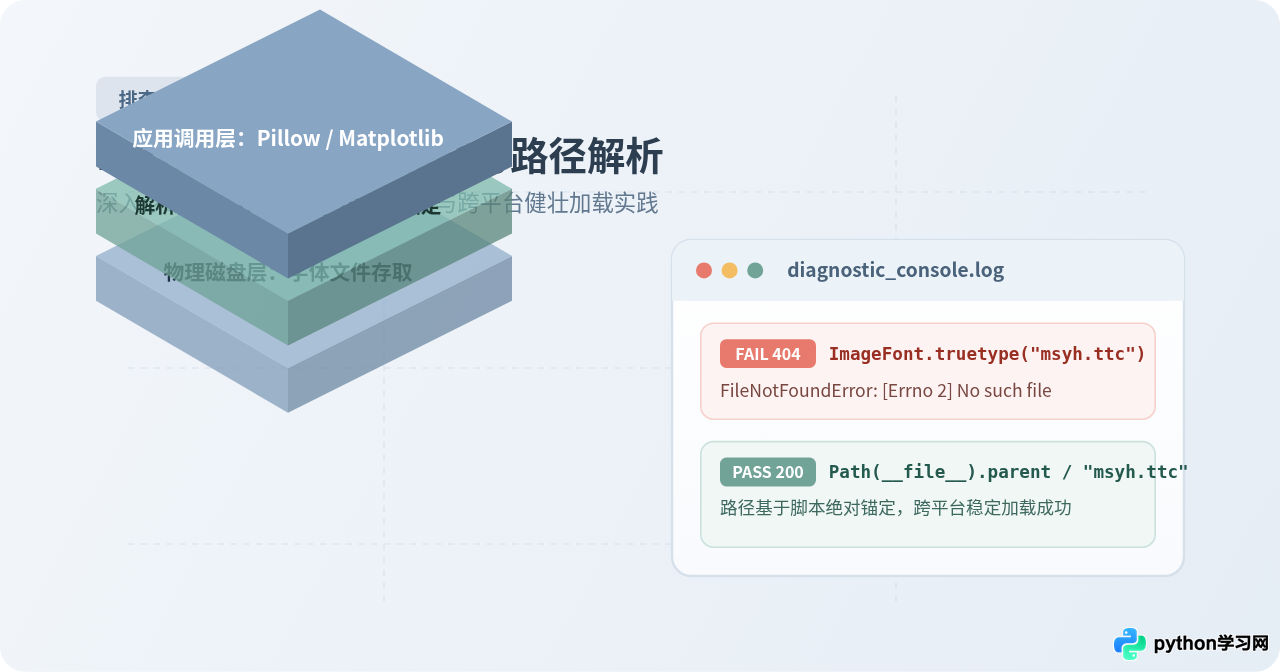
.ttf、.otf 或 .ttc 字体文件抛出 FileNotFoundError: [Errno 2] No such file or directory 是最常见的路径异常之一。该错误的本质并非字体文件本身损坏,而是 Python 运行时所依据的工作目录(CWD)与目标文件的实际物理存储位置产生了偏差,或是由文件名大小写敏感、隐藏扩展名、打包环境隔离等细微差异引起的。通过定位运行目录、核对扩展名规范、采用 pathlib.Path(__file__) 进行绝对路径锚定,即可快速且彻底地排除故障。
一、为什么会出现 FileNotFoundError:核心诱因与排查方向
当执行类似 ImageFont.truetype("simhei.ttf", 20) 或 FontProperties(fname="msyh.ttc") 时,底层 C 扩展或文件读取函数会向操作系统发起文件描述符请求。若在指定寻址空间内没有搜寻到对应文件,就会向 Python 抛出 FileNotFoundError。
初学者最容易产生的认知误区,是误以为“只要将字体文件与 .py 脚本放在同一个文件夹里,写相对路径就一定能找到”。实际上,Python 处理所有相对路径(如 "fonts/myfont.ttf")时的基准点是启动该 Python 进程时所在的当前工作目录(Current Working Directory,即 os.getcwd()),而不是该脚本代码所在的物理文件夹。一旦启动命令所在的终端位置改变,相对路径就会立即失效。
排除此问题应建立清晰的递进逻辑:从最常见的工作目录偏差,到文件名与大小写,再到跨系统硬编码,最后到打包虚拟环境,逐层进行排查。
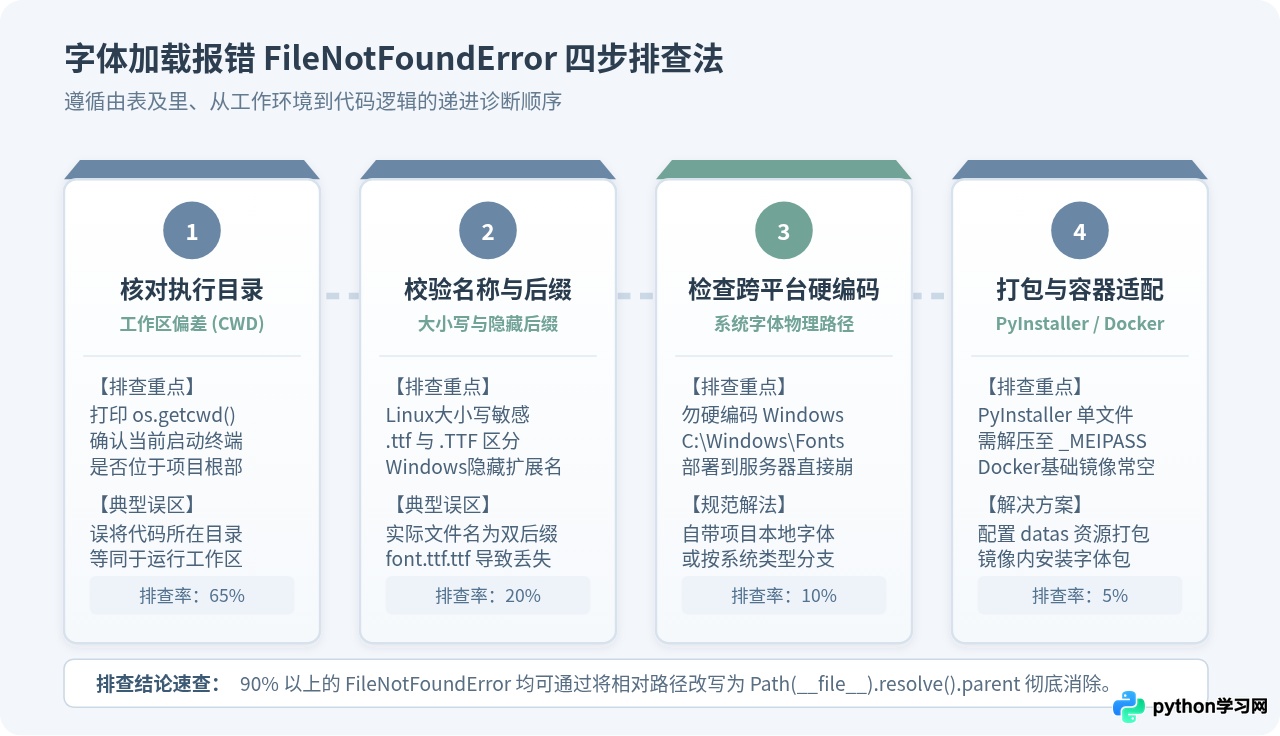
二、第一步:排查执行工作目录与相对路径的偏差
排查的第一步,必须打印并确认 Python 进程当前所处的工作目录。读者可以在抛出异常的字体加载代码前插入两行测试代码:
import os

print("当前工作目录 os.getcwd():", os.getcwd())
print("脚本自身所在目录:", os.path.dirname(os.path.abspath(__file__)))
示例输出:
当前工作目录 os.getcwd(): /Users/developer/project
脚本自身所在目录: /Users/developer/project/src/tasks
如果字体文件存放在 /Users/developer/project/src/tasks/font.ttf,而代码中使用 ImageFont.truetype("font.ttf", 16) 加载:
- 当读者在
/Users/developer/project下运行python src/tasks/main.py时,Python 会在/Users/developer/project/font.ttf处寻找字体文件; - 由于该位置根本没有字体,系统便抛出
FileNotFoundError。
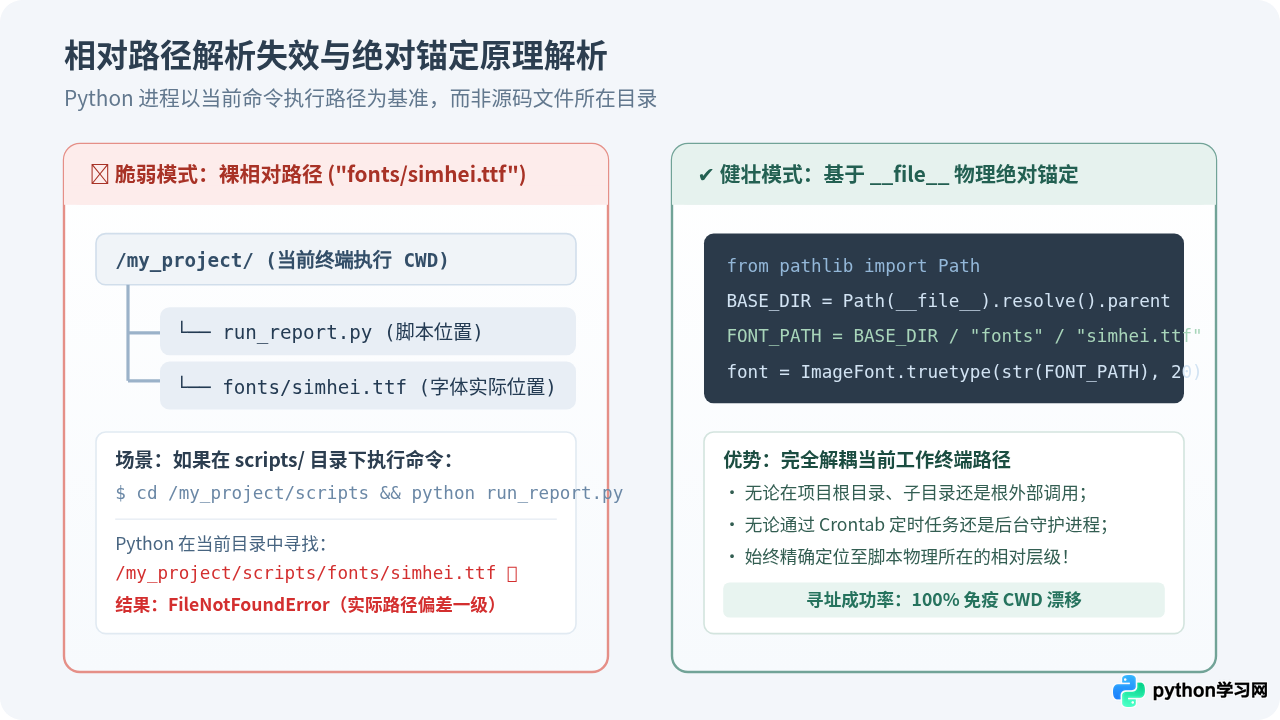
解决方案:使用 pathlib 锚定脚本同级或相对层级
从 Python 3.4 开始引入的 pathlib 模块是解决此类问题的行业标准做法。使用 Path(__file__).resolve().parent 可以精准锚定当前脚本文件所在的绝对目录,彻底摆脱命令行所在位置的干扰:
from pathlib import Path
from PIL import Image, ImageDraw, ImageFont

# 锁定当前脚本所在目录
BASE_DIR = Path(__file__).resolve().parent

# 基于脚本位置定位字体:例如与脚本同级的 assets/fonts 目录
FONT_PATH = BASE_DIR / "assets" / "fonts" / "simhei.ttf"

# 加载前进行明确的存在性验证
if not FONT_PATH.exists():
    raise FileNotFoundError(f"未找到目标字体文件,预期物理路径为: {FONT_PATH}")

font = ImageFont.truetype(str(FONT_PATH), size=24)
三、第二步:验证文件名拼写、文件扩展名与大小写敏感度
若绝对路径打印无误但依然报错,下一步应聚焦于文件系统命名差异,通常表现为以下三个细节点:
-
Linux / macOS 与 Windows 的大小写敏感度差异:
Windows 默认文件系统(NTFS)对大小写不敏感,代码中写
arial.ttf可以成功打开ARIAL.TTF或arial.TTF。但当代码部署到 Linux 服务器或 Docker 容器时,ext4 文件系统对大小写严格区分,文件名大小写不一致会立刻引发FileNotFoundError。 -
Windows 资源管理器“隐藏已知文件扩展名”陷阱:
在 Windows 系统中,若系统开启了“隐藏已知文件类型的扩展名”,一个实际名为
simsun.ttf.ttf或myfont.ttf.txt的文件在桌面或窗口中只会显示为simsun.ttf。在代码中加载"simsun.ttf"必然找不到文件。 -
字体容器格式后缀差异:
常见的 TrueType 字体后缀为
.ttf,OpenType 为.otf,而 TrueType Collection(字体集合)后缀为.ttc(如 Windows 下的msyh.ttc微软雅黑、simsun.ttc宋体)。如果误将.ttc写成了.ttf,同样无法定位。
os.listdir(目标目录) 直接列出物理磁盘上的真实字符串,比肉眼核对更可靠。
四、第三步:不同常用图形库加载字体的具体行为差异
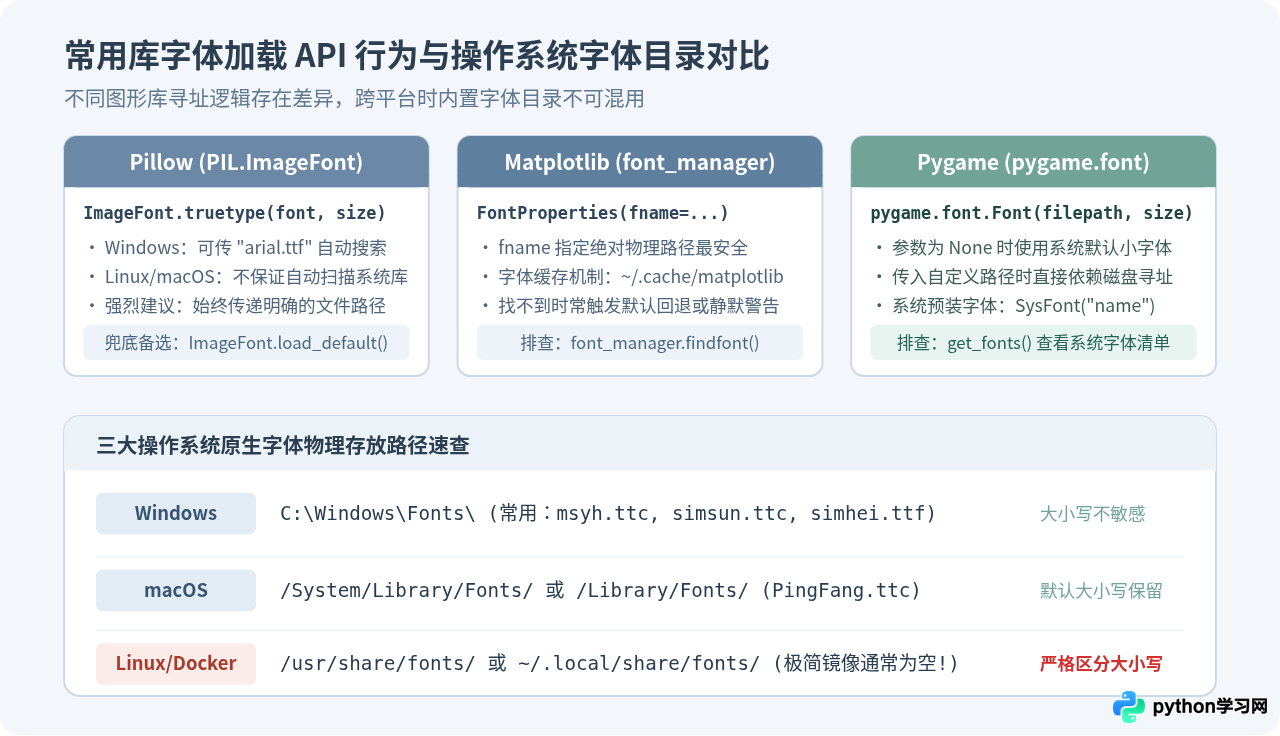
不同的 Python 库对字体参数的处理方式存在细微差异。了解所用库的具体规则能有效缩短排查时间。
1. Pillow (PIL.ImageFont)
ImageFont.truetype(font=..., size=...) 的首个参数可以是文件路径,也可以是纯文件名。在 Windows 环境下,若仅传入 "arial.ttf",Pillow 会尝试自动在 C:\Windows\Fonts 目录中搜索;但在 Linux 或极简 Docker 镜像中,这种自动搜索极易失败,因此在编写跨平台代码时,务必传入完整的绝对路径字符串。
2. Matplotlib (matplotlib.font_manager)
在 Matplotlib 中为图表指定中文字体时,若使用 plt.rcParams['font.sans-serif'] = ['SimHei'],Matplotlib 会从本地字体缓存(如 ~/.cache/matplotlib)中检索。如果系统没有安装该字体,虽然可能只抛出警告并出现“文字方块(豆腐块)”,但在直接使用 FontProperties(fname="path/to/font.ttf") 时,若 fname 路径不存在,则会抛出明确的异常。
3. Pygame (pygame.font)
pygame.font.Font(filename, size) 要求 filename 必须是一个存在的文件系统路径;如果传入 None,则会加载 Pygame 自带的极简默认位图字体。如果需要加载系统已安装字体,应改用 pygame.font.SysFont("fontname", size),但需注意不同操作系统上字体注册名称可能不一致。
| 操作系统 | 默认字体存储目录 | 常见中文字体文件名示例 | 大小写特性 |
|---|---|---|---|
| Windows | C:\Windows\Fonts\ |
msyh.ttc (微软雅黑), simsun.ttc (宋体), simhei.ttf (黑体) |
不敏感 |
| macOS | /System/Library/Fonts//Library/Fonts/ |
PingFang.ttc (苹方), Songti.ttc (宋体) |
保留大小写,查找通常不敏感 |
| Linux / Docker | /usr/share/fonts/~/.local/share/fonts/ |
wqy-zenhei.ttc (文泉驿), NotoSansCJK-Regular.ttc |
严格敏感,极简镜像常默认无中文字体 |
五、第四步:打包工具(PyInstaller)与容器环境中的字体丢失排查
在开发机本地运行正常,但通过 PyInstaller 打包成单文件可执行程序(--onefile)或放进 Docker 镜像后报错,属于高频环境故障。
1. PyInstaller 打包后的 _MEIPASS 机制
当使用 PyInstaller --onefile 打包后,程序运行时会将内部资源解压到操作系统的临时目录(通过 sys._MEIPASS 记录)。此时使用普通相对路径或未特殊处理的 Path(__file__) 将无法正确定位内嵌资源。
排查方式:检查 .spec 文件的 datas 参数是否包含了字体文件,并在代码中编写兼容打包环境的路径获取函数:
import sys
from pathlib import Path

def get_asset_path(relative_path: str) -> Path:
    """获取静态资源绝对路径,兼容开发环境与 PyInstaller 打包环境"""
    if hasattr(sys, '_MEIPASS'):
        # 打包后的解压临时目录
        base_path = Path(sys._MEIPASS)
    else:
        # 普通开发运行环境
        base_path = Path(__file__).resolve().parent
    return base_path / relative_path

# 正确获取字体文件路径
font_file = get_asset_path("fonts/simhei.ttf")
2. Docker 极简基础镜像中字体库缺失
使用 python:3.11-slim 或 alpine 等基础镜像时,镜像内通常移除了所有非必需的中文字体。如果代码试图去读取系统的 /usr/share/fonts/,便会因目录空置而引发 FileNotFoundError。
排查方式:在 Dockerfile 中显式安装字体支持包,或通过 COPY 指令将项目自带的字体文件复制到镜像内部:
# Debian/Ubuntu 基础镜像示例:安装文泉驿开源中文字体
RUN apt-get update && apt-get install -y --no-install-recommends     fonts-wqy-zenhei     fonts-wqy-microhei     && fc-cache -fv     && rm -rf /var/lib/apt/lists/*
六、防御性编码:编写容错且跨平台的字体加载器
为了防止字体文件偶发丢失导致整个后台任务或 Web 服务直接崩溃,生产级代码应遵循“优先指定物理字体、次选系统预装、最终默认安全回退”的防御性设计模式。
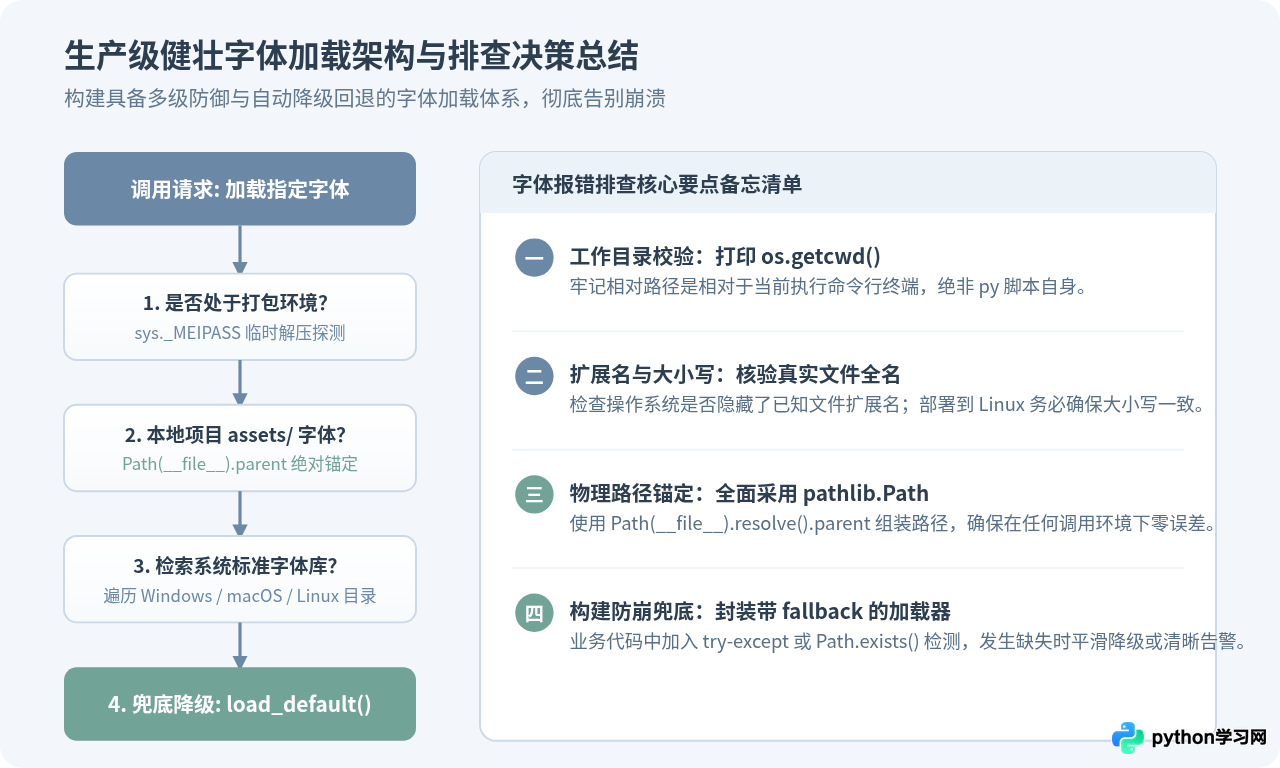
以下提供一份可直接复用的通用字体加载函数示例,适用于 Pillow 图像绘制场景:
import logging
from pathlib import Path
from PIL import ImageFont

logging.basicConfig(level=logging.INFO)
logger = logging.getLogger(__name__)

def load_font_safely(font_name: str = "simhei.ttf", size: int = 20) -> ImageFont.FreeTypeFont:
    """
    安全加载字体:
    1. 优先尝试脚本同级 assets/fonts 目录
    2. 尝试常见系统字体路径
    3. 异常时自动降级至内置默认字体,避免抛出 FileNotFoundError 中断业务
    """
    # 1. 尝试项目内置字体
    base_dir = Path(__file__).resolve().parent
    local_font = base_dir / "assets" / "fonts" / font_name
    if local_font.is_file():
        return ImageFont.truetype(str(local_font), size)

    # 2. 尝试系统字体候选列表
    system_candidates = [
        Path(f"C:/Windows/Fonts/{font_name}"),
        Path(f"/System/Library/Fonts/{font_name}"),
        Path(f"/usr/share/fonts/truetype/{font_name}"),
        Path(f"/usr/share/fonts/opentype/{font_name}"),
    ]
    for sys_path in system_candidates:
        if sys_path.is_file():
            logger.info("命中系统预装字体: %s", sys_path)
            return ImageFont.truetype(str(sys_path), size)

    # 3. 最终容错降级
    logger.warning("未找到字体文件 %s,系统将平滑降级至内置默认字体。", font_name)
    return ImageFont.load_default()

# 调用测试
font = load_font_safely("custom_font.ttf", 24)
七、排查清单与速查总结
当再次遇到 FileNotFoundError 时,读者可以按照以下清单在 3 分钟内快速定位问题根源:
- 检查 1(目录):执行
print(os.getcwd()),确认当前命令行的工作目录是否与你的预期一致; - 检查 2(路径):弃用纯字符串相对路径,使用
Path(__file__).resolve().parent / "relative/path"生成绝对路径; - 检查 3(文件):调用
Path(路径).exists(),若返回False,检查后缀大小写(.TTFvs.ttf)与真实文件名; - 检查 4(环境):在 Docker 或 Linux 部署环境下,检查基础镜像是否缺少字体文件;若使用 PyInstaller 打包,确认是否引用了
sys._MEIPASS; - 检查 5(兜底):关键绘图逻辑加入
try...except FileNotFoundError或存在性校验,提供合理的回退机制。
按照上述步骤规范处理后,不仅可以彻底解决当前的 FileNotFoundError 报错,还能确保项目在 Windows、macOS、Linux 服务器以及打包容器中均能稳定可靠地呈现文字排版。
免责声明:本文内容仅供参考,不代表本站观点。转载或引用请注明出处。









