

Python官方安装包(msi/pkg)命令行静默安装参数详解

详解Windows平台Python官方MSI安装包与macOS平台PKG安装包的命令行静默安装参数、自定义组件配置、路径重定向、日志排错与自动化部署流程。
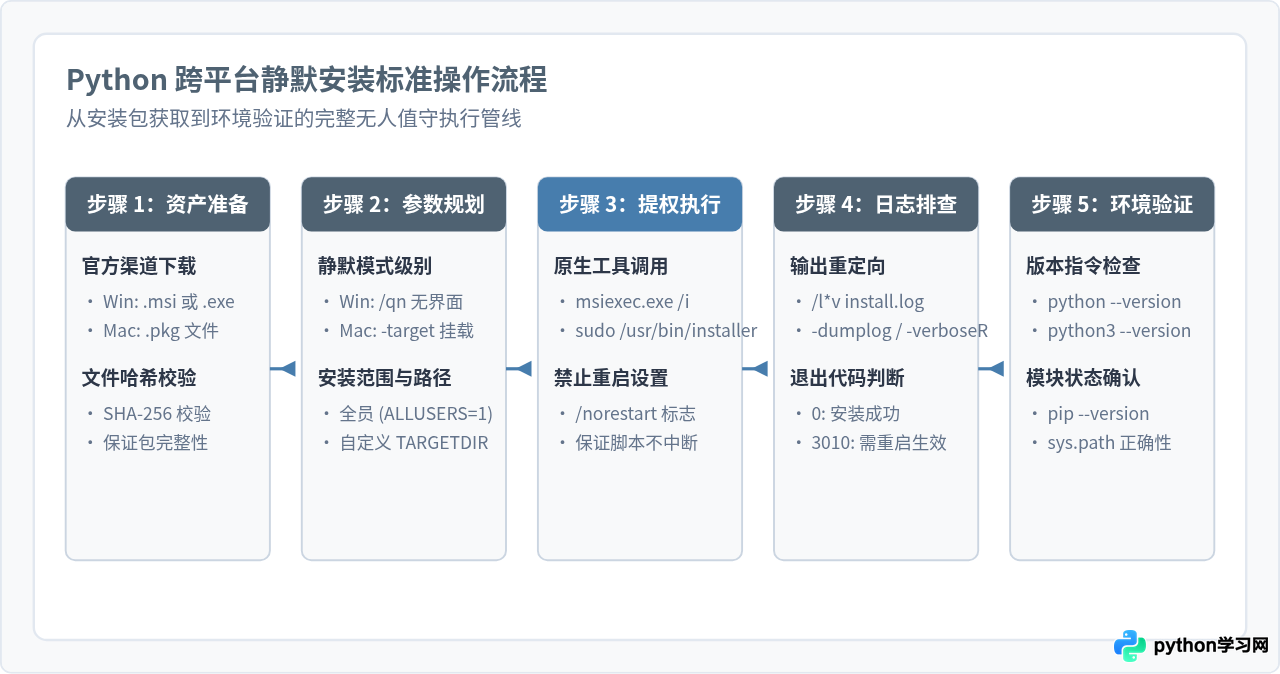
在企业批量部署、持续集成(CI/CD)节点初始化以及无人值守运维脚本中,图形化安装向导往往无法满足自动化交付的要求。针对 Windows 与 macOS 平台,Python 官方分别提供了基于 Windows Installer 规范的 .msi 文件(以及现代 WiX 引导包装器)和基于 Apple 包格式的 .pkg 安装程序。通过操作系统自带的原生命令行工具(Windows 下的 msiexec.exe 与 macOS 下的 /usr/sbin/installer),配合对应的静默控制开关与公共属性,可以在无需人工点击介入的前提下,精准控制安装目标路径、组件取舍、环境变量追加以及安装日志记录。本文将详细解析这两类官方安装包的命令行调用语法、核心参数组合与调试排错要点。
一、Windows 平台 MSI 安装包参数详解
Windows Installer 技术通过 msiexec.exe 引擎解析 .msi 数据库并执行安装。Python 官方在 Python 2.x、3.4 及以前版本直接提供独立 .msi 文件。在 Python 3.5 以后,官方发行版将主程序打包为基于 WiX Burn 的统一引导程序(python-3.x.x-amd64.exe),但底层各功能组件依然是标准的 MSI 结构。了解 msiexec 原生参数对于 GPO 组策略下发、Active Directory 分发以及直接控制 MSI 特性至关重要。
1. msiexec 基础语法与核心控制开关
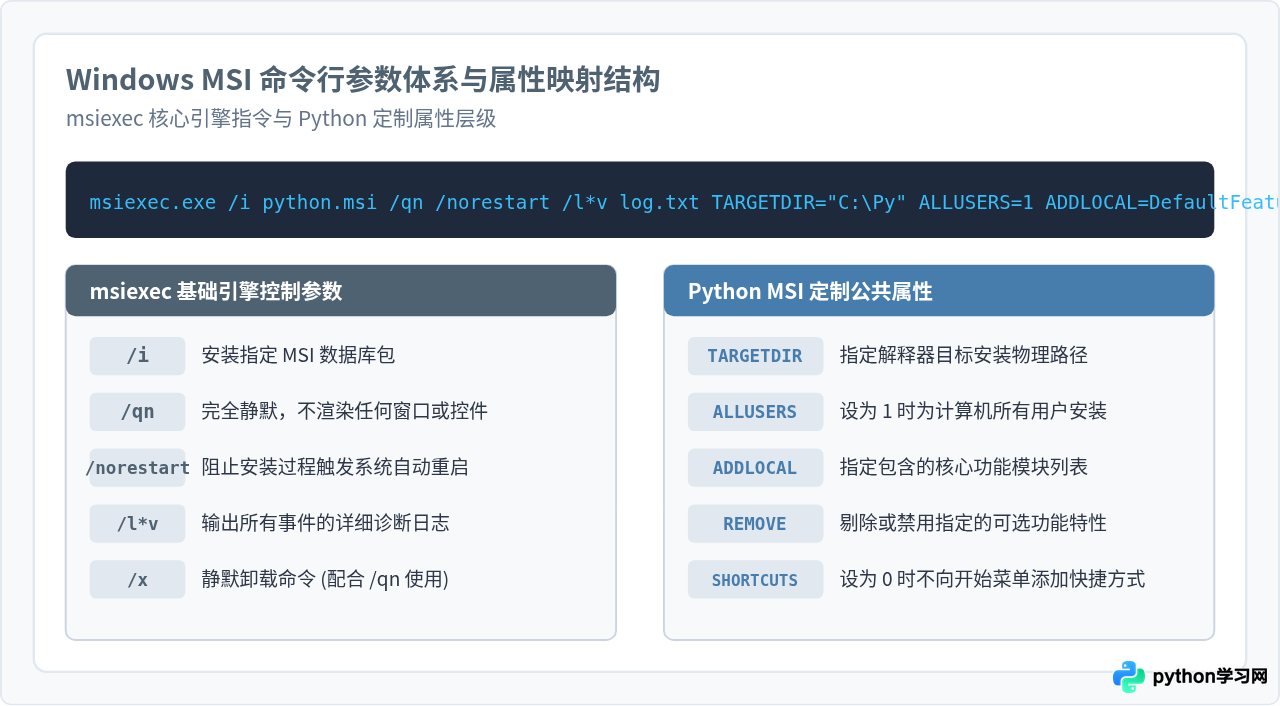
调用 msiexec 安装 Python MSI 包的基础命令格式如下:
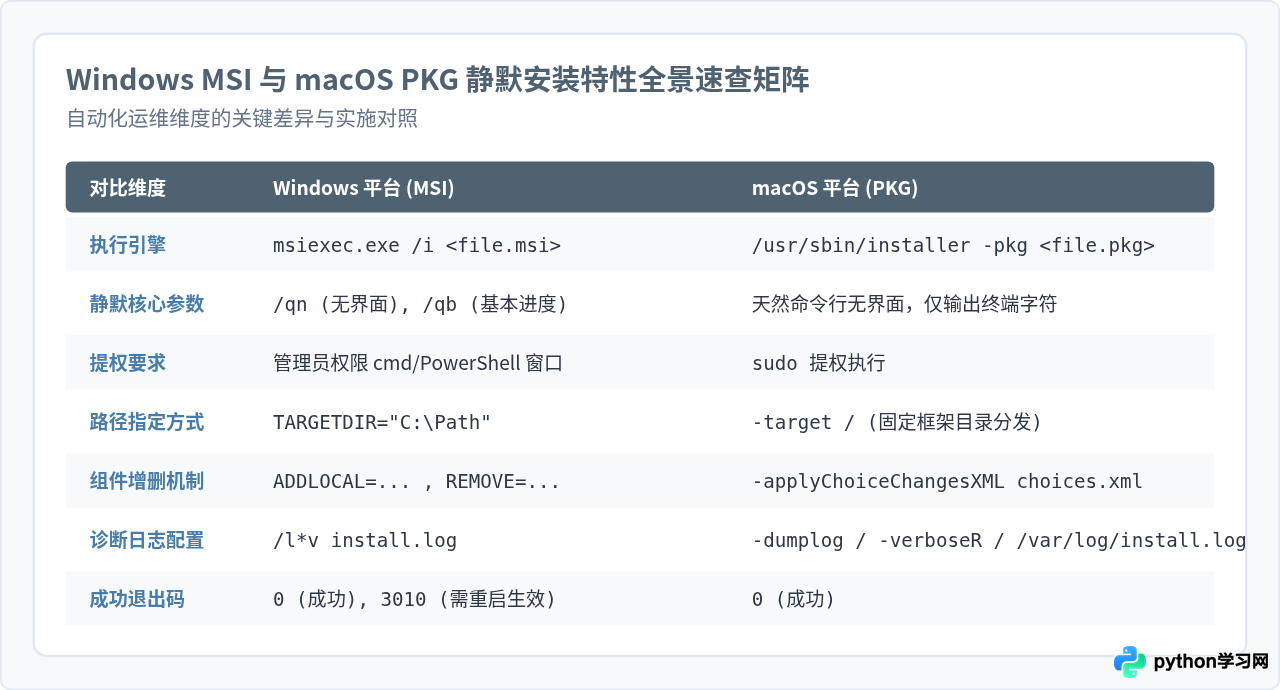
msiexec.exe /i <Python安装包路径.msi> /qn /norestart /l*v <日志文件路径.log> [PROPERTY=Value ...]/i:指定要安装的产品(Install)。后接 MSI 安装包的绝对或相对路径。/qn:完全静默运行模式(Quiet - No UI)。安装过程中不弹出任何对话框、进度条或提示窗口。若在调试阶段需要观察进度条但禁止用户干预,可使用/qb(基本界面模式)。/norestart:禁止自动重启系统。即使某些系统运行时库更新触发了重启请求,也会压制重启,确保批处理脚本继续向下执行。/l*v <日志路径>:输出极为详尽的诊断日志(Verbose Logging)。*表示记录所有常规事件(包括状态更改、用户界面操作、操作执行等),v表示详细级别输出。这是静默安装出现异常时唯一定位根因的手段。
2. Python MSI 核心公共属性(Properties)
Windows Installer 允许在命令行末尾直接传入大写的属性键值对,用于覆盖 MSI 数据库内部的默认配置:
| 属性名称 | 可选取值 | 默认值 | 功能与行为说明 |
|---|---|---|---|
TARGETDIR |
合法的绝对路径字符串 | 由安装范围决定 | 指定 Python 解释器及标准库的根安装目录。路径若包含空格需使用双引号包裹,如 TARGETDIR="C:\Python3"。 |
ALLUSERS |
1 或留空 |
1(或由提权决定) |
设置为 1 时执行“按计算机全员安装”,文件通常写入 Program Files 或指定根目录,并在 HKLM 注册表写入配置;留空或为 "" 时为当前用户专属安装。 |
ADDLOCAL |
逗号分隔的功能标识列表 | ALL |
指定本地安装的功能模块。常用特性名称见后文详细说明。若传入 ALL 则安装包内所有组件。 |
REMOVE |
逗号分隔的功能标识列表 | 无 | 指定明确排除或卸载的功能模块。 |
3. ADDLOCAL 关键特性名称列表
通过 ADDLOCAL 参数可以实现最小化定制安装,避免在服务器或嵌入式镜像中引入不必要的图形组件:
DefaultFeature:核心解释器可执行文件及标准运行库基础,必须包含。Extensions:提供 C 扩展模块编译支持及预编译二进制依赖。TclTk:Tkinter 图形界面运行库支持及内置的 IDLE 开发环境,服务器环境若不需要建议排除。Documentation:CHM 或 HTML 格式的离线官方帮助文档。Tools:包含Tools/scripts下的辅助脚本工具集合。Test:Python 标准测试套件包(test模块)。pip_feature:自动下载安装并集成pip模块管理工具。
4. 典型 Windows 静默安装实操命令
以管理员权限打开命令提示符(cmd.exe)或 PowerShell,执行以下命令以完成全员部署并记录日志:
msiexec.exe /i "D:\packages\python-3.4.4.amd64.msi" /qn /norestart /l*v "C:\logs\python_install.log" TARGETDIR="C:\Python34" ALLUSERS=1 ADDLOCAL=DefaultFeature,Extensions,pip_feature现代 Python Windows 安装程序文件名为
python-3.12.x-amd64.exe。若直接调用该可执行文件,官方提供了与 MSI 属性等价的静默开关:
python-3.12.0-amd64.exe /quiet InstallAllUsers=1 PrependPath=1 TargetDir="C:\Python312" /log "C:\logs\py.log"python-3.12.0-amd64.exe /layout D:\py_msi_files,该命令会直接解包出内部完整的 core.msi、lib.msi、pip.msi 等标准 MSI 单体组件。
二、macOS 平台 PKG 安装包参数详解
macOS 官方提供的安装介质统一为 Flat Package 格式的 .pkg 文件。macOS 系统内置了 /usr/sbin/installer 命令行工具,专用于在无 GUI 交互的情况下向指定目标磁盘卷部署 PKG。该工具必须在终端以管理员身份(使用 sudo)运行。
1. /usr/sbin/installer 基础语法
macOS 静默安装的基础命令形式如下:
sudo /usr/sbin/installer -pkg <Python安装包路径.pkg> -target <目标挂载点> [-verboseR | -dumplog]-pkg:指定待部署的.pkg文件路径。-target:指定目标磁盘或安装范围。对于系统级全员可用安装,取值通常为根文件系统/或/Volumes/Macintosh\ HD;若需安装至当前登录用户目录,可指定为CurrentUserHomeDirectory(需安装包配置支持)。-verboseR:在标准输出中提供原始详细的安装进度和阶段通知。-dumplog:安装结束后直接将完整的日志流转储至终端输出,方便 CI/CD 控制台抓取。-store:将安装记录记入系统收据(Receipts)数据库。
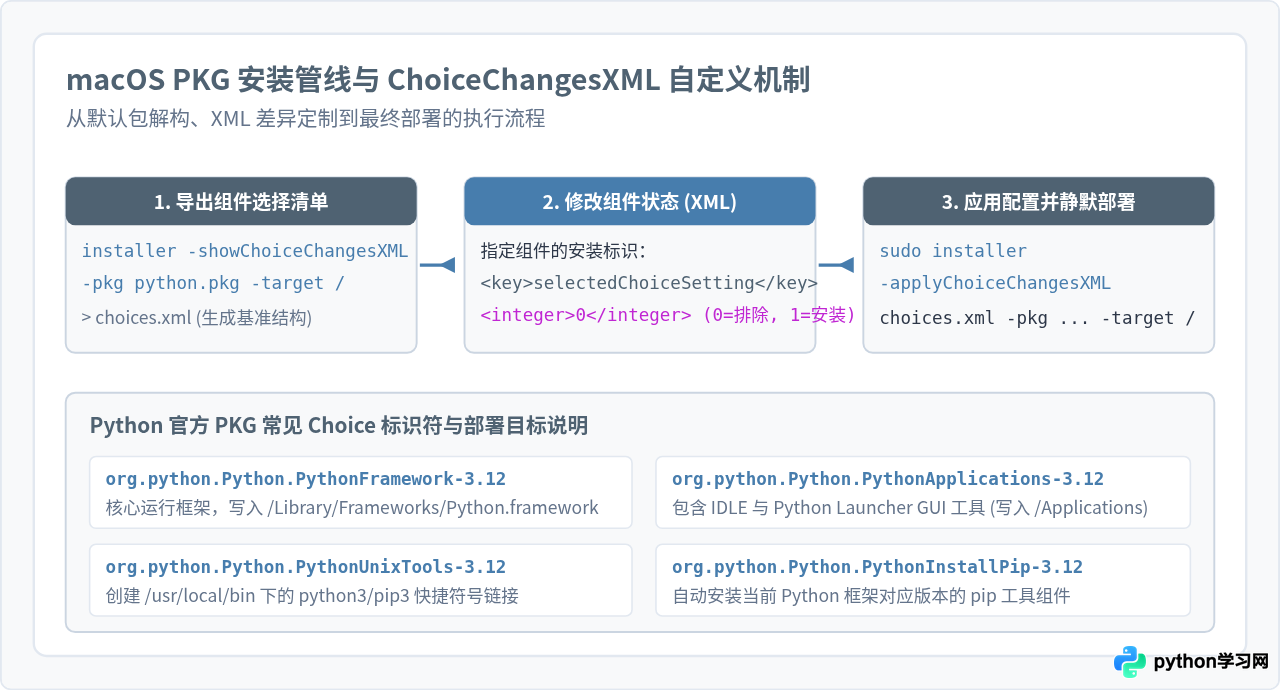
2. 使用 ChoiceChangesXML 排除可选组件
与 Windows MSI 的 ADDLOCAL/REMOVE 类似,macOS 的 installer 允许通过 XML 文件定制组件启用状态:
- 导出包内所有默认选项至 XML 文件:
installer -showChoiceChangesXML -pkg python-3.12.0-macos11.pkg -target / > choices.xml - 生成的
choices.xml是标准的 Property List 格式,对不需要的组件将selectedChoiceSetting设置为0。例如排除图形化应用:<?xml version="1.0" encoding="UTF-8"?> <!DOCTYPE plist PUBLIC "-//Apple//DTD PLIST 1.0//EN" "http://www.apple.com/DTDs/PropertyList-1.0.dtd"> <plist version="1.0"> <array> <dict> <key>choiceIdentifier</key> <string>org.python.Python.PythonApplications-3.12</string> <key>choiceAttribute</key> <string>selected</string> <key>attributeSetting</key> <integer>0</integer> </dict> </array> </plist> - 以静默模式注入 XML 配置文件并执行安装:
sudo /usr/sbin/installer -applyChoiceChangesXML choices.xml -pkg python-3.12.0-macos11.pkg -target /
三、执行结果验证与排错速查
静默安装没有图形界面的弹窗报错,所有的成功或失败均体现在终端退出码(Exit Code)与日志文本中。
1. 退出码(Exit Code)判定标准
- Windows 平台:
0(ERROR_SUCCESS):安装完全成功且无需后续操作。3010(ERROR_SUCCESS_REBOOT_REQUIRED):安装已成功完成,但部分占用的动态链接库更新需要系统重启后才能生效。脚本应将此退出码视为成功,但可在维护窗口期规划重启。1602(ERROR_INSTALL_USEREXIT):用户或外挂脚本强制中断了安装。1603(ERROR_INSTALL_FAILURE):致命错误。常见于权限不足(未以管理员身份运行 cmd/PowerShell)、目标磁盘写保护或自定义属性语法冲突。1618(ERROR_INSTALL_ALREADY_RUNNING):当前已有另一个 Windows Installer 进程在运行,需等待其完成或终止僵尸进程。
- macOS 平台:
0:安装成功。非 0(如 1):安装失败。通常原因为缺少sudo提权、指定的-target挂载路径不存在或只读。
2. 安装后环境变量与版本验证
安装完成后,需在脚本中使用非交互命令对解释器进行健康探测:
# Windows 验证命令
"C:\Python34\python.exe" --version
"C:\Python34\python.exe" -m pip --version

# macOS 验证命令
/usr/local/bin/python3 --version
/Library/Frameworks/Python.framework/Versions/Current/bin/python3 --version
若在 Windows 环境下未开启 PrependPath=1,系统全局 PATH 环境变量不会自动追加安装路径,直接输入 python 可能提示找不到命令。自动化脚本应优先使用目标全路径调用 Python,或在注册表 HKLM\SYSTEM\CurrentControlSet\Control\Session Manager\Environment 中通过脚本主动登记 Path 键值。
免责声明:本文内容仅供参考,不代表本站观点。转载或引用请注明出处。









