

无网络环境怎么学Python?离线IDE与完整安装包下载教程

针对机房、内网隔离或无网络设备学习Python的需求,本文提供完整的离线安装包下载、离线IDE选择与配置、第三方库wheel包本地安装及离线查阅文档的系统教程。
一、离线学习准备:资源下载与迁移全流程
无网学习 Python 并不是完全不需要接触网络,而是把依赖实时网络的“在线即时拉取”转化为“离线一次性批量储备”。在操作之前,需要找一台具备网络连接的计算机和一个格式化良好的 U 盘(建议 FAT32 或 NTFS 格式),按照明确的目录结构规划所需文件。
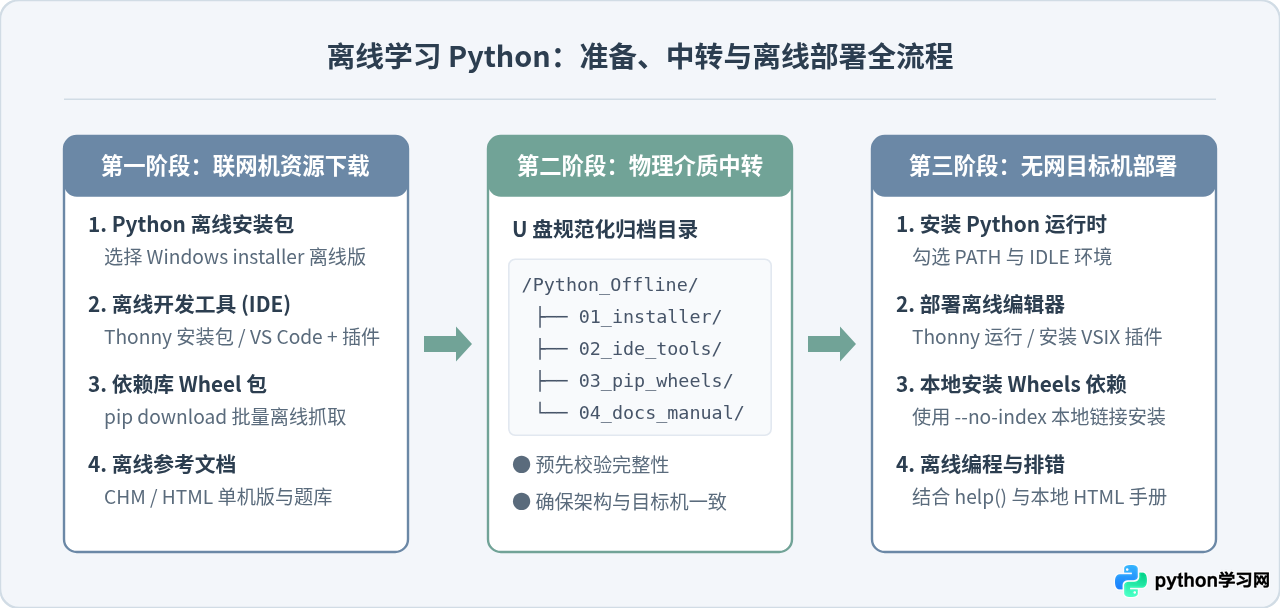
建议在 U 盘根目录下创建 Python_Offline 主目录,并划分四个子文件夹:
01_installer:存放 Python 解释器完整离线安装包。02_ide_tools:存放离线 IDE 安装程序及扩展插件。03_pip_wheels:存放项目所需的第三方库.whl二进制文件。04_docs_manual:存放离线教程、参考手册及练习案例。
二、Python 官方完整安装包下载关键细节
在有网的电脑上访问 Python 官方网站(python.org/downloads/windows/)时,最容易出现的问题是误下载在线安装器。
1. Web-based installer(在线安装器):文件仅有数兆字节(约 2MB~5MB),其本质是一个下载器,运行后必须联网拉取组件。在无网电脑上运行会立即报错“无法连接至远程服务器”。
2. Windows installer(完整离线安装程序):文件大小通常在 25MB~35MB 之间,内部已封装完整的运行时库、标准库和 pip 模块。离线环境必须下载此文件(通常形如
python-3.11.9-amd64.exe)。
除了版本类型,还需要确认目标无网机器的操作系统规格:
- 系统位数:若目标机为 64 位 Windows 系统,下载
Windows installer (64-bit);若为旧式 32 位系统,下载Windows installer (32-bit)。 - 系统兼容性:Windows 7 操作系统最高仅支持 Python 3.8.x 系列;若目标机是 Windows 7,不要下载 Python 3.9 及以上版本,否则安装程序会提示系统不兼容而直接中断。Windows 10/11 则可放心选择 3.10、3.11 或 3.12 稳定版。
三、离线 IDE 与编辑器选型:三套高可用方案
很多初学者在无网电脑上安装了编辑器后,才发现编辑器需要联网下载语言服务器或调试扩展。为了避免这种情况,以下针对不同学习需求提供三套经过验证的离线开发方案。
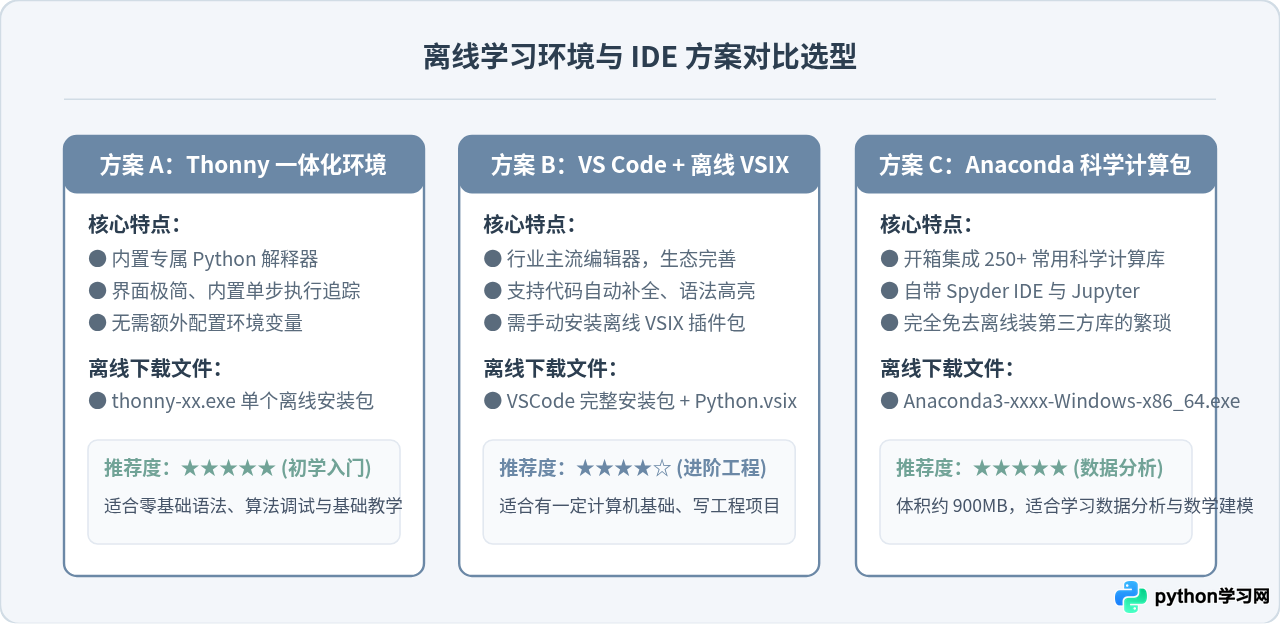
方案一:Thonny(最省心、零配置的一体化学习首选)
对于初学 Python 语法与算法的读者,强烈推荐 Thonny(官网 thonny.org)。Thonny 专为初学者设计,下载其 Windows 安装版后,它本身就自带了一套经过完整测试的 Python 解释器。这意味着即使目标电脑完全没有安装过 Python,只要把 Thonny 装上,就能立刻点击运行代码。
此外,Thonny 拥有直观的“单步执行变量观察器”,可以在无网络环境下清晰展示变量内存变化与函数调用栈,非常适合离线自学与纠错。
方案二:官方 Python + VS Code 配合离线 VSIX 插件
如果希望在无网环境中使用现代主流编辑器,需要采用 VS Code 离线组合:
- 下载 VS Code 完整安装包:在有网机器访问
code.visualstudio.com/Download,不要使用在线安装向导,下载 System Installer (x64),文件体积约 90MB。 - 下载离线插件包(.vsix):访问 Visual Studio Marketplace,搜索
Python(发布者为 Microsoft),进入插件主页后点击右侧的 Download Extension,将得到ms-python.python-xxxx.vsix文件。若需增强语法补全,再搜索下载ms-python.vscode-pylance-xxxx.vsix。 - 拷贝并安装:将上述安装包与
.vsix插件一并拷贝至无网电脑。安装完 VS Code 后,打开侧边栏的“Extensions”(扩展面板),点击右上角的三点图标(...),选择 Install from VSIX...,依次选中刚才下载的.vsix文件完成离线载入。
方案三:Anaconda 全量离线安装包(适合数据分析与科学计算)
如果学习路线包含 NumPy、Pandas、Matplotlib 或 SciPy,在无网机器上逐个解决这几个库的 C 语言底层编译和依赖轮子包会非常耗时。此时直接在有网机器下载 Anaconda 离线安装包(体积约 800MB~1GB)是最佳方案。它安装后自带所有常用计算库,并内置了 Spyder IDE 和 Jupyter Notebook,在本地浏览器输入 localhost:8888 即可离线使用交互式笔记本。
四、无网电脑上的安装配置与环境验证
将 U 盘中的安装包复制到无网目标电脑的本地磁盘(例如 D:\Python_Setup\)后,开始执行本地安装。
1. Python 解释器安装关键选项
双击打开官方离线安装程序(如 python-3.11.9-amd64.exe):
- 第一步(必须勾选):在安装首屏底部,务必勾选 Add python.exe to PATH(将 Python 添加到系统环境变量)。若遗漏此项,后续在命令行输入命令会提示找不到程序。
- 第二步:点击 Customize installation(自定义安装),进入可选特性页面。确保勾选了 pip、tcl/tk and IDLE 以及 Python test suite。其中 IDLE 是官方自带的图形化编辑器,在任何 IDE 损坏时都是最可靠的应急工具。
- 第三步:在高级选项页面,勾选 Install Python 3.x for all users,安装路径建议设为简短且无中文、无空格的路径,例如
C:\Python311。点击 Install 完成安装。
2. 命令行环境验证
安装完成后,按键盘快捷键 Win + R,输入 cmd 回车打开命令提示符,执行以下验证指令:
C:\Users\User> python --version
Python 3.11.9

C:\Users\User> pip --version
pip 24.0 from C:\Python311\Lib\site-packages\pip (python 3.11)
如果正确返回版本号,说明环境变量配置成功。随后可直接输入 python 进入交互式解释器测试基础语句:
C:\Users\User> python
Python 3.11.9 (tags/v3.11.9:de542f0, Apr  2 2024, 10:12:12) [MSC v.1938 64 bit (AMD64)] on win32
Type "help", "copyright", "credits" or "license" for more information.
>>> print("Hello, Offline Python!")
Hello, Offline Python!
>>> exit()
五、无网络环境下第三方库的离线安装技巧(Wheel 打包法)
初学者在离线机上最常遇到的挫折是:写代码时需要用到第三方库(例如 requests 或 openpyxl),在命令行直接执行 pip install requests 却因为无法联网报错。此时需要使用 pip download 离线缓存机制。
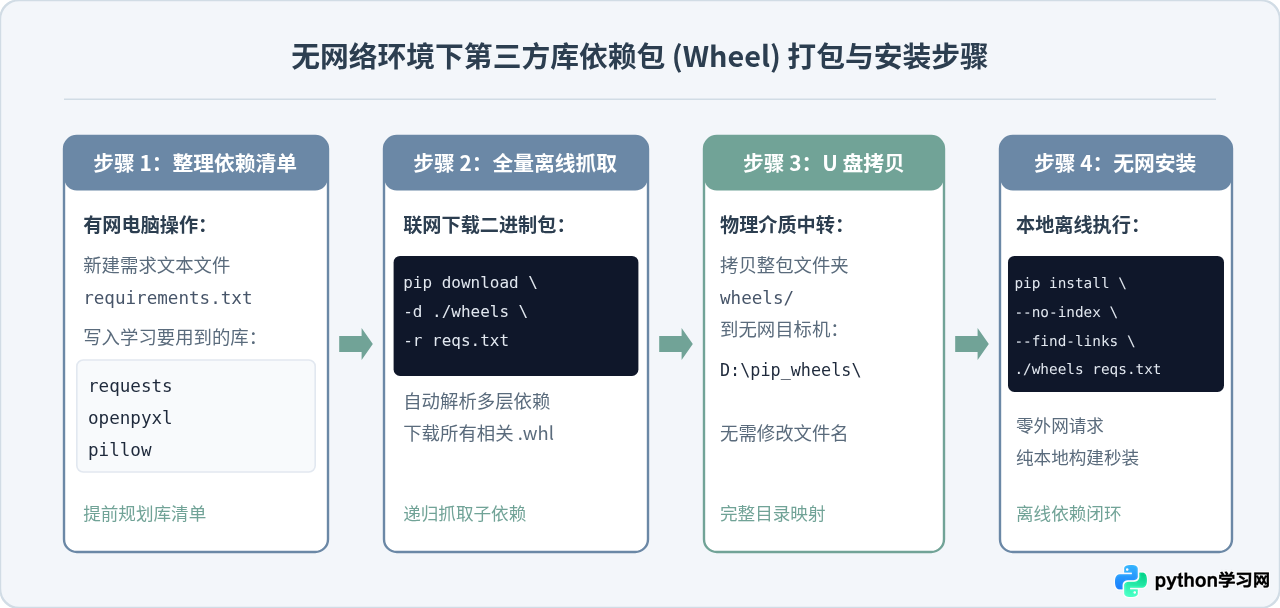
1. 在联网电脑上批量下载 Wheel 包
在联网电脑上打开命令行,创建一个专门存放包的临时文件夹并执行下载命令:
# 创建存放目录
mkdir C:\python_packages
cd C:\python_packages

# 单独下载某个库及其所有底层依赖项(例如 requests)
pip download -d C:\python_packages requests

# 或者通过 requirements.txt 批量下载所有库
pip download -d C:\python_packages -r requirements.txt
执行完成后,查看 C:\python_packages 目录,会发现里面除了 requests-xx.whl 之外,还自动下载了 urllib3、certifi、charset-normalizer 和 idna 等依赖包。这就是为什么不能只去网页上手动下载单个 whl 文件——pip download 会自动解析并递归下载完整的依赖树。
pip download 会下载适合 Python 3.12 的包。此时需要在联网电脑上通过参数显式指定目标环境:
pip download --only-binary=:all: --platform win_amd64 --python-version 3.10 --implementation cp -d C:\python_packages requests
2. 在无网电脑上执行本地安装
把装满 .whl 文件的目录通过 U 盘拷贝到无网目标机(假设路径为 D:\pip_wheels)。在目标机打开命令行,执行带 --no-index 和 --find-links 参数的安装命令:
# 单个库本地离线安装
pip install --no-index --find-links=D:\pip_wheels requests

# 依照 requirements.txt 批量本地离线安装
pip install --no-index --find-links=D:\pip_wheels -r requirements.txt
命令关键参数解释:
--no-index:强制告知 pip 不要连接远程 PyPI 镜像服务器。若不加此参数,pip 仍会尝试联网探测版本,因超时而报错等待。--find-links=D:\pip_wheels:告知 pip 从指定的本地目录查找与匹配符合条件的 wheel 二进制包。
六、没有网络如何查阅文档、API 与自主排错
在有网环境下,写代码遇到不熟悉的函数可以直接搜索引擎查找;但在无网环境中,必须建立起“本地自省函数 + 离线官方文档 + 本地参考手册”的查阅与排错闭环。
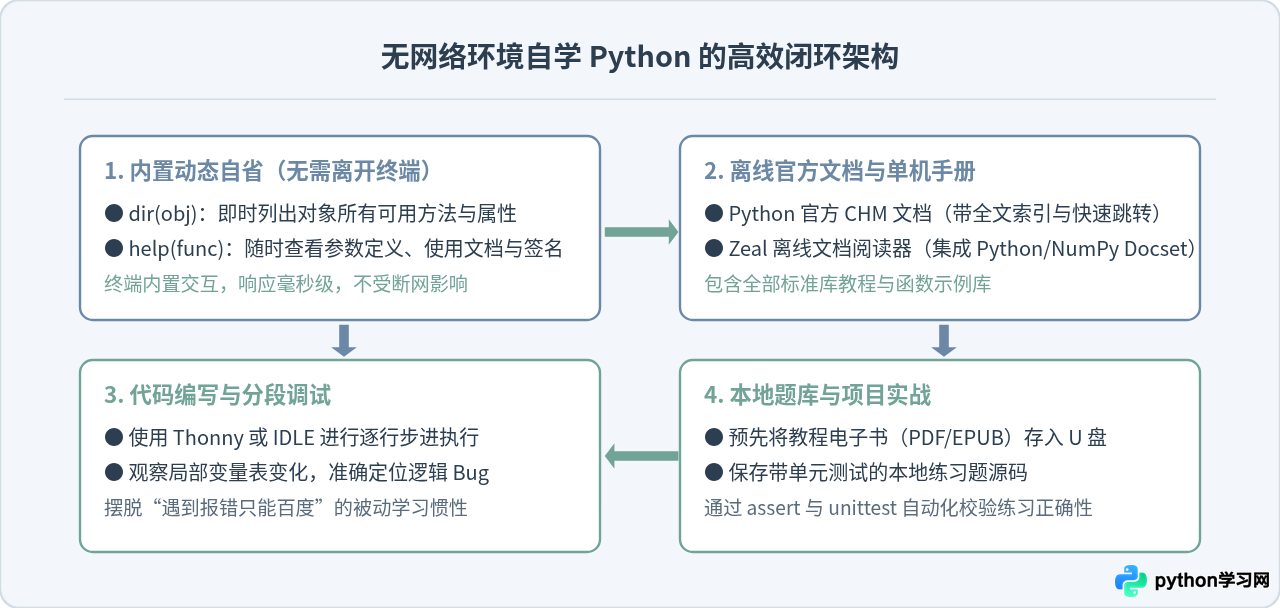
1. 善用 Python 解释器内置自省能力
在 Python 终端里,有两个函数在断网时具有关键价值:dir() 和 help()。
- 查看可用方法:忘记某个类型支持什么操作时,直接调用
dir()。例如dir(str)会列出字符串类型的所有内置方法(如split、join、strip等)。 - 查看具体文档与参数:想知道方法怎么传参,直接运行
help(str.split),终端会打印出该方法的参数定义与原生使用说明。 - 启动本地文档 Web 服务器:Python 内置了
pydoc模块。在命令行输入python -m pydoc -b,Python 会在本地后台自动启动一个文档服务器并自动打开浏览器(访问http://localhost:port)。这个页面可以在完全没有外网的情况下浏览所有已安装模块与标准库的完整 API 手册。
2. 准备高质量离线参考文档
在联网电脑上,可以提前下载以下文档并拷入 U 盘:
- Python 官方 CHM 文档:在 Python 官网的 Documentation 页面选择
Download Documentation,选择CHM format (HTML Help)。CHM 文件只有一个数十兆的独立文件,双击就能在 Windows 上运行,自带左侧索引目录与全文检索输入框,查找关键字极为高效。 - Zeal 离线文档阅读器(开源):访问
zealdocs.org下载 Windows 离线安装包。在联网电脑上打开 Zeal,下载Python 3、NumPy、Pandas等文档集(Docset)。随后将 Zeal 的数据目录(位于AppData/Local/Zeal)整体打包拷贝到无网机器,即可在无网机器上享受类似 Dash 的即时全文快捷检索体验。
七、常见离线排错与注意事项清单
| 常见问题表现 | 根本原因 | 离线解决方法 |
|---|---|---|
| 双击安装包提示缺少 api-ms-win-crt-runtime 等 DLL | 目标旧系统(如 Win7)缺失 VC++ 运行库组件 | 在联网电脑下载 Visual C++ Redistributable (vcredist_x64.exe) 离线包先安装 |
| 命令行运行 pip install 提示“连接超时” | 未加 --no-index 参数,pip 仍在试图联网解析 PyPI 索引 |
改用 pip install --no-index --find-links=D:\wheels 库名 |
| 安装 wheel 包提示 is not a supported wheel on this platform | 下载的 wheel 架构(32/64位)或 Python 版本与当前解释器不匹配 | 检查 Python 位数与大版本号,重新在联网机指定目标平台参数下载 |
| VS Code 无法调试 Python 代码 | 缺少 Python 扩展或未选中解释器路径 | 通过 VSIX 离线安装 Python 扩展,按 Ctrl+Shift+P 选 Select Interpreter 手动指向 python.exe |
通过提前规划离线安装包、利用 Thonny 或离线 VSIX 插件搭建开发环境、使用 pip download 解决依赖轮子,并配合本地 CHM 文档与 pydoc 服务,无网络环境完全不会成为学习 Python 的阻碍,反而能让学习者更专注于语言本身与底层逻辑的深入理解。
免责声明:本文内容仅供参考,不代表本站观点。转载或引用请注明出处。









