

Python环境汉化后出现乱码或报错怎么修复

针对Python环境汉化后出现的终端乱码、UnicodeDecodeError报错及解释器启动异常,提供详细的排查思路、底层原因剖析与完整的四步修复方案。
UnicodeDecodeError 或一连串方块乱码。解决该问题的完整路径是:首先卸载或剥离非官方解释器补丁,随后通过 PYTHONUTF8=1 启用 Python 核心的 UTF-8 模式,最后将终端与编辑器的代码页对齐至 UTF-8。
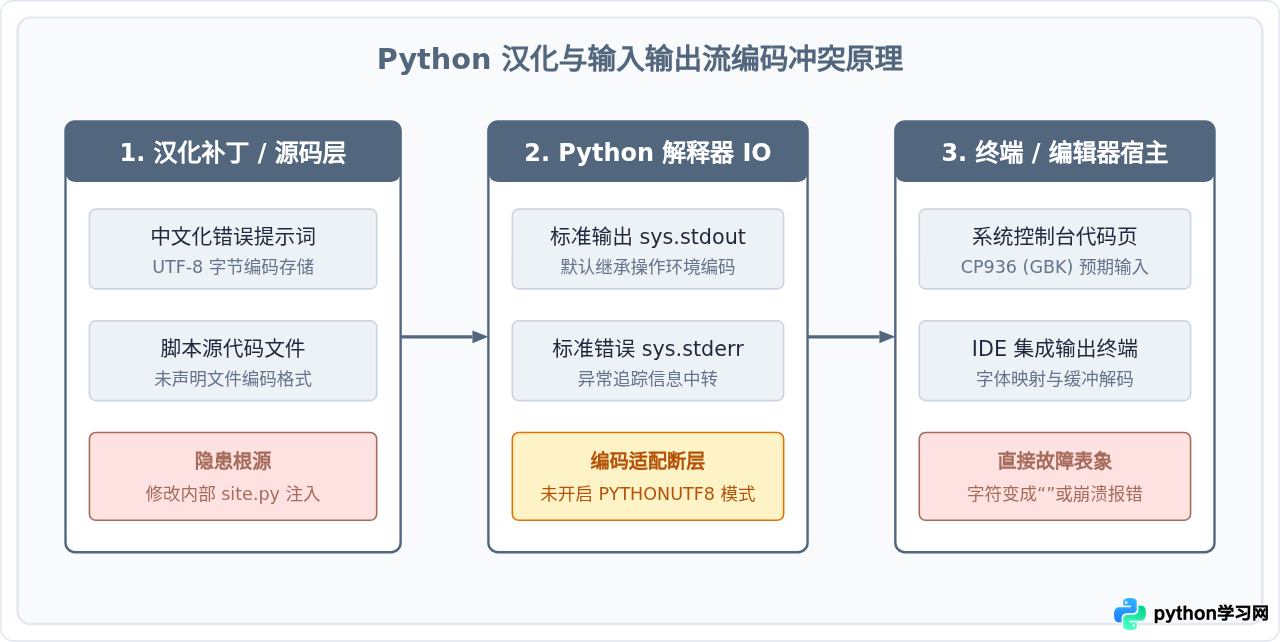
一、故障成因:为什么 Python 环境汉化容易引发连锁反应
在很多初学者的认知中,安装“中文版 Python”或给解释器打上汉化补丁是一件降低学习门槛的操作。然而,当这些汉化程序强行将 Python 内置的标准异常信息、交互提示符以及帮助文档替换为中文文本时,系统环境中的隐患便被迅速放大。
Python 3 在内部全面采用 Unicode 字符串,但在与外界交互时(例如读取 .py 脚本、向控制台输出日志、捕获异常堆栈),必须经过编码与解码的双向转换。以 Windows 系统为例,默认终端(CMD 或早期 PowerShell)的代码页通常是 CP936(GBK 编码)。当一个非官方汉化包在输出报错信息时强行写入了 UTF-8 编码的中文字节,或者试图将 GBK 格式的汉化文本交给预设为 UTF-8 解码器的内部流处理时,两端编码协议不一致便会导致数据解析彻底错位。
二、症状分类与快速排查路径
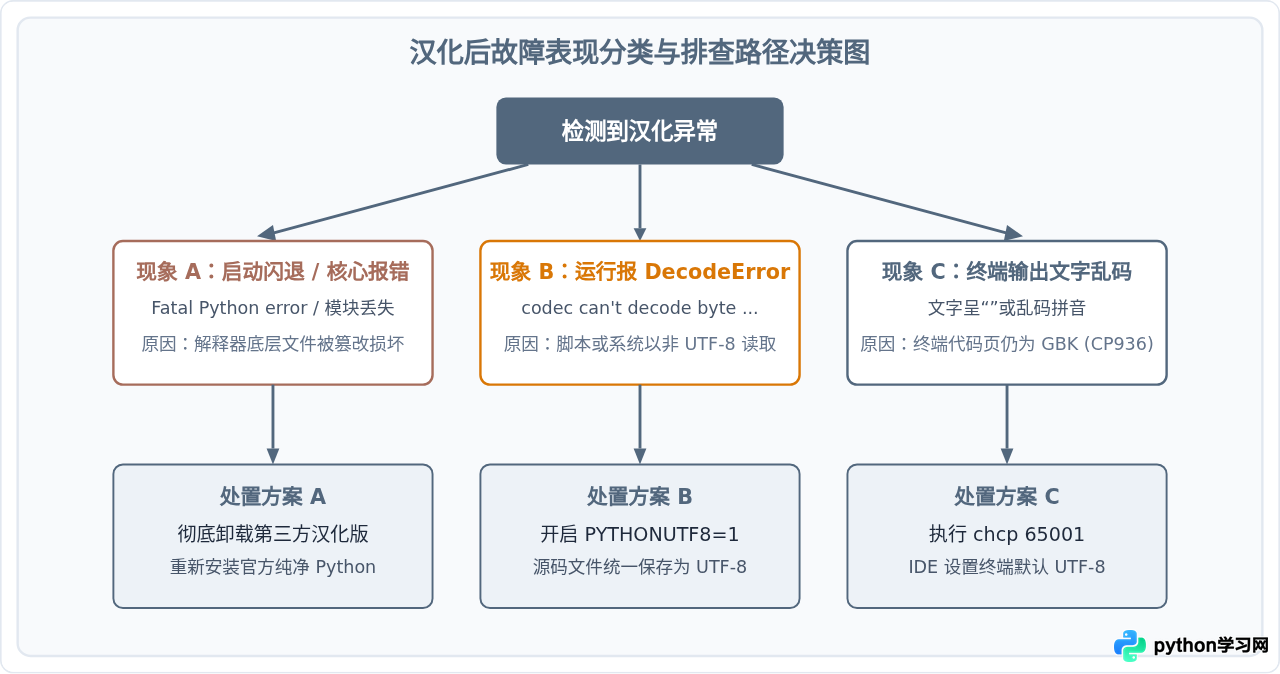
汉化引发的问题虽然五花八门,但根据故障出现的节点与具体的报错输出,可以归纳为三类典型表现:
- 终端字符乱码(菱形问号或生僻古汉字):运行 Python 脚本或进入交互式命令行时,英文显示正常,但只要输出汉化提示或通过
print()打印中文,就会出现、锟斤拷等乱码符号。这说明程序运行正常,只是数据呈现环节的解码器不匹配。 - UnicodeDecodeError / UnicodeEncodeError 崩溃:在抛出异常时伴随
'utf-8' codec can't decode byte 0xc0 in position...,或者提示'gbk' codec can't encode character...。这通常发生在汉化补丁篡改了标准库的格式化输出逻辑,导致字符串拼接或文件读取阶段直接抛出未捕获的二次异常。 - 解释器启动即报错或闪退:在命令行输入
python回车后,直接出现Fatal Python error: init_fs_encoding: failed to get the Python codec of the filesystem encoding或模块导入错误。这表明汉化补丁损坏了 Python 的核心启动脚本(如site.py)或关键内置.pyd文件。
三、核心修复步骤:从底层清理到链路对齐
按照排查路径,解决 Python 汉化异常不需要借助任何不可控的第三方修复器,只需依照以下四个标准步骤逐项排查与对齐。
步骤一:清除破坏性补丁与自启动注入
许多汉化包为了使汉化生效,会在 Python 安装目录的 Lib/site-packages 下写入 sitecustomize.py 或 usercustomize.py,有的甚至直接重写了 Lib/site.py。这些文件会在 Python 启动时被隐式执行。
检查当前 Python 路径下的注入文件:
python -c "import site; print(site.getsitepackages())"
根据打印出的目录,进入 site-packages 文件夹。如果看到名为 sitecustomize.py、zh_CN.pth 或带有 chinese 关键词的 .py / .pth 文件,可将其直接重命名为备份文件(如 sitecustomize.py.bak)或删除。如果汉化包直接覆盖了官方自带的标准库,建议直接进入系统控制面板卸载该 Python,前往官方网站(python.org)重新下载纯净安装包。
步骤二:全局启用 Python UTF-8 运行模式
从 Python 3.7 开始引入并在 Python 3.8+ 中成熟的 PEP 540(UTF-8 Mode)是解决编码混乱的最优解。启用该模式后,无论操作系统原本的代码页设置是什么,Python 都会强制将 sys.getdefaultencoding()、sys.stdin、sys.stdout 以及 sys.stderr 的编码全部锁定为 UTF-8。
在 Windows 环境变量中配置:
- 打开“系统属性” -> “高级” -> “环境变量”。
- 在“系统变量”或“用户变量”中新建变量名:
PYTHONUTF8,变量值设为:1。 - 同时新建变量名:
PYTHONIOENCODING,变量值设为:utf-8。
步骤三:对齐命令行与 IDE 终端的代码页
仅改变 Python 内部编码还不够,承载运行输出的控制台窗口同样需要具备解析 UTF-8 字符流的能力。
在 Windows CMD 或 PowerShell 中,执行以下命令临时切换代码页:
chcp 65001
若使用 VS Code 等现代化编辑器,编辑器界面的汉化并不会破坏 Python 本身,但其内置终端可能会使用默认代码页。在 VS Code 的 settings.json 中追加以下配置,确保集成终端启动时自动就绪:
{
  "terminal.integrated.defaultProfile.windows": "PowerShell",
  "terminal.integrated.env.windows": {
    "PYTHONIOENCODING": "utf-8",
    "PYTHONUTF8": "1"
  },
  "files.encoding": "utf8"
}
步骤四:规范 Python 源码保存格式
很多中文乱码源于开发人员在包含汉化插件的编辑器中保存代码时,文件被无意中保存为了带有 BOM 的 UTF-8 或是 GBK 格式。确保保存格式为“UTF-8 without BOM”。同时,在涉及中文注释或字符串的脚本首行添加标准的编码声明:
# -*- coding: utf-8 -*-
import sys

print("当前标准输出编码:", sys.stdout.encoding)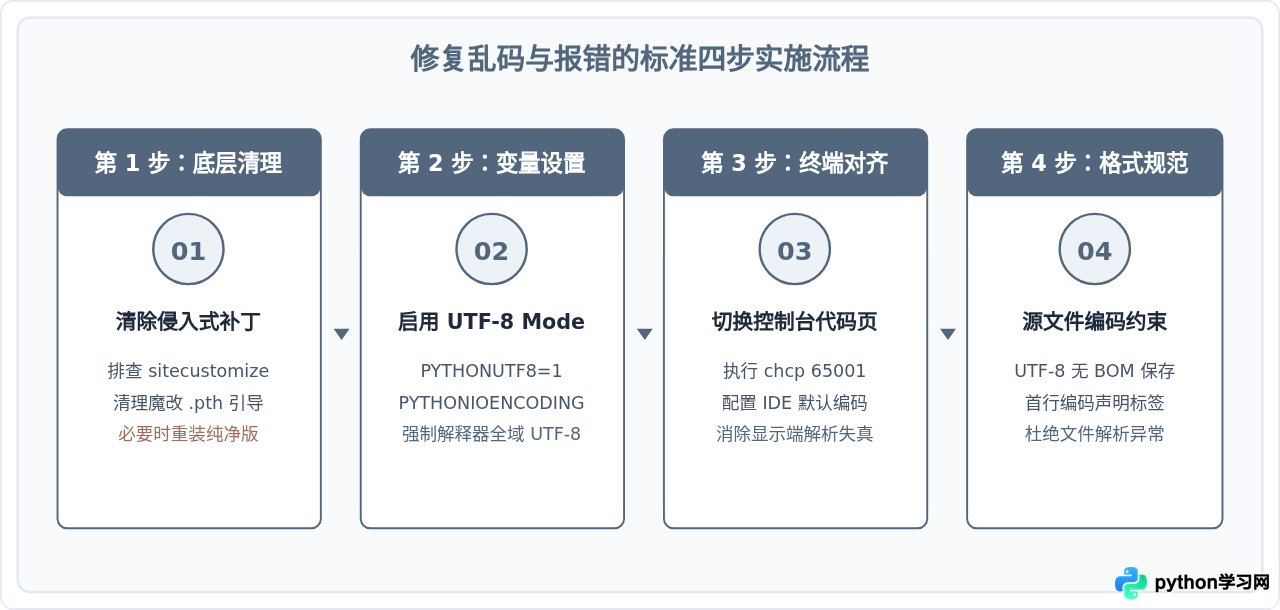
四、修复效果验证与健壮性检查
完成上述配置后,需要运行验证脚本来确认字符编码链条是否已实现完整闭环。
编写名为 verify_env.py 的测试文件:
# -*- coding: utf-8 -*-
import sys
import locale

def run_check():
    print("=== Python 运行环境编码基线检测 ===")
    print(f"Python 核心版本: {sys.version.split()[0]}")
    print(f"默认文件系统编码: {sys.getfilesystemencoding()}")
    print(f"标准输入编码: {sys.stdin.encoding}")
    print(f"标准输出编码: {sys.stdout.encoding}")
    print(f"标准错误编码: {sys.stderr.encoding}")
    print(f"本地偏好语言环境: {locale.getpreferredencoding()}")

    # 模拟中文字符串输入输出与异常捕获
    test_str = "中文测试:汉字编码无乱码,系统运行正常。"
    print(f"\n[字符串输出测试] {test_str}")

    try:
        raise ValueError("主动触发异常测试:带有中文字符的错误捕获")
    except ValueError as err:
        print(f"[异常追踪验证] 成功捕获异常 -> {err}")

if __name__ == "__main__":
    run_check()
在命令行中运行该脚本:
python verify_env.py预期看到的标准输出示例如下(所有关键流均应显示为 utf-8,且中文字符完整无瑕疵):
=== Python 运行环境编码基线检测 ===
Python 核心版本: 3.11.8
默认文件系统编码: utf-8
标准输入编码: utf-8
标准输出编码: utf-8
标准错误编码: utf-8
本地偏好语言环境: cp936

[字符串输出测试] 中文测试:汉字编码无乱码,系统运行正常。
[异常追踪验证] 成功捕获异常 -> 主动触发异常测试:带有中文字符的错误捕获
五、总结与环境编码健康基线
面对编程环境的学习曲线,追求界面中文化是合理的诉求,但必须分清“宿主工具汉化”与“运行时汉化”的界限。现代软件开发推崇全链路 UTF-8 原则,避免任何侵入式的二进制篡改。
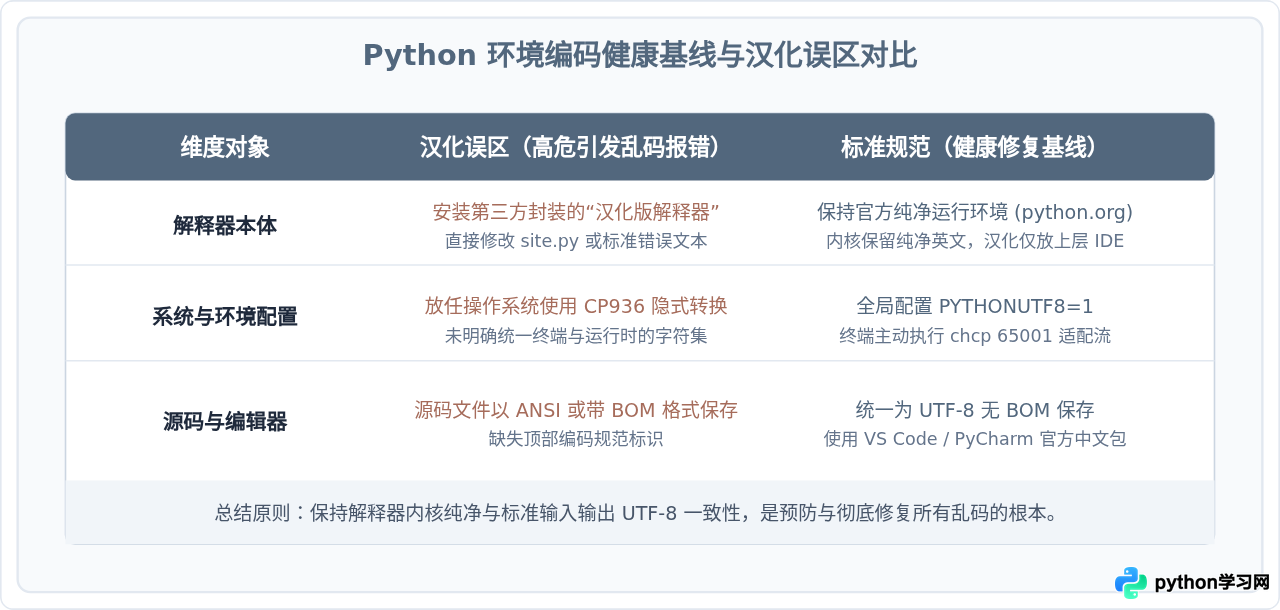
若初学者确实需要中文操作界面,推荐的做法是使用 VS Code 或 PyCharm 的官方界面汉化扩展包。这类扩展只翻译编辑器的菜单、按钮和设置面板,丝毫不会碰触底层的 Python 核心运行库,既能提供舒适的中文交互体验,又能完全避免任何因编码断层带来的乱码与运行崩溃。
免责声明:本文内容仅供参考,不代表本站观点。转载或引用请注明出处。









