

Python Tkinter界面怎么自定义控件字体样式

全面介绍在 Python Tkinter 界面开发中自定义控件字体样式的几种方法,涵盖元组简写、字符串描述符、tkinter.font.Font 命名对象管理以及 ttk 组件样式配置,帮助开发者灵活掌控 GUI 界面的排版视觉效果。
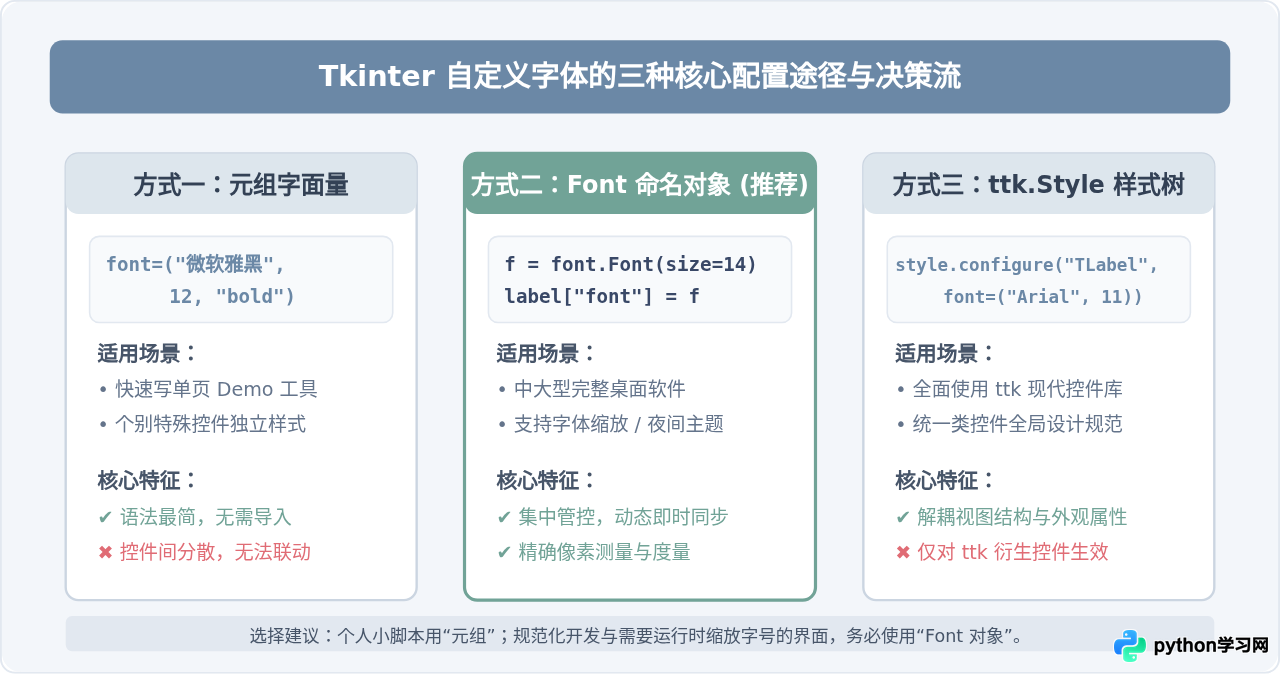
在 Python 的 Tkinter 图形界面开发中,自定义控件字体样式主要有三种途径:最简单的元组传参法(直接传入字体名、字号与样式)、进阶的 tkinter.font.Font 对象管理法(支持多控件样式共享与运行时动态缩放),以及适用于现代化组件的 ttk.Style 样式配置法。开发者只需根据项目规模选择对应方式,即可改变标签、按钮、输入框等控件的字体族、粗细、倾斜度及下划线效果。
一、Tkinter 自定义字体的核心途径与选择依据
Tkinter 控件(如 Label、Button、Entry、Text)普遍提供了一个名为 font 的配置参数。通过给该参数赋予不同形式的值,程序便能呈现出个性化的文本排版。根据开发复杂度与可维护性要求,常见的设置路径可以分为三种类型:
- 直接元组定义(快捷但独立):形如
font=("微软雅黑", 12, "bold")。无需额外导入模块,写起来最快,适合局部微调或简单测试脚本。缺点是一旦需要批量调整字号,必须逐个修改控件。 - 命名 Font 对象(推荐,可联动修改):通过
from tkinter import font实例化font.Font()。将同一对象绑定到多个控件后,只需调用该对象的configure()方法,所有关联控件的字体便会同步刷新,非常适合支持“字体缩放”或“主题切换”的应用。 - 系统默认字体重载与 ttk.Style:对于使用
tkinter.ttk的现代控件,通过样式引擎统一配置,避免逐个指定font属性,实现统一的视觉规范。
二、通过元组(Tuple)快速指定字体样式
元组法是 Tkinter 中最直观的写法。元组的标准结构为 (font_family, size, modifiers...)。其中:
- 字体族名称(Family):字符串类型,例如
"Microsoft YaHei"(微软雅黑)、"SimHei"(黑体)、"Helvetica"或"Arial"。 - 字号大小(Size):整数类型。正整数代表以磅(point)为单位的大小;若传入负整数,则代表以绝对像素(pixel)为单位。
- 样式修饰符(Modifiers):可选参数,包含
"bold"(粗体)、"italic"(斜体)、"underline"(下划线)和"overstrike"(删除线)。多个修饰符可用空格合并写在一个字符串内(例如"bold italic"),也可作为独立元素排列。
import tkinter as tk

root = tk.Tk()
root.title("元组定义字体示例")
root.geometry("400x260")

# 1. 基础粗体 (字号 14 磅)
label_title = tk.Label(
    root,
    text="主标题文本",
    font=("Microsoft YaHei", 16, "bold")
)
label_title.pack(pady=8)

# 2. 倾斜带下划线正文 (字号 12 磅)
label_content = tk.Label(
    root,
    text="这是一段斜体带有下划线的说明文本",
    font=("SimSun", 12, "italic underline")
)
label_content.pack(pady=8)

# 3. 负数像素字号 (固定 18 像素高度)
btn = tk.Button(
    root,
    text="确认提交",
    font=("Arial", -18, "bold")
)
btn.pack(pady=12)

root.mainloop()注意:如果指定的字体族名称在用户操作系统中不存在,Tkinter 会静默回退至系统的默认兜底字体(如 Windows 上的 TkDefaultFont)。为了跨平台兼容性,中文字体族建议优先选择常用字体或通用别名。
三、深入理解 tkinter.font.Font 属性模型
虽然元组定义简洁,但它属于“值传递”。若界面上有二十个按钮都要用相同字体,逐一写元组不仅冗余,后续如果用户想在“设置”里把全局字体从 12 调到 14,元组写法将无能为力。为了解决统一管理与动态响应问题,Tkinter 专门提供了 tkinter.font.Font 类。
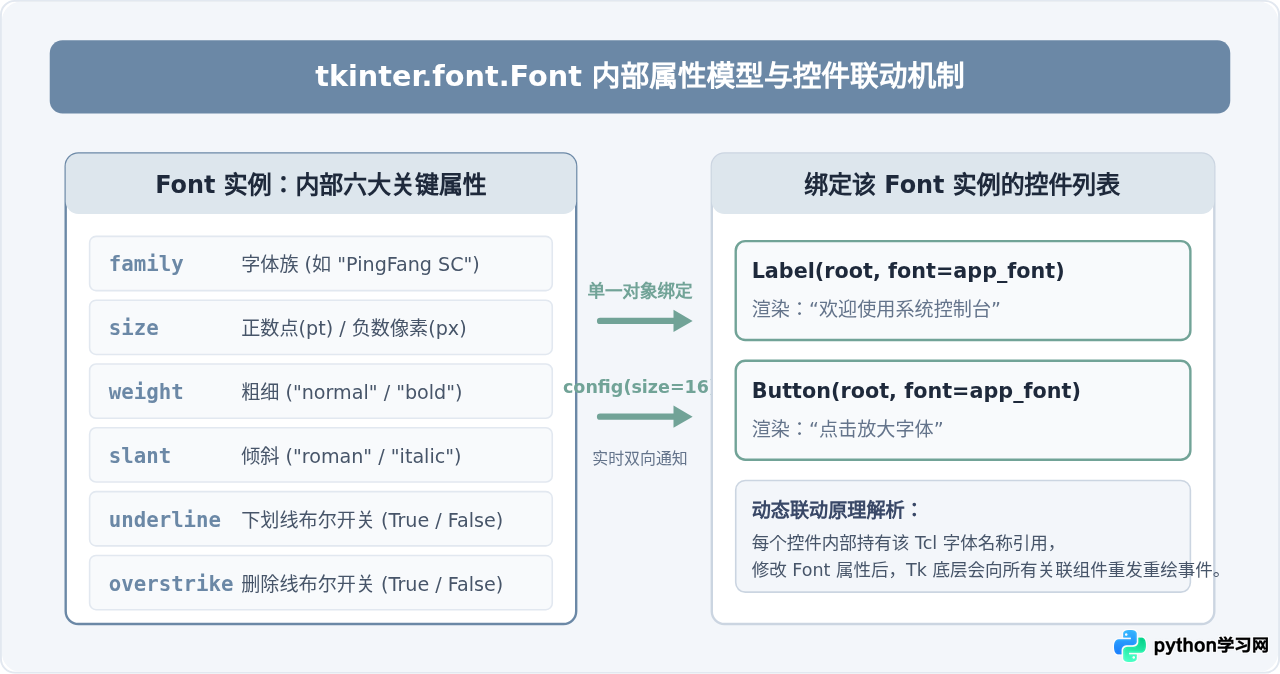
Font 对象本质上是在 Tcl/Tk 引擎层注册了一个具有唯一名称的字体资源。通过配置 family、size、weight、slant、underline 和 overstrike 这六大核心属性,可以精准控制字体的每一个视觉细节。
四、实战演练:使用 Font 对象实现动态字号缩放
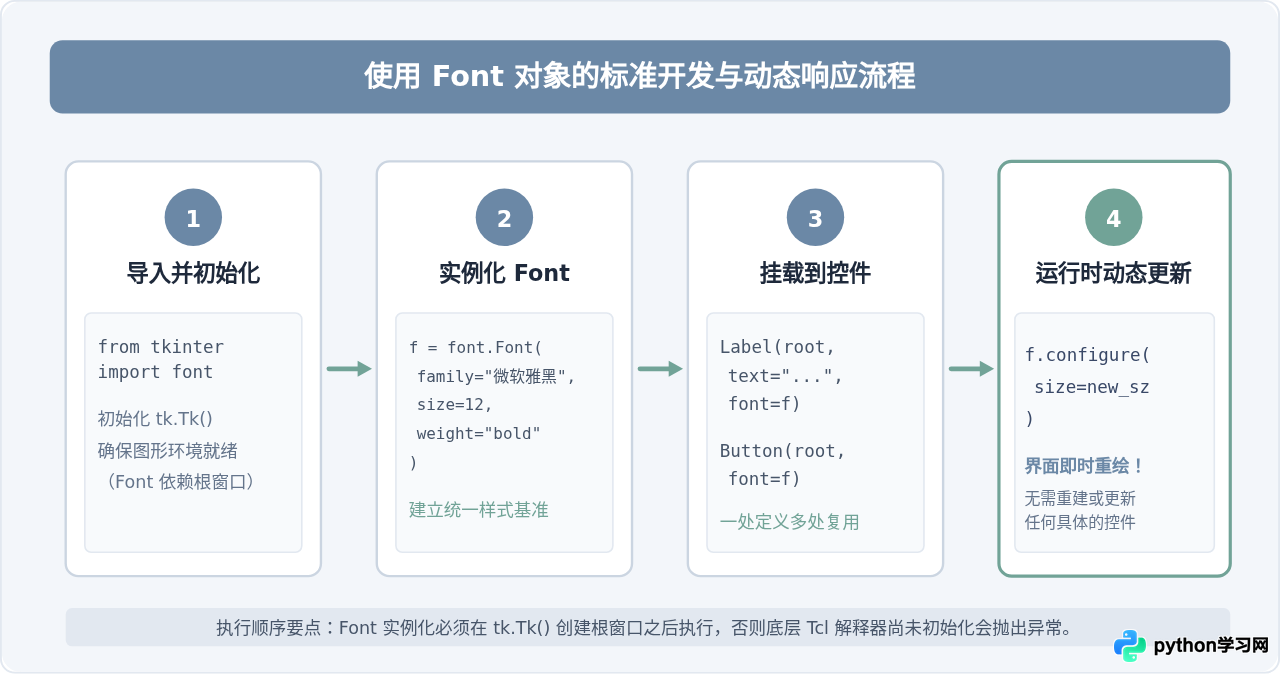
下面是一个标准的实际开发范例。在这个程序中,主标题和正文分别由各自的 Font 对象独立管理。点击“增大字体”或“减小字体”按钮时,通过 font_obj.configure(size=...) 即可完成全局动态响应,而无需重新渲染整个界面。
import tkinter as tk
from tkinter import font

class App:
    def __init__(self, root):
        self.root = root
        self.root.title("Tkinter 字体样式动态调整工具")
        self.root.geometry("460x320")

        # 1. 实例化 Font 对象并配置默认参数
        self.base_size = 12
        self.custom_font = font.Font(
            family="Microsoft YaHei",
            size=self.base_size,
            weight="normal"
        )
        self.title_font = font.Font(
            family="Microsoft YaHei",
            size=self.base_size + 4,
            weight="bold"
        )

        # 2. 将 Font 实例指派给控件
        self.lbl_title = tk.Label(
            root,
            text="可调字号标题展示",
            font=self.title_font
        )
        self.lbl_title.pack(pady=10)

        self.lbl_content = tk.Label(
            root,
            text="这段正文内容绑定了全局 Font 对象。\n点击下方按钮可以无缝实时缩放字号。",
            font=self.custom_font
        )
        self.lbl_content.pack(pady=15)

        # 3. 控制按钮区
        frame_btn = tk.Frame(root)
        frame_btn.pack(pady=10)

        tk.Button(frame_btn, text="增大字号 (+2)", command=self.zoom_in).pack(side=tk.LEFT, padx=6)
        tk.Button(frame_btn, text="减小字号 (-2)", command=self.zoom_out).pack(side=tk.LEFT, padx=6)
        tk.Button(frame_btn, text="切换加粗", command=self.toggle_bold).pack(side=tk.LEFT, padx=6)

    def zoom_in(self):
        self.base_size += 2
        self.custom_font.configure(size=self.base_size)
        self.title_font.configure(size=self.base_size + 4)

    def zoom_out(self):
        if self.base_size > 8:
            self.base_size -= 2
            self.custom_font.configure(size=self.base_size)
            self.title_font.configure(size=self.base_size + 4)

    def toggle_bold(self):
        # 读取当前配置并反转
        cur_weight = self.custom_font.cget("weight")
        new_weight = "bold" if cur_weight == "normal" else "normal"
        self.custom_font.configure(weight=new_weight)

if __name__ == "__main__":
    root = tk.Tk()
    app = App(root)
    root.mainloop()
五、查询本机支持的字体库与安全使用技巧
很多开发者在指定 font=("苹方", 12) 或 font=("Source Han Sans", 12) 时,发现界面并没有按照预期字体渲染。这是因为每台计算机安装的字体名称各不相同。Tkinter 提供了内置的检测函数:
import tkinter as tk
from tkinter import font

root = tk.Tk()
# 获取当前操作系统中所有被 Tkinter 识别的有效字体名称列表
all_families = font.families()

print(f"检测到系统共支持 {len(all_families)} 种字体族。")
for f in all_families:
    if "YaHei" in f or "PingFang" in f or "Hei" in f:
        print("可用中文字体:", f)

root.destroy()
安全加载字体的推荐策略:
- 优先挑选跨平台普适字体:例如英文界面优先使用
Arial,Helvetica,Verdana;中文 Windows 优先使用"Microsoft YaHei",macOS 优先使用"PingFang SC"或"Heiti SC"。 - 运行时自动探测备选方案:在程序启动时判断
font.families(),若存在首选字体则使用,否则优雅降级为通用字体。
六、现代 ttk 控件的全局样式与字体总结
如果你的程序使用了 tkinter.ttk(例如 ttk.Button, ttk.Entry, ttk.Combobox),推荐使用 ttk.Style 进行模块化配置。这样不仅能够自定义字体,还能保持与操作系统原生界面的视觉融合。
from tkinter import ttk
import tkinter as tk

root = tk.Tk()
root.geometry("380x180")

# 配置全局样式
style = ttk.Style()
# 针对所有 ttk.Label 统一定义字体
style.configure("TLabel", font=("Microsoft YaHei", 12))
# 针对特定自定义样式的按钮
style.configure("Action.TButton", font=("Arial", 11, "bold"))

lbl = ttk.Label(root, text="受全局 TLabel 样式控制的文本")
lbl.pack(pady=15)

btn = ttk.Button(root, text="特殊按钮", style="Action.TButton")
btn.pack(pady=10)

root.mainloop()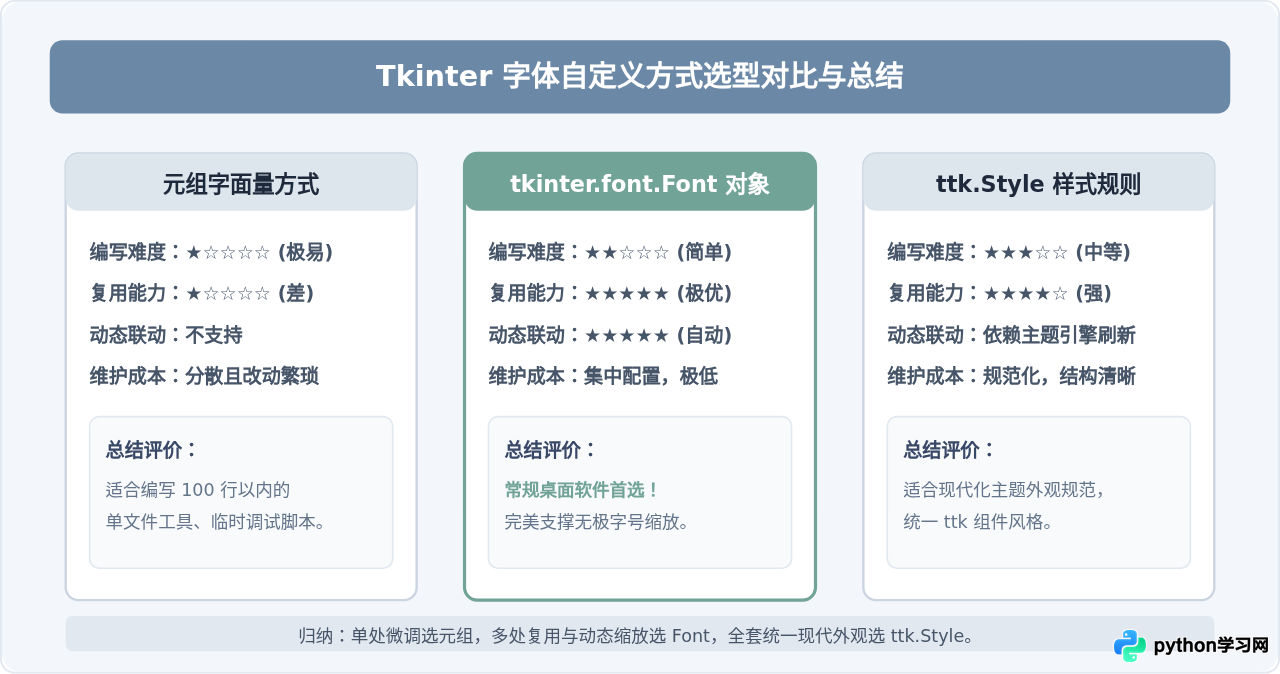
七、常见问题排查与避坑指南
| 常见问题 | 根本原因 | 推荐解决办法 |
|---|---|---|
| 中文字体名称设置后无效或乱码 | 指定的字体族名称与系统注册名不匹配,或操作系统缺少对应中文字体。 | 调用 font.families() 输出当前系统真实支持的字体名称,确认准确命名后使用。 |
创建 font.Font() 报错 RuntimeError: Too early to create font |
在调用 tk.Tk() 之前就实例化了 Font 对象,此时底层的 Tcl 解释器尚未就绪。 |
务必先实例化 root = tk.Tk(),之后再创建任何 font.Font() 对象。 |
调用 font.configure(size=...) 控件没有实时变大 |
控件在初始化时使用了元组字面量而不是传入同一个 Font 实例。 |
确保所有目标控件的 font 参数赋值为同一命名 Font 变量引用。 |
| 字号大小过大或过小,在不同分辨率屏幕上错位 | 混淆了正数(磅,pt)与负数(像素,px)的区别,或者受操作系统高 DPI 缩放影响。 | 建议正文使用相对磅数(如 10~14pt),并结合 Tkinter 高 DPI 适配接口(如 Windows 上的 shcore.SetProcessDpiAwareness)。 |
综上所述,Tkinter 自定义控件字体样式的核心逻辑在于分层选择:零门槛的元组简写适合快速验证,功能完整的 tkinter.font.Font 则是工业级 GUI 程序保持优雅排版与动态交互的中流砥柱。合理运用这些技术,能让你的 Python 桌面应用在视觉呈现与用户体验上显著提升。
免责声明:本文内容仅供参考,不代表本站观点。转载或引用请注明出处。









