


Tkinter 里看起来常见的“搜索建议框”,其实并不是给 Entry 加一个参数就能得到的功能。真正可用的实现,通常要自己把 Entry、Listbox、键盘事件和焦点控制拼起来,才能做到实时过滤、下拉显示和选项回填。
如果你正准备在桌面工具里做一个类似搜索框、命令输入框或选项筛选框,判断标准很明确:先看你是否需要模糊匹配、键盘导航、输入法下的稳定性,再决定是用轻量级 Listbox 方案,还是继续忍受 ttk.Combobox 的限制。
为什么 Entry 不能直接实现自动补全
Entry 本身只负责文本输入和显示,并不提供原生的下拉建议、模糊匹配或实时过滤能力。也就是说,Tkinter 里并没有一个现成的 autocomplete=True 参数,给 Entry 直接打开搜索建议。
很多初学者会误以为这是一个“少写几行配置”的问题,但实际不是。你看到的大多数自动补全效果,底层都是把多个控件组合起来实现:
Entry负责接收输入内容Listbox或ttk.Treeview负责展示候选项- 键盘事件监听负责接管
↑、↓、Return等操作
这也意味着,建议列表的显示位置、隐藏时机、滚动行为和选中回填,都需要自己管理。它不是一个单独控件,而是一套小型交互逻辑。
用 Listbox 搭一个轻量级建议框
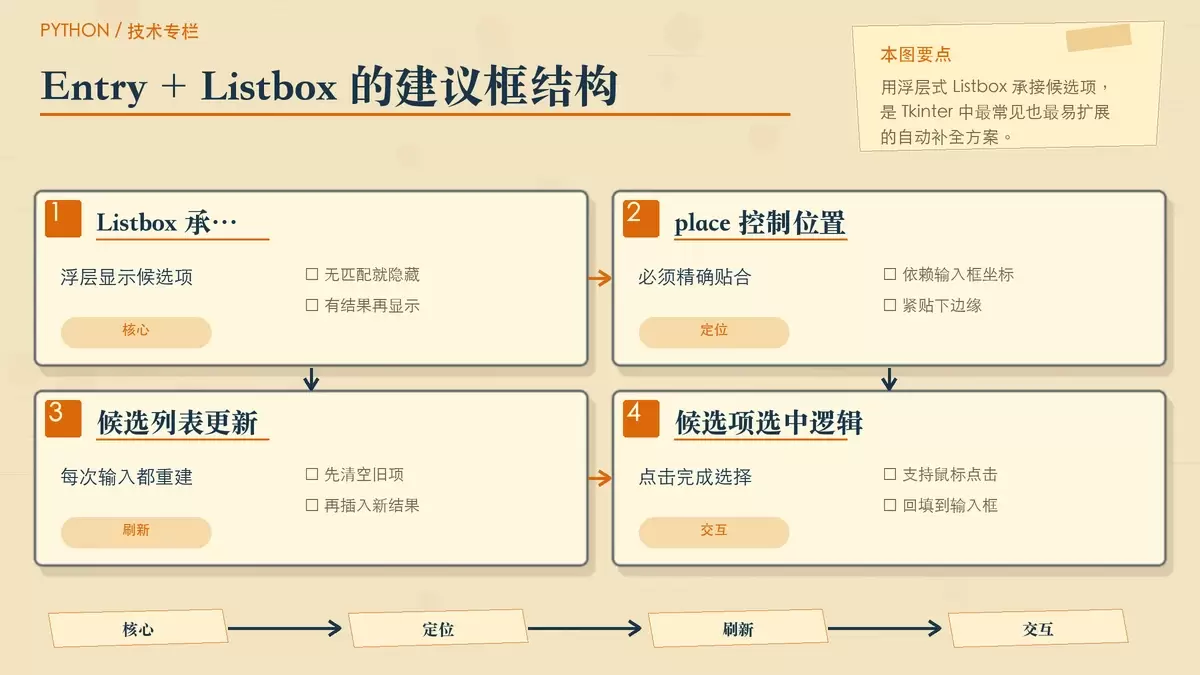
在 Tkinter 里,兼容性和实现成本相对平衡的做法,是把 Listbox 浮在 Entry 下方,再用键盘和焦点事件控制它的内容与显隐。这个方案足够轻,也方便后续扩展模糊匹配规则。
为什么必须用 place 定位
建议框如果要像下拉层一样紧贴输入框出现,就不能交给 pack() 或 grid() 去排版。因为这两种布局方式更适合常规页面结构,不适合做“浮层”。
比较稳妥的做法是用 place() 直接控制坐标,并在输入变化后更新位置:
- 通过
entry.winfo_rootx()、entry.winfo_rooty()和entry.winfo_height()获取输入框位置 - 调用
place(x=..., y=..., width=..., height=...)让Listbox贴到下方 - 高度通常控制在 80–120px,避免候选项把主界面撑乱
这里的核心不是“能显示出来”,而是建议框要像一个独立浮层那样出现和消失。
输入后如何实时过滤候选项
候选列表的更新通常绑定在 <KeyRelease> 上。每次按键完成后,先取出输入内容,再根据匹配规则刷新 Listbox。
一个简单且常见的思路是:
- 读取当前输入并转成小写
- 清空旧候选项
- 遍历
all_options,将满足条件的项重新insert()到列表中 - 如果有匹配结果就显示建议框,否则隐藏
示例片段保留如下:
def on_key_release(event):
query = entry.get().lower()
listbox.delete(0, 'end')
for item in all_options:
if query in item.lower():
listbox.insert('end', item)
if listbox.size() > 0:
listbox.place(x=entry.winfo_rootx(), y=entry.winfo_rooty() + entry.winfo_height())
else:
listbox.place_forget()
这个写法强调两件事:一是每次刷新前要先 delete(0, 'end'),不要复用旧项;二是没有匹配结果时要及时 place_forget(),不要留下空白框。
如果需要鼠标点选候选项,还要给 Listbox 补上点击事件,例如:
listbox.bind('<Button-1>', lambda e: select_suggestion())
这样点击候选项后,才能把结果写回输入框。
为什么 ttk.Combobox 往往不适合搜索建议
ttk.Combobox 看起来和“输入框 + 下拉列表”很接近,所以很多人会先想到它。但如果你的目标是做真正的搜索建议,而不是简单的固定选项选择,它往往会很快碰到边界。
首先,它默认更偏向精确前缀匹配,也就是 values 里的内容通常要以当前输入开头,才能获得比较自然的体验。对于模糊搜索、关键词包含匹配,这种行为并不够灵活。
其次,搜索建议最关键的几项体验,Combobox 也不擅长处理:
- 不支持自然地做模糊搜索
- 不方便做关键词高亮或自定义渲染
- 列表宽度与
Entry的同步控制不够直接
在交互层面,它还有几个常见问题:
set()往往会覆盖整个输入框内容,不适合“补全部分字符”的场景,比如输入py后补成python,但仍希望保留可继续编辑的状态- 像
Tab、Esc这样的自定义行为并不容易拦截 - Windows 上下拉层有时会遮挡其他控件,z-order 控制不够理想
如果你只是要一个简单的可选列表,Combobox 当然够用;但只要需求接近“搜索建议框”,它就很容易成为限制,而不是捷径。
真正决定可用性的交互细节
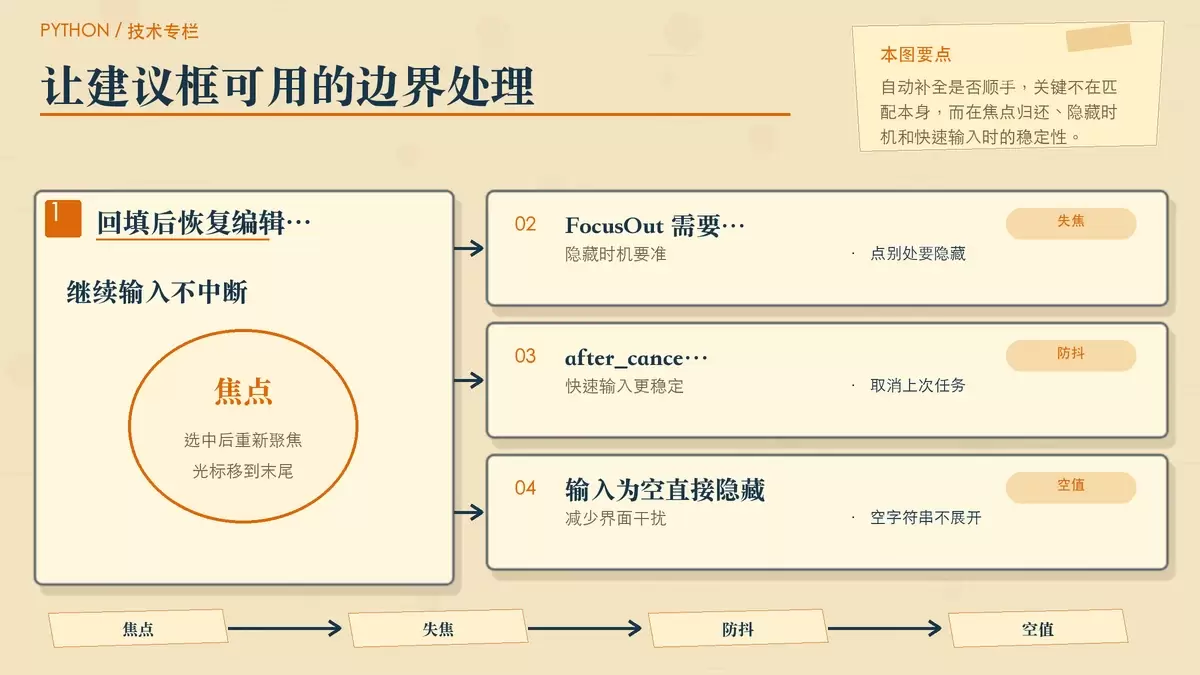
自动补全最容易写出来的部分,其实是匹配逻辑;最容易把体验做坏的,反而是边界处理。一个能不能在真实输入场景中稳定使用的建议框,往往取决于下面这些细节。
选中后要把焦点和光标还给 Entry
用户点击某个建议项后,输入框不只是要更新文本,还要立刻重新获得焦点,并把光标移到末尾。否则接着输入时,很可能会覆盖已有内容,或者按键根本落不到 Entry 上。
常见处理方式是:
entry.focus_set()entry.icursor('end')
这一步看起来不起眼,但对连续输入体验影响很大。
失焦隐藏不能太早也不能太晚
当用户点击别处时,建议框应当立即隐藏,否则会残留在界面上遮挡其他控件。通常可以给输入框绑定:
entry.bind('<FocusOut>', lambda e: listbox.place_forget())
但这里还有一个细节:如果用户点击的是 Listbox 本身,过早触发隐藏就会导致候选项来不及选中。所以实际实现里,往往还要加一个短暂延迟,判断焦点是否转移到了建议列表内部,再决定是否隐藏。
空输入隐藏与快速输入防抖
输入为空时,建议框通常不应该直接展示全部选项,否则既干扰界面,也失去“建议”的意义。更稳妥的做法是空字符串时直接隐藏。
另一个容易被忽略的问题是快速输入,尤其是在中文拼音输入法场景下。如果每次按键都立即触发匹配和重绘,建议框会频繁闪烁,甚至在候选字尚未上屏时被错误隐藏,导致用户根本点不到结果。
这时就需要做简单防抖:使用 after_cancel() 清理上一个尚未执行的匹配任务,只保留最后一次输入后的刷新动作。这样能明显减少闪烁,也更符合真实输入节奏。
所以,判断一个 Tkinter 搜索建议框是否“能用”,不能只看它有没有下拉列表,而要看它是否处理好了焦点回收、失焦隐藏和输入防抖这几件事。









