

怎么在命令行验证Python 3.7.6安装成功及版本确认

本文系统介绍如何在Windows、macOS及Linux命令行中准确验证Python 3.7.6是否成功安装,涵盖核心查询命令、交互式环境确认、多版本共存排查及常见错误处理。
一、准备工作:打开对应操作系统的命令行终端
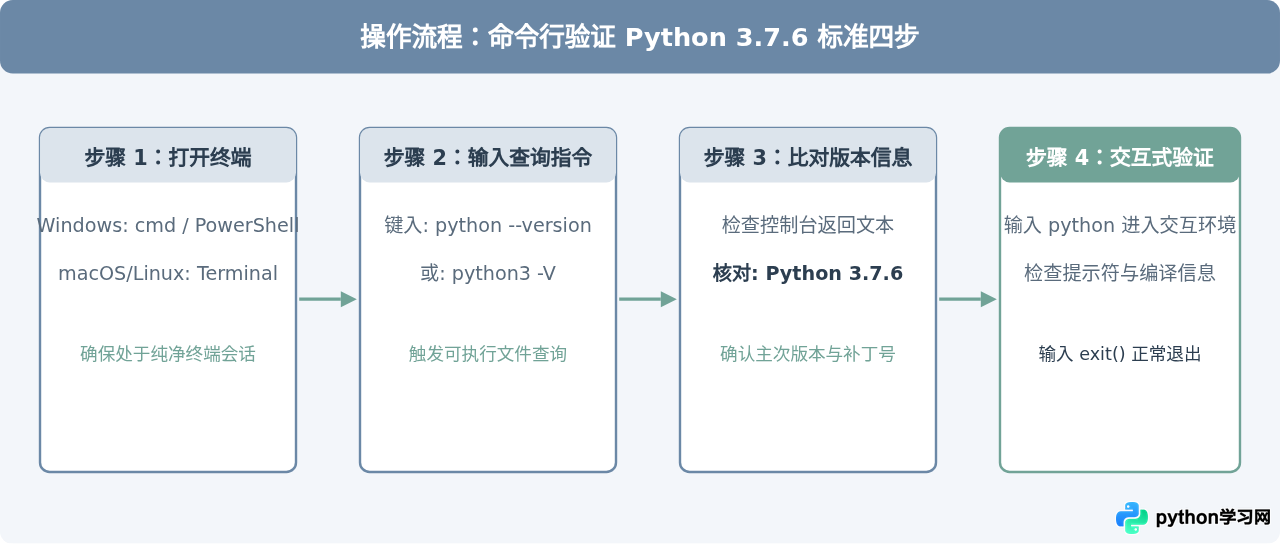
验证操作均在系统的字符终端中进行。不同操作系统打开终端的方式如下:
- Windows 系统:按下键盘上的
Win + R快捷键,在弹出的“运行”窗口中输入cmd并回车,即可打开命令提示符;亦可右键开始菜单选择 Windows PowerShell。 - macOS 系统:按下
Command + 空格键调出聚焦搜索(Spotlight),输入Terminal或“终端”并回车。 - Linux 系统:通常使用快捷键
Ctrl + Alt + T打开默认终端,或在桌面应用列表中选择“终端”。
二、核心验证:执行版本查询命令
打开终端后,首先通过标准版本参数向系统调用的 Python 可执行文件发送查询请求。需要注意的是,不同平台上的程序别名可能存在细微差别。
1. 标准验证命令
在终端光标处输入以下命令之一并按回车:
python --version或者使用简写大写参数:
python -V在 macOS 和多数 Linux 发行版中,系统自带的旧环境可能占用 python 别名,此时应优先执行针对 Python 3 的命令:
python3 --version若安装时生成了带有次版本号的软链接或可执行文件,亦可直接执行:
python3.7 --version2. 期望的验证输出
当安装成功且环境变量配置正常时,终端将在下一行直接返回版本字符串。示例输出如下:
Python 3.7.6只要输出中的主版本号(3)、次版本号(7)与修订号(6)完全一致,即表明当前命令行默认调用的正是目标版本。
三、深入确认:进入交互式解释器进行环境验证
仅查看单行版本号有时不足以确认解释器运行是否通畅。直接启动交互式环境不仅能进一步确认构建架构(例如 64-bit 或 32-bit),还能验证标准库基本载入能力。
1. 进入交互环境
直接在终端中运行以下命令,不带任何参数:
python或者在类 Unix 系统中执行:
python32. 观察首行欢迎横幅与提示符
成功进入后,终端将输出由 Python 解释器打印的多行横幅信息,随后停留在三箭头提示符 >>> 处。示例显示如下:
Python 3.7.6 (default, Dec 19 2019, 23:50:08)
[Clang 11.0.0 (clang-1100.0.33.16)] on darwin
Type "help", "copyright", "credits" or "license" for more information.
>>>
横幅第一行清晰标注了 Python 3.7.6 以及该安装包的具体编译时间。
3. 运行微测试并退出
在 >>> 提示符后,可直接调用内置模块打印系统版本及执行文件绝对路径:
>>> import sys
>>> print(sys.version)
3.7.6 (default, Dec 19 2019, 23:50:08)
>>> print(sys.executable)
/usr/local/bin/python3.7
验证完成后,输入以下命令并回车,安全退出交互式环境返回终端:
>>> exit()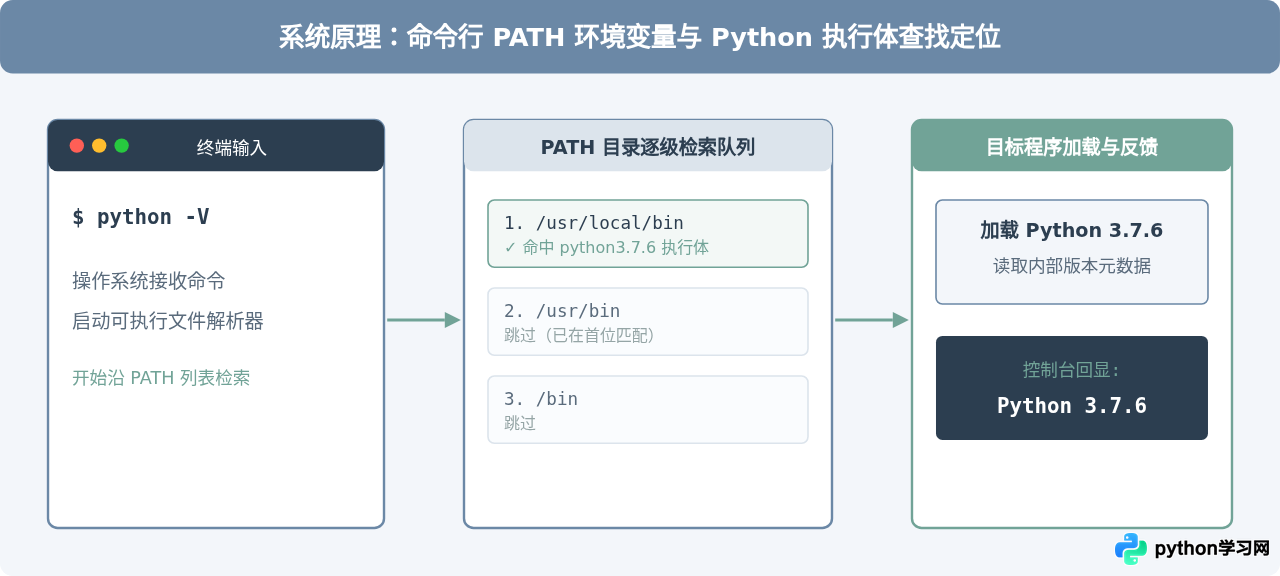
四、多版本共存场景下的准确定位
在许多开发环境中,同一台机器往往安装了多个版本的 Python(例如 3.7.6 与 3.8、3.10 共存)。此时单纯输入 python 可能由于环境变量优先级问题,默认指向其他版本。要准确调用并确认 Python 3.7.6,需使用更具针对性的命令。
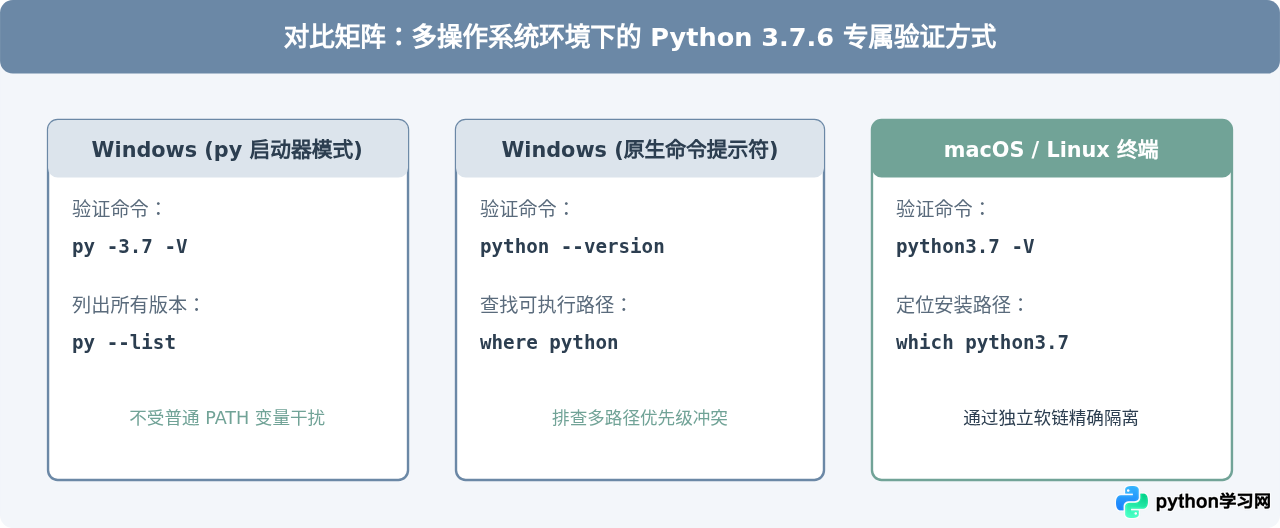
1. Windows 环境下的 py 启动器
Windows 官方安装包默认会安装 py.exe 启动器。这是多版本管理中最推荐的验证方式:
py -3.7 --version该命令会强制请求系统安装的 3.7 系列解释器并打印版本,能够准确核实 3.7.6 是否就绪。若想查看当前系统已注册的所有版本列表,可运行:
py --list示例输出中若包含 -3.7-64 或类似标识,即证明 3.7.6 正确挂载。
2. macOS / Linux 环境下的具体版本别名
在类 Unix 系统中,安装过程通常会在 /usr/local/bin 或用户目录下生成精确到次版本的符号链接:
python3.7 -V
此外,可通过 which 或 type 命令定位可执行文件的实际物理路径:
which python3.7如果返回有效路径(如 /usr/local/bin/python3.7),说明安装成功且已位于系统的执行路径中。
五、常见异常表现及排查修复
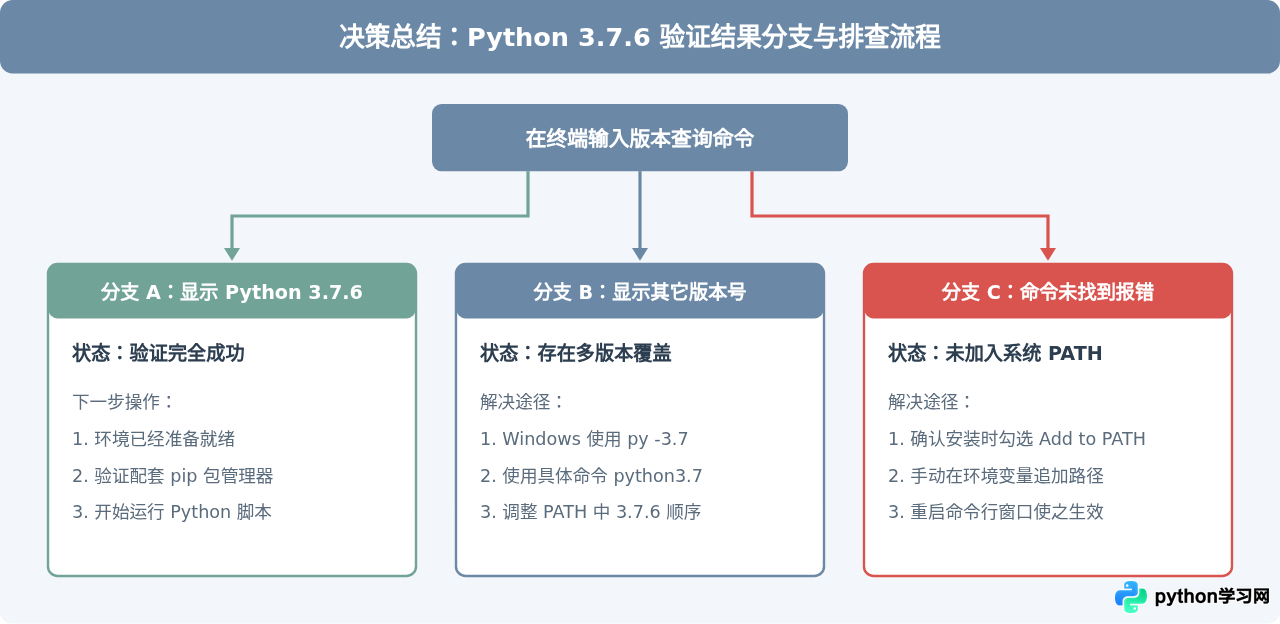
如果在执行命令后未获得预期的 Python 3.7.6,通常可归结为两类情况:命令未找到或版本不匹配。
1. 提示“不是内部或外部命令”或“command not found”
出现该提示并不意味着安装失败,绝大多数情况下是安装目录未被纳入操作系统的 PATH 环境变量。
- Windows 处理方法:打开“系统属性” -> “高级系统设置” -> “环境变量”,在系统或用户变量的
Path中添加 Python 3.7.6 的实际安装主目录(如C:\Python37\或C:\Users\用户名\AppData\Local\Programs\Python\Python37\)以及其下的Scripts文件夹。保存后必须完全重启命令行窗口以使变量生效。 - macOS/Linux 处理方法:检查安装路径(例如通过 Homebrew 安装在
/usr/local/opt/python@3.7/bin),并将相应导出语句添加至 shell 配置文件(如~/.bashrc或~/.zshrc)中:export PATH="/usr/local/opt/python@3.7/bin:$PATH",随后执行source ~/.zshrc。
2. 显示的版本号高于或低于 3.7.6
例如返回 Python 3.8.5 或 Python 2.7.18。此时说明当前命令行检索到的第一个 Python 执行体属于其他版本。
- 在 Windows 中运行
where python,查看列出的所有路径顺序,将 3.7.6 所在路径上移到首位。 - 在 macOS/Linux 中运行
which -a python3,确认是否存在多个链接,改用确切命令python3.7明确指向目标版本。
六、补充验证:确认配套 pip 包管理器
在完成 Python 核心解释器的验证后,通常建议顺便验证配套的包管理工具 pip 是否可用且与 3.7.6 保持绑定关系:
python -m pip --version或者:
python3.7 -m pip --version示例输出:
pip 19.2.3 from /usr/local/lib/python3.7/site-packages/pip (python 3.7)
输出末尾标明的 (python 3.7) 进一步确认了该 pip 实例与 Python 3.7.6 严格对应,后续通过该命令安装第三方库即可确保进入 3.7.6 的依赖库目录。
免责声明:本文内容仅供参考,不代表本站观点。转载或引用请注明出处。









