

Python pip 配置源后仍下载慢?检查 pip.ini 格式与优先级

修改了 pip.ini 镜像源后 pip 下载依然缓慢?本文系统讲解 pip 配置文件的查找顺序、多层级优先级覆盖机制、pip.ini 常见格式语法错误排查以及 extra-index-url 导致的回退问题,助你快速解决换源失效难题。
在 Windows 环境下使用 Python 时,很多开发者为了解决默认官方源网络延迟高的问题,会依照教程创建或修改 pip.ini 配置文件以切换到国内镜像源。然而在实际执行 pip install 时,终端下载进度条依然缓慢,甚至报错提示连接超时。造成“明明改了源却依旧慢”的核心原因通常只有两类:一是 pip.ini 文件格式或语法有误,导致 pip 启动时默默忽略了该文件;二是系统存在更高优先级的配置层级(如环境变量、虚拟环境独立设置或命令行参数)覆盖了当前文件。本文将通过优先级层级机制与文件格式排查两条主线,帮助你迅速定位并彻底解决换源失效问题。
一、配置层级与生效优先级:为什么你的 pip.ini 会被忽略?
pip 在启动执行安装任务时,并不是只读取某一个固定路径的配置文件,而是会按照固定顺序依次遍历多个层级。如果在高优先级层级中找到了对应指令,或者低层级的配置被覆盖,你所修改的 pip.ini 就不会生效。
在 Windows 系统中,pip 配置从高到低的生效顺序如下:
- 命令行参数(CLI Options):在终端直接执行命令时附加的参数(如
pip install -i https://...)。命令行参数具有绝对优先权。 - 环境变量(Environment Variables):例如系统或用户变量中定义的
PIP_INDEX_URL或PIP_CONFIG_FILE。 - 项目虚拟环境(Site-level / Virtualenv):当前激活的虚拟环境根目录下的
pip.ini。 - 当前用户级配置(User-level):位于
%APPDATA%\pip\pip.ini(实际路径通常为C:\Users\<用户名>\AppData\Roaming\pip\pip.ini)。这是绝大多数个人开发者最常配置的路径。 - 系统全局级配置(Global-level):位于
%ProgramData%\pip\pip.ini(实际路径为C:\ProgramData\pip\pip.ini),对整台计算机的所有 Windows 用户生效。
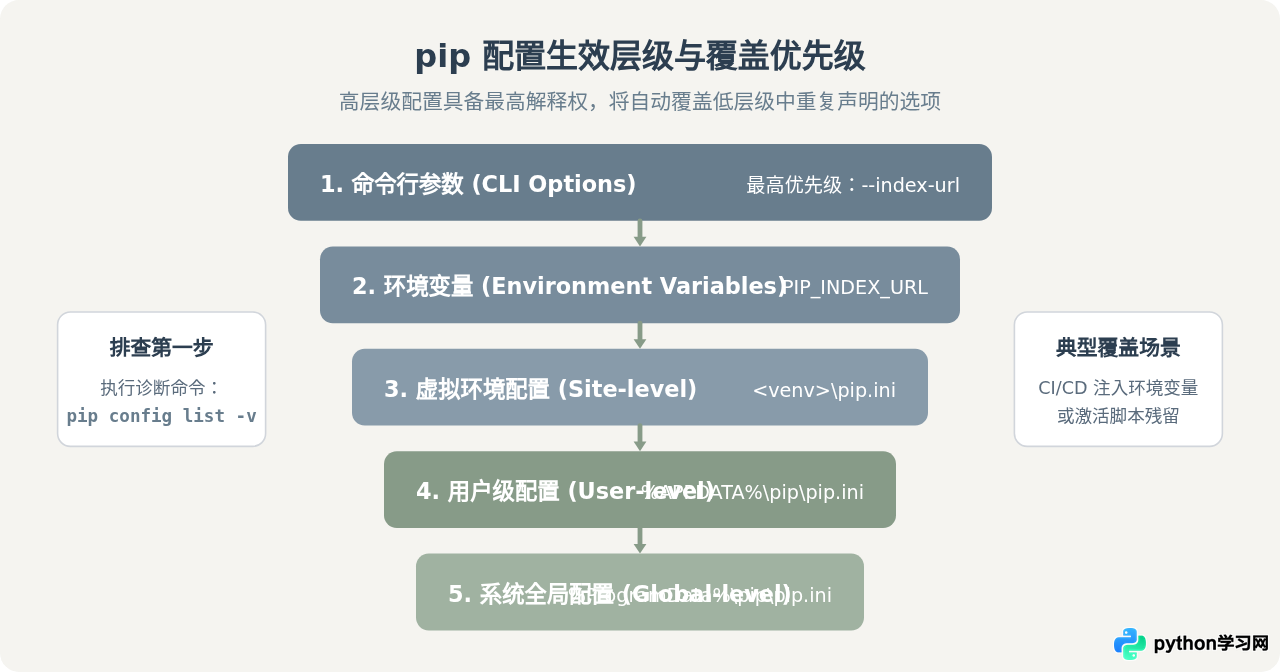
如果你只在 C:\Users\<用户名>\AppData\Roaming\pip\pip.ini 写入了国内源,但系统环境变量中曾经残留配置了 PIP_INDEX_URL(例如指向官方 PyPI 或公司已废弃的内网源),那么用户级配置文件无论如何修改都不会产生任何效果。
要快速确认当前各层级加载情况,请在终端执行:
pip config list -v该命令不仅会打印当前生效的键值对,还会详细标出具体是从哪一个路径的文件(以及哪一行)加载的。例如:
# 示例诊断输出:
global.index-url='https://pypi.tuna.tsinghua.edu.cn/simple'
env: 'PIP_INDEX_URL'
# 若输出提示来源为 env,则说明环境变量优先于你的本地 pip.ini
二、深入 pip.ini:四大常见格式错误与正确示范
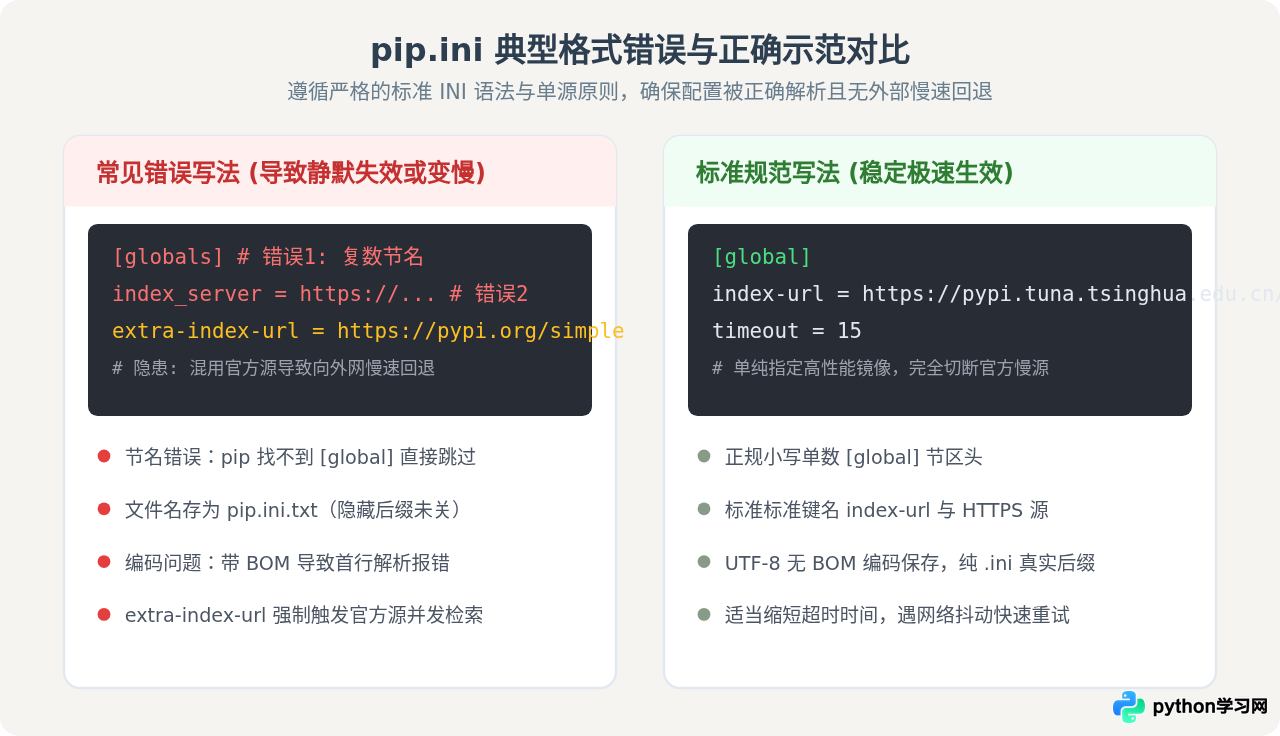
除了层级覆盖,另一个高发问题在于 pip.ini 文件的内部格式。pip 采用标准 INI 语法解析配置文件。如果格式违背解析规则,pip 往往不会报错中断,而是选择直接跳过损坏的配置段落,回退到默认的官方源。
1. 节区名(Section)拼写与大小写问题
pip 规定全局通用选项必须写在 [global] 节区之下。常见的错误包括:
- 误写为复数:
[globals](pip 无法识别,全部忽略) - 缺少方括号:
global - 直接在文件首行书写键值对,完全省略节区声明。
2. 选项键名(Key)书写错误
镜像源地址的配置键名为 index-url。常见错误包括误写为 index_server、url 或 pypi_url。虽然 pip 在部分版本兼容下划线 index_url,但官方标准键名为短横线连接的 index-url,统一使用规范写法能避免跨版本解析差异。
3. 扩展名隐藏与编码陷阱
在 Windows 资源管理器中,如果开启了“隐藏已知文件类型的扩展名”,手动新建文本文档并重命名为 pip.ini 时,其实际文件名往往是 pip.ini.txt。pip 根本不会读取该文件。另外,使用 Windows 自带“记事本”保存时,如果保存成了带 BOM 的 UTF-8 编码或特定 ANSI 编码,某些 Python/pip 版本解析器可能抛出编码错误并丢弃配置。
4. 关键差异对比:单源 index-url 与混用 extra-index-url
许多用户为了“保险”,在配置了清华源或阿里源作为 index-url 的同时,又将官方 PyPI 填入 extra-index-url。然而两者的行为机制截然不同:
- 仅配置 index-url:pip 仅向指定的镜像源发出索引请求。如果该镜像源正常同步,解析与下载速度极快。
- 同时配置 index-url 与 extra-index-url:pip 会并行或按序向两个源检索包信息与版本列表。只要其中包含官方源,整个检索阶段就必须等待官方慢速服务器响应;更严重的是,当官方源上的依赖包版本更新时,pip 会强制从官方源下载最新包,导致换源“名存实亡”。
三、按步排查实操:从发现慢速到确认生效
遇到换源后依然缓慢的问题时,请按照以下四个标准步骤进行排查与修复:
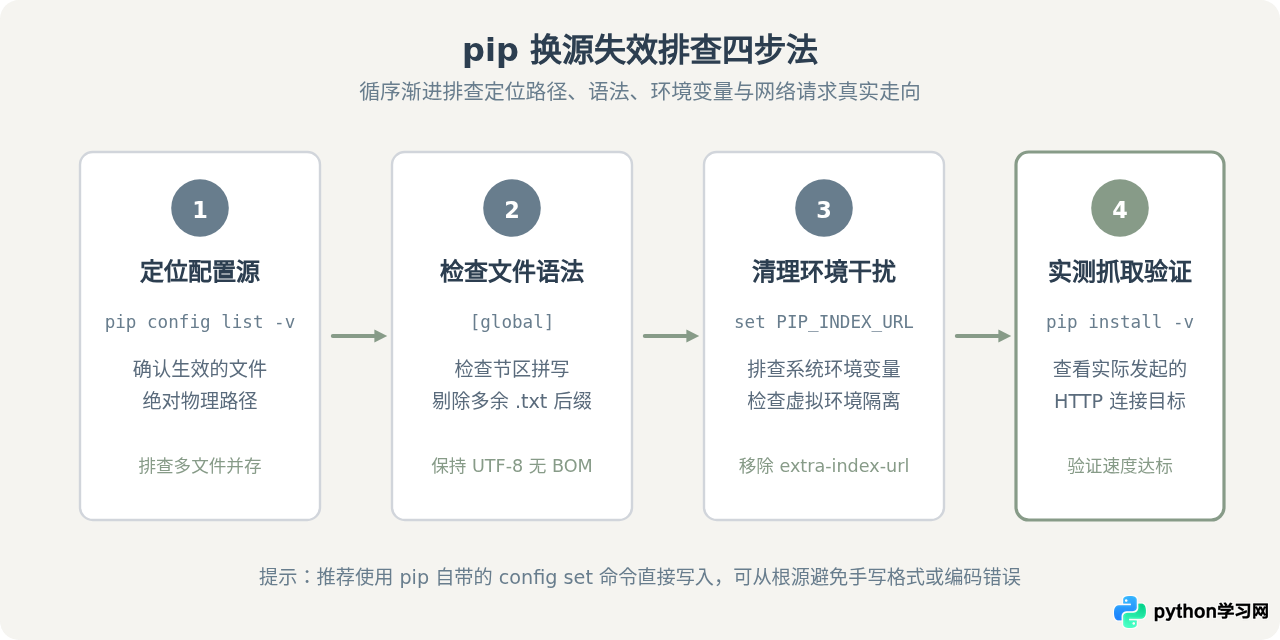
第一步:运行 pip config 诊断命令
在 PowerShell 或 CMD 中运行以下命令,检查当前读取的具体文件:
pip config -v list如果输出为空,说明 pip 没有在任何默认路径找到合法的配置文件,你需要检查文件路径是否放置正确,或者文件名是否被系统追加成了 pip.ini.txt。
第二步:检查并纠正 pip.ini 文本格式
按下 Win + R 打开运行窗口,输入 %APPDATA%\pip 并回车。如果不存在该目录,可先手动创建该文件夹。
在目录中打开或新建 pip.ini,写入以下规范内容:
[global]
index-url = https://pypi.tuna.tsinghua.edu.cn/simple
timeout = 15pip config set global.index-url https://pypi.tuna.tsinghua.edu.cn/simple,pip 会自动在标准用户路径下创建并写入格式完全正确的 pip.ini,杜绝一切格式与编码失误。
第三步:排查环境变量干扰
在终端中检查是否存在全局覆盖变量:
# CMD 检查环境变量:
set PIP_INDEX_URL

# PowerShell 检查环境变量:
$env:PIP_INDEX_URL
如果返回了旧的地址或官方地址,请前往 Windows“系统属性 -> 环境变量”中删除对应的 PIP_INDEX_URL 变量,或在激活脚本中移除该定义。
第四步:使用 -v 详细参数发起实测验证
配置完成后,随便选择一个轻量包(例如 requests),通过附加 -v 参数观察其实际网络请求:
pip install requests -v在输出的冗长日志中,重点观察 Looking in indexes: ... 和 Getting page ... 后面的 URL 地址:
# 正确生效时的示例日志片段:
Looking in indexes: https://pypi.tuna.tsinghua.edu.cn/simple
Getting page https://pypi.tuna.tsinghua.edu.cn/simple/requests/
Analyzing links to page https://pypi.tuna.tsinghua.edu.cn/simple/requests/
若日志中出现的均为镜像源地址且毫秒级响应,说明换源已真正生效;若依然出现 https://pypi.org/simple,则需继续检查当前运行环境(如 IDE 内置终端)是否携带了额外参数。
四、核心排查要点总结速查
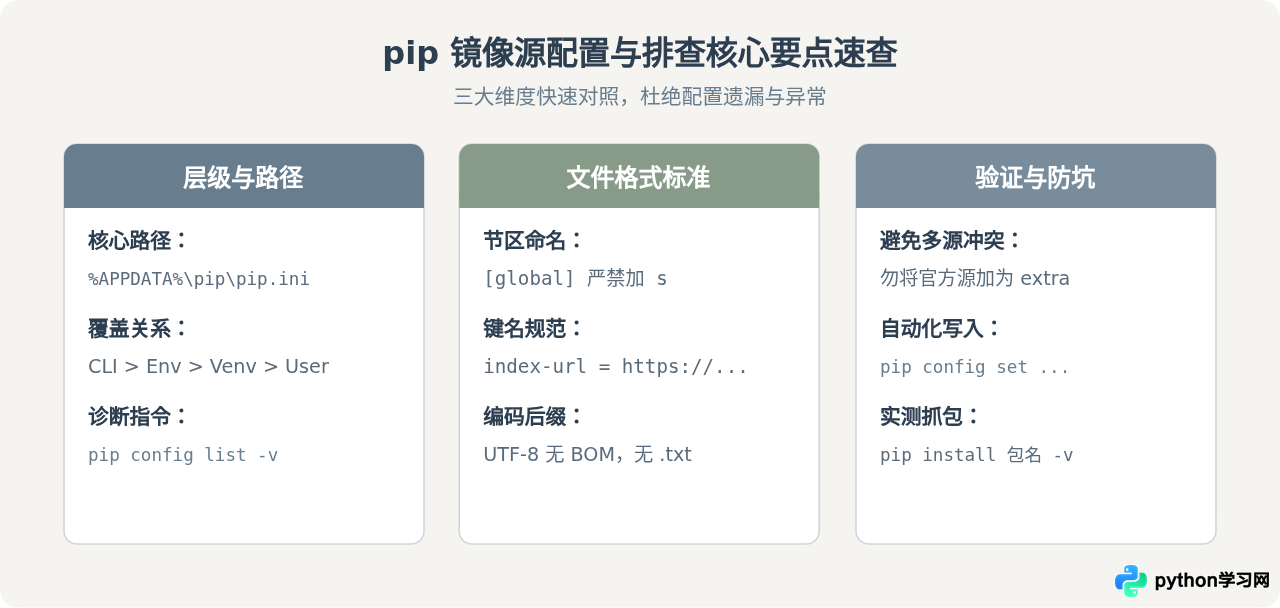
最后需要注意的是,如果你使用的是 PyCharm 或 VS Code 等集成开发环境,项目可能使用的是独立的虚拟环境解释器。如果在 IDE 的图形化包管理界面中下载依然缓慢,需在 IDE 的“设置 -> 项目 -> Python 解释器”中核对包管理器的独立镜像地址设置,或者确保该虚拟环境中未单独生成优先的 pip.ini 覆盖全局配置。通过理清优先级与规范格式,即可彻底解决换源失效的顽疾,享受流畅稳定的 Python 依赖安装体验。
免责声明:本文内容仅供参考,不代表本站观点。转载或引用请注明出处。









