

Python Tkinter入门:怎么创建第一个可视化窗口

本文讲解如何使用Python内置的标准GUI库Tkinter创建第一个可视化窗口。包含内置环境验证、四行极简代码拆解、mainloop事件循环机制、窗口尺寸控制策略对比、基础组件挂载及常见避坑清单。
Tk()、指定标题与尺寸,最后调用 mainloop() 激活事件监听,即可在计算机屏幕上拉起第一个原生的桌面可视化窗口。
一、准备工作:确认内置 Tkinter 环境
Tkinter 是 Python 的内置标准图形界面库,底层基于成熟的 Tcl/Tk 工具箱封装。在标准 Python 发行版(如从 python.org 官方下载安装的 Windows 与 macOS 版本)中,Tkinter 均已预装,无需通过 pip 额外安装。
在编写代码前,可以在终端或命令行工具中运行以下命令,验证当前 Python 环境是否具备可用的 Tkinter 支持:
python -m tkinter执行该命令后,如果屏幕上弹出了一个标题为“Tk”并带有简短文本的小型示范窗口,说明图形接口支持完备;如果出现 No module named '_tkinter' 等报错,通常出现在部分精简版 Linux(如 Ubuntu/Debian 缺少 python3-tk 软件包)或通过某些第三方容器裁剪的环境中,只需补充安装对应系统的 Tk 支持库即可。
二、核心操作:四行代码拉起第一个窗口
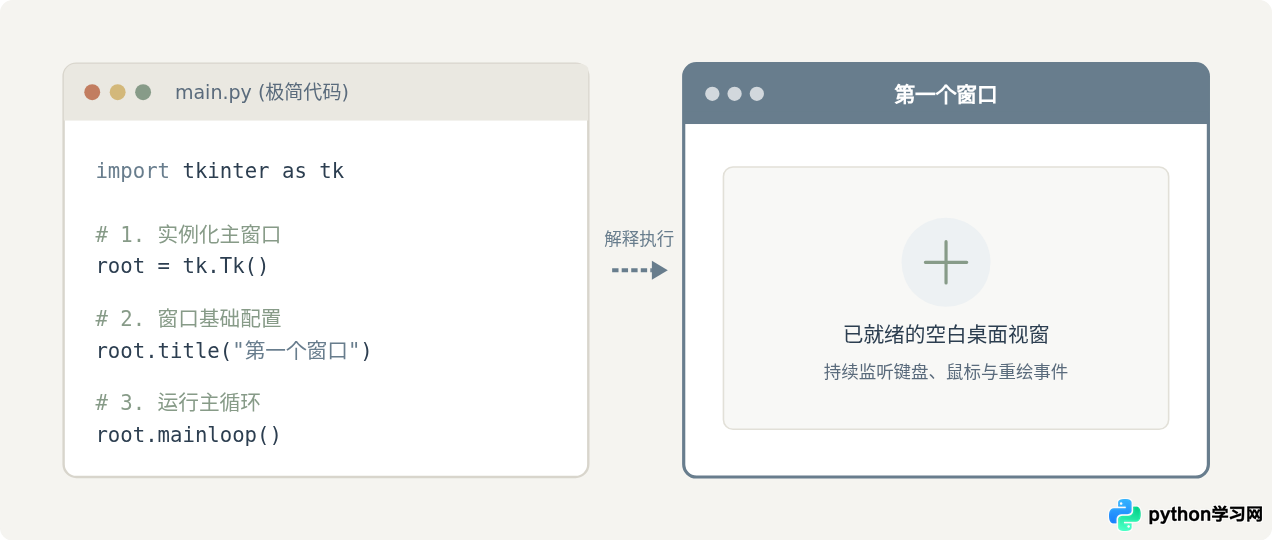
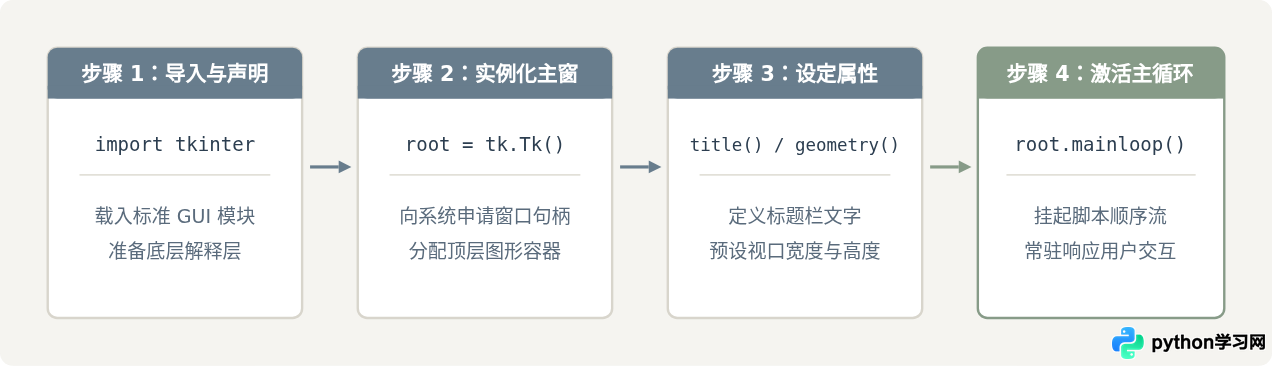
创建桌面窗口的核心逻辑可以浓缩为四个标准操作:引入模块、生成根窗口对象、配置窗口元属性、挂载事件主循环。以下是完整的极简可执行代码:
import tkinter as tk

# 第一步:创建主窗口对象
root = tk.Tk()

# 第二步:设置窗口标题
root.title("我的第一个可视化窗口")

# 第三步:设定初始尺寸与显示位置(宽x高+X偏移+Y偏移)
root.geometry("400x300+300+200")

# 第四步:进入主事件循环
root.mainloop()
对上述四个关键步骤的执行细节解释如下:
- 引入模块与别名设置:
import tkinter as tk。标准命名约定使用tk作为简写别名,避免后续频繁书写冗长的模块名,同时保持命名空间清晰。 - 实例化根容器:
root = tk.Tk()。此语句在内存中初始化 Tcl/Tk 解释器,并向操作系统申请创建顶级视窗句柄。习惯上将这个主窗口对象变量命名为root。 - 定义视窗外观属性:调用
root.title(...)自定义标题栏文本;调用root.geometry(...)控制窗口的初始物理尺寸及弹出在屏幕上的相对坐标。 - 启动消息循环:
root.mainloop()。这是让窗口保持在屏幕上常驻的核心指令。
三、运行机制:为什么必须调用 mainloop()
很多初学者在最初运行脚本时常遇到一个现象:如果遗漏了最后一行 root.mainloop(),程序执行后似乎没有任何窗口出现,或者屏幕上掠过一道虚影后直接退出。理解这种现象有助于掌握桌面 GUI 与传统命令行脚本在程序模型上的根本区别。
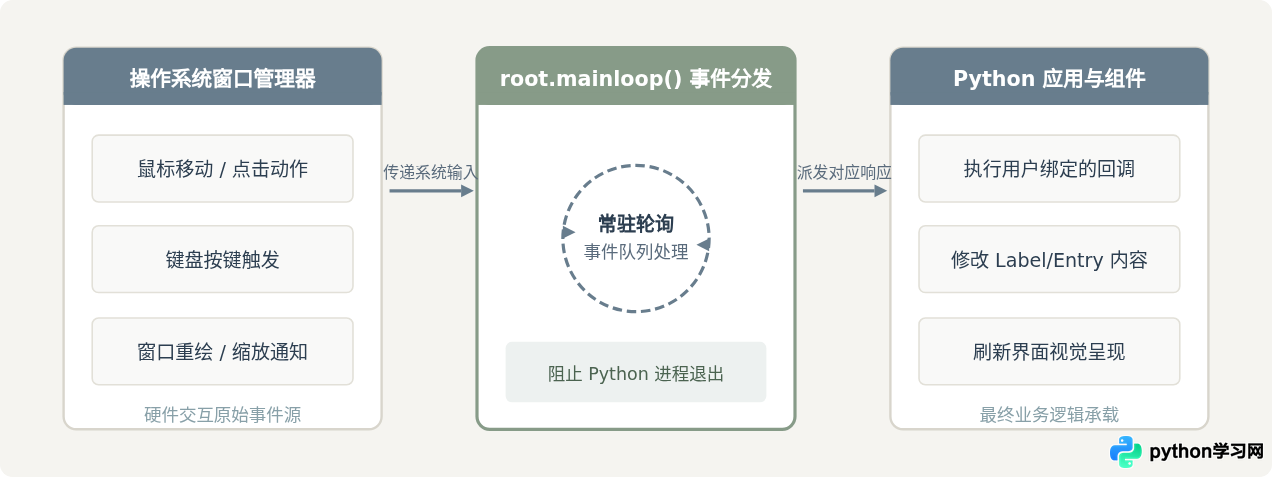
传统的控制台脚本遵循线性顺序流:Python 解释器从上至下逐行解析语句,当最后一行代码执行结束,进程就会自然销毁退出。而桌面 GUI 程序本质上是事件驱动(Event-Driven)模型。窗口在屏幕上呈现之后,必须持续维持一个死循环来等待外界触发的操作:
- 用户通过鼠标点击按钮、选中复选框或拖拽改变窗口边缘;
- 用户通过键盘在输入框内键入字符或按下回车;
- 操作系统的窗口管理器发出重绘指令(例如被其他全屏软件遮挡后重新切回前台)。
root.mainloop() 就是这个事件循环的启动器。调用该方法后,代码执行权转交给 Tcl/Tk 底层事件调度中心,阻塞后续命令直到该窗口被用户主动关闭(点击右上角关闭按钮)。在此期间,循环负责不断从系统消息队列中拉取事件、分发给对应的控件并即时更新图形帧。
四、关键差异:固定几何尺寸与内容自适应
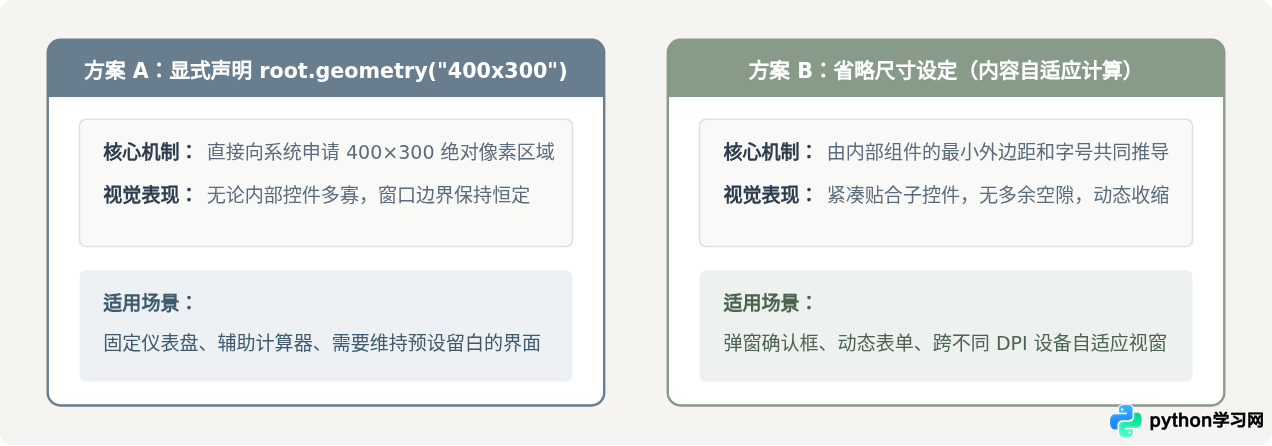
在创建第一个窗口时,开发者通常面临一个关键的选择:是用 root.geometry() 强制规定一个固定的长宽,还是完全不设尺寸,让窗口根据内部放入的内容自动缩放? 这两种方案有着完全不同的运行表现和适用场景。
1. 显式设定固定几何尺寸(root.geometry)
通过字符串格式 "宽度x高度" 可以硬性指定窗口渲染出来的像素大小,例如 root.geometry("400x300")。如果需要窗口在特定位置打开,还可以扩展为 "宽度x高度+左偏移+上偏移"(如 "400x300+100+100" 表示在屏幕左上方距离边缘各 100 像素的位置弹出)。
关键影响:
- 优点: 启动时窗口拥有确定性的视觉边界,界面不会因内容加载快慢而产生视觉跳动或形变。在开发工具面板、固定比例计算器或固定布局界面时表现整齐。
- 潜在问题: 当程序部署到不同分辨率或不同系统缩放比例(DPI 125%、150% 等)的显示器上时,固定的物理像素可能导致文本过大被切除,或者在 4K 屏幕上显得极其狭小;另外若内部内容超出预设尺寸,多余部件将被直接裁剪。
2. 省略尺寸设定(内容自适应计算)
如果不调用 root.geometry(),Tkinter 的几何管理器会根据窗口内所有子组件(Label、Button 等)的实际尺寸要求与内边距,自动计算并向系统申请最紧凑、适宜的最小窗口面积。
关键影响:
- 优点: 无论系统字号和 DPI 如何变化,外层窗口都会精准包裹所有子组件,杜绝文字截断风险,也避免了因预设过大而留下大片不协调的留白。
- 潜在问题: 如果窗口里仅有一个极短的文字标签,启动时的窗口可能只有火柴盒大小,用户甚至看不清标题栏;且当内部内容动态增加或文字发生改变时,窗口会伴随内容出现突兀的尺寸形变。
| 对比维度 | 显式指定尺寸 root.geometry() |
依赖内容自适应(缺省状态) |
|---|---|---|
| 初始视觉边界 | 严格符合设定的物理长宽,确定性高 | 依据子控件尺寸紧凑包裹,可能偏小 |
| 文本溢出风险 | 文字过多或字号过大时容易被边缘裁切 | 外框随内部文本膨胀,不会发生裁切 |
| 跨 DPI 适配度 | 在 2K/4K 高分屏上可能显得过小,需手动倍率换算 | 天然适配系统字体 DPI 放大策略 |
| 开发阶段体验 | 便于快速设定可容纳控件的操作画布 | 需放入实际组件后才能观察整体形态 |
五、添加第一个交互组件:让空白窗口具备内容
一个仅有灰色背景的空白窗口并不具备实际可用性。在 Tkinter 中,向窗口注入内容遵循标准的“两步挂载法”:
- 创建控件实例:指明父容器(即
root)以及控件专属参数(如文本text、背景色bg等); - 激活布局管理器:调用
pack()、grid()或place()将控件排入窗口几何管线中。最常用且最易理解的是pack()(流式包装)。
下面是一个为窗口添加文本标签与操作按钮的完整可运行代码:
import tkinter as tk

# 按钮点击后的回调函数
def on_button_click():
    label.config(text="状态:按钮已被成功点击!")

# 1. 实例化主窗口
root = tk.Tk()
root.title("包含交互组件的第一个窗口")
root.geometry("400x250")

# 2. 创建文本标签控件 (Label) 并打包
label = tk.Label(root, text="欢迎进入 Python Tkinter 视窗!", font=("Arial", 13))
label.pack(pady=24)  # pady 设置上下外边距

# 3. 创建可点击按钮控件 (Button) 并打包
btn = tk.Button(root, text="点击测试", command=on_button_click, padx=12, pady=6)
btn.pack()

# 4. 运行主循环
root.mainloop()
运行上述代码后,主窗口中央会呈现一个居中的文本提示与一个可点击的按钮。点击按钮即可观察到标签文本实时刷新,完成从静态窗口到事件交互的完整闭环。
六、新手常见问题与排查清单
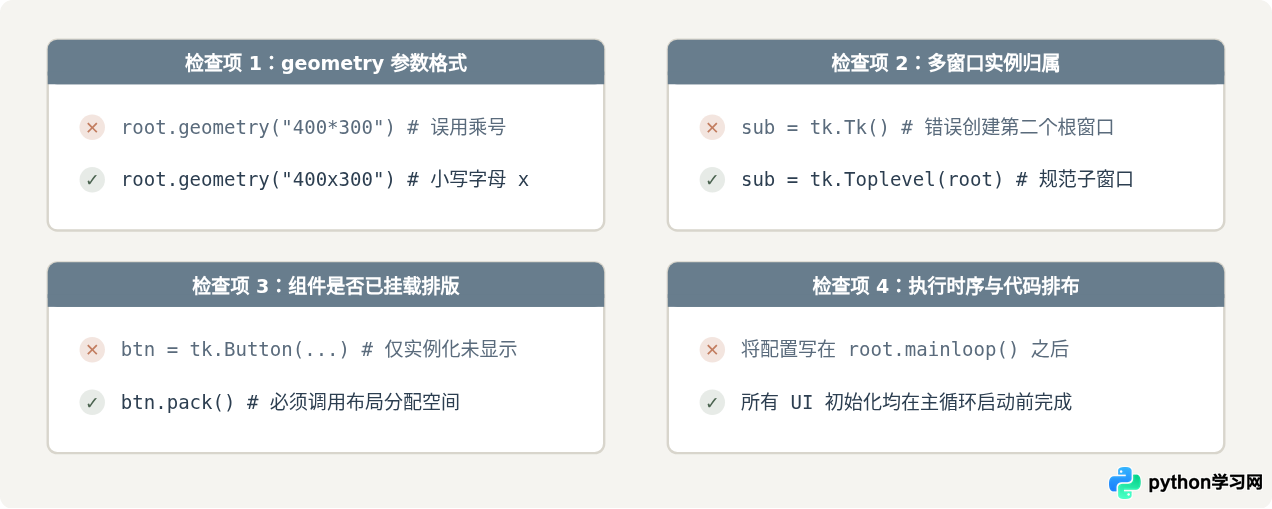
初次使用 Tkinter 构建桌面视窗时,极易因细节格式或概念混淆导致报错。以下是四个最常见的高频问题与对应检查项:
root.geometry("400x300") 中间的连接符必须是小写英文字母 x,不能写成数学乘号 *、大写 X 或空格。如果写成 "400*300",Tkinter 会抛出 _tkinter.TclError: bad geometry specifier 异常。
tk.Tk() 实例:一个常规的桌面应用程序只应存在一个
tk.Tk() 主根窗口。如果后续需要弹出新的辅助弹窗或次级对话框,应当使用 tk.Toplevel(root),而不是再次调用 tk.Tk()。多重根窗口会破坏 Tkinter 全局事件调度,导致输入框无法获得焦点或变量数据不同步。
只写了
btn = tk.Button(root, text="提交") 但没有执行 btn.pack()。控件虽然在内存中实例化完成,但由于未被指派排版规则,将永远不会在窗口上显示。
mainloop() 之后:由于
root.mainloop() 是阻塞运行的,任何紧随其后的代码都不会执行,直到用户手动关闭了窗口。因此,所有的界面初始化、控件添加和事件绑定必须全部写在 root.mainloop() 的前面。
免责声明:本文内容仅供参考,不代表本站观点。转载或引用请注明出处。









