

PyCharm官网入口在哪里?JetBrains官方下载页面地址

本文纠正“pythoncharm”拼写错误,提供JetBrains官方PyCharm下载页面地址,指导用户如何验证域名、选择Windows平台及匹配系统架构的安装包,确保从安全渠道获取软件。
搜索“pythoncharm官网”时,请先将关键词修正为 PyCharm。PyCharm 是 JetBrains 推出的 Python 集成开发环境,其正式名称中并不包含完整的“python”单词。为防止误入仿冒的第三方下载站点,最稳妥的方式是在浏览器地址栏直接输入 JetBrains 官方下载链接:https://www.jetbrains.com/pycharm/download/。该页面为官方唯一指定下载入口,具体内容可能随产品版本迭代而调整。
先确认访问的是 JetBrains 官方域名
进入页面后,首要任务是检查浏览器地址栏中的主机名是否为 jetbrains.com,并确认 URL 路径包含 /pycharm/。搜索引擎结果中的标题、图标及摘要极易被伪造,仅凭排名高低无法判定网站真伪。若发现域名不匹配,或页面诱导你通过网盘、专用下载器及陌生站点获取安装包,请立即关闭页面并重新手动输入官方地址。
官方下载页通常会根据访问设备的类型自动展示相应内容。为降低误操作风险,建议直接使用上述完整 URL 访问,无需尝试通过“pythoncharm”这一错误拼写去推测其他域名。官方入口与常见搜索关键词存在差异,根源在于软件的标准名称为 PyCharm。
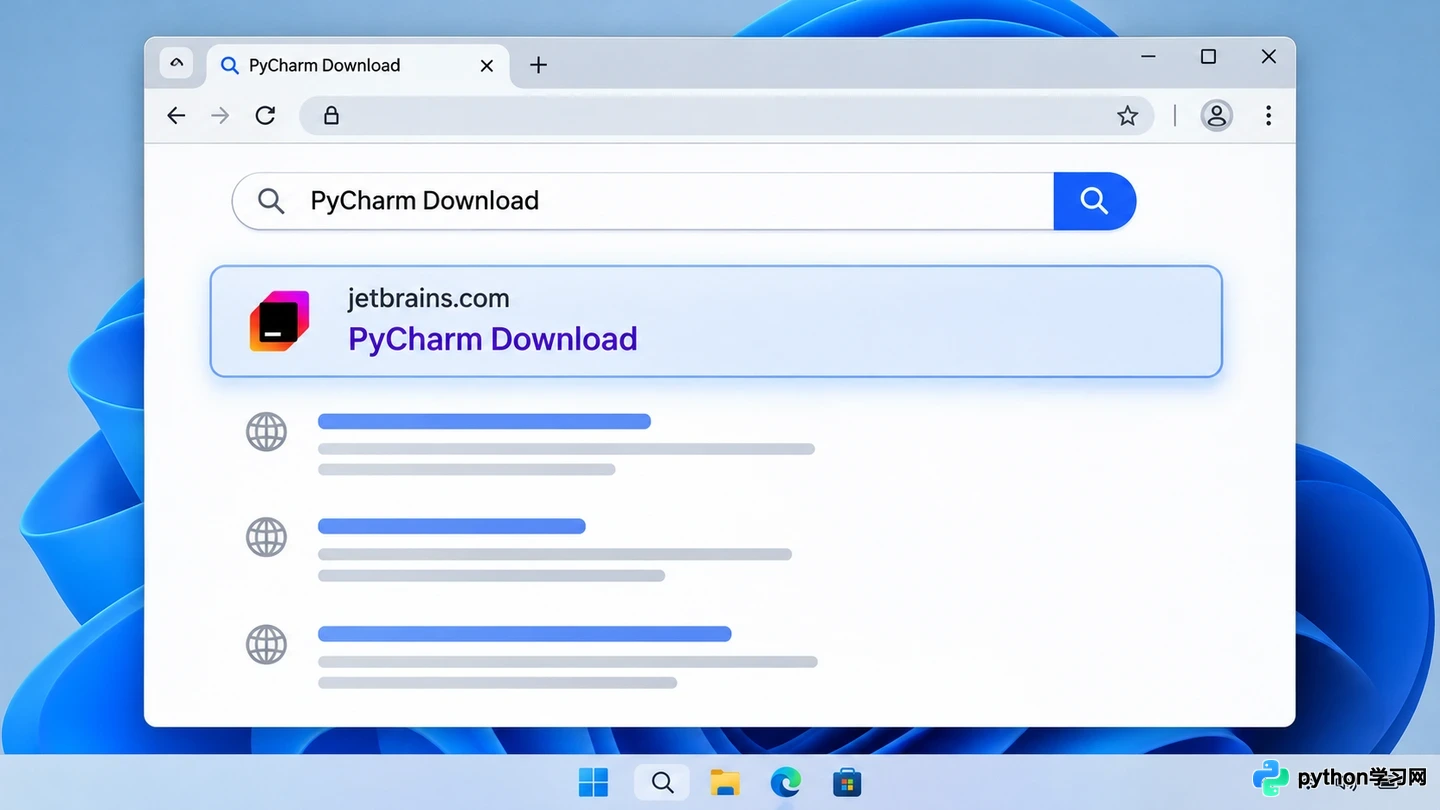
先核对域名,再进入 PyCharm 下载页
在官方下载页选择 Windows
PyCharm 官方支持 Windows、macOS 和 Linux 三大平台。本文以 Windows 环境为例:在页面平台选项中选择 Windows,随后定位至对应的下载区域并启动下载。目前 PyCharm 采用统一的产品形态,核心功能免费开放,同时提供专业版试用及订阅服务。请在当前官方页面查阅最新方案说明,切勿依据旧教程中独立的 Community 或 Professional 下载按钮来辨别页面真伪。鉴于产品版本与分发方式可能更新,请勿盲目依赖过往文章中的固定版本号。
点击下载后,浏览器会保存安装程序。若页面提供不同处理器架构的安装包,应根据这台电脑的 Windows 系统类型选择匹配项;不确定时,可以在 Windows“设置”中打开“系统”里的“关于”,查看“系统类型”。常见 x64 电脑选择 x64 安装包,ARM 设备则选择标注为 ARM64 的版本。不要仅凭处理器品牌名称推断安装包架构。
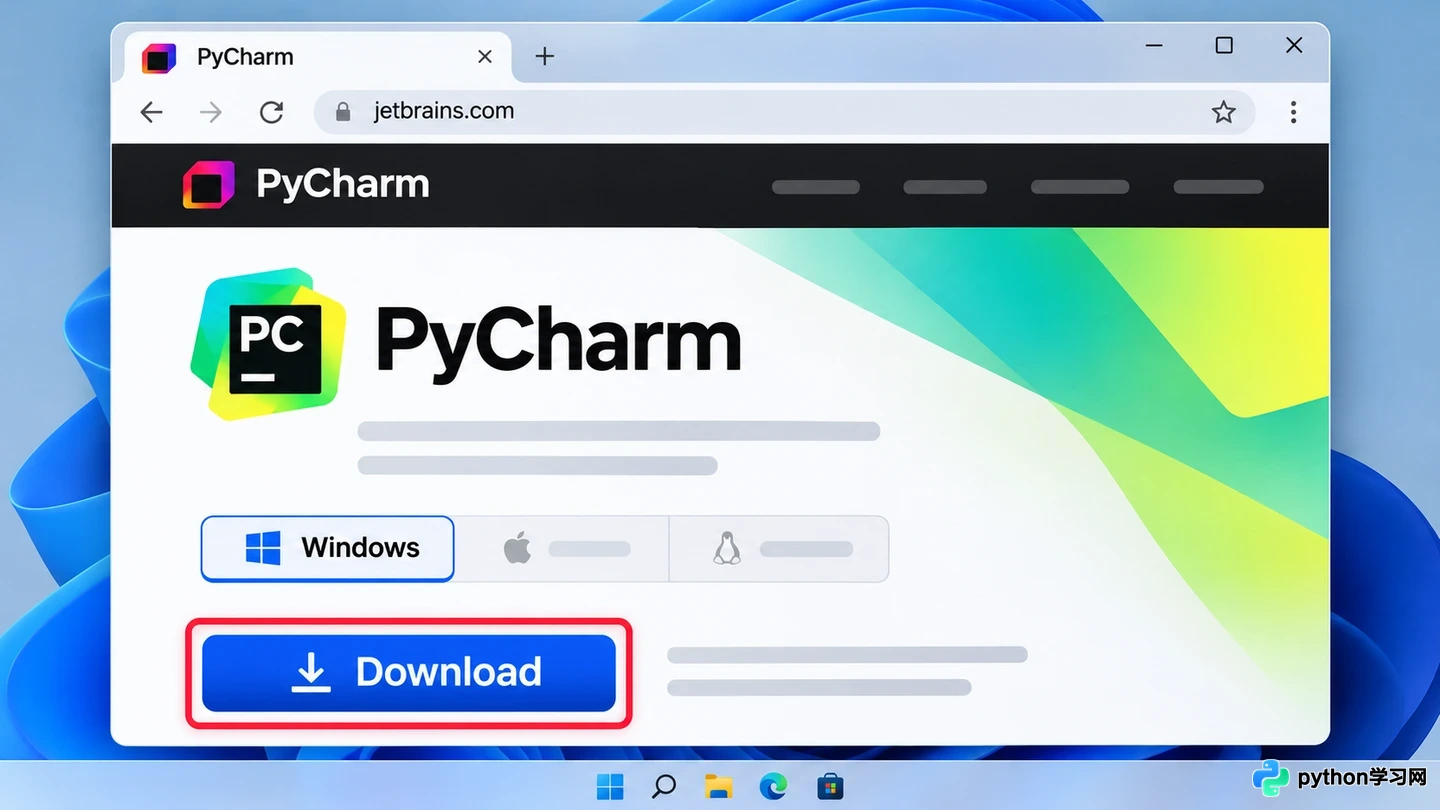
在官方下载页切换到 Windows
下载前核对版本和安装包
开始下载前,请再次确认页面仍位于 JetBrains 的 jetbrains.com 域名下,产品名称显示为 PyCharm,且系统选项已选定 Windows。若页面提供处理器架构选项,请务必对照“系统类型”核对后再执行下载。官方页面始终提供最新版本,无需照搬搜索结果中的旧版本号,更不应通过第三方页面提供的过期直链来获取安装包。
下载完成后,文件通常保存在浏览器默认的下载目录中。在安装前,建议二次核对文件名及来源页面;若下载过程中断,返回官网重新下载比使用来源不明的镜像文件更能保障软件安全性。安装向导的界面选项可能随版本更新而变化,请按实际提示操作即可。本文旨在指导如何定位官方入口及选择匹配的 Windows 下载项,不涉及具体设备上的安装执行或验证过程。
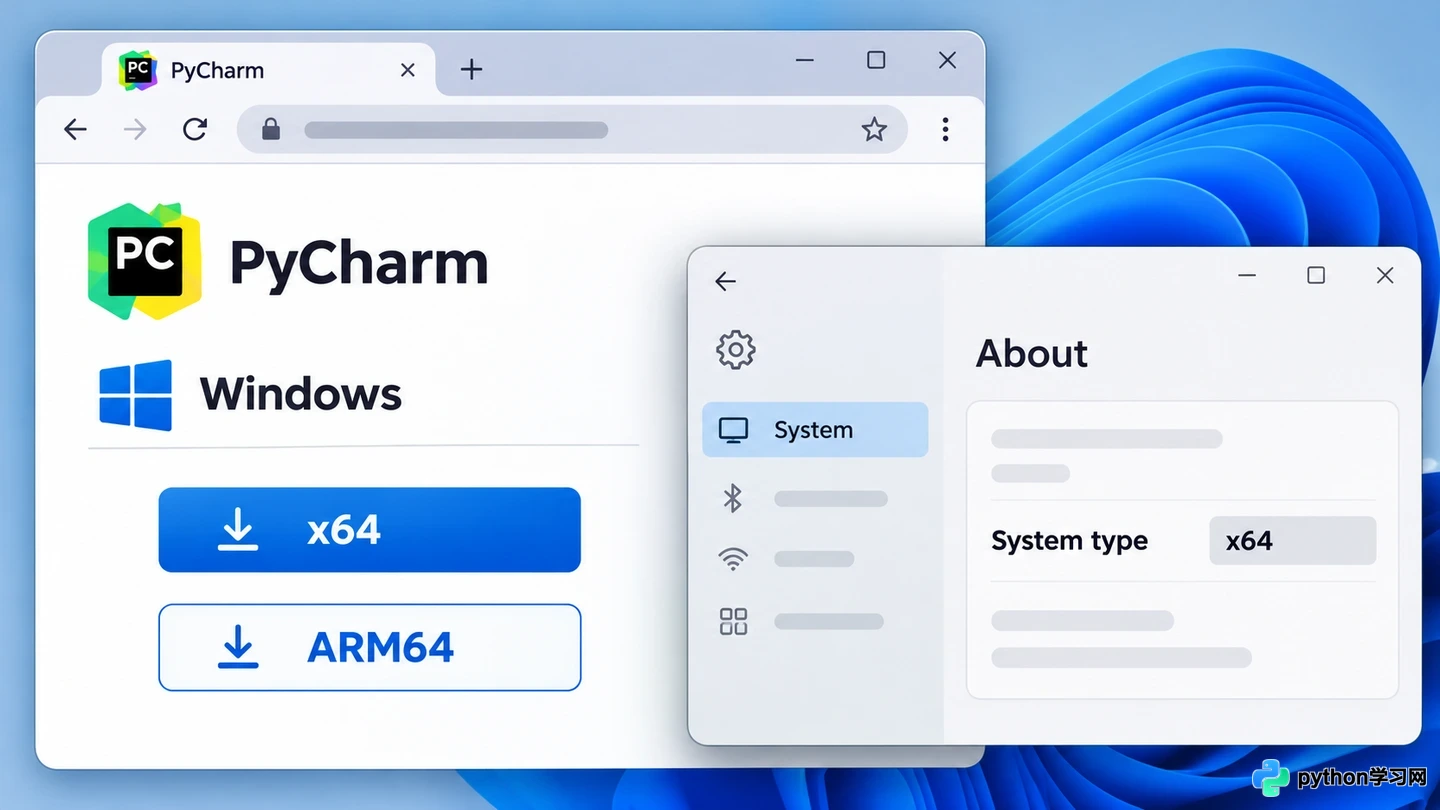
按 Windows 系统类型选择安装包
记住入口与拼写
如需访问 PyCharm 下载页,请优先直接输入 https://www.jetbrains.com/pycharm/download/,并在地址栏核实官方主域名为 jetbrains.com。搜索词中的“pythoncharm”属于常见拼写错误,正确的产品名称为 PyCharm。进入页面后选择 Windows 平台,并根据电脑系统类型挑选合适的安装包;若遇到产品方案调整或页面布局变更,请以 JetBrains 当前页面展示的信息为准。
免责声明:本文内容仅供参考,不代表本站观点。转载或引用请注明出处。









