

Linux终端下Python交互式环境支持中文输入的设置

详解在Linux终端下为Python交互式环境配置中文输入的完整解决方案,涵盖Locale语言环境设定、GNU Readline与~/.inputrc核心参数解析、退格错位排查以及IPython特殊场景。
\xXX)的情况。该问题的根源通常不在于 Python 代码解释器本身,而在于 Linux 操作系统的字符集(Locale)配置不全,或者负责处理终端行编辑的 GNU Readline 库默认过滤了多字节 Meta 键位。本文提供一套规范、直接的排查与配置流程,帮助读者彻底解决 Linux 终端下 Python 环境的中文输入与正常显示问题。
一、问题根源与处理链路分析
当我们在 Linux 终端中启动 python3 并进入交互式 Shell 时,键盘输入的每一个字符并不会直接送入 Python 虚拟机执行,而是要依次经历“终端模拟器与系统环境”、“底层行编辑库(GNU Readline)”、“Python CPython 交互模块”这三个核心环节。任何一个层级的配置出现脱节,中文输入就会受阻。
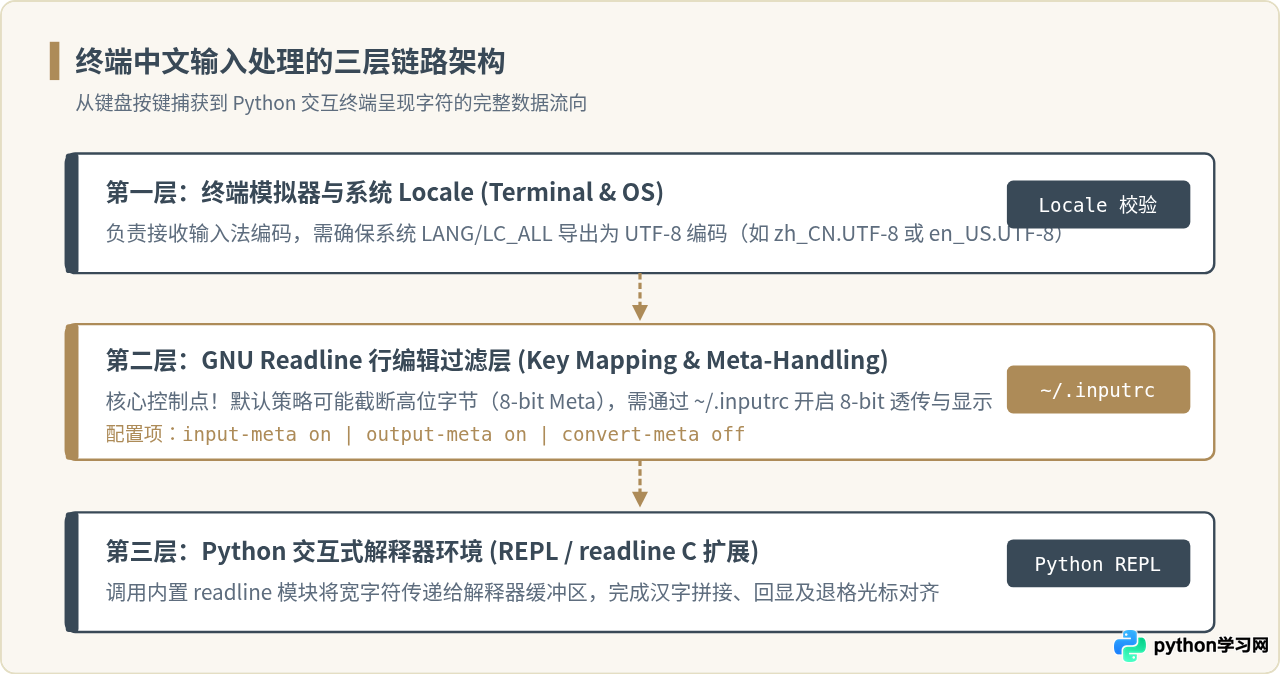
在传统 Unix/Linux 环境中,GNU Readline 主要为 ASCII 字符设计。在 ASCII 规范中,字符编码仅使用 7 个比特位(0-127)。由于汉字等 Unicode 字符在 UTF-8 下由 3 个连续的 8 位字节(高位均为 1)构成,如果 Readline 启用了 convert-meta(将最高位为 1 的字节转换为 ESC 前缀字符),或者未开启 8 位输入接收(input-meta off),输入法送来的中文字节流就会被强行拆解、剥离或静默丢弃,导致终端在输入中文时光标原地不动,或者终端输出了转义乱码。
二、核心配置实操:四步完成环境设置
要彻底消除此问题,必须按标准顺序依次处理:首先确保系统语言环境变量正确导出为 UTF-8,其次创建或更新 Readline 用户配置文件,然后刷新终端环境,最后启动 Python REPL 完成输入与退格验证。
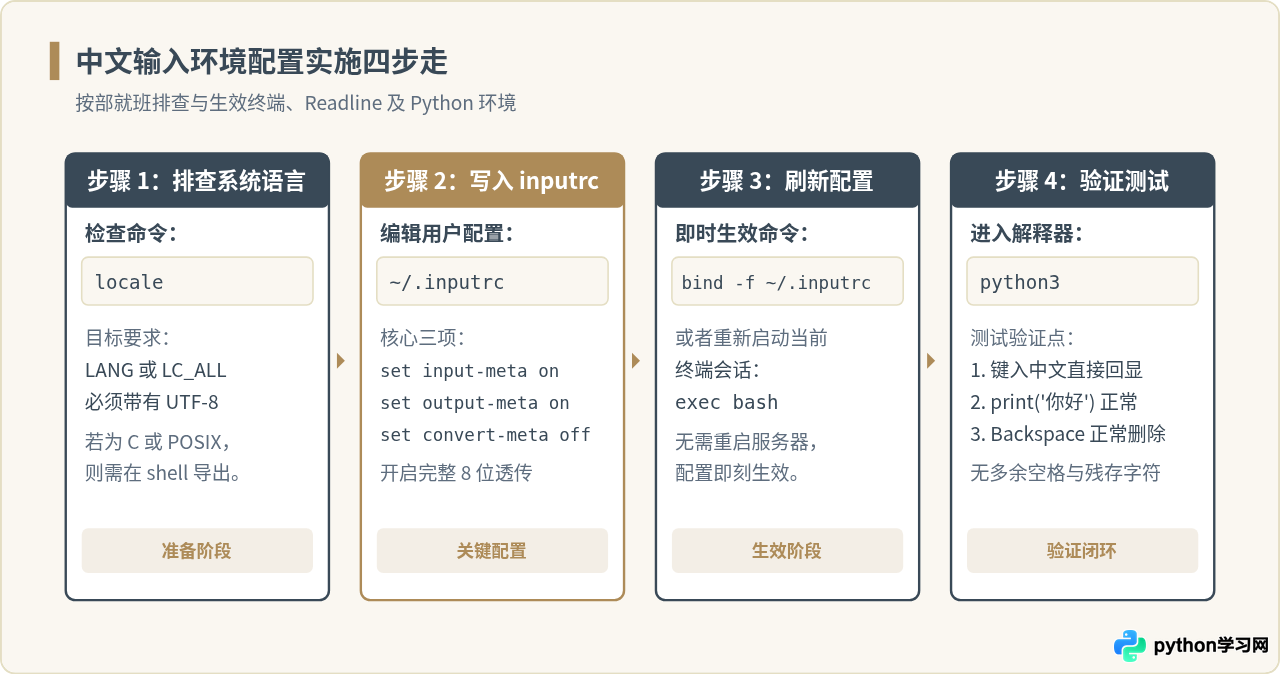
步骤 1:排查并配置系统 Locale 环境
打开 Linux 终端,首先执行 locale 命令查看当前的环境变量配置:
$ locale
LANG=en_US.UTF-8
LC_CTYPE="en_US.UTF-8"
LC_NUMERIC="en_US.UTF-8"
...
LC_ALL=
如果输出中 LANG 或 LC_ALL 的值为 C、POSIX 或为空,或者末尾没有 UTF-8 字样,说明系统当前的语言环境未设定为支持多字节字符的 Unicode 编码。
可以通过修改当前用户的 Shell 启动文件(例如 ~/.bashrc 或 ~/.zshrc),追加以下环境变量导出指令:
# 若系统安装了中文包,推荐设为 zh_CN.UTF-8;若未安装中文语言包,en_US.UTF-8 同样完全支持中文输入输出
export LANG=en_US.UTF-8
export LC_ALL=en_US.UTF-8
保存文件后,在当前终端执行 source ~/.bashrc 使变量立即生效。
步骤 2:创建或修改 ~/.inputrc 文件
~/.inputrc 是 GNU Readline 库针对当前用户的配置文件,该文件直接决定了终端行编辑器的按键映射与字节解析逻辑。在用户主目录下创建或编辑该文件:
$ nano ~/.inputrc在文件中写入以下标准配置:
# 允许终端接收 8-bit 数据输入(避免高位被过滤)
set input-meta on

# 允许终端向屏幕直接输出 8-bit 数据(确保汉字正常回显)
set output-meta on

# 关闭 Meta 转换(禁止将高位字节剥离为 ESC 前缀序列,UTF-8 必需)
set convert-meta off

# 保证小键盘与功能键(包括 Backspace、方向键)在终端下正确识别
set enable-keypad on/etc/inputrc。为避免多用户冲突或系统更新覆盖,推荐在个人用户主目录下的 ~/.inputrc 进行定制。用户级配置的优先级高于系统级配置。
步骤 3:重载配置使 Readline 即刻生效
写入文件后,无需注销登录或重启机器。在当前 Bash 会话中运行以下指令,即可通知 Readline 重新加载配置文件:
$ bind -f ~/.inputrc
或者直接执行 exec bash 重新初始化当前终端会话。
步骤 4:进入 Python 交互式环境进行功能验证
在终端输入 python3,进入原生 Python 交互式环境:
$ python3
Python 3.10.12 (main, Nov 20 2023, 15:14:05) [GCC 11.4.0] on linux
Type "help", "copyright", "credits" or "license" for more information.
>>> message = "你好,世界"
>>> print(message)
你好,世界
>>>
在提示符 >>> 之后测试输入中文。若汉字能直接显现,并且通过 print() 能准确无误地打印出汉字,说明中文输入与字符显示配置成功。此时还要进行关键的退格测试:在键入中文字符串的过程中,按下 Backspace 键,观察光标是否恰好每次删除一个完整汉字,且光标没有产生左右偏移或残存半个汉字的痕迹。
三、深入理解:~/.inputrc 核心参数的作用机制
为了让读者更透彻地理解为何上述配置能够生效,以及遇到非常规场景时如何自主排查,我们需要逐项解析 Readline 内部对于 Meta 键及高位字节的处理逻辑。
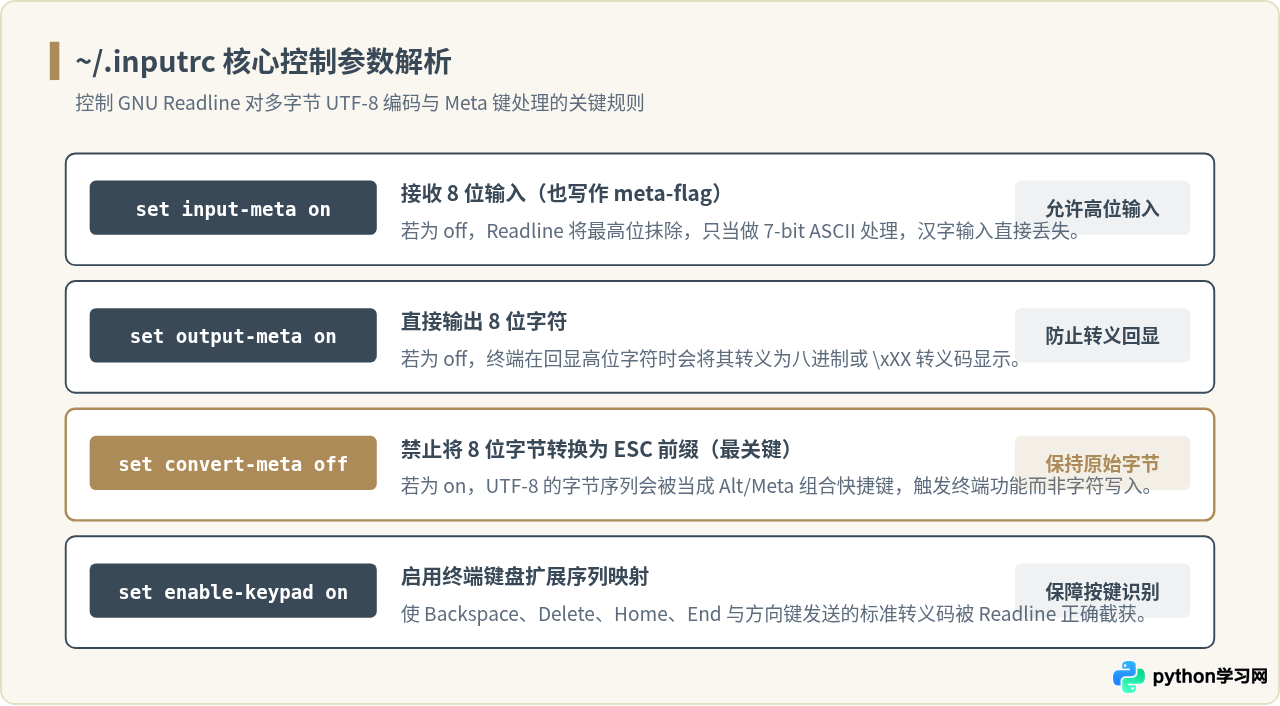
特别需要强调的是 convert-meta off。在早期终端中,为了在不支持物理 Meta 键(即 Alt 键)的键盘上使用 Emacs 快捷键,Readline 设计了该选项。一旦开启,如果接收到一个最高位为 1 的字节(二进制格式 1xxxxxxx),Readline 会自动将其第 8 位清除为 0,并在前面插入一个 ESC(0x1B)字符。然而,在 UTF-8 编码下,任何一个汉字所对应的 3 个字节的高位全都是 1。如果 convert-meta 处于 on 状态,汉字就会被 Readline 当作一连串 ESC 序列,从而触发未定义命令或报鸣,输入框内根本不会出现任何字符。
四、常见疑难场景与进阶排查
在实际开发和运维过程中,部分读者在配置了 ~/.inputrc 后,可能会发现仍有细节异常。以下是四种典型的疑难场景与应对方案:
1. 退格键(Backspace)出现光标错位或删除半个汉字
在 ASCII 字符集中,一个字符占 1 个字节宽度,终端显示时占 1 个半角字符位(1 Column)。而汉字是“双宽字符”(East Asian Wide Character),在屏幕上占据 2 个字符位。如果终端模拟器或系统的 LC_CTYPE 未能正确识别当前字符为多字节宽字符,Readline 内部维护的光标物理坐标与实际屏幕显示就会不同步。
解决方法:
- 确保
LC_CTYPE="zh_CN.UTF-8"或LC_CTYPE="en_US.UTF-8",不可为C。 - 检查所使用的终端模拟器(如 Xshell、Putty、Windows Terminal、iTerm2)的字符编码设置,必须统一选择 UTF-8,并勾选“处理东亚宽字符”选项。
2. 通过 SSH 远程连接 Linux 机器时中文失效
在通过本地电脑通过 SSH 登录到远程 Linux 服务器时,即使服务器端的 ~/.inputrc 已经配置完毕,有时依旧无法输入中文。这是由于 SSH 客户端在建立连接时,会默认向服务端传递客户端本机的 Locale 变量(通过 SendEnv LANG LC_*)。如果服务端没有安装客户端所传递的语言包(例如本地发送了 zh_CN.UTF-8,而纯净的 Minimal Linux 镜像未生成该语言包),服务器的 Locale 会自动回退至 C。
解决方法:在服务器端生成对应语言包,或者在服务器端的 /etc/ssh/sshd_config 中注释掉 AcceptEnv LANG LC_*,并在服务器用户 ~/.bashrc 中显式写入 export LANG=en_US.UTF-8。
3. Python 解释器链接了 libedit 而非 GNU Readline
在某些特定的 Linux 发行版(如 Alpine Linux)或者类 Unix 系统(如 macOS)上,Python 交互模块并未与 GNU Readline 链接,而是链接了 BSD 的 libedit(Editline)。libedit 与 ~/.inputrc 语法并不完全兼容,它默认读取 ~/.editrc。
读者可以在 Python 终端中执行以下命令判断底层库:
>>> import readline
>>> readline.__doc__
'Importing this module enables command line editing using libedit.'
若文档中显式指明为 libedit,可以在 ~/.editrc 中添加以下指令保证兼容性:
bind -v
bind -e
对于自编译 Python 的 Linux 环境,建议在编译前确保系统已安装 libreadline-dev(Debian/Ubuntu)或 readline-devel(RHEL/CentOS),然后再执行 ./configure && make,使 Python 交互式环境原生接入正统 GNU Readline。
4. 进阶环境:IPython 与 prompt_toolkit
现代开发者经常使用 IPython 替代原生 Python REPL。从 IPython 5.0 开始,官方已经彻底废弃了对底层 C 语言 Readline 库的依赖,转而使用纯 Python 开发的 prompt_toolkit 作为输入行引擎。
在 IPython 中遇到中文输入问题,~/.inputrc 将不再起作用。此时需要关注的是:
- 确认终端当前的
LANG为 UTF-8; - 更新
prompt_toolkit至最新稳定版(pip install --upgrade prompt_toolkit ipython); - 检查使用的终端字体是否包含完整中文字形,避免出现回显宽度计算错误导致的重影。
五、配置清单与排查速查总结
为便于读者快速定位与日常运维,下表汇总了 Linux 终端下 Python 中文输入相关问题的自查清单:
| 检查层级 | 核心命令 / 文件 | 标准期望值 | 异常表现及处理 |
|---|---|---|---|
| 系统 Locale | locale |
LANG 包含 UTF-8 |
若为 POSIX/C,需在 ~/.bashrc 中导出 LANG=en_US.UTF-8 |
| 用户 Inputrc | ~/.inputrc |
convert-meta offinput-meta on |
若文件不存在或未设置,输入中文会无响应或变为八进制乱码 |
| 配置生效 | bind -f ~/.inputrc |
无报错退出 | 修改文件后若不刷新,当前已开启的终端会话无法继承新参数 |
| 终端模拟器 | 客户端软件设置 | 编码:UTF-8 东亚宽字符支持 |
退格时光标滞后半格或跳字,需开启终端宽字符对齐功能 |
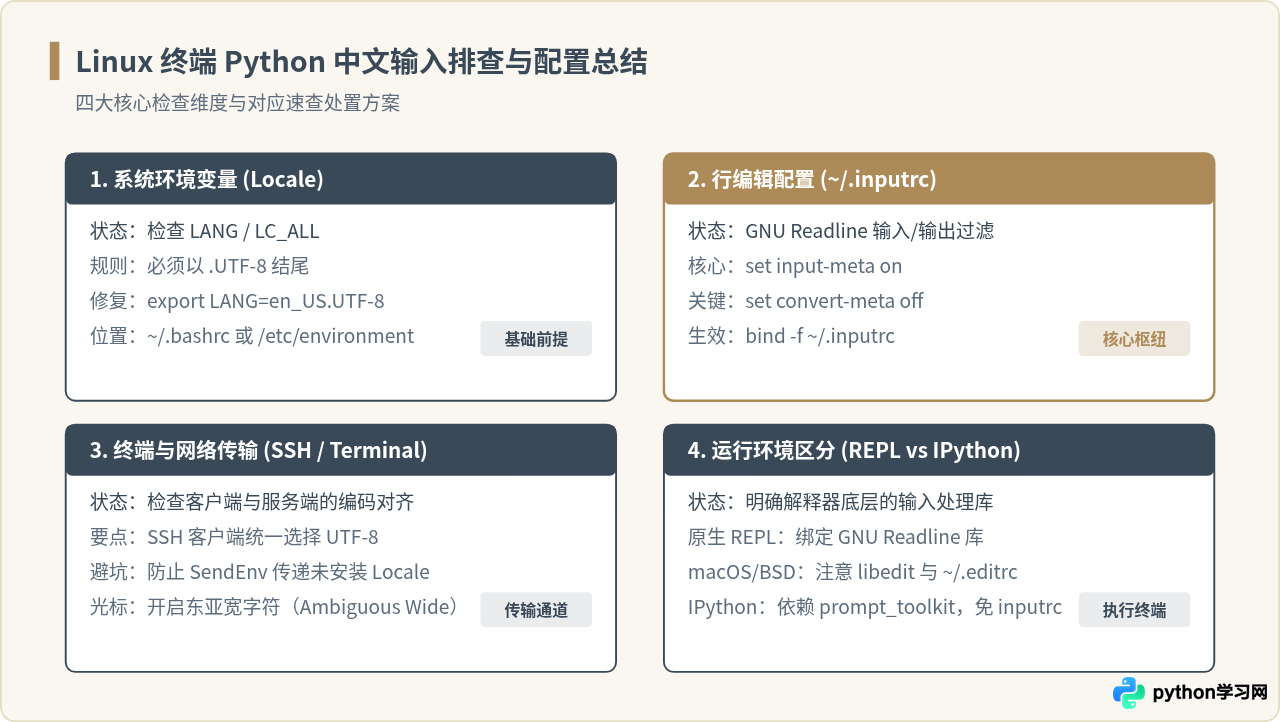
通过以上对系统 Locale 环境变量的规范导出以及 ~/.inputrc 中 input-meta、output-meta 与 convert-meta 等参数的协同配置,Linux 终端下的 Python 交互式环境便能够完整兼容多字节 UTF-8 数据的无损流转。这不仅解决了汉字键入和输出问题,也保障了光标导航与退格删除的精确度。
免责声明:本文内容仅供参考,不代表本站观点。转载或引用请注明出处。









