

VS Code、PyCharm还是Jupyter?适合新手的Python开发工具推荐与安装

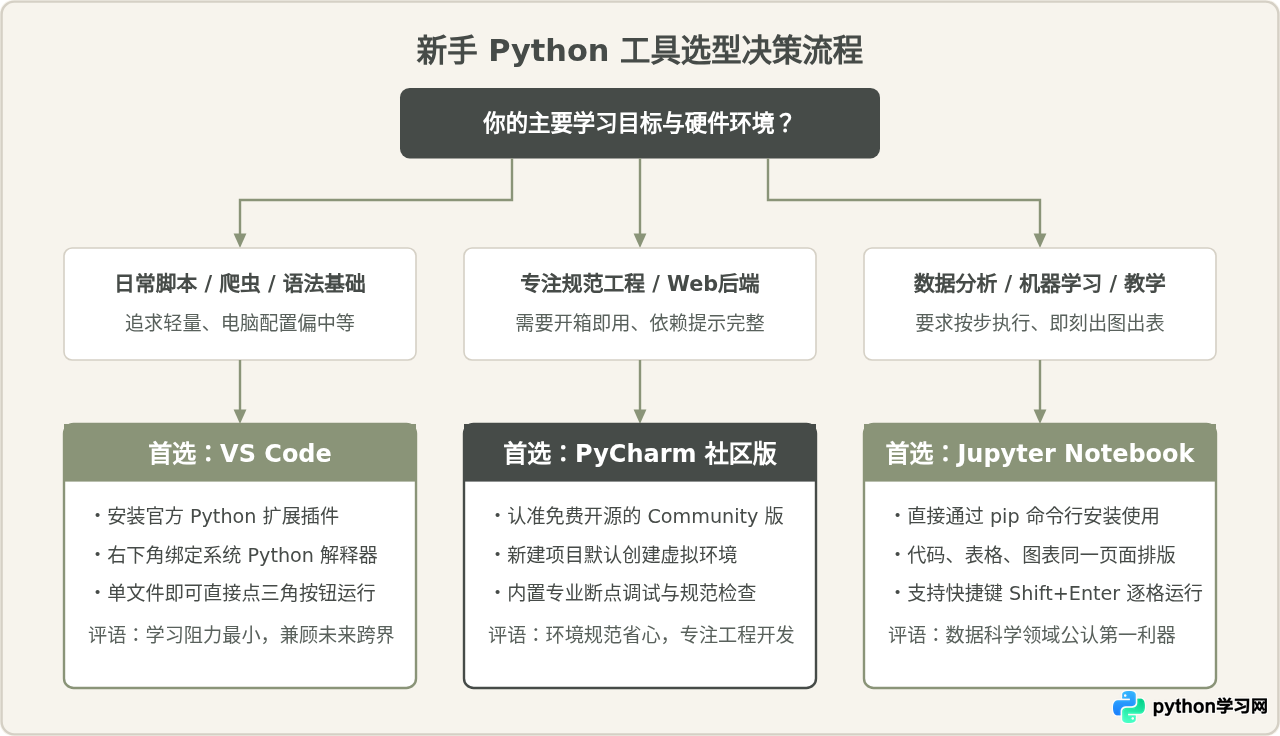
如果你刚开始学习 Python,面对这三款工具的核心结论非常明确:想写日常通用脚本、做爬虫或跨语言学习,选择 VS Code;专注做数据分析、机器学习或算法实验,选择 Jupyter Notebook;希望开箱即用、免去复杂插件配置并专注于规范的工程化开发,选择免费的 PyCharm 社区版(Community Edition)。无论选择哪款工具,它们本身都只是代码编辑与交互界面,电脑中首先必须安装好官方的 Python 解释器。
一、三款核心工具的本质区别与定位
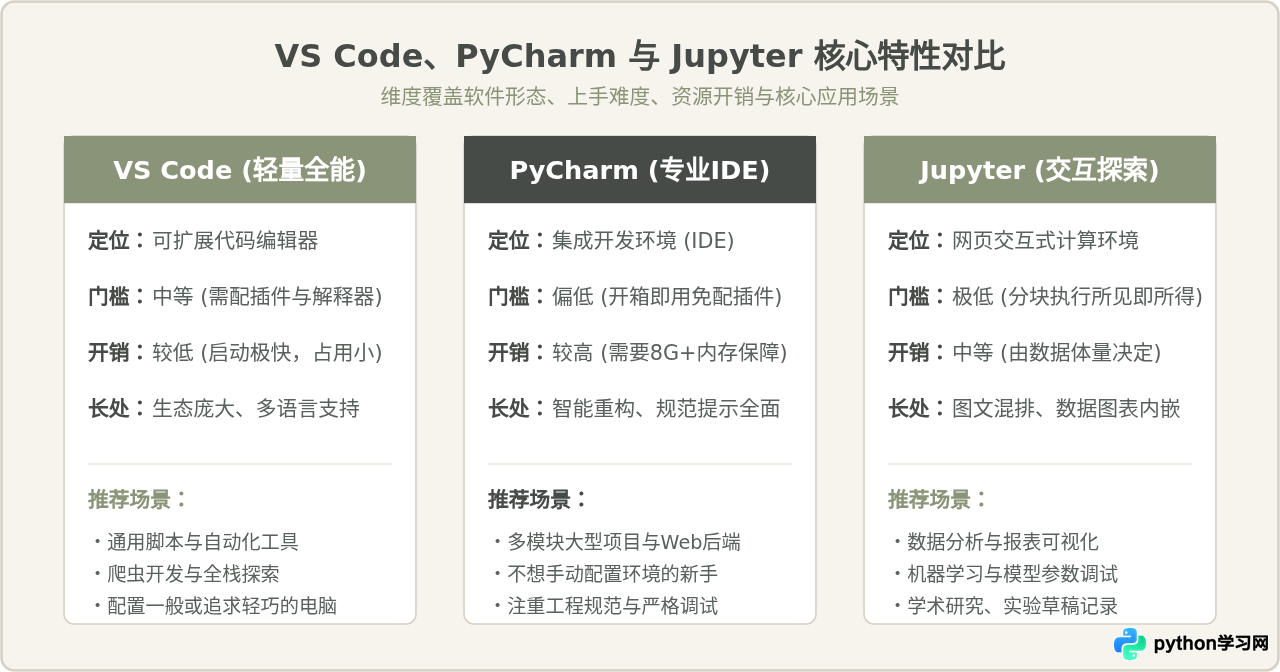
很多新手容易误以为这三者是同类型的替代品,其实它们的设计初衷和运行机制存在明显差异。理解它们的核心特征,有助于建立清晰的技术预期。
VS Code(Visual Studio Code) 本质上是一款轻量级的现代代码编辑器。它的核心是极简内核搭配庞大的插件扩展市场。纯净版的 VS Code 甚至无法直接调试 Python,必须配合官方 Python 扩展插件使用。它的优势是启动速度极快、内存占用低,且未来如果要写前端 HTML、Markdown 或其他编程语言,可以在同一个编辑器中无缝切换。
PyCharm 是一套专为 Python 打造的集成开发环境(IDE)。它由 JetBrains 公司研发,内置了虚拟环境管理、代码自动补全、代码规范检查、重构工具以及图形化数据库浏览器等全套工程功能。初学者下载安装后即可直接新建项目并运行,无需自行寻找或搭配第三方插件。其代价是体积较大,初次打开项目时建立索引会消耗较多内存与 CPU 资源。
Jupyter Notebook 是一种基于浏览器的交互式计算笔记本。它将代码切分为一个个“代码单元格(Cell)”,支持单格独立运行,且图表、表格与文字可以直接内嵌在代码下方呈现。这种“即时反馈”特性使其成为数据探索与教学演示的利器,但它不适合用来组织多文件的 Web 应用程序或大型软件工程系统。
二、新手选型决策与常见认知辨析
在网络讨论中,关于这三款工具经常存在两类走向极端的说法。分析这些说法的合理性与适用边界,能帮助新手更理智地做选择。
这种说法有其合理之处:PyCharm 的错误提示和语法诊断非常严格,可以帮助初学者建立扎实的代码风格意识。但在实际学习中,初学者往往只写十几行逻辑练习代码,PyCharm 创建项目时弹出的虚拟环境配置(Virtualenv/Conda)、庞大的项目树结构以及启动时的索引等待,常常让不少新手在写出第一行代码前就产生挫败感。而且作为新手,免费的社区版(Community)功能已经完全足够,无需一开始就购买商业专业版。
这种观点对于编写日常脚本、自动化爬虫和轻量练习来说完全成立。VS Code 的扩展机制极其优秀,安装 Python 插件后即可满足 80% 以上的代码编辑与断点调试需求。但当项目规模扩大、包含数十个模块包与深层依赖关系时,VS Code 对复杂跨文件重构、类型深层推断以及大型项目调试的集成度,仍然需要开发者具备更深入的配置经验,不如专用 IDE 开箱即用省心。
三、核心准备:Python 解释器的安装与全局验证
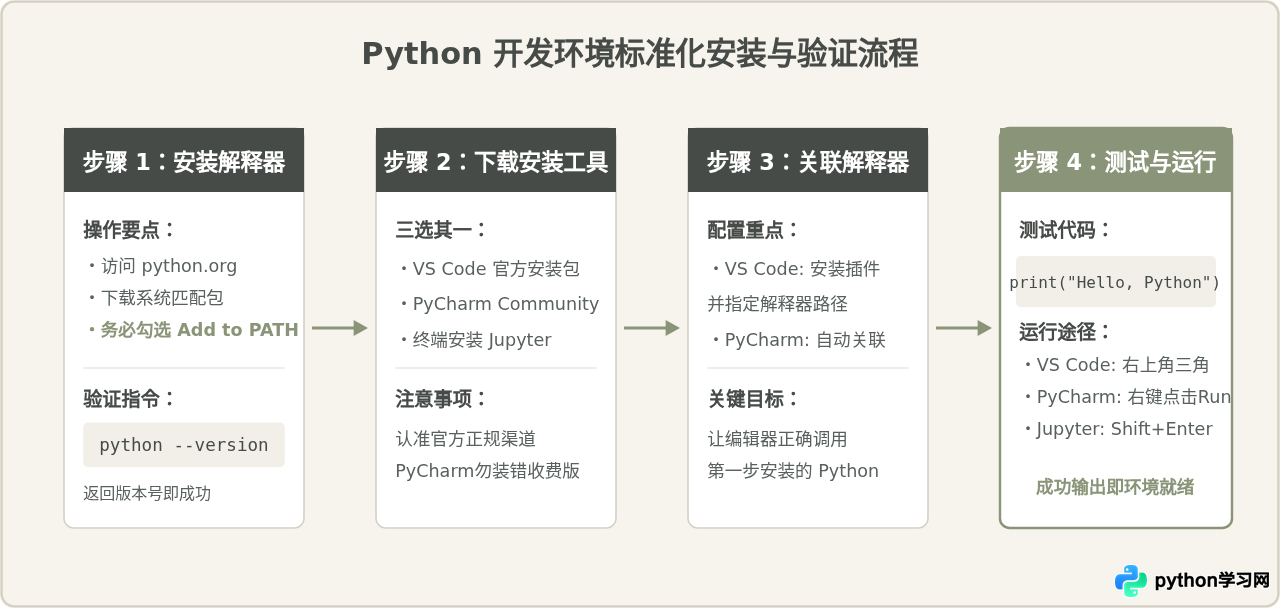
新手最容易忽略的基础事实是:编辑器只是打字排版的软件,没有 Python 解释器,任何工具都无法运行代码。因此,第一步必须确保本机已正确安装 Python 官方解释器。
- 访问 Python 官方站点(python.org),在 Downloads 导航下下载对应操作系统的最新稳定安装包(如 Windows Installer 64-bit 或 macOS pkg)。
- 关键步骤(Windows 用户特别注意):双击打开安装包后,在首个界面底部务必勾选 “Add Python to PATH”(将 Python 添加到系统环境变量),随后点击“Customize installation”或默认的“Install Now”完成安装。若漏选该项,后续终端将提示找不到 Python 命令。
- 安装完成后,打开系统的终端(Windows 按 Win+R 输入
cmd,macOS 打开“终端”应用),输入以下命令验证:
python --version预期终端返回示例:
Python 3.11.8只要能正确显示版本号,即代表解释器安装成功,接下来即可进入具体工具的安装与配置。
四、三款工具的针对性安装与首个程序运行指南
方案 A:VS Code 极简安装与首个脚本运行
- 下载与安装:访问 VS Code 官网(code.visualstudio.com),下载对应的 User Installer 并根据提示安装。
- 安装 Python 插件:启动 VS Code,点击左侧活动栏的积木图标(Extensions 扩展市场,快捷键 Ctrl+Shift+X 或 Cmd+Shift+X),在搜索栏输入
Python,找到由 Microsoft 官方发布的插件,点击 Install。 - 关联解释器:按快捷键
Ctrl+Shift+P(macOS 为Cmd+Shift+P)调出命令面板,输入Python: Select Interpreter,在下拉列表中选择系统刚刚安装好的 Python 版本。 - 创建并运行文件:点击菜单栏“文件” -> “新建文件”,命名为
hello.py。输入如下代码:
# hello.py
print("Hello, VS Code & Python!")
点击编辑器右上角的三角形运行图标,下方终端面板会自动弹出并输出执行结果:
Hello, VS Code & Python!方案 B:PyCharm 社区版安装与首个项目创建
- 下载与安装:访问 JetBrains 官网(jetbrains.com/pycharm/),向下滚动页面找到 PyCharm Community Edition(社区版),不要选错为收费的 Professional 版。下载安装包并跟随向导安装。
- 新建项目:启动 PyCharm,在欢迎界面点击 “New Project”。在 Location 一栏选择你的项目保存目录。
- 环境选择:在 Python Interpreter 项中,默认选择 “New environment using Virtualenv” 即可,PyCharm 会自动基于系统全局 Python 创建一个干净独立的虚拟运行环境。点击右下角的 Create。
- 新建文件并运行:在左侧项目结构树中右键点击项目根文件夹,选择 New -> Python File,输入文件名
main。在编辑区域输入代码:
# main.py
def welcome(name):
    return f"欢迎使用 PyCharm, {name}!"

if __name__ == "__main__":
    message = welcome("Python学习者")
    print(message)
在编辑区任意空白处右键点击,选择 “Run 'main'”,底部运行窗口会即刻呈现结果:
欢迎使用 PyCharm, Python学习者!方案 C:Jupyter Notebook 安装与交互式运行
- 通过命令行安装:确保第一步的 Python 已安装好后,打开终端运行 pip 命令安装:
pip install notebook- 启动服务:在终端中输入以下启动指令并回车:
jupyter notebook终端会自动启动本地 Web 服务,并在你的默认浏览器中打开 Jupyter 主控面板(通常为 http://localhost:8888/tree)。
- 新建并运行代码:在页面右上角点击 New -> Notebook(Python 3 Kernel)。在弹出的第一个灰色单元格中输入:
data = [1, 2, 3, 4, 5]
squares = [x ** 2 for x in data]
print("计算平方列表:", squares)
选中单元格,按下快捷键 Shift + Enter,单元格下方会立即输出计算结果,并自动生成下一个输入格:
计算平方列表: [1, 4, 9, 16, 25]五、新手最常遇到的四大故障与精准排查
- 问题 1:终端输入 python 报错“不是内部或外部命令”
原因:安装 Python 时未勾选“Add Python to PATH”,系统无法在全局环境变量中检索到执行文件。
解决方法:重新运行 Python 安装包,点击 Modify 并勾选 Add Python to PATH;或者手动在系统“高级系统设置 -> 环境变量 -> Path”中添加 Python 安装目录及 Scripts 目录路径。 - 问题 2:在 VS Code 中运行提示 ModuleNotFoundError,但明明已经 pip install 过
原因:VS Code 右下角选中的解释器与终端命令行执行 pip 的 Python 并不是同一个环境。
解决方法:按Ctrl+Shift+P重新执行Python: Select Interpreter,切换为你实际安装了第三方库的那个环境路径。 - 问题 3:PyCharm 首次启动界面卡顿,风扇狂转
原因:PyCharm 首次加载项目时需要对 Python 标准库与已安装的第三方库构建代码索引(Indexing)。
解决方法:这是正常的初始化行为,无需重复重启软件,耐心等待右下角进度条跑完即可恢复流畅。 - 问题 4:Jupyter 单元格执行顺序混乱导致报错 NameError
原因:Jupyter 允许任意跳转单元格执行。如果先执行了下方的计算格,而未运行上方定义变量的单元格,就会找不到变量。
解决方法:观察单元格左侧方括号内的数字编号In [n],数字代表实际执行顺序;若混乱,可在顶部菜单栏点击 Kernel -> Restart & Run All 重新按顺序从头运行一次。
六、总结与落地建议
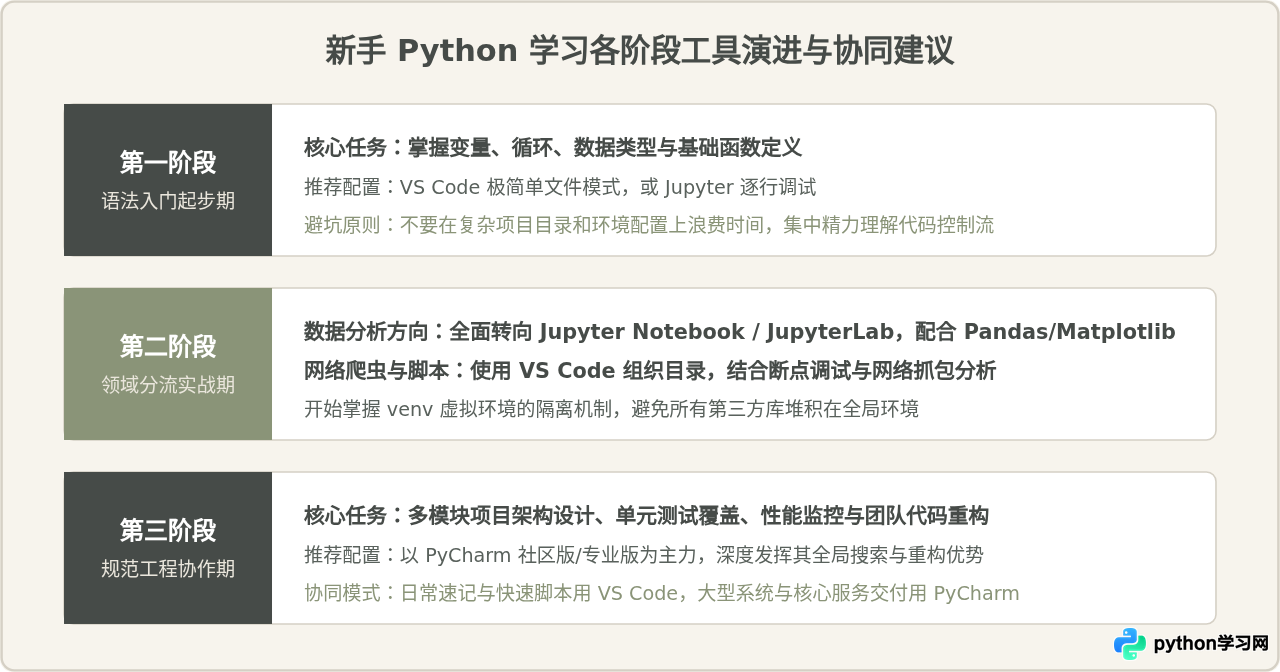
开发工具的核心价值在于降低编码心智负担,而不是成为学习 Python 语法本身的障碍。如果你当前仍拿不定主意,最简单、阻力最小的做法是:先安装 Python 官方解释器并配置 VS Code。它轻巧、免费且界面友好,足够陪你走过整个入门阶段。等你写完几千行代码、明确了自己的专业方向后,再根据具体需要无缝引入 PyCharm 或 Jupyter Notebook 即可。
免责声明:本文内容仅供参考,不代表本站观点。转载或引用请注明出处。









