

Windows和Mac系统下Python IDE下载注意事项及兼容性说明

针对Windows和Mac双平台,系统阐述Python主流IDE的下载注意事项、芯片架构兼容性、系统权限机制与解释器环境隔离配置方案。
为开发机器配置 Python 开发环境时,开发者最常遭遇的环境故障并非来自代码语法,而是源自 IDE 与操作系统的架构失配、权限边界以及底层解释器版本冲突。本文旨在明确 Windows 与 macOS 两大平台下主流 Python IDE 的版本甄别标准、下载通道选择、架构原生运行差异及环境隔离规范,帮助开发者建立稳固可靠的本地工作流。
一、芯片架构与安装包类型的核心匹配原则
现代计算机操作系统在处理器指令集上呈现出多样化特征。Windows 设备普遍基于 x86_64(即 AMD64/x64)架构,同时部分新型轻薄本已采用 ARM64 处理器;而在 Mac 生态中,自 2020 年起苹果全面转向自研 Apple Silicon(M1/M2/M3/M4 系列,属于 ARM64 指令集),与传统的 Intel x86_64 处理器存在本质差异。在下载 IDE 安装程序时,选对架构版本是确保软件性能与扩展兼容性的第一道关口。
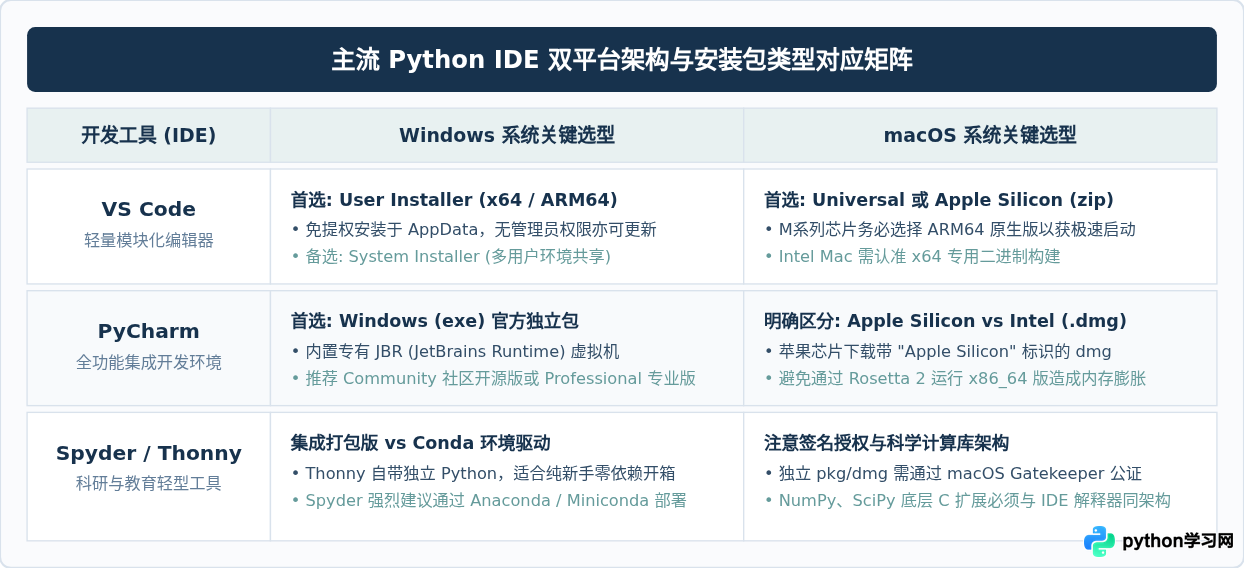
二、Windows 平台下载与安装深度注意事项
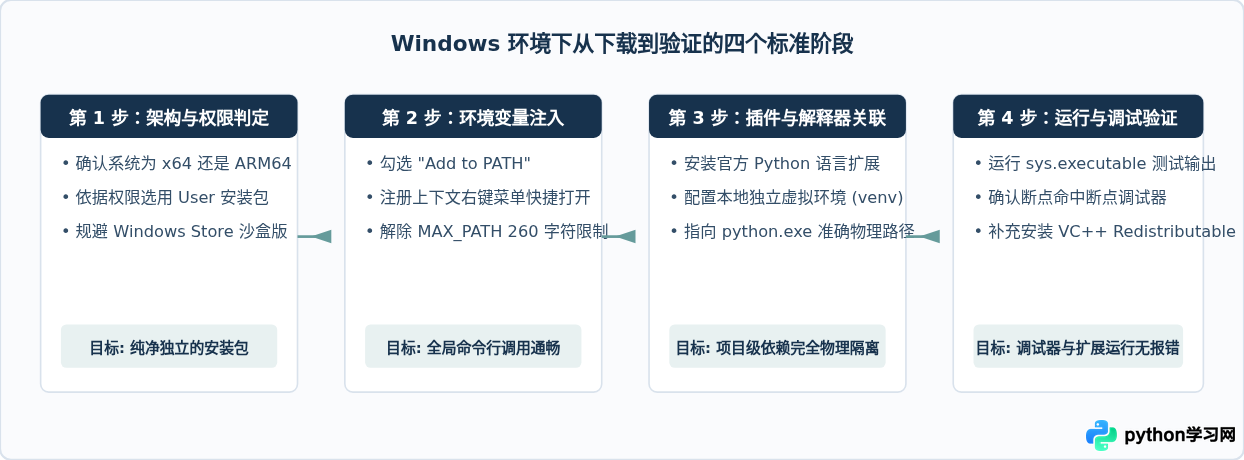
Windows 系统的软件分发模式较为开放,但不同类型的安装包在权限控制、注册表写入及与系统环境变量的联动机制上存在显著区别。以下是在 Windows 上配置 Python IDE 时必须核实的四个要点:
1. 用户安装版(User Installer)与系统安装版(System Installer)的权衡
以广泛使用的 Visual Studio Code 为例,官方下载页默认提供的是 User Installer。该版本将主程序解压至当前用户的 %LOCALAPPDATA%\Programs\Microsoft VS Code 路径下。它的最大优势在于:软件更新时不需要提升至 Administrator 管理员权限,且不会因为受限的公司域策略被拦截。如果一台电脑仅供个人使用,这是首选方案。然而,如果需要在多账户共享的工作站上安装,或者需要将 IDE 安装至 C:\Program Files,则必须手动在官网高级下载列表里寻找 System Installer。
2. 慎用 Microsoft Store 应用商店版本
Windows 10/11 的应用商店提供了诸如“Python 3.x”与部分开源编辑器。虽然商店版具备一键安装的便利性,但它运行在 UWP/Centennial 沙盒容器中。这种沙盒机制会导致一系列令开发者困扰的怪现象:
- 虚拟化重定向:写入
AppData或注册表时会被系统重定向至私有隔离目录,导致某些外部包管理器(如 pip)找不到依赖。 - 执行别名劫持:Windows 默认开启“应用执行别名”,在命令行输入
python时,系统经常未执行已安装的本地解释器,而是弹出应用商店页面。需要在“系统设置 -> 应用 -> 高级应用设置 -> 应用执行别名”中关闭python.exe和python3.exe的商店关联。
3. 长路径支持(LongPathsEnabled)与 Visual C++ 运行库依赖
Windows 底层 API 历史上存在标准的 260 字符最大路径限制(MAX_PATH)。当 Python 项目中引入层级较深的虚拟环境或包含长文件名的第三方包时,IDE 或 pip 极易爆出 [Errno 2] No such file or directory。建议在安装 Python 解释器或配置 IDE 后,确保注册表开启长路径支持:
# 以管理员身份在 PowerShell 中执行以下命令启用长路径
Set-ItemProperty -Path "HKLM:\SYSTEM\CurrentControlSet\Control\FileSystem" -Name "LongPathsEnabled" -Value 1
此外,许多科学计算扩展包(包含预编译二进制 .pyd 扩展)需要宿主机具备 Microsoft Visual C++ Redistributable 运行库。如果新装的 Windows 机器上 IDE 在加载模块时抛出 ImportError: DLL load failed while importing ...: 找不到指定的模块,通常是因为缺少 VC++ 2015-2022 运行库所致,需前往微软官网补充安装。
三、macOS 平台架构兼容性与安全机制说明
macOS 系统因其 Unix 内核底色深受开发者青睐,但自 macOS Catalina 及后续 Big Sur、Monterey、Ventura、Sonoma、Sequoia 以来,操作系统的安全体系与硬件架构发生了深刻演变,这对 Python IDE 的下载与配置提出了严苛要求。
1. 原生 ARM64 与 Rosetta 2 转译的区别与隐患
搭载 M 系列芯片的 Mac 具有出色的能效比,且通过内置的 Rosetta 2 兼容层可以无感运行 x86_64 架构的应用。很多初学者在官网下载 IDE 时,未能仔细区分 Intel (.dmg) 和 Apple Silicon (.dmg),误下载了 Intel 构建版本。虽然 IDE 界面依然可以启动,但这会引发极其严重的连锁反应:
- IDE 自身进程架构决定了其子进程架构:如果在 x86_64 模式下启动 IDE,其内置终端默认运行在 Rosetta 转译环境。在此终端下执行
pip install安装包含底层编译的科学计算库(如 NumPy、Pandas、PyTorch)时,包管理器会拉取 x86 预编译轮子(Wheel)。 - 架构污染与性能打折:转译执行不仅造成高达 20%~40% 的 CPU 损耗,还会导致无法利用 Apple Silicon 原生的 Metal 框架和专用矩阵乘法单元。若混用了通过 Homebrew 原生安装的 ARM64 Python,终端会直接崩溃并报出
mach-o file, but is an incompatible architecture (have 'arm64', need 'x86_64')。
2. Gatekeeper 安全限制与公证策略放行
从非 App Store 渠道下载的 .dmg 镜像文件挂载后,将应用拖拽入 /Applications 目录首次启动时,系统常会弹出“无法打开某软件,因为无法验证开发者”或“已损坏,应将其移到废纸篓”。这是 macOS Gatekeeper 安全机制对未签名或隔离属性(quarantine)文件的防御动作。
规范的解决方法不是全局关闭系统 SIP(系统完整性保护),而是使用官方签名的安装介质;若确信下载来源为知名开源镜像,可通过终端移除扩展隔离属性:
# 查看文件的隔离标记
xattr -l /Applications/Visual\ Studio\ Code.app

# 若被系统恶意打标损坏,可移除隔离属性后正常启动
sudo xattr -r -d com.apple.quarantine /Applications/Visual\ Studio\ Code.app
3. 系统预置环境与现代隔离方案的割裂
早期 macOS 系统预装了 Python 2.7,但苹果已在 macOS Monterey 12.3 中彻底将其移除。如今在终端输入 /usr/bin/python3 触发的是 Command Line Tools 的存根程序(Stub)。绝不能尝试以 root 身份修改系统路径下的库文件。在 Mac 上配置任何 IDE 时,IDE 的解释器设置都应当且必须指向独立由 Homebrew、pyenv 或 Conda 托管的用户层解释器路径,例如:
- Homebrew 原生路径:
/opt/homebrew/bin/python3(Apple Silicon) 或/usr/local/bin/python3(Intel) - 虚拟环境标准路径:
./.venv/bin/python
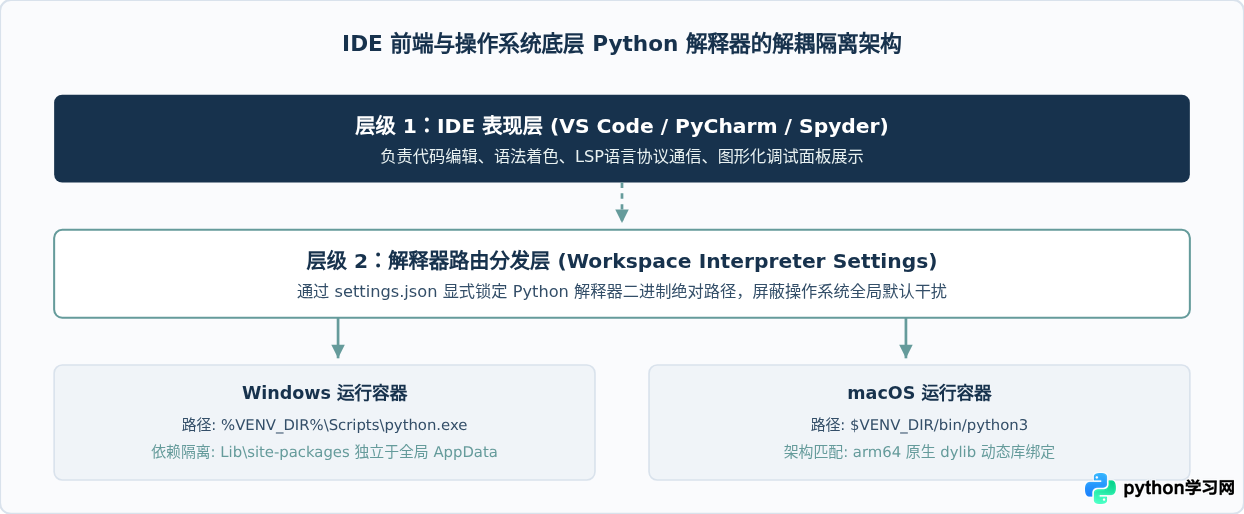
四、IDE 下载渠道真实性验证与环境测试验证
为保障开发环境的稳定性与数据资产安全,必须杜绝第三方下载站提供的所谓“一键汉化版”或“捆绑优化版”。很多第三方镜像不仅篡改了 IDE 内部核心证书,甚至植入广告弹窗或恶意代码。在获取软件时,必须遵循以下标准化验证准则:
1. 认准顶级官网:VS Code 认准 code.visualstudio.com;PyCharm 认准 jetbrains.com。
2. 校验文件完整性:在官方下载页查找 SHA-256 校验和字符串,下载完成后在本地终端进行散列值校验,确保二进制数据完全一致。
# 在 Windows PowerShell 中核验安装包哈希值
Get-FileHash -Path .\VSCodeUserSetup-x64-1.xx.x.exe -Algorithm SHA256

# 在 macOS 终端中核验安装包哈希值
shasum -a 256 ./VSCode-darwin-arm64.zip
在 IDE 安装完成并建立首个工程后,应当通过执行一段最小化自检脚本,彻底确认 IDE 的底层解释器绝对路径、架构指令集以及包搜索路径是否处于受控状态:
import sys
import platform

print("=" * 50)
print(f"操作系统内核: {platform.system()} {platform.release()}")
print(f"CPU 架构模式: {platform.machine()}")
print(f"解释器执行路径: {sys.executable}")
print(f"Python 完整版本: {sys.version.split()[0]}")
print("=" * 50)

# 预期输出验证说明:
# 1. 解释器执行路径必须指向项目虚拟环境(包含 venv、.venv 或 env 关键字),而非系统级目录。
# 2. 在 M 系列 Mac 上,CPU 架构模式必须明确输出 arm64;若输出 x86_64,则说明 IDE 正被 Rosetta 错误转译。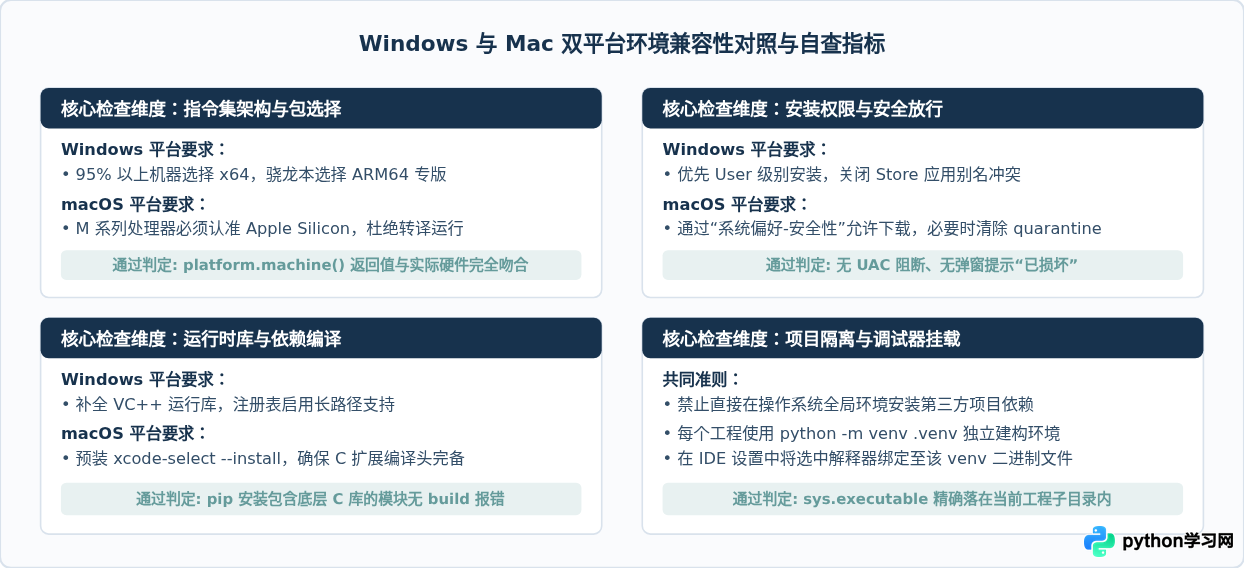
五、常见兼容性疑难排查手册
| 常见现象与报错 | 发生平台 | 根本原因 | 确切解决方案 |
|---|---|---|---|
命令行输入 python 弹出 Windows 商店 |
Windows 10/11 | 系统应用执行别名劫持了环境变量优先权 | 在系统“高级应用设置”中彻底关闭“应用执行别名”里的 python 选项 |
ImportError: DLL load failed |
Windows | 缺少宿主机 C++ 运行时库依赖 | 微软官网下载并安装 VC++ 2015-2022 Redistributable (x64) |
| 打开提示“无法验证开发者”或“文件已损坏” | macOS | Gatekeeper 隔离标识 (quarantine attribute) | 在终端执行 sudo xattr -r -d com.apple.quarantine <应用路径> |
mach-o file, but incompatible architecture |
macOS (M系列) | IDE 或终端通过 Rosetta 运行,与已装库架构冲突 | 卸载 Intel 版 IDE,重新下载安装标注为 Apple Silicon 的原生版本 |
综上所述,在 Windows 和 Mac 平台下配置 Python IDE,其核心在于“认准硬件指令集、选择受控安装模式、建立底层运行时依赖、严格绑定虚拟环境”。遵循这一规范化流程,即可在两类操作系统中构建出高效、一致且长期免于环境崩溃困扰的现代化 Python 开发工作台。
免责声明:本文内容仅供参考,不代表本站观点。转载或引用请注明出处。









