

PyCharm集成Conda环境怎么切换国内镜像源

本文详细介绍在PyCharm集成Conda环境时如何彻底切换国内镜像源,涵盖.condarc配置文件修改、pip配套换源、PyCharm包管理界面设置及常见问题排查。
在PyCharm中使用Conda环境安装依赖包时,默认的官方源位于海外服务器,经常会出现下载速率极低或连接超时的现象。解决这个问题的核心在于:修改底层Conda的全局配置文件(.condarc)替换为国内镜像源,并同步配置环境内的pip国内源。只要底层解释器配置文件写入正确,PyCharm无论是通过内置终端、图形包管理面板还是自动代码补全索引,都会自动走高速国内镜像节点。
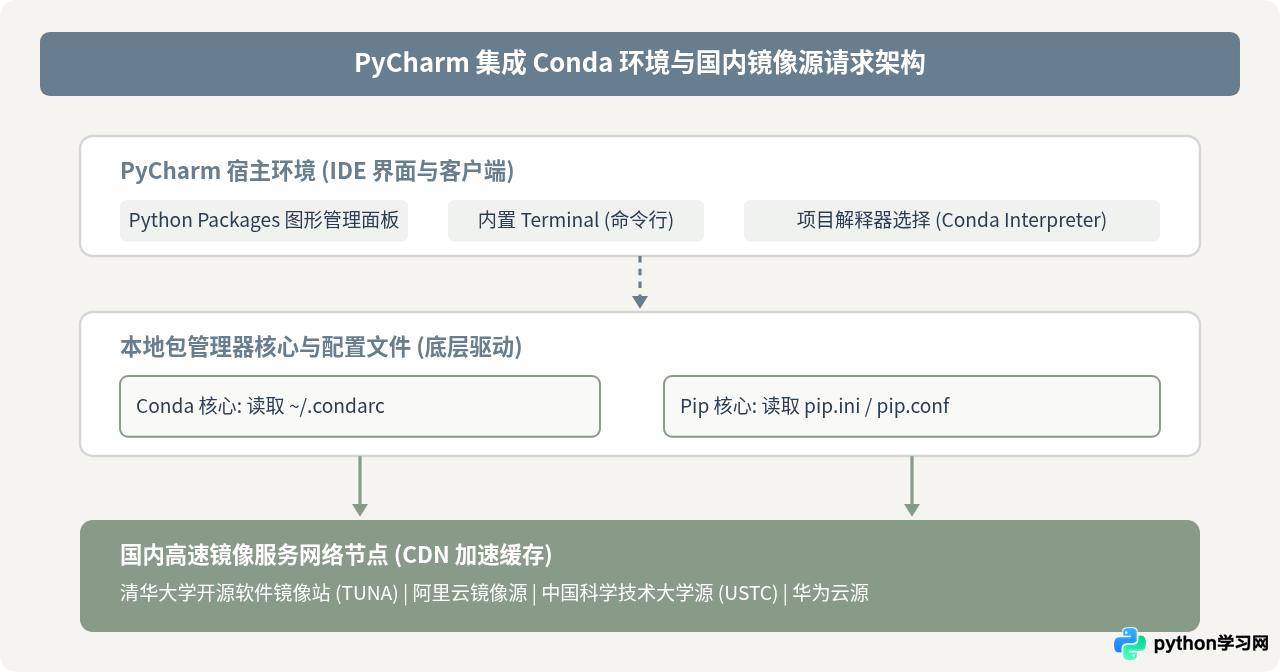
一、配置 Conda 全局镜像源(修改 .condarc)
Conda 在解析和下载安装包时,会根据用户目录下的 .condarc 文件中声明的 channels 列表自上而下检索。将该文件直接修改为国内镜像源是最彻底、最通用的方式。
1. 配置文件所在路径
.condarc 是一个标准的 YAML 格式文件,通常位于当前登录用户的主目录:
- Windows 平台:
C:\Users\<用户名>\.condarc - macOS / Linux 平台:
~/.condarc(即/Users/<用户名>/.condarc或/home/<用户名>/.condarc)
如果该文件不存在,可以在终端执行 conda config --set show_channel_urls yes 即可自动在主目录生成该基础配置文件。
2. 推荐的 .condarc 完整配置内容
使用文本编辑器打开 .condarc,清空原有内容并替换为以下内容(以清华大学镜像源为例):
channels:
  - https://mirrors.tuna.tsinghua.edu.cn/anaconda/pkgs/main
  - https://mirrors.tuna.tsinghua.edu.cn/anaconda/pkgs/r
  - https://mirrors.tuna.tsinghua.edu.cn/anaconda/cloud/conda-forge
show_channel_urls: true
default_channels:
  - https://mirrors.tuna.tsinghua.edu.cn/anaconda/pkgs/main
  - https://mirrors.tuna.tsinghua.edu.cn/anaconda/pkgs/r
custom_channels:
  conda-forge: https://mirrors.tuna.tsinghua.edu.cn/anaconda/cloud/conda-forge
pytorch: https://mirrors.tuna.tsinghua.edu.cn/anaconda/cloud/pytorchchannels 列表中的 - defaults 项。如果保留该行,Conda 在检索找不到特定依赖版本时,仍会尝试回退连接官方位于海外的服务器,从而触发网络超时错误。
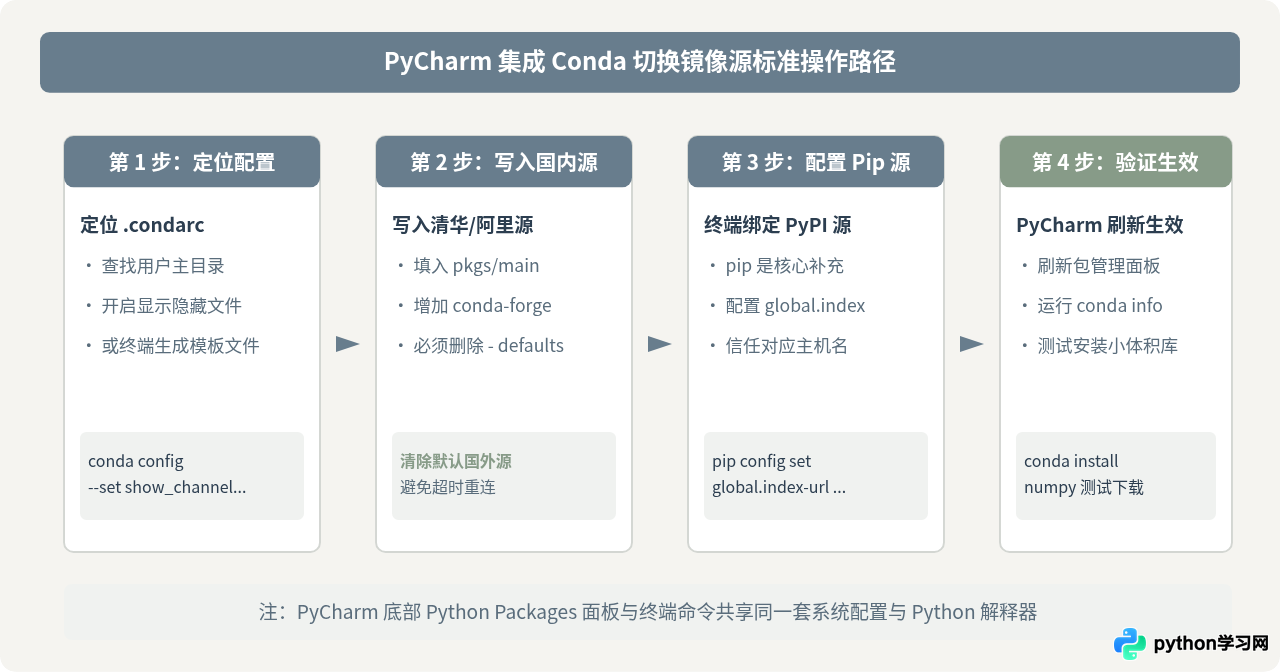
二、在 Conda 环境中配置配套的 Pip 镜像源
在日常开发中,许多第三方库并未收录在 Conda 官方或 conda-forge 频道中,或者更新频率滞后于 PyPI。此时开发者会选择通过 pip install 安装。如果只换了 Conda 源而没有换 Pip 源,在 PyCharm 中安装非 Conda 渠道的包依然会遭遇网络慢的问题。
打开 PyCharm 下方的 Terminal(终端),确保当前命令行前缀显示为您项目的虚拟环境名称(如 (my_conda_env)),然后执行以下标准命令一键配置用户级 pip 镜像源:
# 设置清华大学 PyPI 镜像源为全局默认源
pip config set global.index-url https://pypi.tuna.tsinghua.edu.cn/simple

# 配置受信任的主机名(防止内网或自签名环境警告)
pip config set install.trusted-host pypi.tuna.tsinghua.edu.cn
执行完毕后,可通过 pip config list 验证输出是否生效。该命令写入的文件在 Windows 下为 %APPDATA%\pip\pip.ini,在 macOS / Linux 下为 ~/.config/pip/pip.conf。
三、在 PyCharm 图形界面中设置镜像源
除了底层配置文件,PyCharm 还提供了图形化的 Python Packages 视图(位于 IDE 底部工具窗口栏)。该视图允许用户不离开 IDE 直接搜索并安装包。为了让该面板搜索索引也走国内镜像,可进行如下设置:
- 在 PyCharm 底部工具栏点击 Python Packages。
- 点击搜索栏右侧的设置齿轮图标(Repository Settings / 仓库设置)。
- 在弹出的对话框中点击 +(添加) 按钮。
- 输入仓库名称(如
Tsinghua_PyPI),在 URL 输入框中填入镜像源地址:https://pypi.tuna.tsinghua.edu.cn/simple/。 - 点击 OK 保存。
完成此项配置后,在 Python Packages 面板中检索依赖包时,PyCharm 会直接通过设置的镜像地址拉取版本信息列表,显著降低搜索等待延迟。
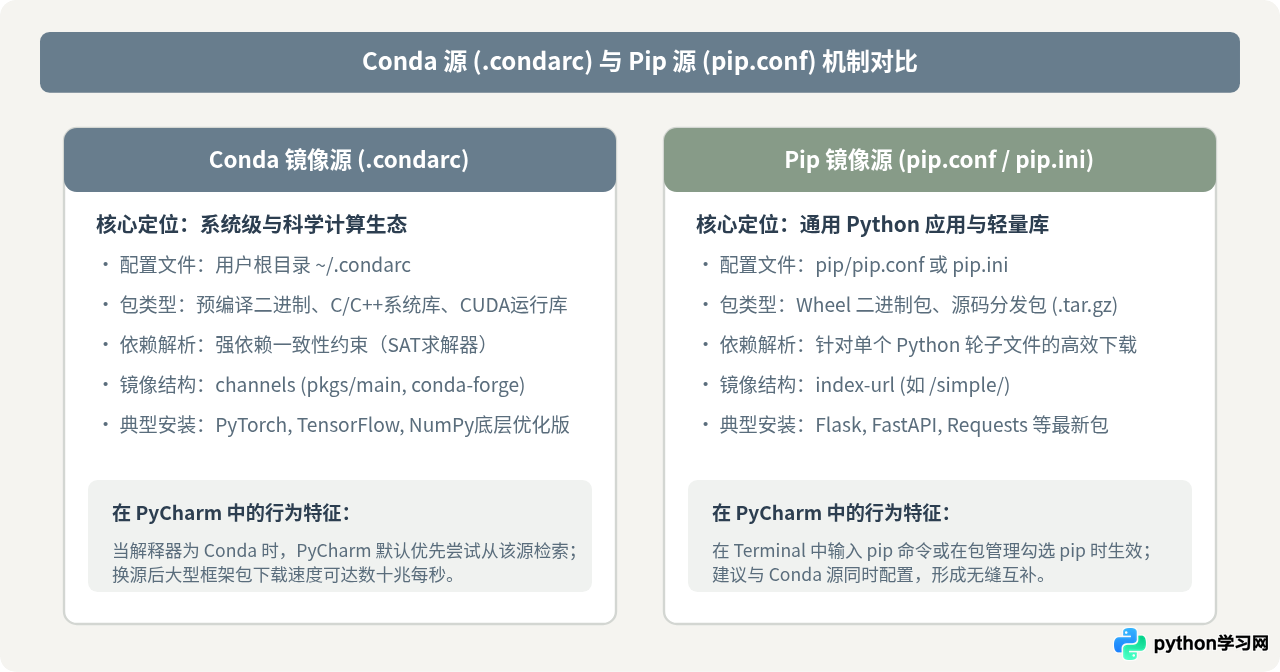
四、关键对比:Conda 源与 Pip 源在 PyCharm 中的协同机制
理解 Conda 源与 Pip 源的差异,有助于在安装不同类型的依赖时做出准确选择并避免环境冲突。
| 对比维度 | 修改 .condarc (Conda源) | 修改 pip.conf / pip.ini (Pip源) | PyCharm 图形面板添加 Repository |
|---|---|---|---|
| 生效范围 | 所有 Conda 命令及基于 Conda 的 IDE 操作 | 激活环境下的所有 pip 命令 | 仅 PyCharm 的“Python Packages”视图 |
| 适用包类型 | Conda 预编译包(含底层 C/C++ 依赖与 CUDA) | PyPI 纯 Python 包及 Wheel 包 | PyPI 包索引与搜索显示 |
| 跨项目继承性 | 全局用户级别继承,新建环境均生效 | 全局用户级别继承,所有环境通用 | IDE 级别保存,项目间可复用 |
| 推荐配置优先级 | 必配(解决底层安装与核心环境依赖) | 必配(解决纯 Python 库与最新包安装) | 选配(偏好鼠标图形化点选者使用) |
五、验证生效与常见问题排查
1. 验证镜像源是否成功生效
在 PyCharm 底部终端(Terminal)中运行以下命令检查当前生效的 channels:
conda info在输出信息中找到 channel URLs 或 active env location 相关字段,确认列出的 URL 均为 mirrors.tuna.tsinghua.edu.cn 等国内前缀,且不存在海外原版地址即可。
接着可以尝试安装一个常用轻量包进行实测:
conda install numpy观察控制台打印的下载地址,若显示从清华源高速拉取 .conda 或 .tar.bz2 包,说明换源已完全生效。
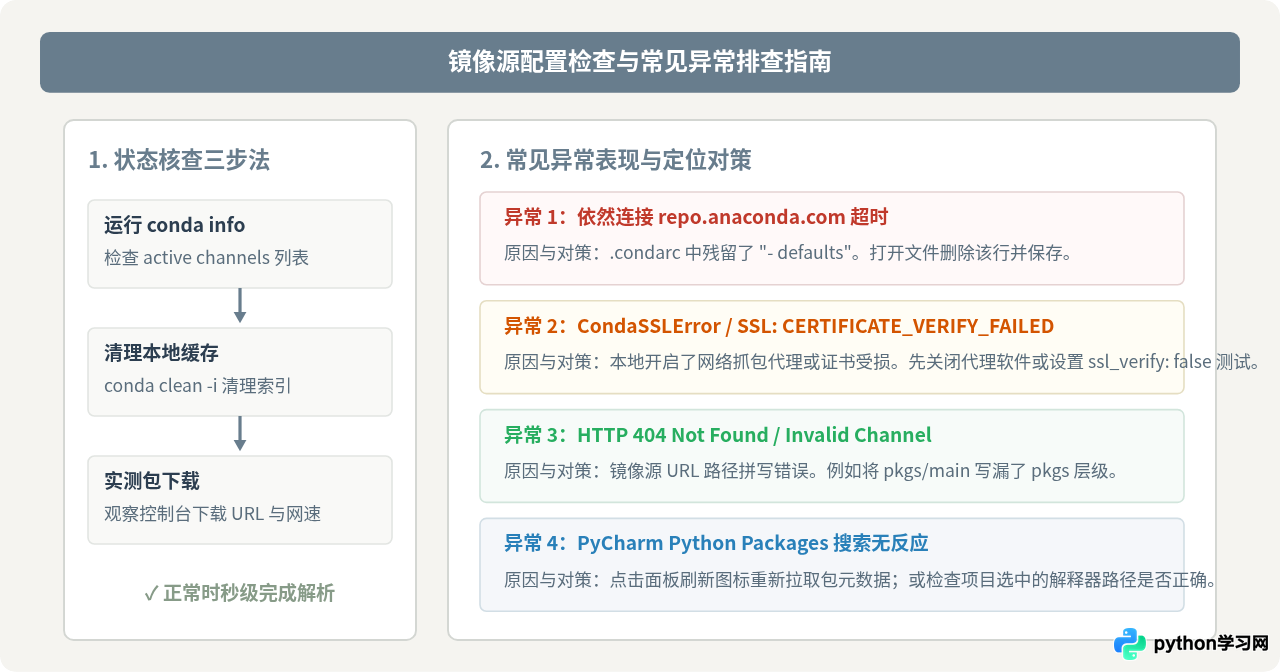
2. 常见问题深度排查
-
旧索引缓存污染:更换
.condarc后,如果之前有失败的解析记录,可能会继续报错。建议在终端执行一次:
该命令会清除索引缓存,强制下一次请求向国内镜像站拉取最新的包列表。conda clean -i -
网络代理与 SSL 冲突:国内镜像源均为标准 HTTPS 协议。如果您在开发机上开启了透明代理或 VPN,可能会拦截 HTTPS 握手导致报
CondaSSLError。在排查阶段,建议暂时退出代理客户端,或在.condarc中添加ssl_verify: true确保受信任根证书正常调用。 -
解释器未关联环境:如果更换源后仅在独立终端生效,但在 PyCharm 中点击 Run 报错找不到模块,通常是因为 PyCharm 项目解释器(Project Interpreter)指向了全局系统 Python,而非当前的 Conda 虚拟环境。在 PyCharm 的
Settings / Preferences -> Project: 项目名 -> Python Interpreter中,重新核对解释器路径是否为目标 Conda 环境目录下的python.exe或bin/python。
免责声明:本文内容仅供参考,不代表本站观点。转载或引用请注明出处。









