

PyCharm新版界面(New UI)下Python解释器与环境变量设置入口

针对PyCharm新版界面(New UI)精简后的交互设计,系统梳理Python解释器的添加管理入口与环境变量的配置位置,涵盖状态栏快捷入口、主设置窗口、运行调试配置及终端环境的区分与验证。
在 JetBrains 推出并默认启用 New UI(新版界面)后,主界面顶部的传统菜单栏与工具栏被大幅度收敛折叠,许多长期习惯经典界面的开发者在刚接触时常遇到找不到 Python 解释器配置或环境变量填写的困扰。实际上,New UI 并没有删减核心工程功能,而是按照「日常快捷切换」与「工程深度配置」将入口重新分层:解释器设置拆分为右下角状态栏速选与设置面板全量管理,而环境变量则细分为基于运行任务(Run/Debug Configuration)、内置命令行终端(Terminal)与交互控制台(Python Console)三个独立的作用域入口。掌握这些入口位置与生效差异,可以帮助开发者在几步操作内完成工程环境的搭建与调试。
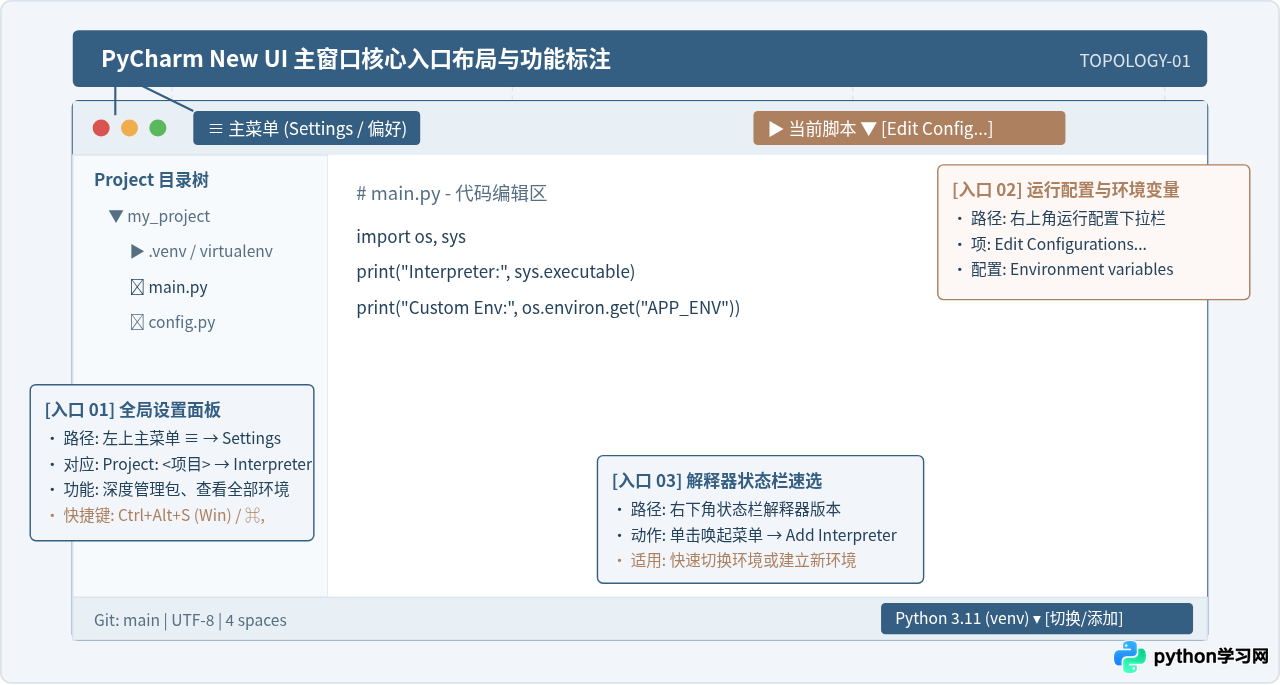 图 1:PyCharm New UI 关键配置入口分布架构与对应界面层级
一、Python 解释器设置入口与管理方式
在 New UI 中,Python 解释器(Python Interpreter)的入口主要服务于两类诉求:一是日常开发中的快速环境切换,二是详细查看已安装的依赖包或绑定特定路径的解释器。以下按常用程度分别介绍具体的操作入口与详细步骤。
1. 右下角状态栏快捷入口(首选方式)
这是在日常编码过程中最直观、耗时最短的入口:
- 定位位置:观察 PyCharm 窗口最底部的状态栏,在右侧区域可以看到当前项目所使用的 Python 版本及虚拟环境名称(例如
Python 3.11 (my_project)或No Interpreter)。 - 操作步骤:点击该文字标签,会弹出一个上下文浮层列表。列表中会列出最近使用过的解释器、当前可用的解释器。
- 添加新环境:若需要创建或绑定新解释器,直接点击浮层顶部的
Add Interpreter...(添加解释器),然后选择Add Local Interpreter...(添加本地解释器)或按需选择云端/容器解释器。
2. 主设置窗口入口(全量管理入口)
当需要详细查看已安装的第三方库列表、升级或卸载某个包、或者调整解释器全局路径时,应使用完整的设置窗口入口:
- 定位位置:在 New UI 中,经典的横向菜单栏被收纳到了窗口左上角的汉堡菜单(三条横杠
≡图标)。点击该图标,选择File→Settings...(在 macOS 上为点击菜单图标或左上苹果图标旁 PyCharm 菜单中的Settings...,也可以直接使用通用快捷键Ctrl + Alt + S/Cmd + ,)。 - 配置路径:在弹出的设置窗口左侧导航栏中,依次展开
Project: <你的项目名称>,点击子项Python Interpreter。 - 界面展现与操作:右侧主区域会展示当前环境已安装的包名称、版本号以及最新可用版本。点击右上角的
Add Interpreter按钮,可触发与状态栏相同的添加向导;点击齿轮图标或者下拉列表,可直接切换不同的已注册解释器。
注意事项:如果在状态栏看不到解释器版本信息,通常是因为状态栏被隐藏或该组件被取消勾选。可以通过主菜单 View → Appearance → Status Bar 确认状态栏处于开启状态;或右键单击状态栏空白处,勾选 Python Interpreter 项即可恢复显示。
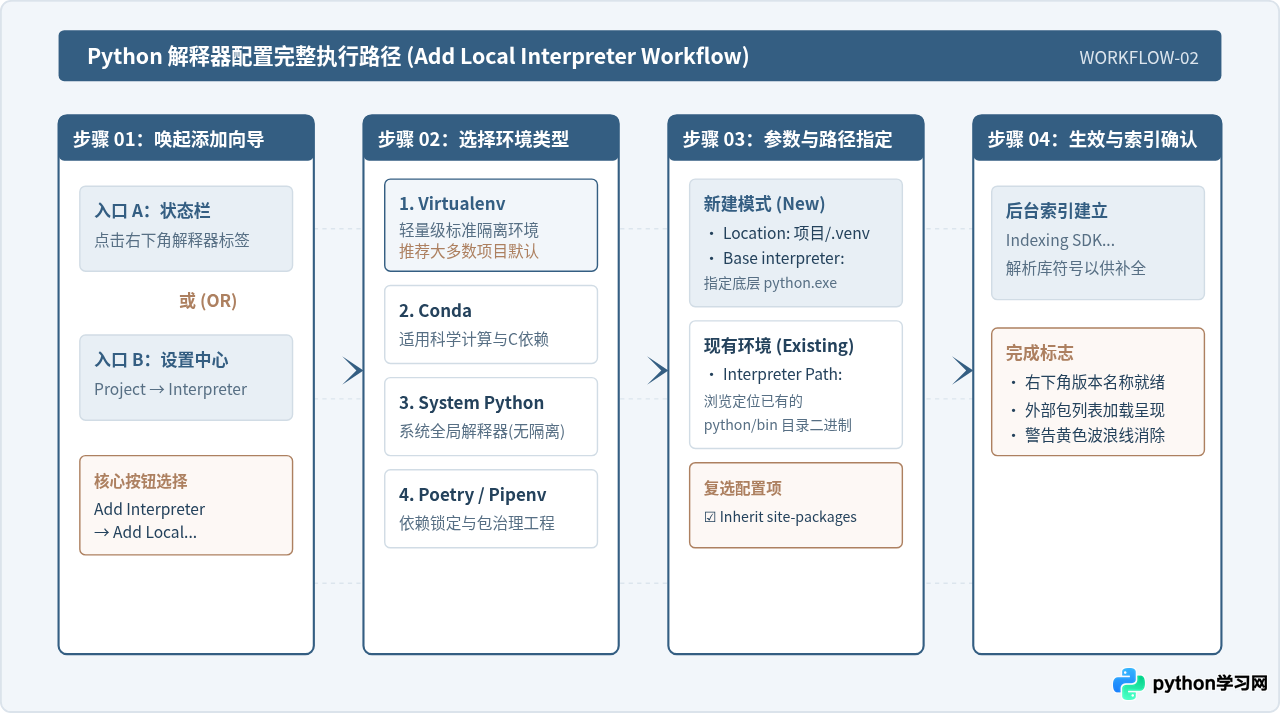 图 2:Python 解释器配置添加与路径映射标准化执行流程
二、环境变量(Environment Variables)设置入口与作用域划分
在工程开发中,数据库连接串、API 密钥、工作模式(如 ENV=production)等通常由环境变量注入。很多用户在 PyCharm 中填写了环境变量却发现程序或命令行读不到,根本原因在于没有找准对应执行场景的入口。在 PyCharm New UI 中,环境变量主要有以下三个独立入口:
1. 单个脚本的运行/调试配置入口(Run/Debug Configuration)
这是最常见、最核心的设置入口,它只对通过 PyCharm 运行按钮(绿三角或 Debug 虫子)启动的特定脚本生效。
- 入口定位:位于 New UI 顶栏右侧。在运行按钮左侧有一个下拉选框(显示当前文件名称或配置名,例如
main)。点击该下拉框,在弹出的菜单中点击Edit Configurations...(编辑配置)。 - 设置位置:在弹出的「Run/Debug Configurations」弹窗中,选中左侧的具体脚本项;在右侧主面板的
Configuration选项卡下,找到Environment variables输入行。 - 录入方式:
- 可以直接在输入框中按照分号或分行语法输入:
KEY1=VALUE1;KEY2=VALUE2。 - 更推荐点击右侧的文件夹/文档图标(Shift + Enter),在弹出的键值对表格弹窗中,点击
+号单独输入Name和Value,这种方式避免了符号转义与空格引起的语法截断。
- 可以直接在输入框中按照分号或分行语法输入:
- 全局模板设置:如果希望之后每次右键新建运行配置时都默认带上某些变量,可以点击该窗口左下角的
Edit configuration templates...,找到Python模板,在其中填入通用环境变量。
2. 内置命令行终端入口(Terminal Tool Window)
如果习惯在 PyCharm 底部自带的 Terminal 窗口中使用 python main.py、pytest 或 CLI 命令,直接在上述运行配置里填入的变量是不会生效的。
- 入口定位:打开设置窗口(
≡→Settings),在左侧导航进入Tools→Terminal。 - 设置位置:在右侧找到
Environment variables项。在此处填写的变量,会在每一次新建底部终端 Tab 时自动注入 Shell 会话。
3. 交互式 Python 控制台入口(Python Console)
对于算法研究、数据探索经常使用的底层 Python Console 工具窗口:
- 入口定位:打开设置窗口(
≡→Settings),在左侧导航进入Build, Execution, Deployment→Console→Python Console。 - 设置位置:在右侧面板同样具备专用的
Environment variables输入框。在这里设置后,点击底部「Python Console」交互窗口便可直接通过os.environ读到相应变量。
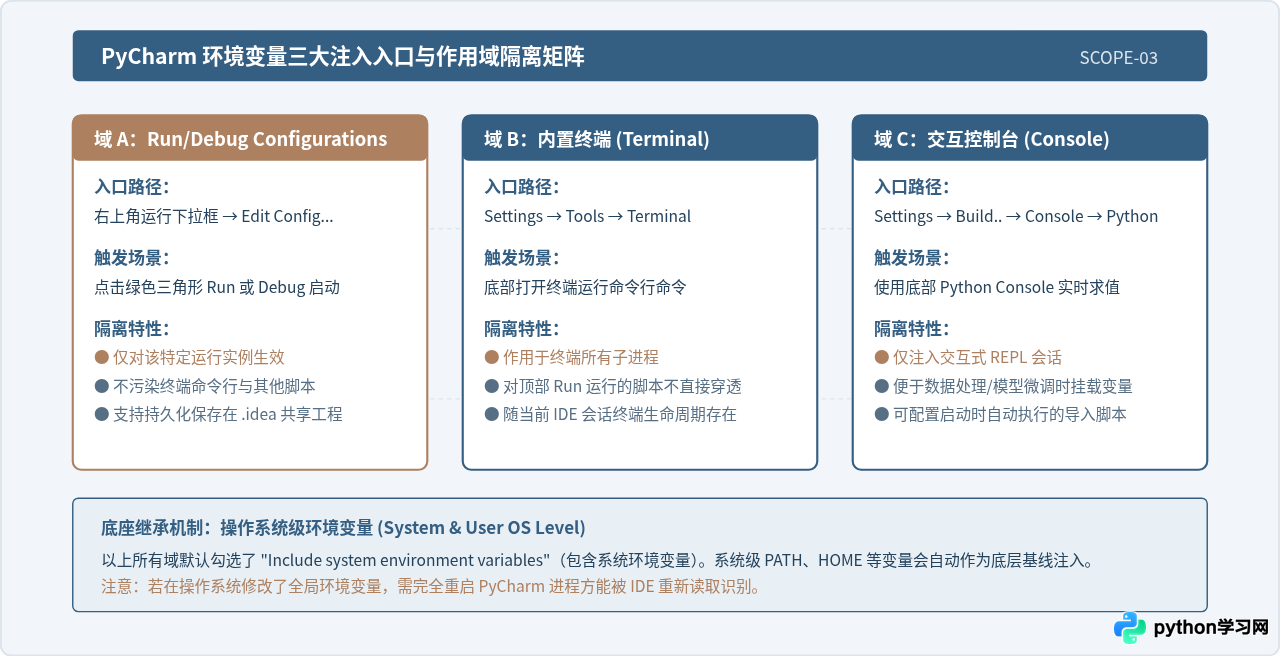 图 3:PyCharm New UI 环境变量三大入口及生效范围关系图
三、配置生效验证与代码示例
配置完成后,切忌仅凭直觉判断,建议编写一段简单的自检脚本,分别验证解释器路径与环境变量是否按预期注入。
1. 验证脚本代码
# verify_env.py
import sys
import os

def check_runtime():
    print("=" * 45)
    print("1. 当前解释器二进制路径:")
    print("   Executable:", sys.executable)
    print("   Python 版本:", sys.version.split()[0])

    print("\n2. 核心自定义环境变量验证:")
    # 假设在配置中注入了 DB_HOST 与 APP_DEBUG
    db_host = os.environ.get("DB_HOST", "【未检测到该变量】")
    app_debug = os.environ.get("APP_DEBUG", "【未检测到该变量】")

    print(f"   DB_HOST   : {db_host}")
    print(f"   APP_DEBUG : {app_debug}")
    print("=" * 45)

if __name__ == "__main__":
    check_runtime()
2. 运行结果验证
点击右上角的运行绿色箭头,观察 Run 输出窗口:
- 若
Executable指向项目目录下的.venv/Scripts/python.exe(Windows)或.venv/bin/python(macOS/Linux),说明虚拟环境解释器绑定无误。 - 若
DB_HOST能输出填写的真实值而非“未检测到”,说明环境变量已成功通过当前 Run Configuration 注入进执行进程中。
四、New UI 下常见配置问题与排查对策
| 问题表现 | 产生原因 | 针对性排查与解决入口 |
|---|---|---|
新建 New UI 后找不到 File / Settings |
经典水平菜单栏在 New UI 中被整合成左上角图标 | 直接点击左上角三条横杠 ≡ 汉堡图标,即可展开所有传统主菜单;或使用快捷键 Ctrl+Alt+S (Win) / Cmd+, (Mac)。 |
| 运行配置里填了环境变量,但终端运行脚本读取为 None | 终端与 Run Configurations 是两个完全隔离的上下文 | 如果使用底栏终端执行命令,必须在 Settings → Tools → Terminal 中配置环境变量;或者在终端中手动执行 export KEY=VALUE。 |
状态栏提示 No Interpreter 且代码大量标红 |
未为当前工程关联 SDK 或旧环境路径被移动/删除 | 点击右下角 No Interpreter → Add Interpreter...,重新指向现存的虚拟环境二进制路径。 |
| 在系统修改了环境变量,PyCharm 依然读到旧值 | IDE 作为常驻进程,继承的是启动时刻的父进程环境快照 | 必须完全退出 PyCharm(不是仅关闭工程窗口,而是 Exit / Quit),然后重新打开 IDE。 |
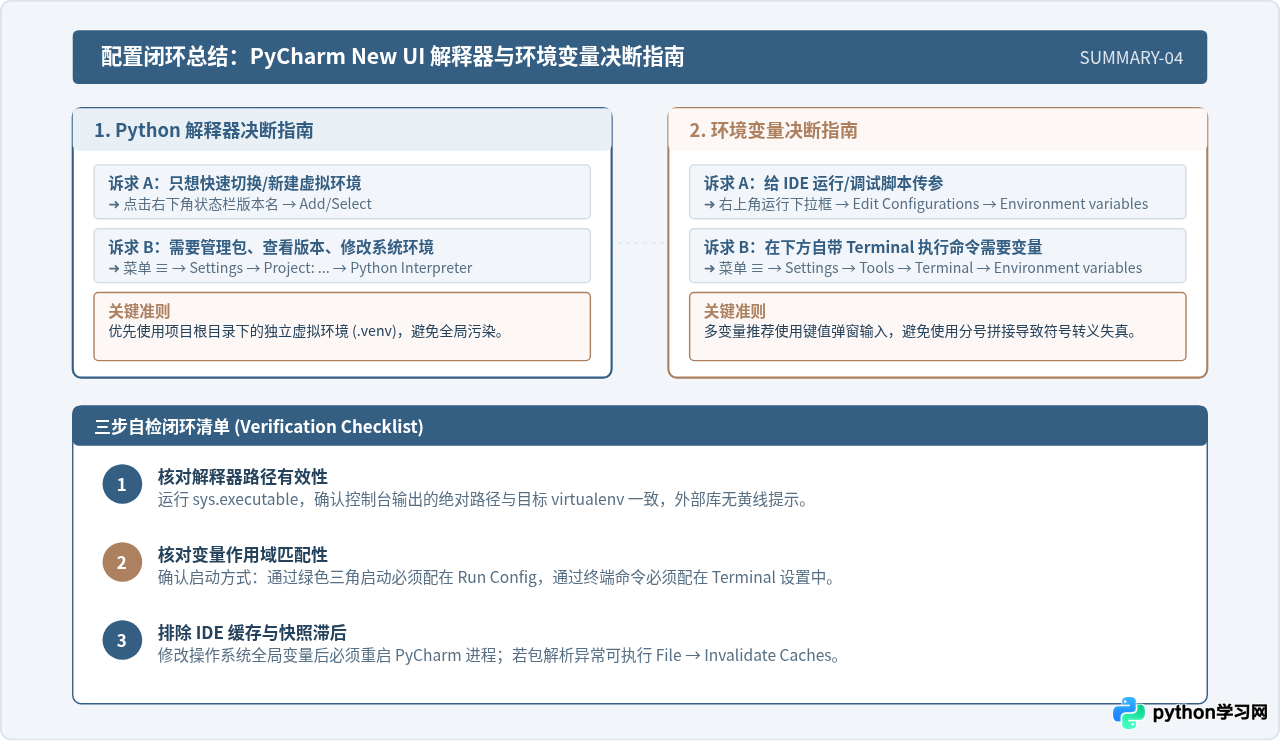 图 4:PyCharm New UI 配置决策全景与三步自检闭环
免责声明:本文内容仅供参考,不代表本站观点。转载或引用请注明出处。









