

Python自动化办公入门:新手怎么快速上手

针对零基础与职场新人的实用指南,解答Python自动化办公从环境搭建、必备语法、场景库选型到批量文件重命名与多表合并的完整上手路径。
新手快速掌握Python自动化办公的有效路径不是通读厚重的语法手册,而是“从具体重复痛点切入,收敛语法范围,用成熟库构建最小闭环”。只要掌握基础的变量、循环与字典,再借助内置模块或专门的表格库,就能在两三天内把日常机械耗时的文件整理或表格合并任务转变为几十行代码驱动的自动化脚本。
一、明确学习路径:避开全栈陷阱,聚焦必要技能
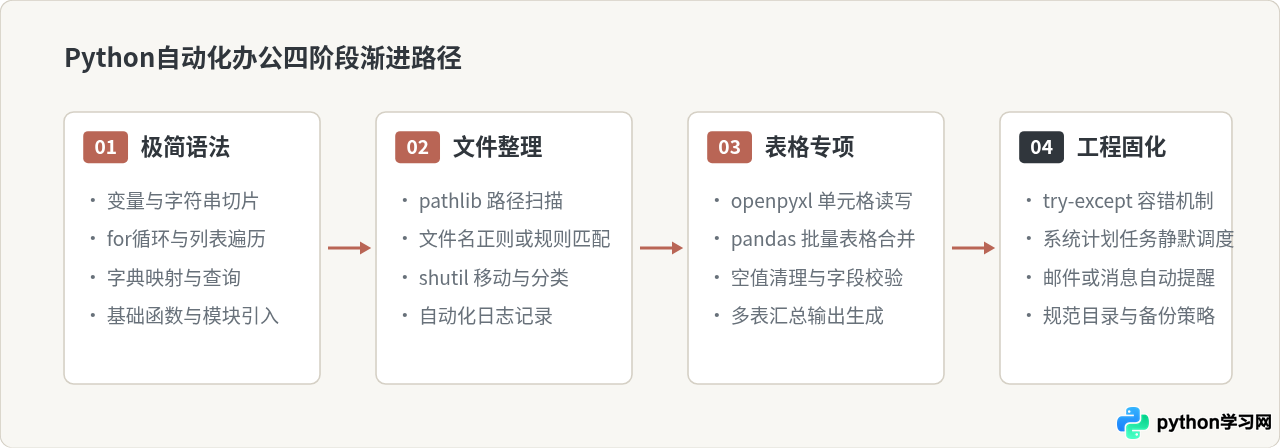
很多初学者在入门阶段半途而废,主要原因是一开始就陷入了面向对象高级设计、算法复杂度、网页前端开发或底层机制等全栈知识体系中。办公自动化的核心诉求是处理本地文件与业务数据,而非开发大型分布式软件。
实际上,实现绝大多数办公自动化脚本仅需掌握以下最精简的语法子集:
- 基础类型与变量:能够熟练操作字符串(切片、拼接、格式化)、整数、浮点数以及布尔值。
- 容器结构:熟练使用列表(存储多个文件路径或数据行)与字典(用于字段映射、查找对应关系)。
- 控制流语句:掌握
for循环(逐个处理文件或记录)与if-else条件判断(过滤符合特定条件的数据)。 - 函数与异常保护:将独立步骤写成函数,并使用
try-except捕获文件不存在或格式异常,避免批量处理因个别脏数据中断。
二、搭建精简环境与核心库选型
工欲善其事,必先利其器。初学者的开发环境应尽量精简,避免过多的辅助插件和复杂虚拟化配置分散精力。推荐从官方网站下载 Python 3.10 或更高稳定版本,在安装选项中务必勾选“Add Python to PATH”(将Python添加到环境变量)。编辑器推荐选择轻量且扩展性好的 Visual Studio Code,安装官方 Python 插件即可满足全部代码编写与调试需求。
针对国内网络环境,在终端中配置国内镜像源可以大幅提升后续第三方库的下载速度:
# 临时使用清华镜像源安装常用办公库
pip install -i https://pypi.tuna.tsinghua.edu.cn/simple pandas openpyxl python-docx
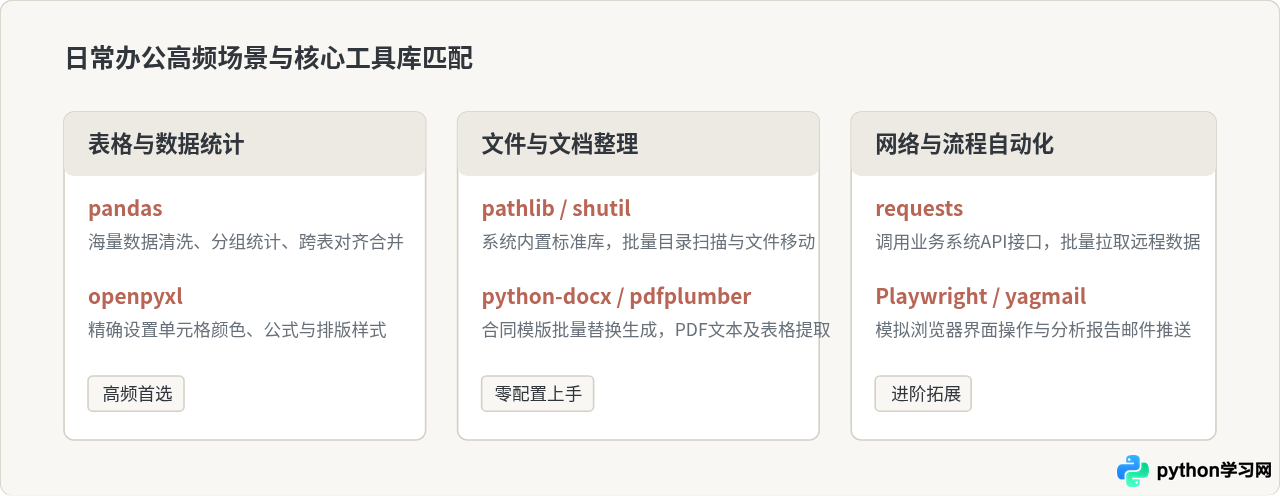
日常办公任务种类繁多,不同文件格式有其最契合的库。选对工具库能减少80%的编码量:
三、实战演练一:文件批量归档与重命名
在日常工作中,经常需要从各类管理后台下载大量原始文件。这些文件往往名字凌乱,例如 export_20261023_dept_A.xlsx、export_20261023_dept_B.xlsx。手工一个个右键重命名、建立归档文件夹既枯燥又容易出错。
使用Python标准库中的 pathlib 和 shutil,仅需20行代码即可按规则自动化整理:
from pathlib import Path
import shutil

# 1. 设定工作目录
source_dir = Path("./raw_reports")
target_dir = Path("./sorted_reports")
target_dir.mkdir(parents=True, exist_ok=True)

# 2. 遍历匹配特定扩展名的文件
for file_path in source_dir.glob("*.xlsx"):
    # 忽略临时文件(如Excel打开时产生的 ~$ 开头文件)
    if file_path.name.startswith("~$"):
        continue

    # 拆分文件名:假设格式为 "export_日期_部门.xlsx"
    parts = file_path.stem.split("_")
    if len(parts) >= 3:
        report_date = parts[1]
        department = parts[2]

        # 3. 按部门构建子目录并定义新文件名
        dept_folder = target_dir / department
        dept_folder.mkdir(exist_ok=True)

        new_filename = f"{report_date}_{department}_汇总报表.xlsx"
        destination = dept_folder / new_filename

        # 4. 执行复制并记录
        shutil.copy2(file_path, destination)
        print(f"[已整理] {file_path.name} -> {destination.relative_to(target_dir)}")

print("全部文件批量整理归档完毕。")shutil.copy2(复制)而非 shutil.move(移动)或 os.remove(删除)。先将整理好的文件写入新目录,确认无误后再清理旧文件,能最大程度避免代码逻辑失误造成的数据丢失。
四、实战演练二:多张Excel日报一键合并汇总
许多团队每日都会收到各区域或各门店上报的标准化日报表。报表的表头结构完全相同,但分散在几十个独立的 .xlsx 文件中。如果通过手工逐个复制粘贴,不仅耗时半小时以上,还极易遗漏某一行或粘贴错位。
标准的自动化合并流程包含四个环节:扫描定位有效文件、按批次读取数据、清洗校验表头、拼接输出结果。
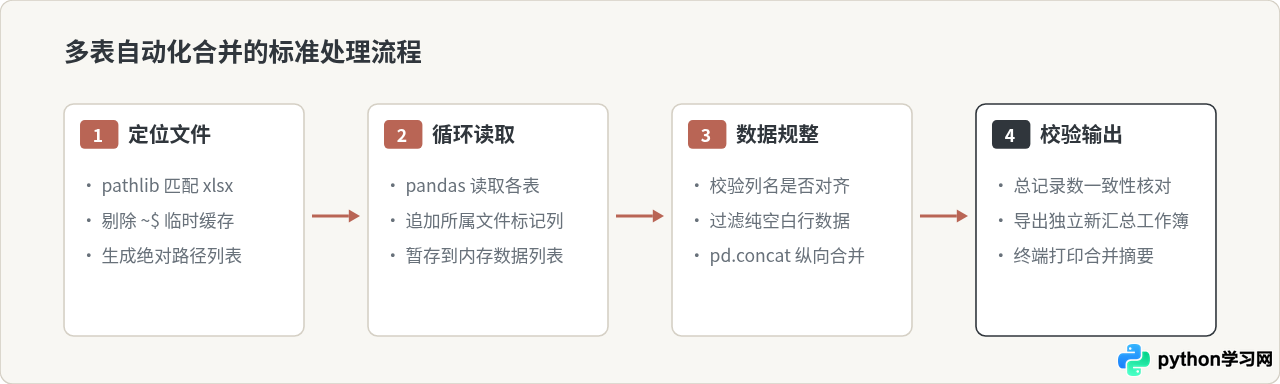
借助 pandas 库,可以用简洁的代码高效完成上述流程:
from pathlib import Path
import pandas as pd

def merge_excel_reports(input_folder: str, output_file: str):
    folder_path = Path(input_folder)
    all_files = list(folder_path.glob("*.xlsx"))

    data_frames = []

    for file in all_files:
        if file.name.startswith("~$"):
            continue

        try:
            # 读取当前工作表
            df = pd.read_excel(file)
            # 添加一列记录来源文件名,便于追溯核对
            df["数据来源"] = file.name
            data_frames.append(df)
            print(f"成功读取: {file.name},行数: {len(df)}")
        except Exception as err:
            print(f"读取失败 {file.name}: {err}")

    if not data_frames:
        print("未发现有效表格数据,任务退出。")
        return

    # 一次性纵向合并全部数据帧
    merged_df = pd.concat(data_frames, ignore_index=True)

    # 过滤可能存在的全空行
    merged_df.dropna(how="all", inplace=True)

    # 导出合并后的新文件
    merged_df.to_excel(output_file, index=False)
    print(f"汇总成功!共合并 {len(data_frames)} 个文件,总行数: {len(merged_df)},输出至: {output_file}")

# 执行合并调用
merge_excel_reports("./daily_reports", "./merged_summary.xlsx")代码运行完毕后,终端会清晰打印每个文件的读取状态与最终汇总记录数。相比传统逐行循环读写,pd.concat 运行在底层C优化引擎之上,哪怕合并数十个包含上万行的表格,通常也能在数秒内迅速完成。
五、新手进阶防坑指南与总结
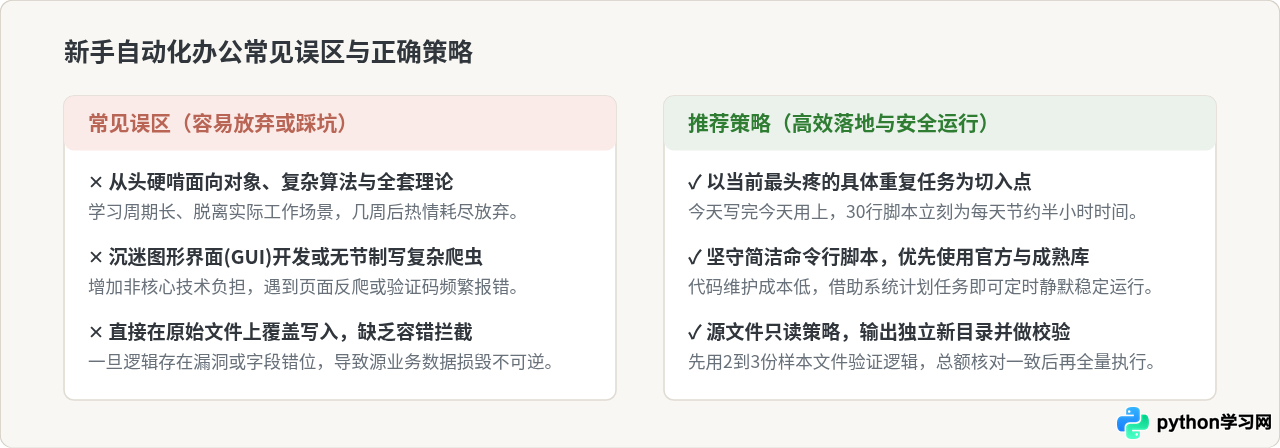
自动化办公在带来效率飞跃的同时,若缺乏合理的规范,也可能因疏忽产生难以挽回的数据错误。新手在编写与运行自动化脚本时,应遵循以下实用准则:
关键落地建议
- 拒绝硬编码路径:避免在代码中写死
C:\\Users\\Desktop\\file.xlsx这类绝对路径。使用Path(__file__).parent获取当前脚本所在目录,让代码在更换电脑或发给同事时依然能够直接运行。 - 样本试跑制度:在面对几百个文件的批处理任务时,永远先在包含两三个文件的测试文件夹内运行一次,仔细核对表头、行数和数字格式,确认无误再放行全量任务。
- 渐进增强逻辑:初版脚本先解决“能跑通主流程”,不需要第一天就考虑极其复杂的异常情况。等主干功能每天为你节省出稳定时间后,再逐步补充邮件通知、日志记录等周边功能。
掌握Python自动化办公的本质不是成为软件工程师,而是拥有一个永远不知疲倦、执行精确无误的数字化助理。从整理当前桌面上的凌乱文件开始,敲下第一行代码,就是快速上手的最佳起点。
免责声明:本文内容仅供参考,不代表本站观点。转载或引用请注明出处。









