

Python自动化办公常用库有哪些?Excel与PDF处理工具推荐

一、Excel 自动化核心库功能对比与场景匹配
处理 Excel 并非一个库就能覆盖全部诉求。Excel 既包含原始二维数据行,又承载了样式定义、数学公式、透视表及宏脚本。在具体选型时,需要根据“读还是写”、“数据量大小”以及“是否需要保留样式与公式”三个维度进行取舍。
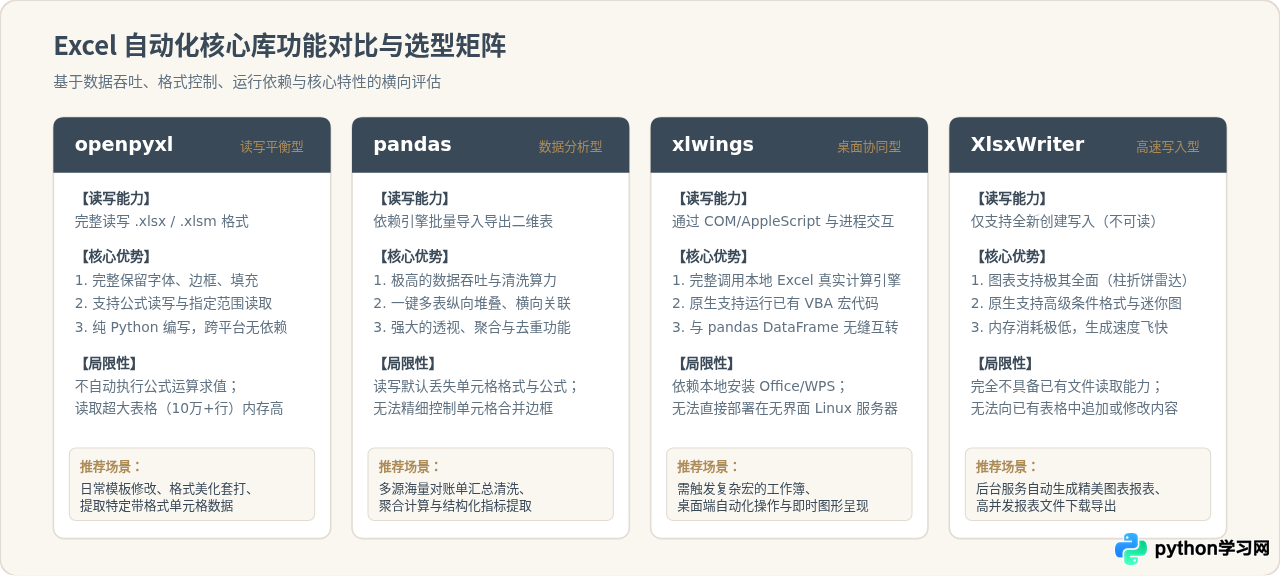
1. openpyxl:精细样式与公式模板操作
当需要向已有的带有公司标准页眉、底色和单元格边框的模板中写入数据时,openpyxl 是通用且稳妥的方案。它能够逐行读写单元格,并支持注入 Excel 原生公式。
import openpyxl
from openpyxl.styles import Font, PatternFill, Alignment, Border, Side

# 加载已有模板文件
wb = openpyxl.load_workbook("月度考核模板.xlsx")
ws = wb["数据填报"]

# 写入标题与业务数据
ws["B4"] = "技术部"
ws["C4"] = 92.5
ws["D4"] = 88.0

# 注入 Excel 动态公式,利用 Excel 自身引擎计算加权均值
ws["E4"] = "=C4*0.6 + D4*0.4"

# 设置单元格高亮警示样式
highlight_fill = PatternFill(start_color="F4EFE6", end_color="F4EFE6", fill_type="solid")
accent_font = Font(name="Microsoft YaHei", size=11, bold=True, color="AD8B58")
ws["E4"].fill = highlight_fill
ws["E4"].font = accent_font
ws["E4"].alignment = Alignment(horizontal="center", vertical="center")

# 保存为新文件,保留原有全部格式与图表
wb.save("月度考核_技术部_已计算.xlsx")
wb.close()
2. pandas:多表批量聚合与数据清洗
如果手头有数十个格式相同或相近的业务明细表,目标仅是提取数据进行汇总去重、分类聚合并输出一张汇总清单,编写循环逐个操作单元格效率极低。使用 pandas 可以通过几行代码完成多文件纵向拼接与透视计算:
from pathlib import Path
import pandas as pd

# 获取指定目录下所有部门提交的 Excel 表格
folder = Path("./各部提报表")
all_files = list(folder.glob("*.xlsx"))

data_list = []
for file in all_files:
    # 只读取指定列,提升读取速度并减少内存占用
    df = pd.read_excel(file, sheet_name=0, usecols=["员工姓名", "部门", "差旅费", "办公费"])
    df["来源文件"] = file.name
    data_list.append(df)

# 纵向拼接所有数据
total_df = pd.concat(data_list, ignore_index=True)

# 业务清洗:填充空值,过滤异常负数记录
total_df["差旅费"] = total_df["差旅费"].fillna(0)
total_df = total_df[total_df["差旅费"] >= 0]

# 按部门统计费用总和
summary_df = total_df.groupby("部门")[["差旅费", "办公费"]].sum().reset_index()

# 导出汇总报表,使用 openpyxl 引擎写入
with pd.ExcelWriter("全公司费用汇总表.xlsx", engine="openpyxl") as writer:
    summary_df.to_excel(writer, sheet_name="部门费用汇总", index=False)
    total_df.to_excel(writer, sheet_name="明细全量备份", index=False)
二、Excel 自动化处理的标准实施流程
在工程实践中,自动化任务通常需要无人值守运行。为了避免中途出现“部分表格成功、部分表格损坏”的异常状态,建议遵循标准化的四步处理流水线:
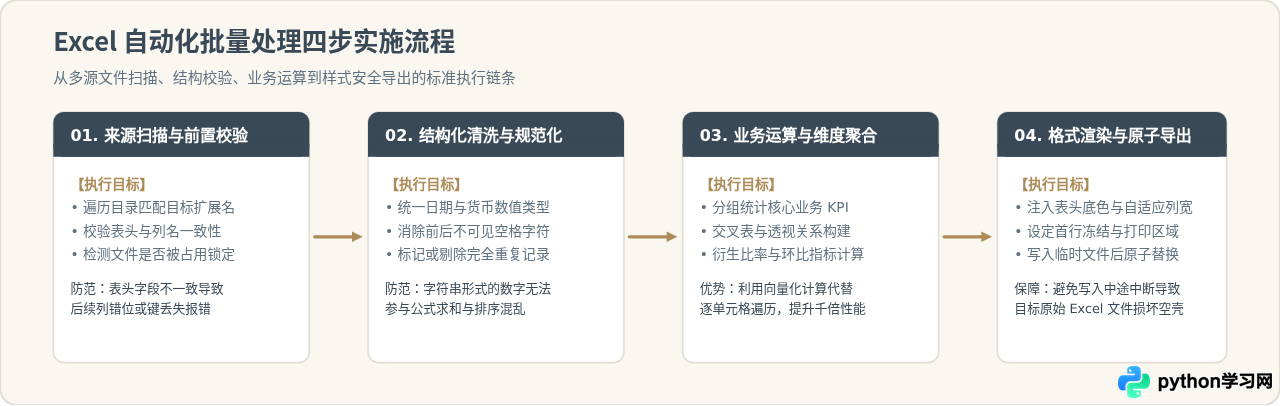
当使用 openpyxl.load_workbook(filename, data_only=True) 打开工作簿时,如果该文件是由 Python 直接写入而从未在真实 Excel 软件中打开并保存过,由于没有任何程序执行过公式计算,对应的计算结果值可能为 None。如果需要读取公式运算结果,必须确保该文件被 Excel 软件计算保存过,或者在 Python 侧直接使用 formulas 或 pandas 自行计算求值。
三、PDF 自动化处理核心工具推荐
PDF 是一种为了高保真打印和跨屏幕显示一致性而设计的“版面呈现格式”。在 PDF 内部,文字并非像 Word 或 HTML 那样按自然段落顺序流动存储,而是由大量的离散文字块及其绝对坐标 (x, y) 组成。因此,处理 PDF 时需要将任务清晰划分为三个方向:文档级组织、内容精准抽取与编程式排版生成。
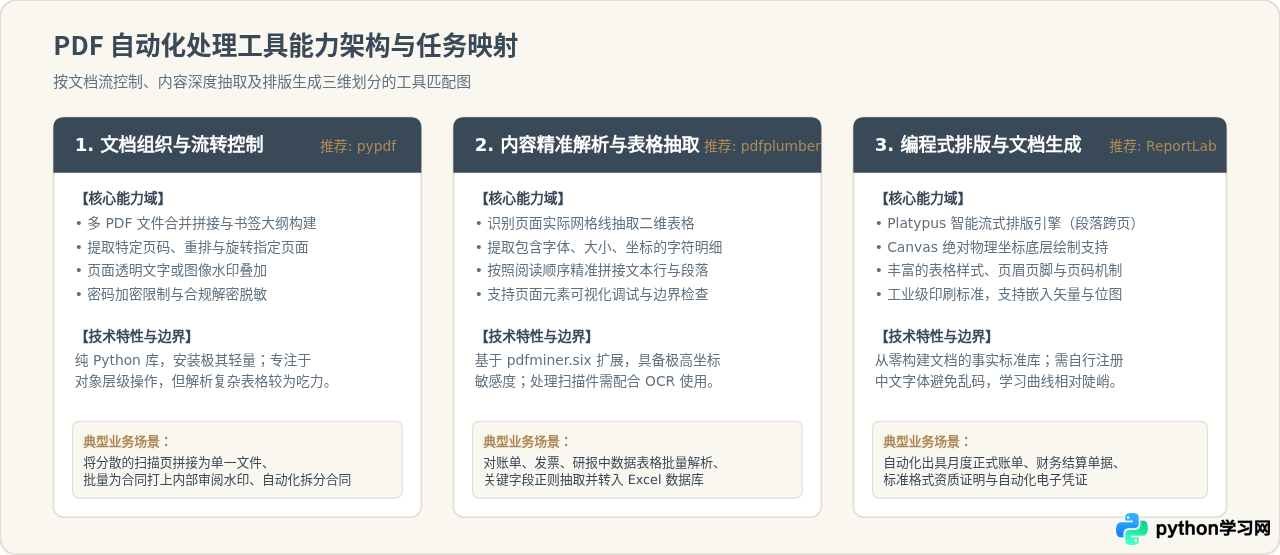
1. pypdf:文档拼接、拆分与水印注入
pypdf(前身为 PyPDF2)适合处理页面级组装任务。例如将多个散落的 PDF 合并为一个带完整目录标签的总览文件:
from pypdf import PdfReader, PdfWriter

def merge_pdfs_with_bookmarks(pdf_file_list, output_path):
    writer = PdfWriter()
    current_page_index = 0

    for file_path in pdf_file_list:
        reader = PdfReader(file_path)
        page_count = len(reader.pages)

        # 将当前文档的每一页添加到写入流
        for page in reader.pages:
            writer.add_page(page)

        # 以原始文件名作为书签大纲锚点,跳转到该文件首页
        title = file_path.stem
        writer.add_outline_item(title=title, page_number=current_page_index)
        current_page_index += page_count

    # 导出整合后的终稿 PDF
    with open(output_path, "wb") as f_out:
        writer.write(f_out)

# 示例调用
from pathlib import Path
files = sorted(Path("./待合并附件").glob("*.pdf"))
merge_pdfs_with_bookmarks(files, "最终汇编手册.pdf")
2. pdfplumber:高精度表格结构化提取
从月度结算对账单或发票等结构化 PDF 中提取数据时,pdfplumber 具备强大的网格线解析能力,能够将页面图形线段还原为真实的二维行与列,非常适合直接衔接 pandas:
import pdfplumber
import pandas as pd

def extract_pdf_tables_to_excel(pdf_path, excel_output_path):
    all_rows = []
    headers = None

    with pdfplumber.open(pdf_path) as pdf:
        for page_idx, page in enumerate(pdf.pages):
            # 提取页面上的所有可见表格
            tables = page.extract_tables()
            for table in tables:
                if not table:
                    continue
                # 第一页第一行通常为表头
                if headers is None:
                    headers = [str(col).strip().replace("\n", "") for col in table[0]]
                    rows = table[1:]
                else:
                    rows = table

                for r in rows:
                    clean_row = [str(c).strip().replace("\n", "") if c else "" for c in r]
                    all_rows.append(clean_row)

    # 构造 DataFrame 并清洗异常空行
    df = pd.DataFrame(all_rows, columns=headers)
    df = df.dropna(how="all")

    # 导出为 Excel 结构化文件
    df.to_excel(excel_output_path, index=False)
    print(f"解析成功!共提取 {len(df)} 行数据并写入 {excel_output_path}")

# 执行提取
extract_pdf_tables_to_excel("2026年第一季度采购结算明细.pdf", "采购明细抽取结果.xlsx")
3. ReportLab:从零编程式生成正式标准报表
当需要从数据库或计算结果中批量输出格式严谨的正式文件(如员工薪资单、合同确认单)时,ReportLab 是标准选择。通过 SimpleDocTemplate 配合流式排版,可以自动处理跨页换行:
from reportlab.lib.pagesizes import A4
from reportlab.lib import colors
from reportlab.platypus import SimpleDocTemplate, Paragraph, Spacer, Table, TableStyle
from reportlab.lib.styles import getSampleStyleSheet, ParagraphStyle
from reportlab.pdfbase import pdfmetrics
from reportlab.pdfbase.ttfonts import TTFont

# 注册系统支持的中文字体,确保生成的 PDF 正常显示中文
# 注意:实际使用时请替换为您系统中可用的中文字体绝对路径
try:
    pdfmetrics.registerFont(TTFont("CustomChinese", "/System/Library/Fonts/PingFang.ttc"))
except Exception:
    pass  # 若系统无此字体,需指定真实字体文件路径

doc = SimpleDocTemplate("业务交付结算确认单.pdf", pagesize=A4, leftMargin=36, rightMargin=36)
story = []
styles = getSampleStyleSheet()

# 声明中文样式
title_style = ParagraphStyle(
    "TitleStyle",
    fontName="CustomChinese",
    fontSize=18,
    leading=24,
    textColor=colors.HexColor("#394957"),
    alignment=1
)
story.append(Paragraph("业务交付与款项结算确认单", title_style))
story.append(Spacer(1, 15))

# 构造数据表格
table_data = [
    ["项目编号", "交付阶段", "经办人", "核验状态", "结算金额 (元)"],
    ["PRJ-2026-081", "第一阶段需求评审", "张伟", "已验收", "48,000.00"],
    ["PRJ-2026-082", "第二阶段原型交付", "李敏", "已验收", "62,500.00"],
    ["合计", "-", "-", "-", "110,500.00"]
]

t = Table(table_data, colWidths=[90, 140, 80, 80, 110])
t.setStyle(TableStyle([
    ('BACKGROUND', (0, 0), (-1, 0), colors.HexColor("#394957")),
    ('TEXTCOLOR', (0, 0), (-1, 0), colors.whitesmoke),
    ('ALIGN', (0, 0), (-1, -1), 'CENTER'),
    ('FONTNAME', (0, 0), (-1, -1), 'CustomChinese'),
    ('FONTSIZE', (0, 0), (-1, -1), 10),
    ('BOTTOMPADDING', (0, 0), (-1, -1), 6),
    ('TOPPADDING', (0, 0), (-1, -1), 6),
    ('GRID', (0, 0), (-1, -1), 0.5, colors.HexColor("#E2DCD2")),
    ('BACKGROUND', (0, -1), (-1, -1), colors.HexColor("#FAF7F1")),
]))
story.append(t)
doc.build(story)
四、Python 办公自动化综合选型决策总结
在面对具体的业务需求时,应优先采用“组合拳”模式:利用解析库负责输入,利用科学计算库负责逻辑清洗,利用模板或生成库负责呈现输出。
| 业务目标 | 首选推荐工具 | 备选/辅助工具 | 选型核心依据与注意事项 |
|---|---|---|---|
| 常规 Excel 报表与模板修改 | openpyxl |
xlwings |
需保留原表格底色、边框样式或公式定义;纯 Python 环境跨平台首选。 |
| 海量 Excel 多表清洗与汇总 | pandas |
openpyxl (引擎) |
重视数据处理性能与清洗计算,不依赖源表格的复杂单元格装饰样式。 |
| 桌面交互与含 VBA 宏的表格 | xlwings |
win32com |
必须依赖本地已安装的 Excel 程序;适合调用已固化的复杂宏业务模型。 |
| 高速批量新建带图表 Excel | XlsxWriter |
openpyxl |
只写不读,生成图表、条件格式极其便利,内存开销极低。 |
| PDF 页面级拼接/拆分/加水印 | pypdf |
PyMuPDF |
专注于文档页面流与元数据,无外部 C 扩展编译要求,部署简单稳定。 |
| 提取 PDF 内的表格与文本行 | pdfplumber |
PyMuPDF (fitz) |
需要高精度识别表格边框与字符绝对坐标;若追求极致渲染性能可选 PyMuPDF。 |
| 编程式动态排版生成正式 PDF | ReportLab |
WeasyPrint |
从零设计合同、凭单与月结单的工业级标准方案;WeasyPrint 适合精通 HTML/CSS 排版的人群。 |
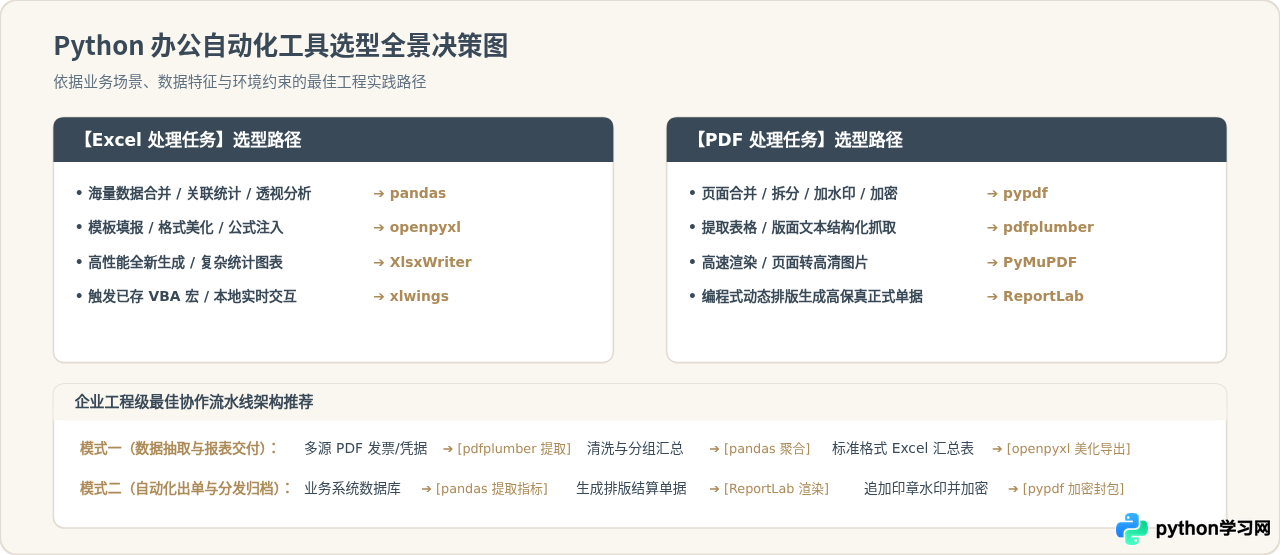
实际落地自动化脚本时,建议配合 Python 标准库 pathlib.Path 统一处理文件路径,避免硬编码 Windows 的反斜杠 \ 或 Unix 的正斜杠 /;同时为耗时较长的批量任务增加 logging 日志记录与异常重试机制,确保当某一个损坏表格导致中断时,能够跳过并记录告警,保障整体自动化任务稳健执行。
免责声明:本文内容仅供参考,不代表本站观点。转载或引用请注明出处。









