

为什么建议在Python虚拟环境中安装打包工具

深入解析为什么建议在Python虚拟环境中安装打包工具,从全局依赖污染、权限控制、PEP 517构建隔离机制及CI/CD环境一致性等多维度剖析核心原因与标准操作实践。
在 Python 开发中,打包工具(如 build、setuptools、wheel、twine 和 flit)用于将项目源码构建为标准的源码分发包(sdist)与二进制分发包(wheel),并执行发布检测与上传。建议始终在独立的 Python 虚拟环境中安装和调用这些工具,其根本原因在于:彻底隔离打包工具自身的第三方依赖链、防止污染操作系统全局环境并规避权限风险、保障不同项目构建规范版本互不干扰,以及在本地与持续集成(CI/CD)流程中维持高度可重现的构建状态。
一、全局安装与虚拟环境安装的本质差异
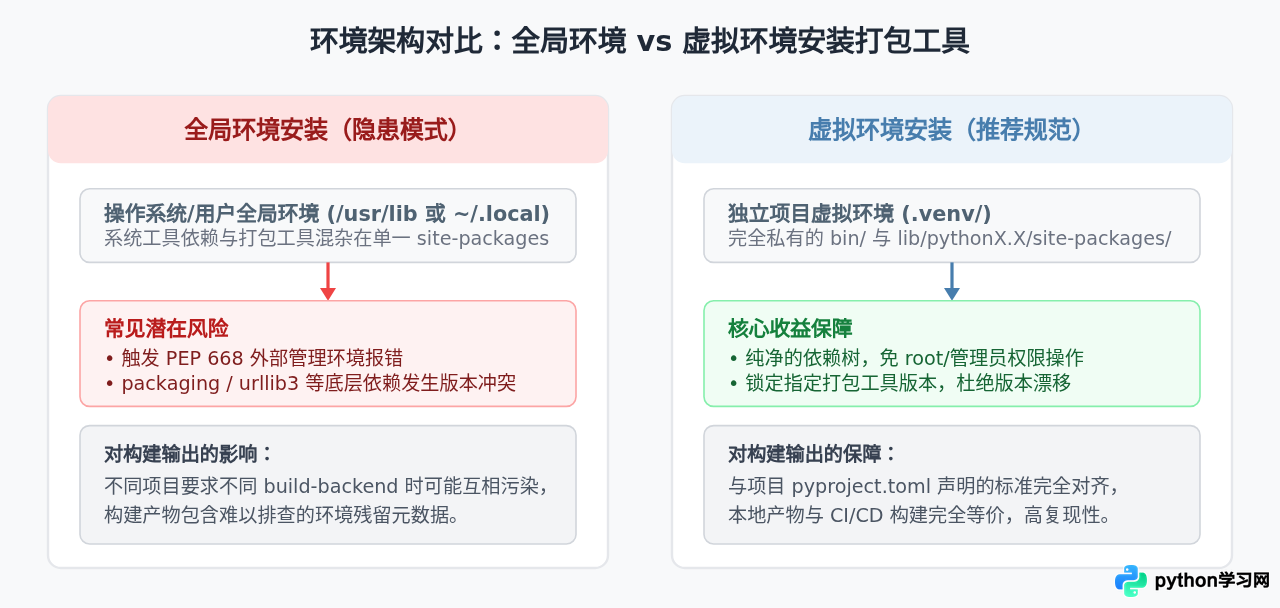
许多初学者往往习惯通过全局环境运行 pip install build twine,认为打包工具属于“开发机通用设施”,无需为每个项目或独立空间重复配置。然而,Python 的模块导入与执行机制完全依赖解释器环境的搜索路径(sys.path)。当打包工具直接置于系统全局环境时,其自身依赖与系统应用或日常开发包共享同一个命名空间。
打包工具本身并非单文件脚本,而是拥有复杂依赖树的常规 Python 库。例如,build 依赖于 packaging 与 pyproject_hooks;twine 依赖于 requests、urllib3、keyring、id 以及 rich。若在全局环境中安装它们,不仅容易与系统包管理器(如 Debian/Ubuntu 的 apt、macOS 的 Homebrew)维护的 Python 模块冲突,还容易在全局库更新时引发“依赖漂移”,导致构建行为不可预测。
二、推荐在虚拟环境中安装打包工具的四大核心原因
1. 依赖隔离与避免版本冲突
打包工具自身依赖的库,在现代 Python 生态中往往也是业务系统或通用测试工具的底层依赖。例如,packaging 负责解析版本语义与环境标记,如果全局环境中的 packaging 停留在旧版本,而某个项目使用了 PEP 621 的新型依赖声明语法,全局打包工具在解析依赖要求时就可能直接抛出语法不兼容错误。在虚拟环境中按需配置打包工具,能确保各个项目使用与自身标准匹配的构建驱动。
2. 权限安全与系统完整性保护(PEP 668)
在较新的 Linux 发行版(如 Ubuntu 23.04+、Debian 12+)和现代 macOS 环境中,Python 引入了 PEP 668 保护机制。直接使用全局 pip install 会被系统明确拒绝并提示 error: externally-managed-environment。如果在不知情的情况下使用 sudo pip 强制写入,很可能会覆盖系统软件包管理器自带的核心 Python 绑定库,造成系统级服务或包管理器损坏。而在虚拟环境中,所有安装仅限于当前用户有权限的沙箱目录中,完全无需提权。
3. 现代构建机制(PEP 517 / 518)与隔离构建驱动
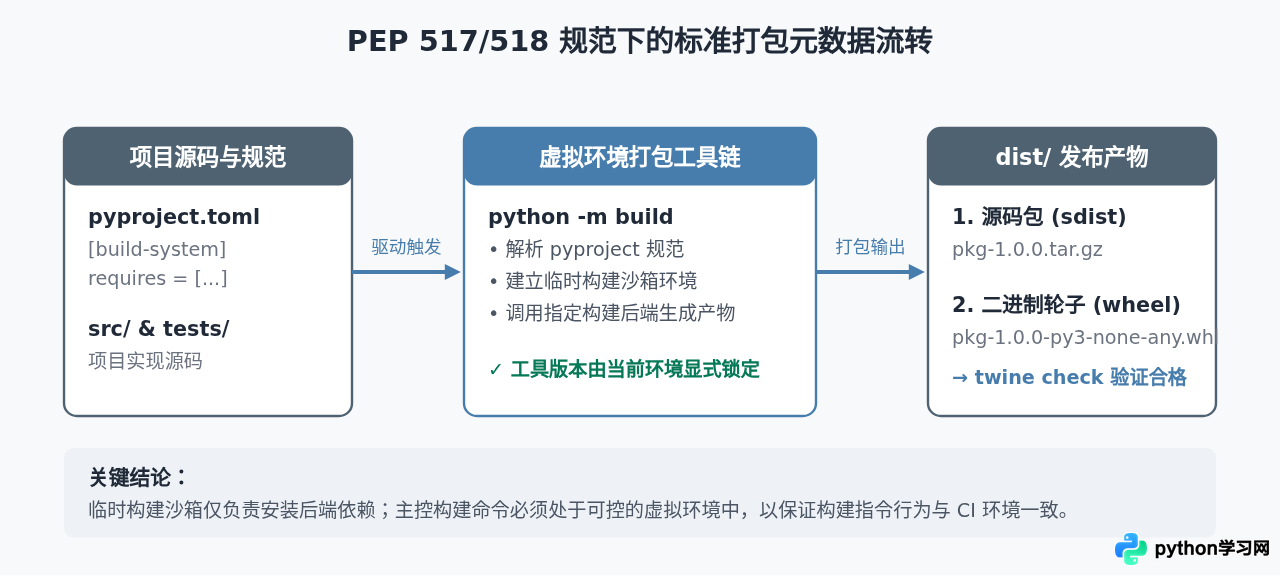
现代 Python 打包标准通过 pyproject.toml 声明构建系统。例如:
[build-system]
requires = ["flit_core >=3.2,<4"]
build-backend = "flit_core.buildapi"
虽然标准打包前端(如 python -m build)在默认情况下会为构建后端创建临时隔离环境,但调度与驱动构建的前端工具本身仍运行在触发它的解释器环境中。如果外部的 build 版本过于陈旧,可能根本无法正确处理现代元数据规范、无法调用正确的隔离环境构造器,或者在将源码打包(sdist)解压为 wheel 时产生畸形文件。
4. CI/CD 流水线与团队协作的一致性保障
在自动化部署或 GitHub Actions、GitLab CI 等自动化流水线中,所有步骤均基于纯净的容器或虚拟环境进行。如果在开发者本机依赖全局安装的某个特定旧版本 wheel 或 setuptools,可能导致本地构建通过、但 CI 流水线因严格依赖声明而报错,甚至在本地生成的 wheel 文件在其它用户的机器上安装失败。
三、标准操作流程与实操步骤
理解了理论背景后,在实际项目中应该如何规范地配置与使用打包工具?以下演示基于 Python 官方标准库 venv 与当前官方推荐打包工具链 build / twine 的完整操作步骤:
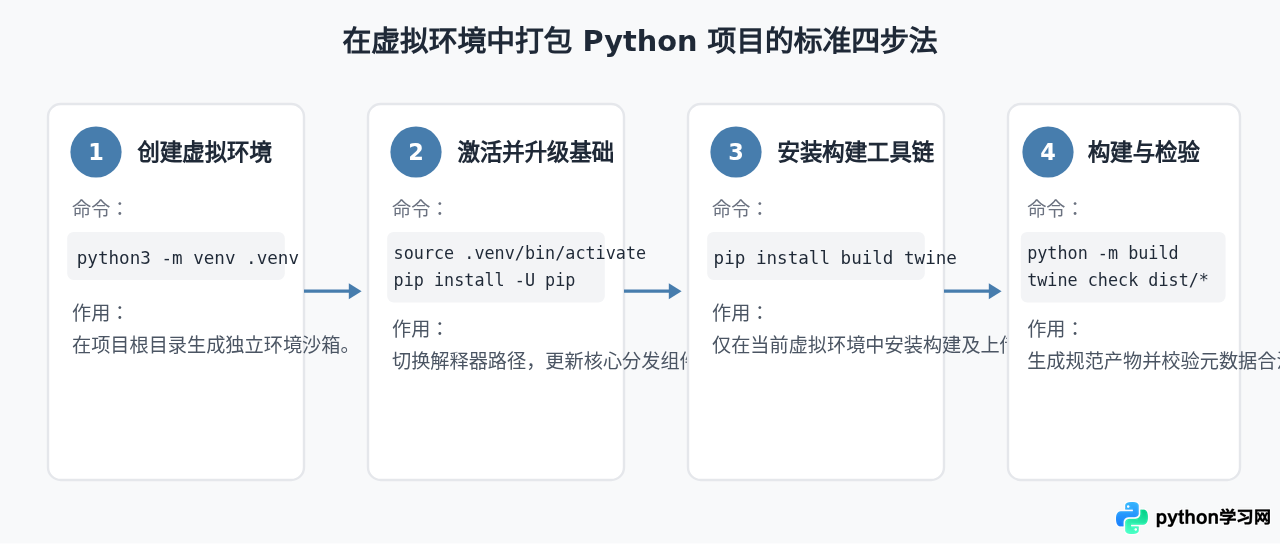
步骤一:创建隔离虚拟环境
在项目根目录(包含 pyproject.toml 或 setup.py 的目录)中打开终端,执行以下命令:
python3 -m venv .venv该命令会在当前目录下生成名为 .venv 的文件夹。请确保在 .gitignore 中添加 .venv/,避免将环境二进制文件误提交到版本控制系统中。
步骤二:激活环境并更新分发基础组件
根据操作系统激活虚拟环境:
# Linux 或 macOS 环境
source .venv/bin/activate

# Windows PowerShell 环境
.venv\Scripts\Activate.ps1
激活后,命令行提示符通常会带有 (.venv) 前缀。紧接着更新虚拟环境自带的 pip:
python -m pip install --upgrade pip步骤三:在虚拟环境中安装标准打包套件
执行以下命令仅在当前虚拟环境中安装打包前端与发布校验组件:
python -m pip install build twine此时,build 和 twine 及其依赖仅存放在 .venv/lib/pythonX.X/site-packages 下,不会触及系统的任何全局路径。
步骤四:执行标准构建与合规性检查
调用 python -m build(明确通过当前 Python 解释器执行模块,避免因系统 PATH 缓存调用到错误的外部可执行文件):
python -m build示例构建输出:
* Creating isolated environment: venv+pip...
* Installing packages in isolated environment:
  - setuptools >= 61.0
  - wheel
* Getting build dependencies for sdist...
* Building sdist...
* Building wheel from sdist...
Successfully built my_package-0.1.0.tar.gz and my_package-0.1.0-py3-none-any.whl
产物生成在 dist/ 目录下后,使用 twine 进行发布前元数据检查:
twine check dist/*如果输出 PASSED,说明包的描述格式、许可证标识和长说明渲染均符合 PyPI 规范。
旧式命令 python setup.py sdist bdist_wheel 已经被官方正式废弃(Deprecated)。旧命令缺乏构建依赖隔离能力,会直接读取当前环境已有的任意库进行打包。现代标准统一推荐使用 python -m build。
四、常见场景决策:项目内虚拟环境 vs pipx 工具隔离
部分开发者可能会问:如果我有十个小项目,是否每个项目都需要在虚拟环境中重新执行一次 pip install build twine?这里需要明确区分不同的使用场景与工具定位:
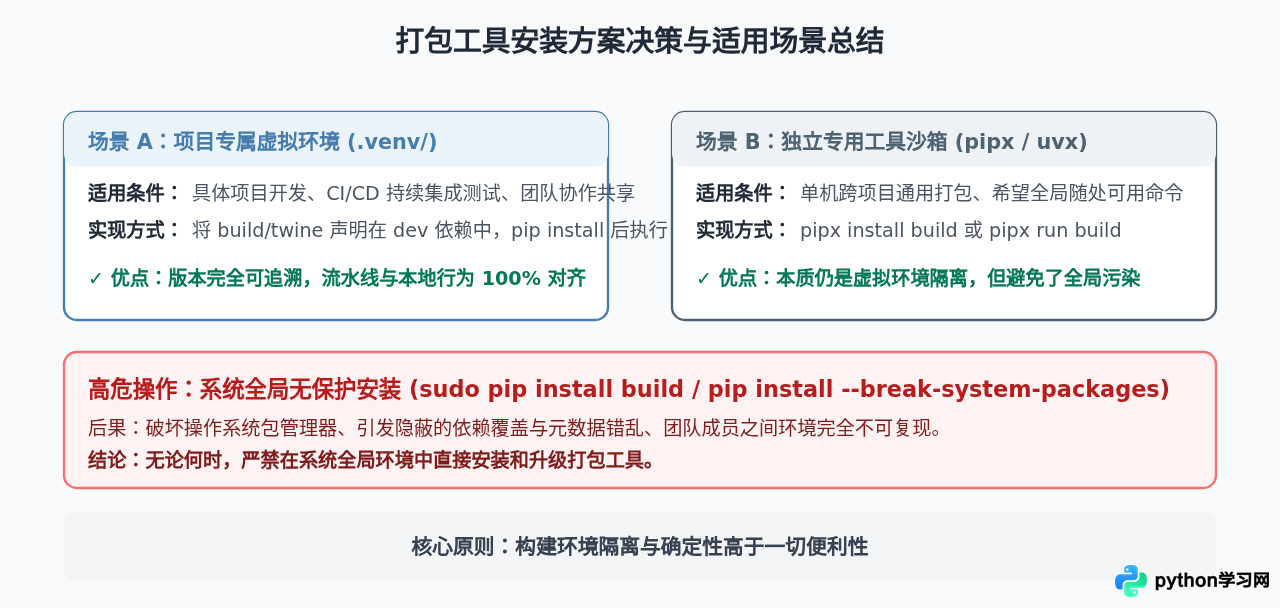
从上图可以看出,如果开发者希望在多个项目间共享统一的打包命令,官方推荐的现代实践是使用 pipx(或现代包管理工具如 uv tool):
# 为 build 创建独立受管的专用沙箱并在系统 PATH 注册执行器
pipx install build
pipx install twine

# 或者无需提前安装,即用即建即删:
pipx run build需要特别强调的是:pipx 的工作机制依然是在用户家目录下的独立隔离目录(例如 ~/.local/pipx/venvs/build/)中为你自动创建专属虚拟环境!也就是说,无论是通过项目本地的 .venv 还是通过 pipx,其底层遵循的哲学完全一致——绝不将打包工具及其依赖安装到系统全局解释器环境中。
五、常见问题与注意事项
- 为什么已经执行了
python -m build,构建过程中依然在联网下载依赖?
因为根据 PEP 517 规范,build默认会为pyproject.toml中声明的构建后端(如flit_core、hatchling)创建一个瞬态的隔离临时环境。如果你处于完全离线环境,可以使用python -m build --no-isolation,此时构建后端必须预先安装在当前激活的虚拟环境中。这也是为什么在虚拟环境中管理依赖格外重要的原因。 - 使用
python -m build与直接运行pyproject-build有何区别?
推荐始终使用python -m build。当系统或终端中存在多个 Python 版本时,直接运行命令名容易调用到非当前虚拟环境的脚本,而通过python -m可以严格锁定当前已激活的解释器。 - 打包出来的 wheel 应该如何快速验证?
在上传发布之前,建议在另一个全新的空虚拟环境中运行pip install dist/your_package_name-0.1.0-py3-none-any.whl,并在该环境中实际导入与运行测试,确认打包没有漏掉核心静态资源或模块。
免责声明:本文内容仅供参考,不代表本站观点。转载或引用请注明出处。









