

Python 3.4.4离线手动安装pip的方法

详细介绍在无网络隔离环境下为Python 3.4.4离线手动安装pip的具体方法,包括内置ensurepip就地激活与离线源码包安装两条路径、版本兼容边界与环境验证。
在工业工控机、内网专网服务器或兼容 Windows XP 的特定运行环境中,Python 3.4.4 常作为受支持的经典运行环境使用。在无法直接访问外网的环境下配置该版本时,如果安装初始未勾选安装 pip,或者相关脚本文件损坏,就必须通过离线方式手动补全 pip。本文介绍两条经过验证的可行路径:优先利用 Python 3.4.4 自带的 ensurepip 模块进行离线就地释放;若内置捆绑包缺失,则通过离线源码包执行手动构建安装。
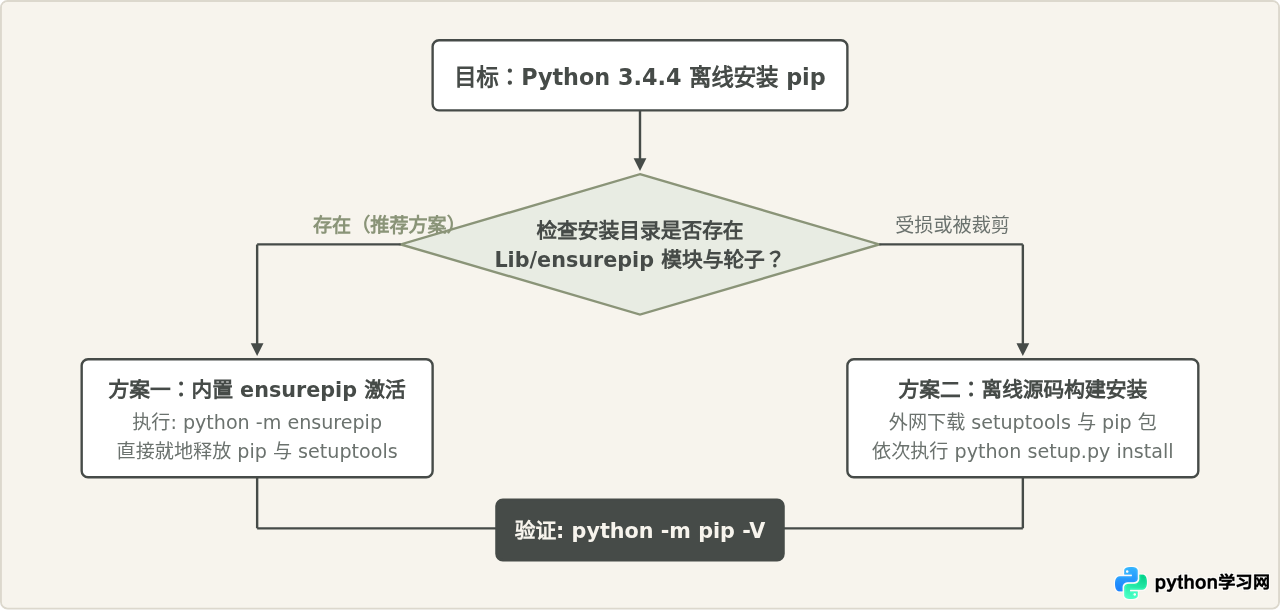
方案一:利用内置 ensurepip 离线就地安装
从 Python 3.4 起,官方正式根据 PEP 453 将 ensurepip 模块引入标准库。在标准安装包中,即便安装程序没有向系统 PATH 写入 pip 命令,Python 的标准库目录内也已经包含了预置的 wheel 格式压缩包。这意味着在没有网络的环境下,绝大部分 Python 3.4.4 安装副本已经具备安装 pip 所需的全部本地资源。
在目标离线计算机上,首先进入 Python 3.4.4 的安装路径,检查是否存在 Lib/ensurepip/_bundled/ 文件夹。标准环境下,该文件夹内会预置类似 setuptools-xx.x.x-py2.py3-none-any.whl 和 pip-xx.x.x-py2.py3-none-any.whl 的离线归档文件。
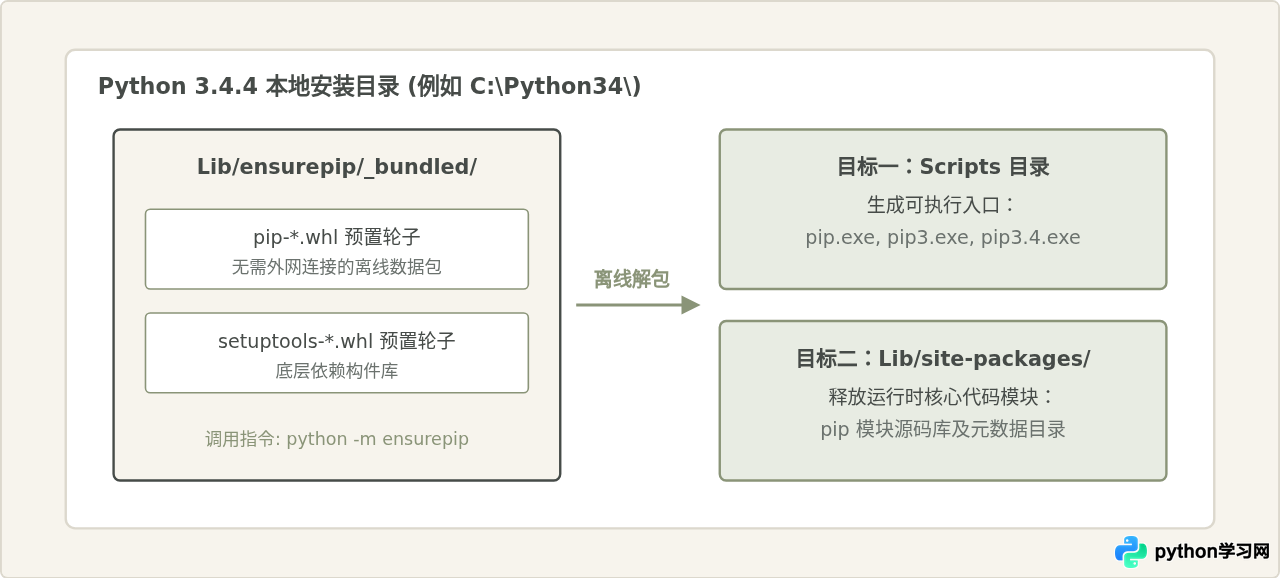
具体操作步骤
- 打开终端或命令提示符(在 Windows 下建议以管理员身份打开 cmd)。
- 切换至 Python 3.4.4 所在主目录,或直接调用目标解释器的绝对路径执行初始化指令:
C:\Python34\python.exe -m ensurepip若此前曾尝试安装其他版本残留了损坏文件,或提示相关文件已存在,可以追加 --default-pip 参数进行就地重置覆盖:
C:\Python34\python.exe -m ensurepip --default-pip命令执行后,控制台会输出本地解压进度提示。当看到 Successfully installed pip-... setuptools-... 字样时,说明 pip 及其执行脚本已经成功写入本地 Scripts 文件夹中。
方案二:离线源码包手动构建安装
某些经过精简定制的嵌入式系统、只读镜像环境,或者被误删除了 Lib/ensurepip 的 Python 3.4.4 环境中,执行 ensurepip 会报错 No module named ensurepip。此时需要从外部机器下载兼容的离线包并复制到离线机中手动安装。
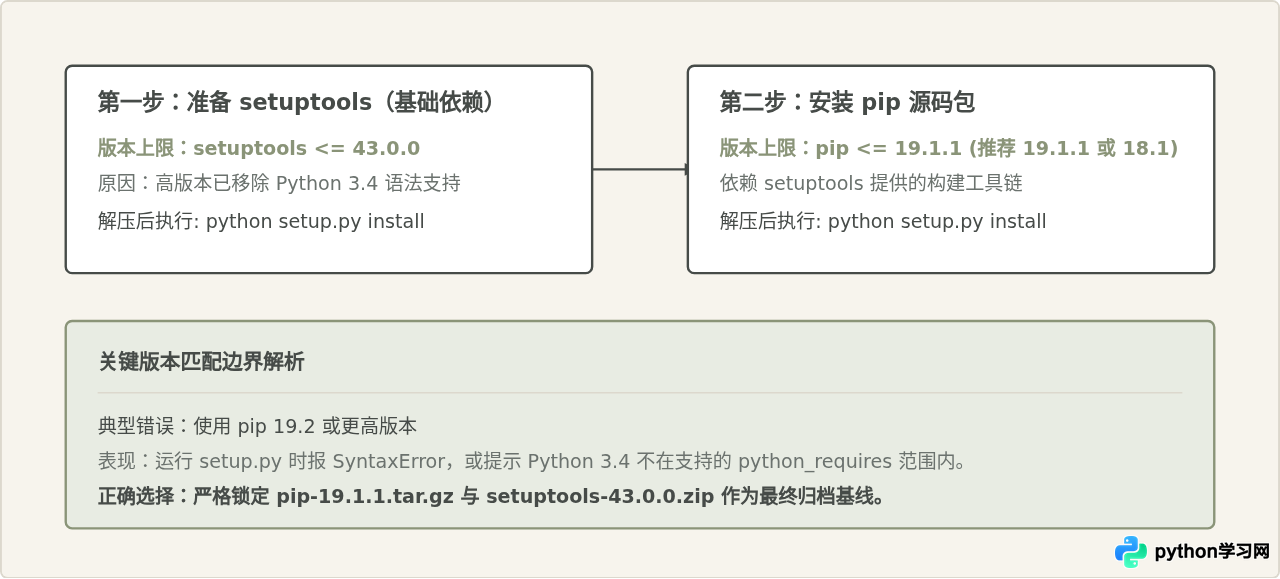
准备匹配的历史归档包
由于 pip 的安装过程依赖 setuptools 提供的基础模块打包设施,必须按序安装这两个组件。注意:pip 19.1.1 是最后一个支持 Python 3.4 的官方 pip 版本;setuptools 对 Python 3.4 的兼容上限为 43.0.0。高于此版本的源码包引入了 Python 3.5+ 的语法(例如类型注解或 async 语法),在 Python 3.4.4 下解析会直接触发 SyntaxError。
在有网络的计算机上从 PyPI 历史归档中下载以下两个离线压缩包:
setuptools-43.0.0.zip(或.tar.gz)pip-19.1.1.tar.gz
第一步:安装 setuptools
将压缩包通过 U 盘或内网文件传输复制至目标离线计算机,解压 setuptools-43.0.0.zip,在解压目录中打开命令行并执行安装:
cd C:\offline_pkgs\setuptools-43.0.0
C:\Python34\python.exe setup.py install
第二步:安装 pip
待 setuptools 安装完成后,解压 pip-19.1.1.tar.gz 进入源码目录,同样调用 Python 3.4.4 执行构建:
cd C:\offline_pkgs\pip-19.1.1
C:\Python34\python.exe setup.py install
该命令会自动读取刚刚安装到 site-packages 的 setuptools 模块,完成 pip 二进制包装脚本的生成并部署到 Scripts 目录。
常见说法辨析与排错
围绕老旧 Python 版本的 pip 安装,常见一些看似合理但在离线或 Python 3.4.4 下并不适用的做法,需要特别加以区分:
辨析一:“安装 pip 必须运行 get-pip.py 脚本”
这种说法常见于大众教程。但在离线环境下,直接运行官方默认的 get-pip.py 会尝试通过 HTTPS 请求 PyPI 服务器下载对应的 wheel 包,离线运行会持续卡住直至网络超时报错。此外,现代版本的 get-pip.py 已经淘汰了 Python 3.4 解释器。若要使用该脚本,不仅必须专门找对应的历史归档版本,还必须附带 --no-index --find-links 参数指向离线轮子目录。因此,在离线状态下,直接调用解释器内置的 ensurepip 模块远比寻找适配的 get-pip.py 更加稳定直接。
辨析二:“直接拷贝新版本 Python 的 Scripts/pip.exe 过来使用”
可执行文件 pip.exe 本质上是一个包含启动引导脚本的小型二进制包装器,其内部硬编码了原始 Python 解释器的路径,并且依赖 Lib/site-packages/pip 下对应版本的 Python 源码包。直接单文件拷贝会导致环境依赖缺失,甚至出现架构或解释器版本不匹配的异常。
验证安装与环境配置总结
安装完成后,建议进行系统环境与功能验证:
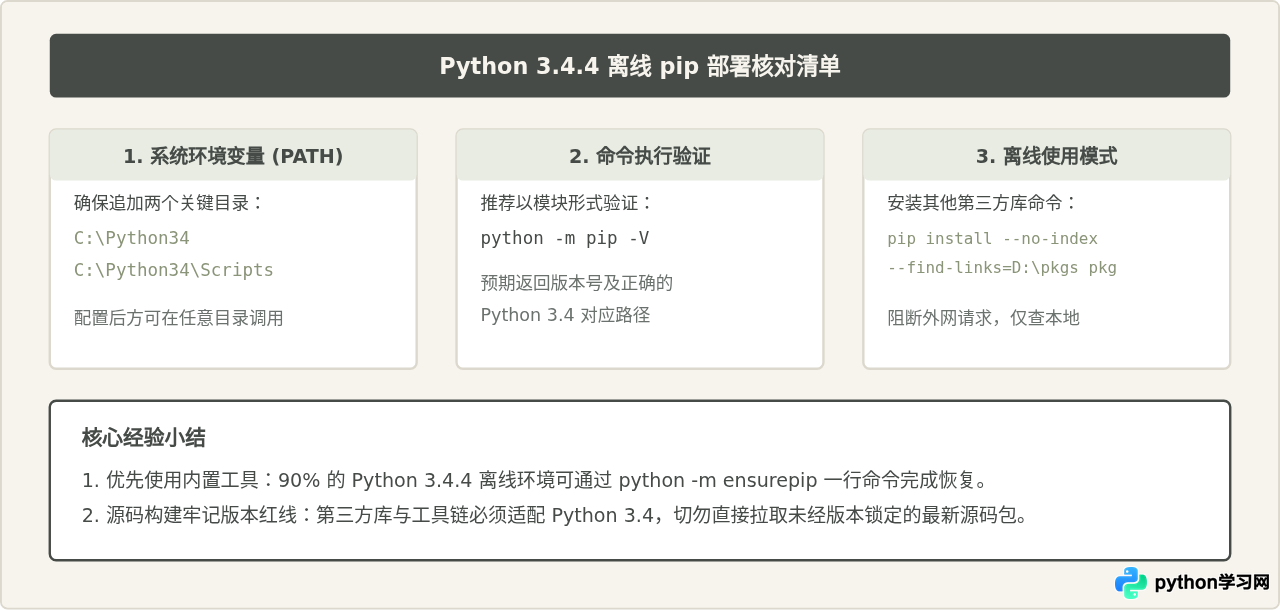
在命令提示符中执行以下命令查看 pip 状态:
python -m pip --version若返回类似 pip 19.1.1 from C:\Python34\lib\site-packages\pip (python 3.4) 的字样,表明离线手动安装已经全部完成。在后续离线安装第三方 .whl 依赖包时,只需将下载好的 wheel 文件放入指定目录,并使用 pip install --no-index --find-links=本地目录 模块名 即可正常工作。
免责声明:本文内容仅供参考,不代表本站观点。转载或引用请注明出处。









