

各平台命令行指定安装特定版本Python的方法(如3.9/3.11)

全面讲解在 Windows、macOS 和 Linux 命令行环境下,如何通过包管理器(Winget、Homebrew、Deadsnakes PPA)及版本管理工具指定安装特定版本 Python(如 3.9、3.11),并安全实现多版本共存与独立调用。
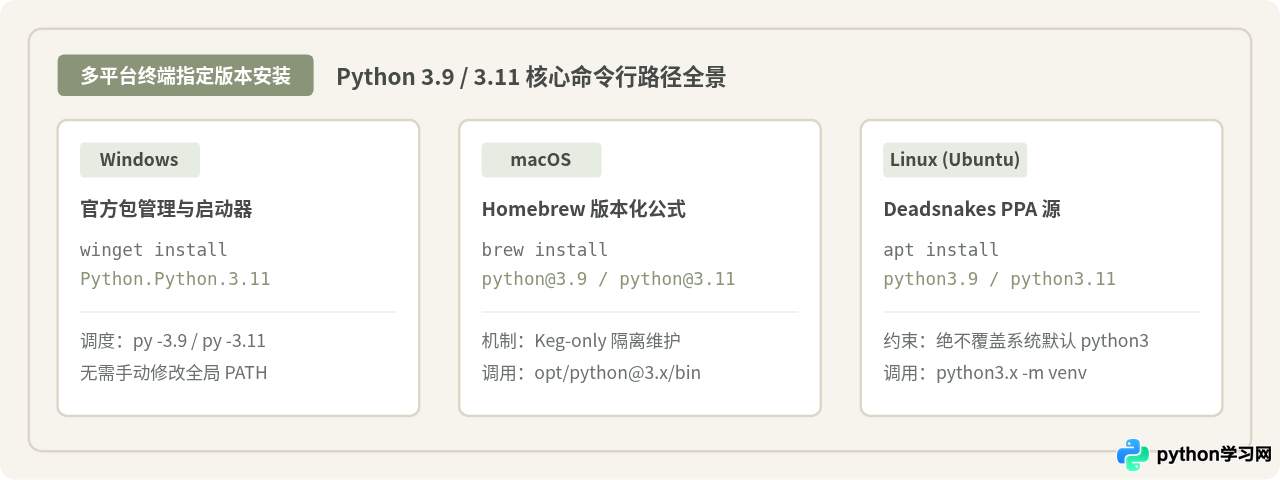
一、核心认知:为什么不能直接执行无差别的安装命令?
很多开发者在需要特定 Python 版本时,习惯在命令行中直接运行 winget install Python、brew install python 或 sudo apt install python3。这种做法在绝大多数情况下只会拉取当前软件源中被标记为主线稳定版的“最新版本”(如 3.12 或更高),或者绑定操作系统的既定版本(如 Ubuntu 22.04 默认提供的 Python 3.10)。
之所以需要“指定版本安装”,通常是因为团队项目依赖库的 C 扩展尚未适配最新版 Python、旧项目特定的字节码或语法兼容性要求(如 3.9 时代的语法规范),或是需要验证代码在特定次版本(如 3.11)上的性能特性。
实现指定版本安装的核心原则是版本隔离与非侵入性。操作系统底层组件(尤其是 Linux 和 macOS 的系统级管理脚本)往往重度依赖系统预装的 Python 环境。若为了使用 Python 3.11 而粗暴地通过软链接覆盖系统全局解释器,会直接造成系统管理工具瘫痪。因此,所有正确的方法均围绕“独立命名、独立存放、按需调用”展开。
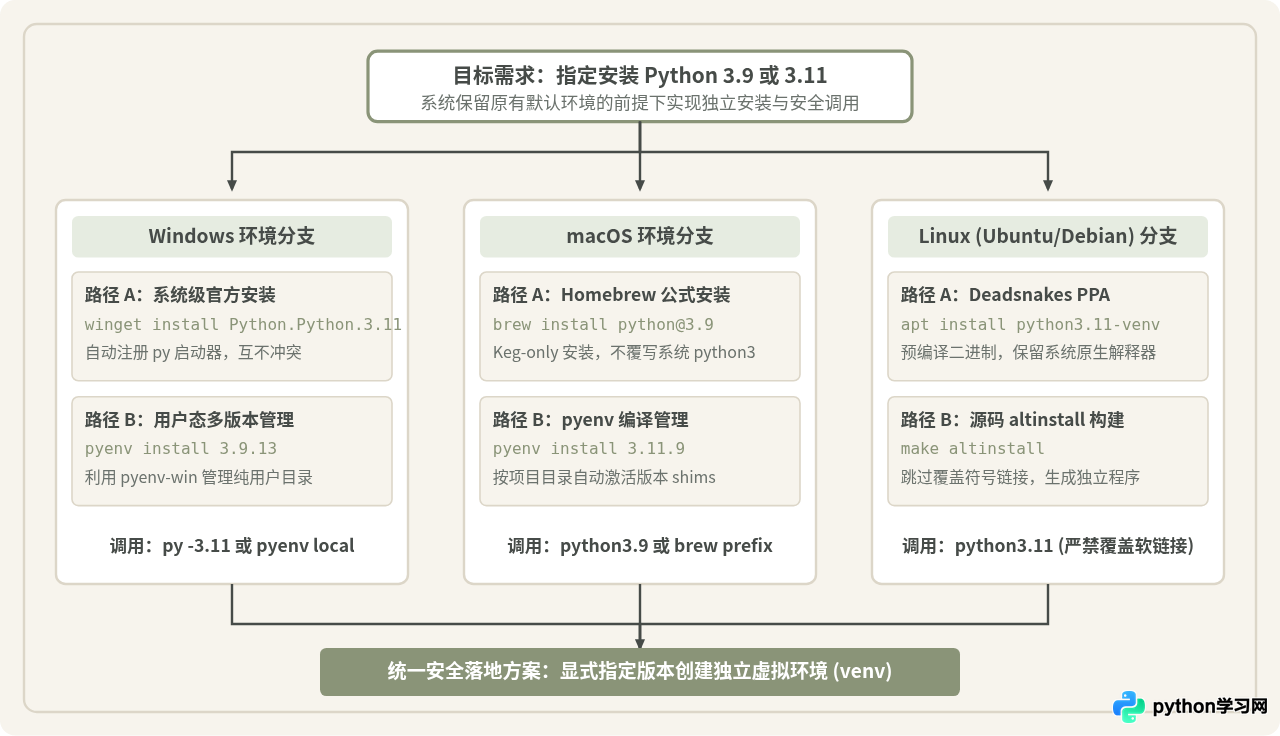
二、Windows 平台:基于 Winget 与 Python Launcher 的精确定位
Windows 官方推荐的命令行包管理器是 winget(Windows 程序包管理器)。与直接下载 GUI 安装包相比,winget 能够精确检索并在后台静默部署指定的次版本。
1. 查询目标版本的精确 PackageIdentifier
在 PowerShell 或 Windows 终端中,先查询 Python 官方在 Winget 仓库中的发布包清单:
# 搜索所有官方发布的 Python 安装包
winget search Python.Python
返回结果中会清晰列出如 Python.Python.3.9、Python.Python.3.11 等独立包标识符(PackageIdentifier)。每一个主次版本(X.Y)均有独立的包条目。
2. 执行静默安装指定版本
若需要安装 Python 3.11,使用 --id 参数锁定包标识符,并使用 -e 参数确保精确匹配:
# 精确安装 Python 3.11(当前 3.11 分支的最新小版本)
winget install --id Python.Python.3.11 -e

# 若需同时安装 Python 3.9,再次执行对应包即可
winget install --id Python.Python.3.9 -e3. 通过 Python Launcher (py) 精确调度与验证
Windows 安装完成后,在命令行中通过官方启动器 py 加参数 -3.X 即可直接拉起对应环境:
# 查看当前系统已识别的所有已安装版本
py --list

# 示例输出:
#  -V:3.11 *        Python 3.11.9 (64-bit)
#  -V:3.9           Python 3.9.13 (64-bit)

# 显式使用 Python 3.9 运行交互终端或脚本
py -3.9 -V
# 示例输出:Python 3.9.13

# 显式使用 Python 3.11 创建虚拟环境
py -3.11 -m venv my_project_venv
三、macOS 平台:Homebrew 的 Keg-only 机制与路径引用
macOS 开发者最常用的命令行包工具是 Homebrew。Homebrew 官方仓库维护了主流版本的独立公式(Formula),命名规则为 python@3.X。
1. 搜索与安装指定版本 Formula
在终端执行安装时,必须带上版本后缀(如 @3.9 或 @3.11):
# 安装 Python 3.11
brew install python@3.11

# 如需同时安装 Python 3.9
brew install python@3.9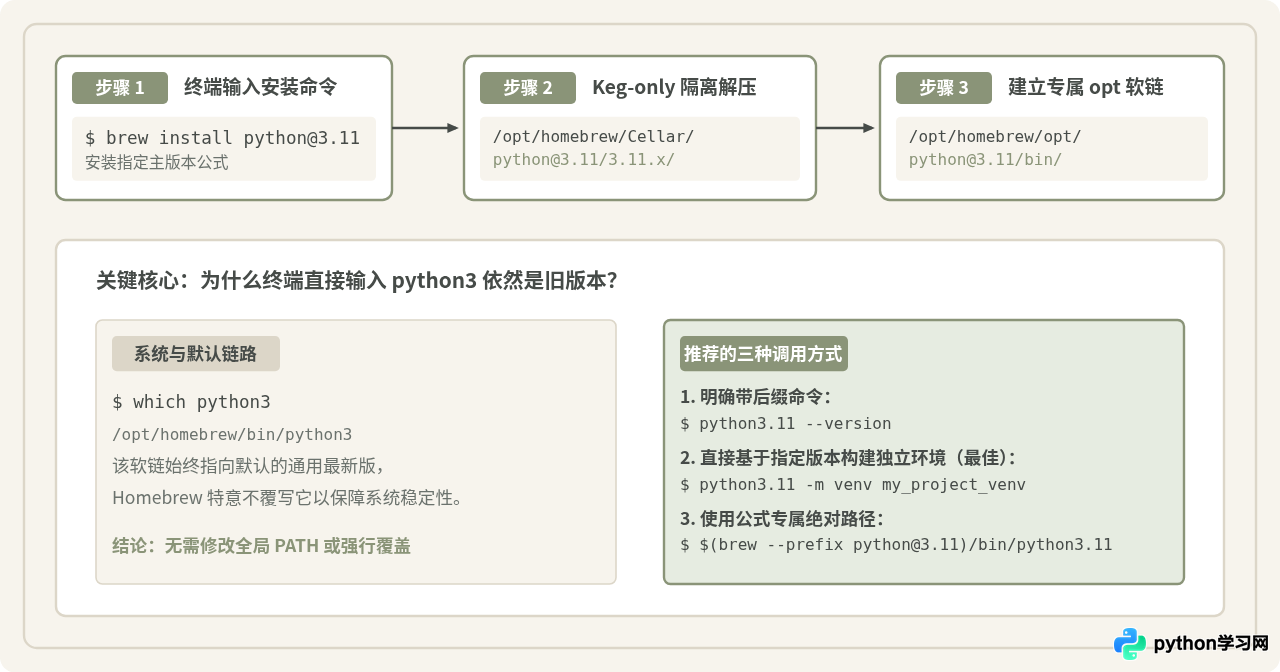
2. 理解 Keg-only 机制:为什么安装后 python3 仍未变化?
安装完成后,很多初学者在终端执行 python3 -V,发现输出仍然是系统自带或之前装的默认版本,误以为安装失败。这是 Homebrew 的安全机制使然:
历史版本(如 python@3.9、python@3.11)在 Homebrew 中被定义为 Keg-only。这意味着 Homebrew 会将其完整安装在独立的 Cellar 目录中,但不会将无后缀的 python3 软链接直接链接至全局的 /opt/homebrew/bin(Apple Silicon)或 /usr/local/bin(Intel),以防破坏其他依赖全局 python3 的命令行工具。
3. 正确的调用与项目绑定方式
Homebrew 已经在全局 bin 目录下自动创建了带版本后缀的可执行文件。因此,调用该版本有三种规范方式:
-
方式一(最常用):直接调用带版本后缀的二进制
# 验证 3.11 版本 python3.11 --version # 示例输出:Python 3.11.9 # 验证 3.9 版本 python3.9 --version # 示例输出:Python 3.9.18 -
方式二(工程推荐):直接以特定版本创建工程虚拟环境
# 基于 3.11 创建专属虚拟环境 python3.11 -m venv .venv # 激活后,虚拟环境内部的 python 即精确锁定为 3.11 source .venv/bin/activate python -V # 示例输出:Python 3.11.9 -
方式三:通过 brew --prefix 获取绝对路径(适用于脚本自动化)
$(brew --prefix python@3.11)/bin/python3.11 -m venv .venv
四、Linux (Ubuntu/Debian) 平台:Deadsnakes PPA 与安全共存边界
在 Ubuntu 或 Debian 系统中,官方软件源(apt main)只为特定的发行版提供单一的主版本。例如,Ubuntu 22.04 LTS 官方源仅绑定 Python 3.10,Ubuntu 24.04 LTS 绑定 Python 3.12。如果要在 Ubuntu 22.04 命令行中安装 Python 3.9 或 3.11,最规范、稳定的途径是使用社区公认的 Deadsnakes PPA。
1. 添加 Deadsnakes 仓库并更新源索引
# 安装源管理工具并引入 deadsnakes PPA
sudo apt update
sudo apt install -y software-properties-common
sudo add-apt-repository -y ppa:deadsnakes/ppa
sudo apt update
2. 明确安装解释器与配套的核心支持包
在 Ubuntu 中,Python 的标准库模块是被拆分打包的。如果只安装 python3.11,会导致 venv 模块缺失而无法创建虚拟环境。因此必须同时指定对应的虚拟环境支持包:
# 安装 Python 3.11 主解释器及 venv 模块
sudo apt install -y python3.11 python3.11-venv python3.11-dev

# 若需安装 Python 3.9
sudo apt install -y python3.9 python3.9-venv python3.9-dev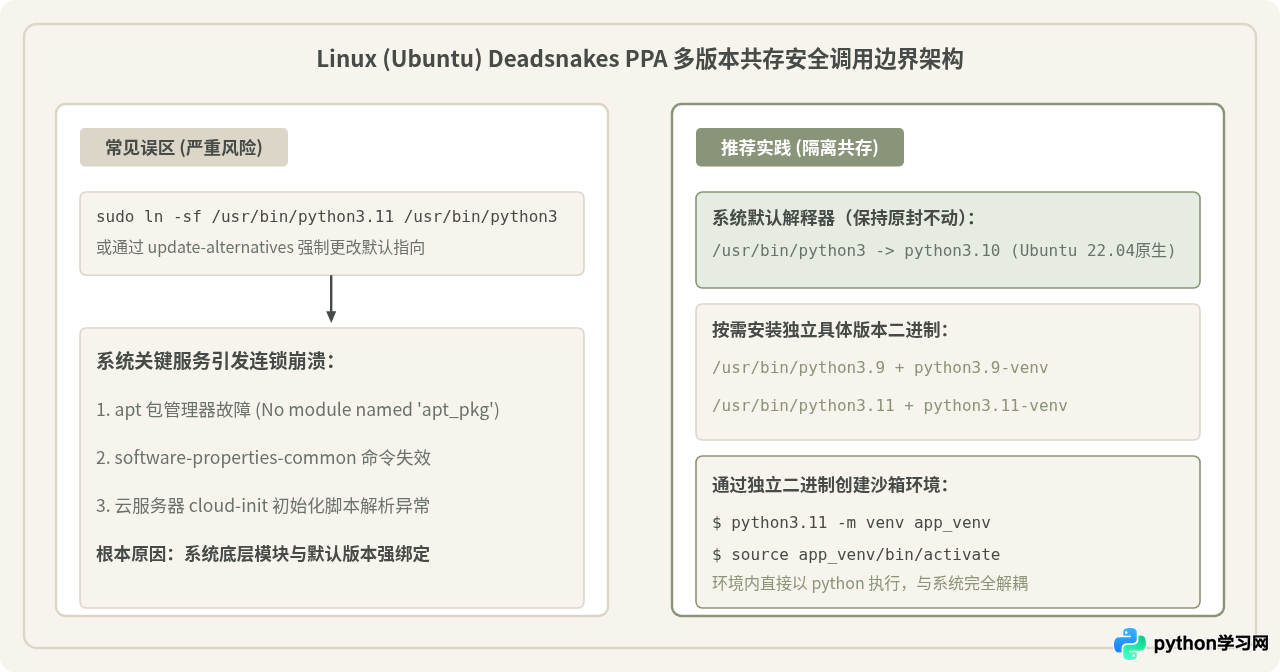
sudo ln -sf /usr/bin/python3.11 /usr/bin/python3 或使用 update-alternatives --config python3 将全局默认指向新版本。
这在现代 Linux 发行版中是致命操作!系统的底层工具链(如 apt、gdm3、command-not-found、云厂商初始化 cloud-init)均深度依赖系统原生解释器,强行替换会导致系统包管理器彻底报废(报 ImportError: No module named 'apt_pkg')。
3. 正确使用:独立二进制与沙箱环境
安装完成后,系统默认的 /usr/bin/python3 完好无损,新版本作为独立二进制 python3.11 存在于 /usr/bin/。开发时只需用其构建虚拟环境:
# 直接运行特定版本
python3.11 --version
# 示例输出:Python 3.11.9

# 为具体工程创建隔离沙箱
python3.11 -m venv /opt/my_service_venv

# 进入虚拟环境
source /opt/my_service_venv/bin/activate
python --version
# 示例输出:Python 3.11.9
五、跨平台通用方案:基于 pyenv 的完全用户态管理
如果开发机没有系统的管理员权限(例如在受控的 Linux 服务器或共享工作站上),或者需要在单一机器上灵活切换十几个不同的 Python 修订小版本(如 3.9.7 与 3.9.18 的对比测试),那么使用纯用户态的 pyenv 是最理想的选择。
1. pyenv 的基本安装与环境准备
pyenv 通过在本地从源码编译安装目标版本,因此在 macOS 或 Linux 上需要提前安装 C 编译工具链与必要的依赖库头文件:
# Ubuntu / Debian 编译依赖准备
sudo apt update && sudo apt install -y make build-essential libssl-dev zlib1g-dev   libbz2-dev libreadline-dev libsqlite3-dev wget curl llvm libncursesw5-dev   xz-utils tk-dev libxml2-dev libxmlsec1-dev libffi-dev liblzma-dev

# macOS 编译依赖准备(通过 Homebrew)
brew install openssl readline sqlite3 xz zlib tcl-tk
2. 查询、安装与切换指定版本
通过 pyenv 命令行可以精确获取到具体发行的小版本号:
# 过滤并查看所有可供安装的 3.11 列表
pyenv install --list | grep "^  3\.11"

# 安装指定的稳定版本(如 3.11.9)
pyenv install 3.11.9

# 安装指定的 3.9 版本(如 3.9.18)
pyenv install 3.9.18

# 查看当前已成功编译的版本
pyenv versions
3. 目录级版本锁定机制 (pyenv local)
pyenv 的核心优势在于它不修改全局环境,而是通过在当前项目目录生成一个 .python-version 文件,在终端进入该目录时自动将命令拦截并指向指定解释器:
# 进入特定项目目录
cd ~/projects/legacy-api

# 将该目录锁定为 Python 3.9.18
pyenv local 3.9.18

# 验证当前解释器
python --version
# 示例输出:Python 3.9.18
六、实践落地:指定版本安装后的标准化工作流
无论通过上述哪种途径(Winget、Homebrew、Deadsnakes PPA 还是 pyenv)完成了特定版本的部署,在实际工程中均应遵循统一的落地操作规范:
-
第一步:版本校验
执行<具体命令> --version,确认次版本号与预期完全一致,且架构为当前平台的对应位数(如 x86_64 或 aarch64/arm64)。 -
第二步:独立虚拟环境创建
严禁使用sudo pip install或直接向安装好的特定全局 Python 中灌入依赖库。始终通过该指定版本的解释器初始化隔离虚拟环境:# 通用范式:直接以目标二进制带 -m venv python3.11 -m venv .venv -
第三步:升级虚拟环境内部的 pip 与构建工具
旧版本 Python(如 3.9)自带的打包工具版本可能落后,容易导致较新的预编译 wheel 包无法匹配。激活环境后首先执行更新:source .venv/bin/activate # Windows 下为 .venv\Scripts\activate pip install --upgrade pip setuptools wheel
七、总结与选型速查矩阵
不同操作系统与运维场景下,命令行安装特定版本 Python 的最佳手段存在明显差异。下表对各方案的命令、机制与核心限制进行了横向归纳:
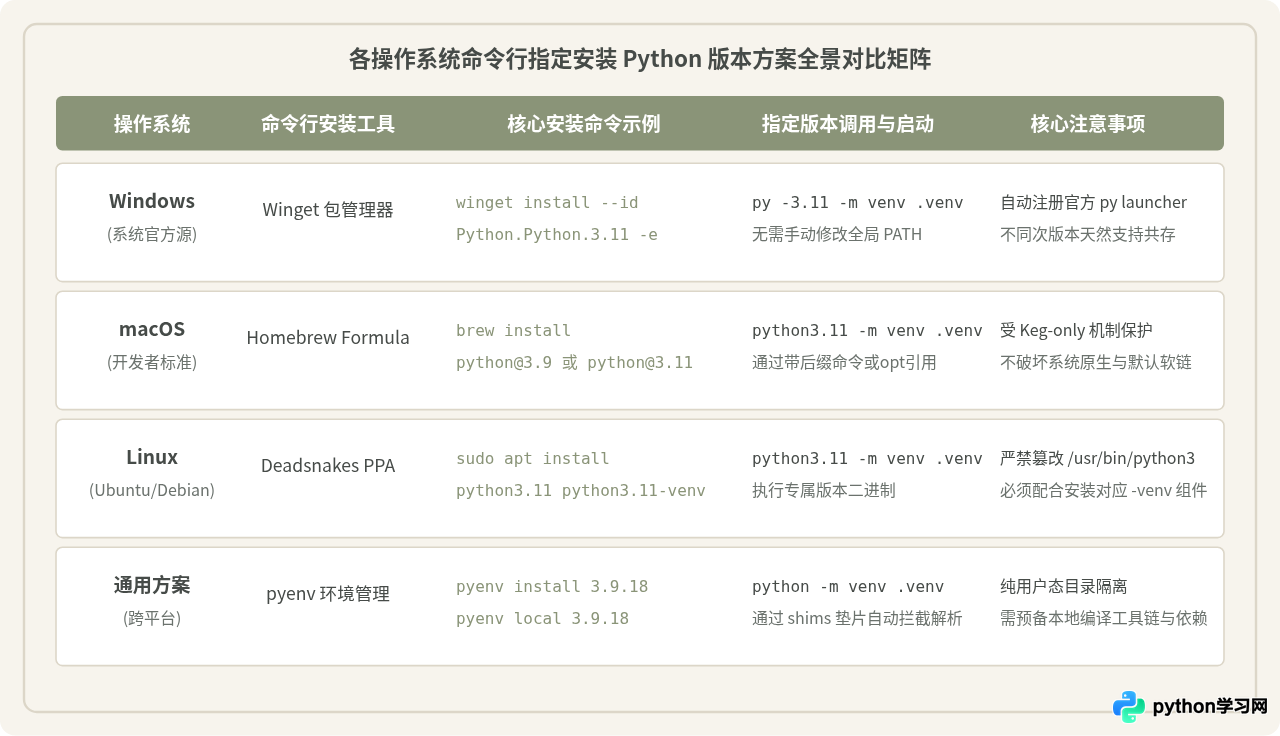
| 操作系统 | 首选命令行方案 | 适用典型场景 | 常用调用方式 | 关键避坑原则 |
|---|---|---|---|---|
| Windows | Winget (Python.Python.3.x) |
单机常规开发、轻量部署 | py -3.x |
依赖官方 Python Launcher 自动分发,切勿手动堆叠系统 PATH。 |
| macOS | Homebrew (python@3.x) |
Mac 本地工程开发 | python3.x -m venv |
尊重 Keg-only 机制,使用带版本后缀的命令或专属 opt 路径。 |
| Linux (Ubuntu) | Deadsnakes PPA | 云服务器、容器母机、本地开发 | python3.x -m venv |
务必安装配套 -venv 包,严禁替换 /usr/bin/python3 软链。 |
| 全平台通用 | pyenv / pyenv-win | 无 root 权限、频繁切换十数个细分小版本 | pyenv local <version> |
安装前必须装齐底层 C 编译依赖包,否则解释器可能缺少 ssl 或 sqlite。 |
掌握以上针对各操作系统的命令行版本指定策略,可以在保障操作系统本身稳定性与安全性的前提下,敏捷、确定地搭建出满足项目严苛要求的 Python 运行环境。
免责声明:本文内容仅供参考,不代表本站观点。转载或引用请注明出处。









