

Python批量注释快捷键失效怎么办?常见冲突排查与修复

针对Python开发中批量注释快捷键(Ctrl+/或Cmd+/)突然失效的常见场景,系统排查输入法拦截、主键盘与小键盘键码差异、编辑器语言模式识别错误及内部键位冲突,提供清晰的修复步骤与验证方案。
/ 或弹出了无关软件窗口,通常并不是编辑器损坏,而是由输入法热键拦截、按错数字小键盘、IDE 语言模式识别为纯文本,或者插件覆盖了键位映射所致。通过由外到内的四层排查法,可以在几分钟内准确定位原因并完成修复。
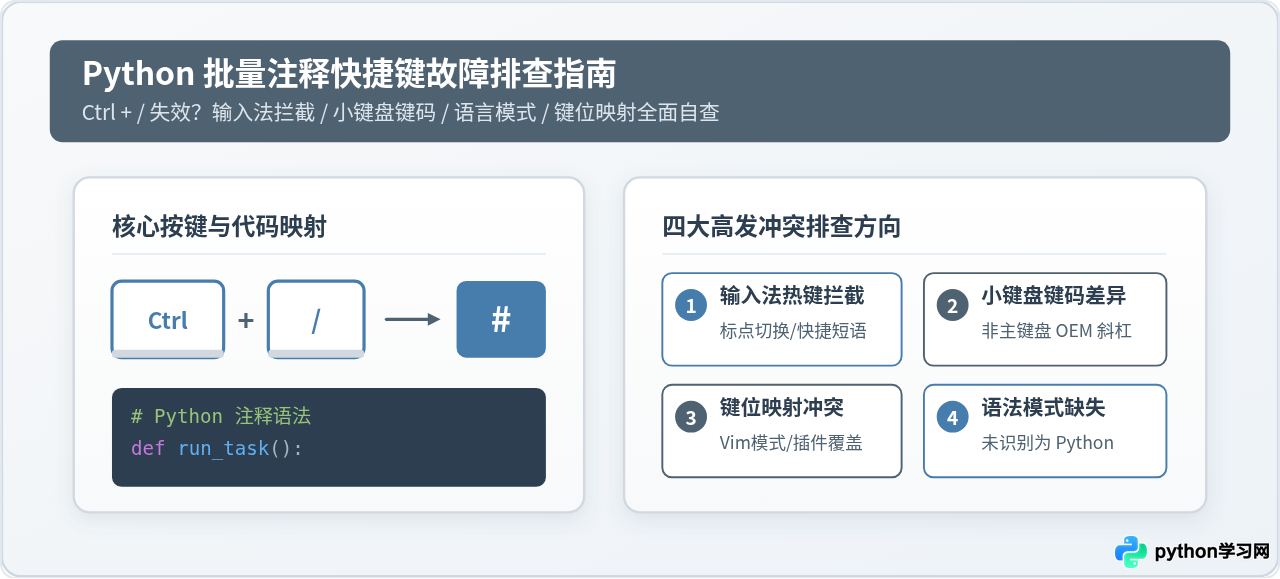
一、故障快速定界:先判断按键是否抵达编辑器
当批量注释快捷键失效时,不要急于重新安装软件或重置全部设置。首先需要确认:你按下的键盘事件究竟是在操作系统层面被第三方软件拦截了,还是已经传递到了编辑器但没有被识别为“注释命令”。
可以在当前打开的代码编辑器中做一个极其简单的测试:选中两行 Python 代码,直接按下 Ctrl + /,观察屏幕出现的具体反应:
- 现象 A:屏幕完全无反应,也没有出现任何字符。 这意味着该按键被更高优先级的后台进程全局拦截(如输入法状态切换、显卡控制面板覆盖、屏幕截屏工具)。
- 现象 B:选中的代码被替换为一个普通的斜杠字符
/。 说明按键事件已经传达给编辑器,但编辑器没有将其识别为“切换注释(Toggle Line Comment)”操作,而是当成了普通文本输入。常见原因是编辑器当前文件的语言模式显示为纯文本(Plain Text),或者键位映射丢失。 - 现象 C:弹出了搜狗/微软输入法菜单、或中文标点模式被切换。 表明当前处于中文输入法激活状态,输入法优先捕获了组合键。
- 现象 D:光标移动到了其他窗口,或触发了字典取词、录屏界面。 这是典型的显卡驱动或常驻后台工具全局热键冲突。
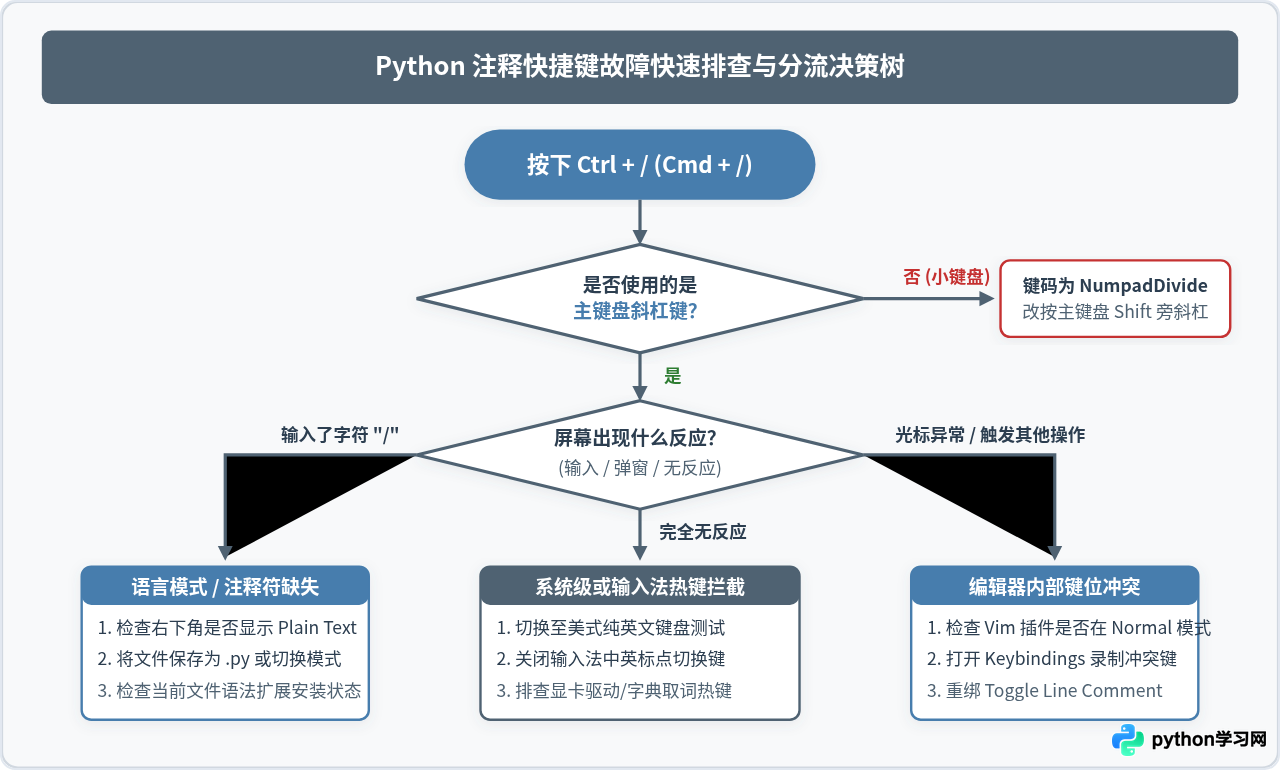
二、输入法与全局后台热键冲突排查
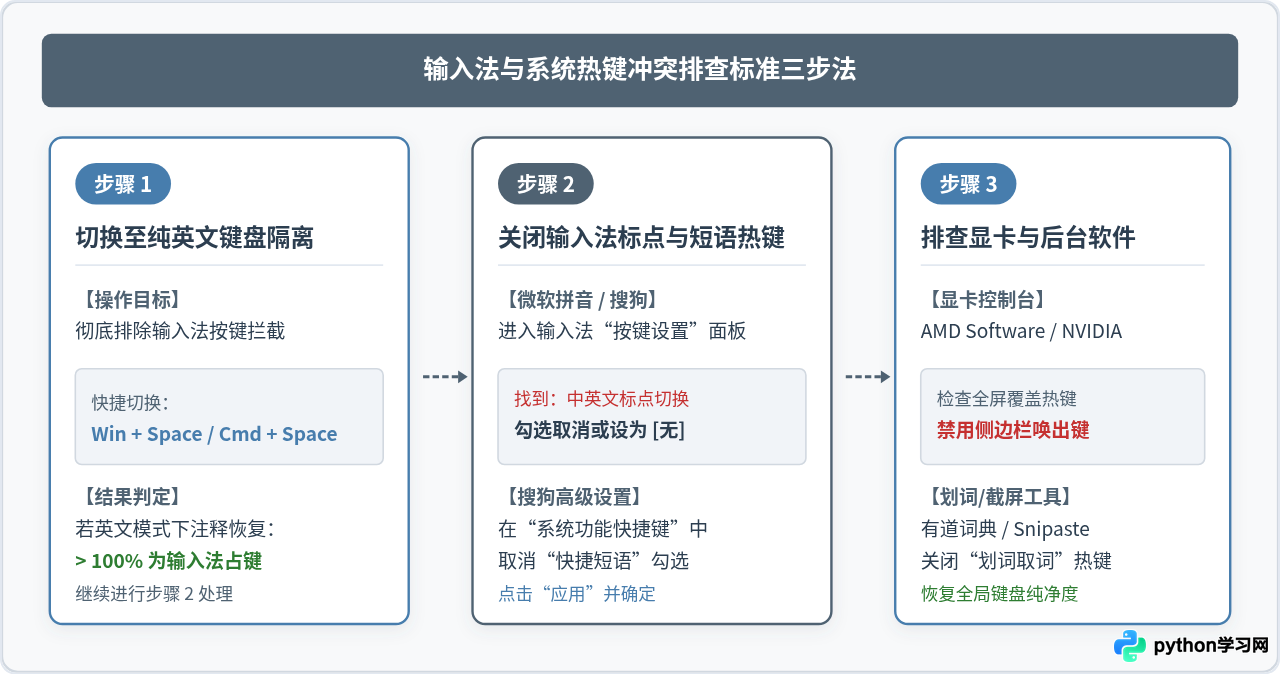
在所有快捷键失效报告中,输入法拦截占据了六成以上。许多拼音输入法默认将 Ctrl + / 或 Ctrl + . 作为“中英文标点切换”、“特殊符号面板”或“软键盘”的全局触发键。
1. 验证是否为输入法状态干扰
切换到纯英文键盘状态(例如 Windows 自带的“英语(美国)”键盘,或使用快捷键 Win + 空格 切换为美式键盘;macOS 切换为“U.S.”键盘),回到编辑器重新选中 Python 代码并按下快捷键。如果此时能够正常注释,则可以 100% 确认是输入法软件截获了按键。
2. 关闭输入法内的冲突按键
以常见输入法为例,按以下步骤关闭按键绑定:
- 微软拼音(Windows 10/11):进入 Windows 设置 → 时间和语言 → 语言和区域 → 中文(简体)选项 → 微软拼音“键盘选项” → 按键,检查“中/英文标点切换”是否勾选了快捷键,将其关闭或改为无。
- 搜狗输入法:右键点击输入法状态栏悬浮窗 → 属性设置 → 按键 → 快捷键管理。在列表中查找包含 Ctrl + / 的功能(如“快捷短语”或“软键盘快捷键”),取消勾选或重新自定义其他生僻组合键。
3. 排查显卡控制台与第三方后台工具
部分独立显卡管理软件(如 AMD Radeon Software 或 NVIDIA GeForce Experience)以及某些翻译取词软件(如有道词典、网易有道等)拥有全局热键钩子。例如 AMD 驱动曾将 Ctrl + Shift + / 设为控制面板开关或侧边栏唤出热键。若经常在全屏或特定窗口下失灵,进入显卡驱动设置中的“热键”板块,点击恢复默认或将相关功能禁用即可。
三、键盘物理键位与键码差异(主键盘 vs 数字小键盘)
许多初学者或更换全尺寸键盘的开发者容易忽略一个关键物理细节:主键盘区域的斜杠键与右侧数字小键盘区域的斜杠键,其底层的键盘扫描码(Scan Code / Keycode)是截然不同的。
- 主键盘斜杠键位于 Shift 键左侧、问号同一个键位,其键码通常为
VK_OEM_2(Slash)。 - 小键盘斜杠键位于数字 8 上方或九宫格最上方,键码为
VK_DIVIDE(NumpadDivide)。
在 VS Code、PyCharm 以及绝大部分代码编辑器中,默认绑定的快捷键是针对主键盘斜杠([Slash])。如果在敲代码时下意识按下的是右侧小键盘的 /,编辑器会将其识别为 Ctrl + NumpadDivide,由于没有预置该命令映射,结果往往是直接在代码中插入一个除号字符 /,导致注释失败。解决办法是统一使用主键盘上的 / 键,或者在编辑器中为小键盘额外绑定一条指令。
四、编辑器内部键位映射与插件冲突修复
如果排除了系统和键盘问题,按键直接被编辑器接收却依然无法注释,问题便出在编辑器内部的配置、键位映射覆盖或扩展插件模式上。
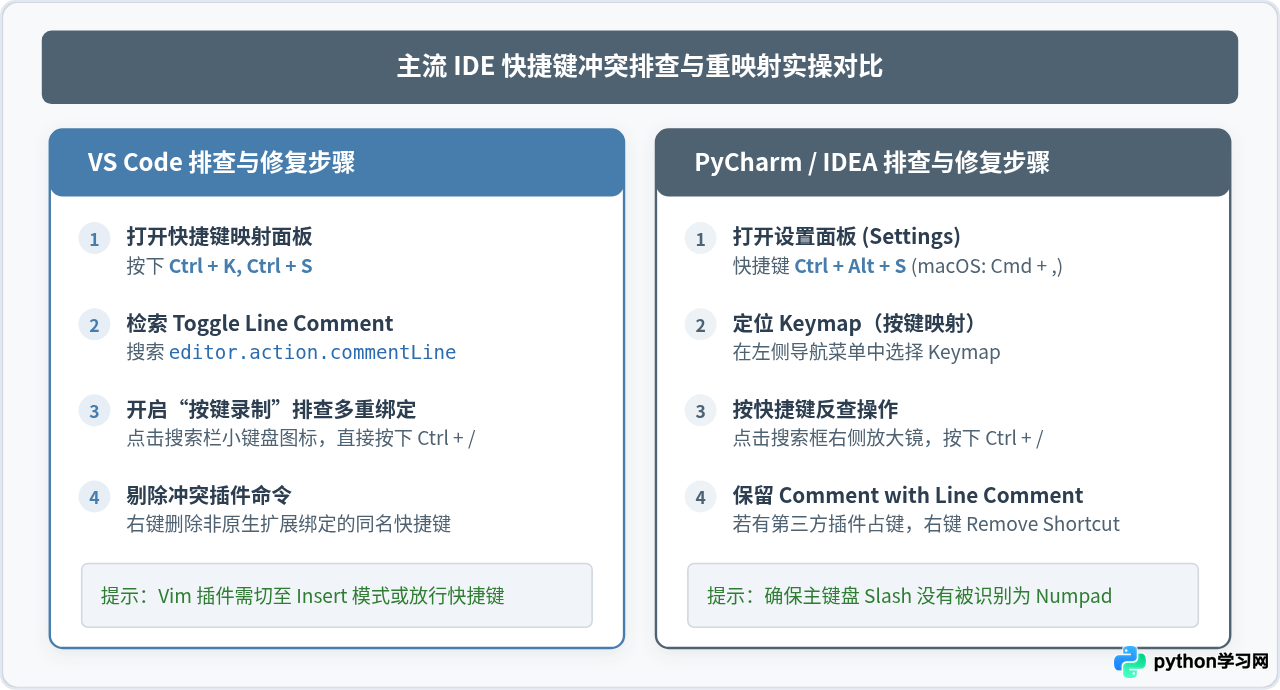
1. VS Code 中的排查与修复
VS Code 提供了极具排查价值的“键盘快捷方式”实时监听功能:
- 按下 Ctrl + K 随后紧接着按 Ctrl + S 打开“键盘快捷方式(Keyboard Shortcuts)”面板。
- 在搜索框中输入
toggle line comment,观察对应的按键绑定是否为 Ctrl + /。 - 如果显示为空或被更改,双击该条目,在弹出的录制窗口中同时按下 Ctrl 和主键盘的 /,然后回车保存。
- 点击搜索框右侧的小键盘图标(或按下 Alt + K)进入“按键录制”模式,直接敲下你习惯的快捷键组合。VS Code 会即时筛选出所有当前正占用该按键的扩展插件或命令。如果发现其他插件(如 Vim 插件、Neovim、Eclipse Keymap 等)绑定了同样的键,右键选择“删除键绑定(Remove Keybinding)”即可解除冲突。
如果安装了 VS Code Vim 扩展,在 Normal 模式下按 Ctrl + / 可能会被 Vim 的撤销或滚屏命令捕获。必须确认当前处于 Insert 模式,或在 settings.json 中添加配置允许 VS Code 原生处理该按键。
2. PyCharm / IntelliJ IDEA 中的排查与修复
在 JetBrains 系列 IDE 中:
- 按 Ctrl + Alt + S(macOS 下为 Cmd + ,)打开 Settings / Preferences。
- 在左侧导航栏点击 Keymap(按键映射)。
- 点击搜索框右侧的“Find Actions by Shortcut(按快捷键查找操作)”放大镜图标。
- 在弹出面板中按下 Ctrl + /。系统会清晰列出当前绑定到此快捷键的所有功能。正常情况下应该只有 Comment with Line Comment(行注释)。如果有多个插件动作重叠,右键点击多余项并选择“Remove Shortcut”。
五、检查文件语法模式与注释符号(Comment Token)
批量注释功能在逻辑上不是简单地插入文本,而是编辑器根据当前文件的编程语言语法规范动态匹配注释标识符。Python 单行注释使用 #,多行文档注释使用三引号 ''' 或 \"\"\";而 JavaScript 使用 //,HTML 使用 <!-- -->。
如果编辑器无法识别当前代码是 Python,它就不知道该插入什么注释符号,因而会导致按键直接失灵或发出蜂鸣报警声:
- 新建未保存的文件:直接在编辑器新建未命名的临时标签页编写代码时,VS Code 和 PyCharm 默认将其当作“纯文本(Plain Text)”。纯文本语言定义中不包含任何注释符号。在窗口右下角状态栏中,如果看到显示为
Plain Text,点击它并输入Python进行切换,或者将文件以.py后缀保存到本地,批量注释即可立刻恢复。 - 嵌套代码块识别紊乱:在 Jupyter Notebook、Markdown 文档代码块或特定 Web 模板中,若光标不在有效的代码语法单元内,也会导致外部宿主环境拦截快捷键。
# 正常识别为 Python 模式后,批量注释会自动在行首添加井号与空格
def calculate_metrics(data_points):
    # total = sum(data_points)
    # average = total / len(data_points)
    return "Ready"
六、排查总结与预防建议
为了让排查过程一目了然,下表综合了四大典型冲突特征及其应对策略:
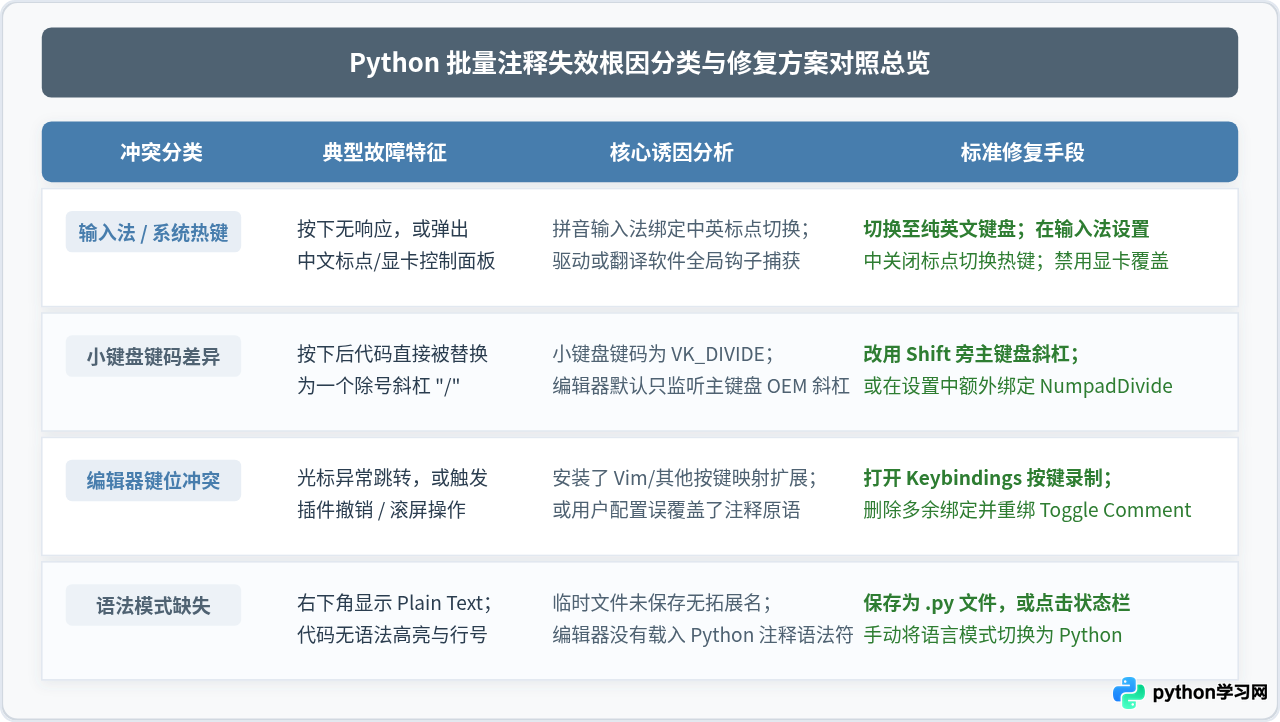
修复后,可选中任意多行代码进行来回按键切换测试(连续按两下:一次注释,一次取消注释)。为避免后续再次出现冲突,建议平时保持纯英文输入法用于代码编写,并在安装新插件后留意是否有全局键位覆盖提示。
免责声明:本文内容仅供参考,不代表本站观点。转载或引用请注明出处。









