

macOS下Python安装pip并解决tkinter缺失问题的方法

pip 或无法通过其安装三方库;二是编写图形界面时导入 tkinter 触发 ModuleNotFoundError: No module named '_tkinter'。本文将系统阐述 macOS 环境下 Python 解释器的具体来源,详解 pip 的标准化安装与配置路径,并针对 Homebrew、pyenv 及官方安装包环境分别给出修复 tkinter 缺失的完整实践方案。
一、macOS 上的 Python 环境与问题成因
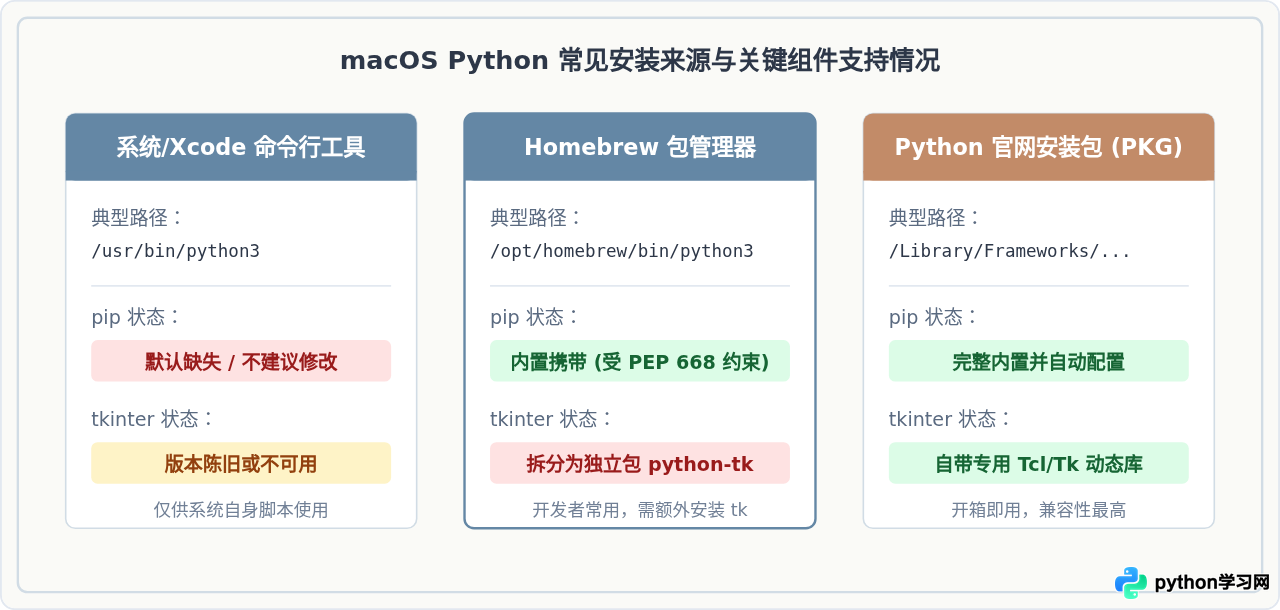
解决问题的前提是明确当前终端正在调用的 Python 解释器来源。在 macOS 上,Python 解释器通常存在三种主要来源:操作系统携带的 Xcode 命令行工具(Command Line Tools)、通过 Homebrew 包管理器安装的 Python,以及从 Python 官方网站下载的通用安装包(或使用 pyenv 编译的版本)。
不同来源的解释器在打包机制上有显著差异:
- Xcode 命令行工具中的 Python 3:路径通常为
/usr/bin/python3。由于受到 macOS 系统完整性保护(SIP)和系统目录权限限制,该环境默认不包含独立的 pip 包管理入口,也不建议在此全局安装三方库。 - Homebrew 安装的 Python:路径通常位于
/opt/homebrew/bin/python3(Apple Silicon 架构)或/usr/local/bin/python3(Intel 架构)。Homebrew 为了保持包的轻量化并解耦系统图形依赖,将 GUI 组件tkinter从主python配方中拆分为独立的python-tk配方,因此直接执行brew install python后默认没有 tkinter。 - pyenv 源码编译的 Python:在执行
pyenv install时,构建脚本需要读取系统中的 Tcl/Tk 头文件与动态链接库。如果系统未提前安装并在编译期指定链接路径,编译过程会自动跳过_tkinter模块的生成。
二、macOS 下 Python 安装与配置 pip
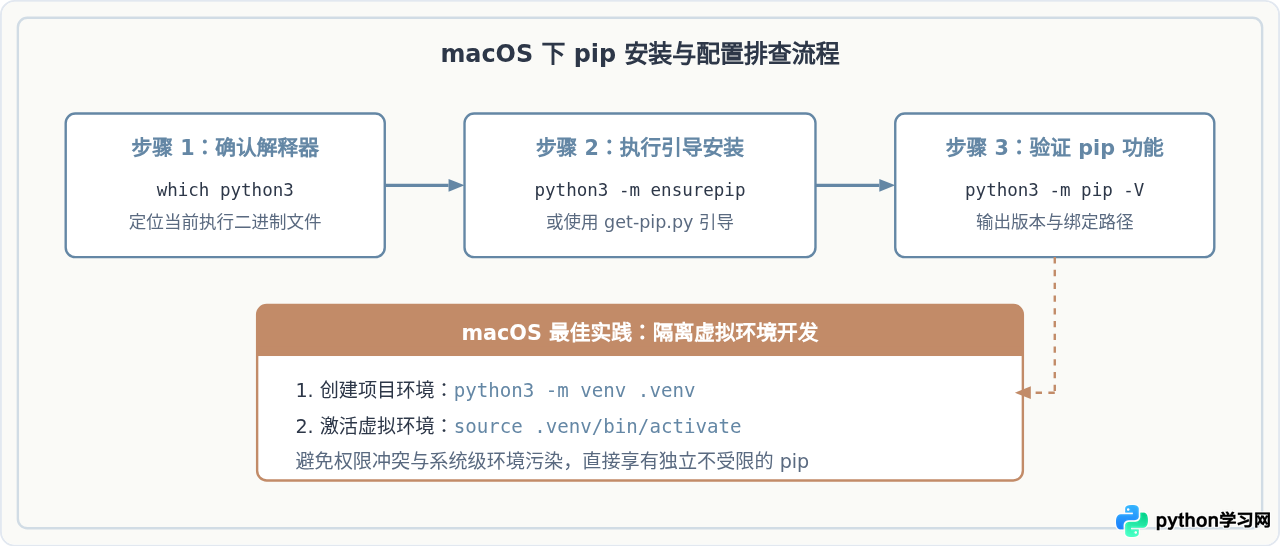
在排查 pip 问题时,首先确认当前终端所指的 Python 路径与版本:
which python3
python3 --versionPython 3.12.3
1. 使用内置 ensurepip 引导模块(推荐)
现代 Python(3.4 及以上版本)在标准库中均自带了 ensurepip 模块,能够在不依赖外部脚本的前提下,把 pip 引导安装到当前解释器环境中。这是最安全、标准的方法:
python3 -m ensurepip --upgrade安装完成后,通过调用模块形式确认 pip 是否可用:
python3 -m pip --version2. 使用官方 get-pip.py 引导脚本
如果当前解释器在编译打包时剔除了 ensurepip,可以使用 Python 官方发布的单文件安装脚本 get-pip.py 进行安装:
curl -sS https://bootstrap.pypa.io/get-pip.py -o get-pip.py
python3 get-pip.py
rm get-pip.pypip install package 可能会抛出 error: externally-managed-environment 错误。这是为了防止 pip 破坏系统包管理器的依赖树。遇到此提示时,推荐使用标准虚拟环境:
python3 -m venv ~/myenv && source ~/myenv/bin/activate
三、解决 tkinter 缺失问题(No module named '_tkinter')
在终端中运行以下诊断命令,即可检验当前环境是否具备 GUI 支持:
python3 -c "import tkinter; tkinter._test()"
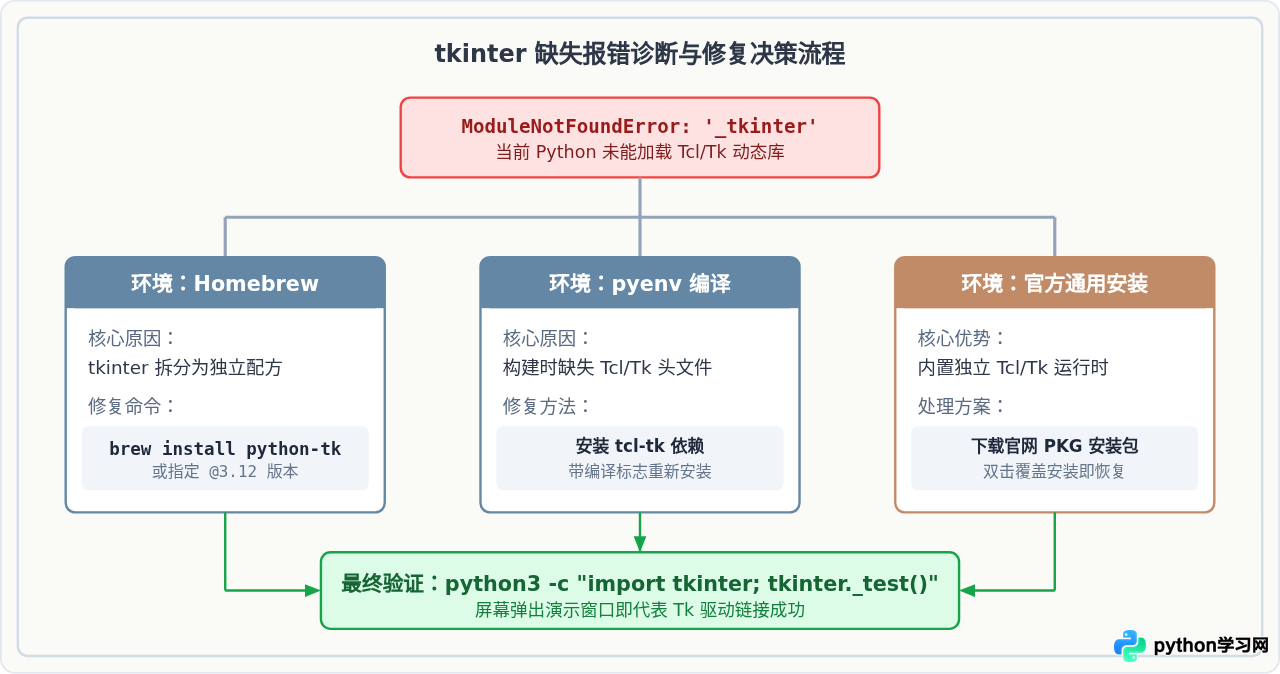
若控制台抛出如下异常,说明 Python 解释器在编译或分发时缺少 _tkinter 桥接模块及相应的 Tcl/Tk 运行时支持:
File "<string>", line 1, in <module>
File ".../tkinter/__init__.py", line 38, in <module>
import _tkinter # If this fails your Python may not be configured for Tk
ModuleNotFoundError: No module named '_tkinter'
请根据您的实际安装方式,选择以下针对性解决方案:
方案 1:针对 Homebrew 安装的 Python(最常见场景)
在 Homebrew 中,主 python 配方不包含 GUI 绑定。解决方案是直接安装与当前 Python 大版本对应的 python-tk 拓展包。
# 若使用的是默认 python3
brew install python-tk

# 若明确使用指定版本(例如 Python 3.12 或 3.11)
brew install python-tk@3.12
Homebrew 会自动拉取最新的 tcl-tk 依赖库并在后台完成软链接与共享模块配置。安装完成后重新运行 python3 -c "import tkinter; tkinter._test()" 即可弹出带有“Click me!”按钮的 Tk 验证小窗口。
方案 2:针对 pyenv 编译安装的 Python
pyenv 在 macOS 上通过源码本地编译安装 Python。如果在编译时系统中没有 Tcl/Tk 库,或者编译器未能找到其头文件路径,构建过程便会静默跳过 _tkinter 模块。修复步骤如下:
- 使用 Homebrew 安装 Tcl/Tk 开发库:
brew install tcl-tk - 在终端中导出编译参数与链接标记,并重新编译目标版本(以 3.12.3 为例):
export PATH="$(brew --prefix tcl-tk)/bin:$PATH"
export LDFLAGS="-L$(brew --prefix tcl-tk)/lib"
export CPPFLAGS="-I$(brew --prefix tcl-tk)/include"
export PKG_CONFIG_PATH="$(brew --prefix tcl-tk)/lib/pkgconfig"

# 强制重新安装目标版本
pyenv install --force 3.12.3
方案 3:安装 Python 官方 PKG 安装包(一键解决首选)
如果您不需要复杂的命令行多版本管理,直接访问 Python 官网(python.org)下载 macOS 64-bit universal2 installer 安装包是最省心稳定的方式。
官方 pkg 安装包针对 macOS 专门打包了私有的 Tcl/Tk 运行时框架,不仅能解决缺失问题,还能避免因系统版本升级导致的动态链接断裂。
四、方案对比与排查总结
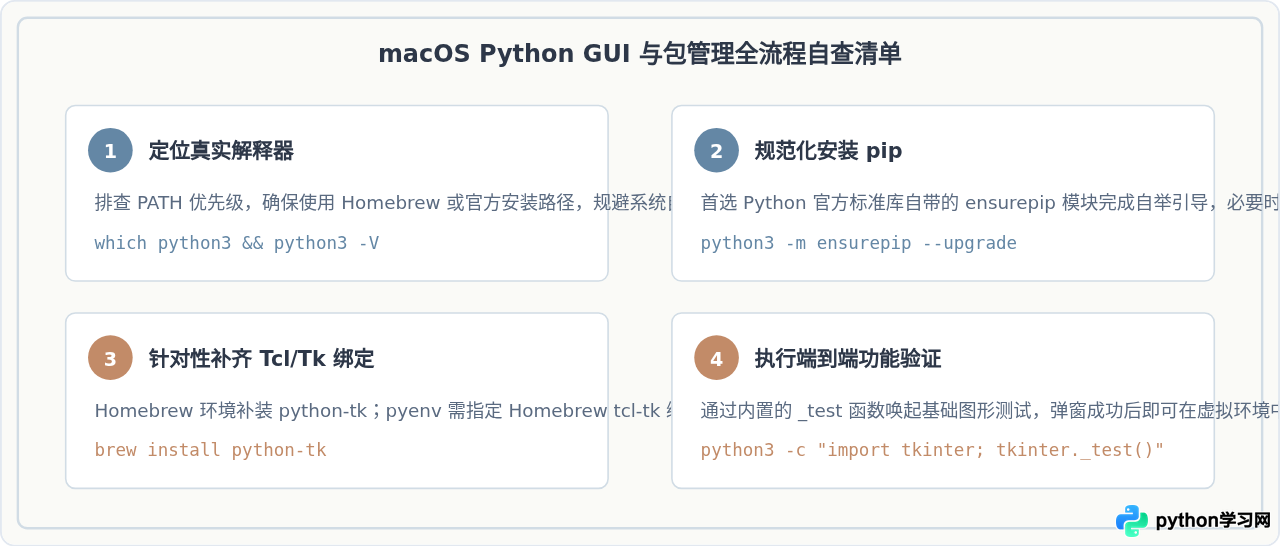
为了让读者能够依据自身开发习惯快速选择最适用的配置途径,下表对各类配置方式的优缺点与维护成本进行了归纳对比:
| 安装渠道 | pip 默认支持 | tkinter 修复难度 | 适用对象与场景 |
|---|---|---|---|
| Homebrew | 完整支持(受 PEP 668 管理) | 低(执行 brew install python-tk) |
日常命令行开发、现代工具链依赖者 |
| Python 官方 PKG | 完整支持(开箱即用) | 极低(内置 Tcl/Tk,无需手动配置) | 初学者、专职 GUI 软件开发、追求稳定者 |
| pyenv 源码编译 | 完整支持 | 中(需安装 tcl-tk 并注入编译环境变量) | 需在本地维护多个精细 Python 版本的资深开发者 |
| Xcode 命令行工具 | 不推荐启用 | 不适用(无完整开发头文件) | 仅建议操作系统内部调用,不要作为个人开发环境 |
免责声明:本文内容仅供参考,不代表本站观点。转载或引用请注明出处。









