

PyCharm安装CodeSnap插件生成美观代码截图

详细介绍如何在 PyCharm 中安装与配置 CodeSnap 插件,解析其与普通系统截图的差异,并演示如何快速生成带有语法高亮、优雅圆角与阴影的高质量代码截图。
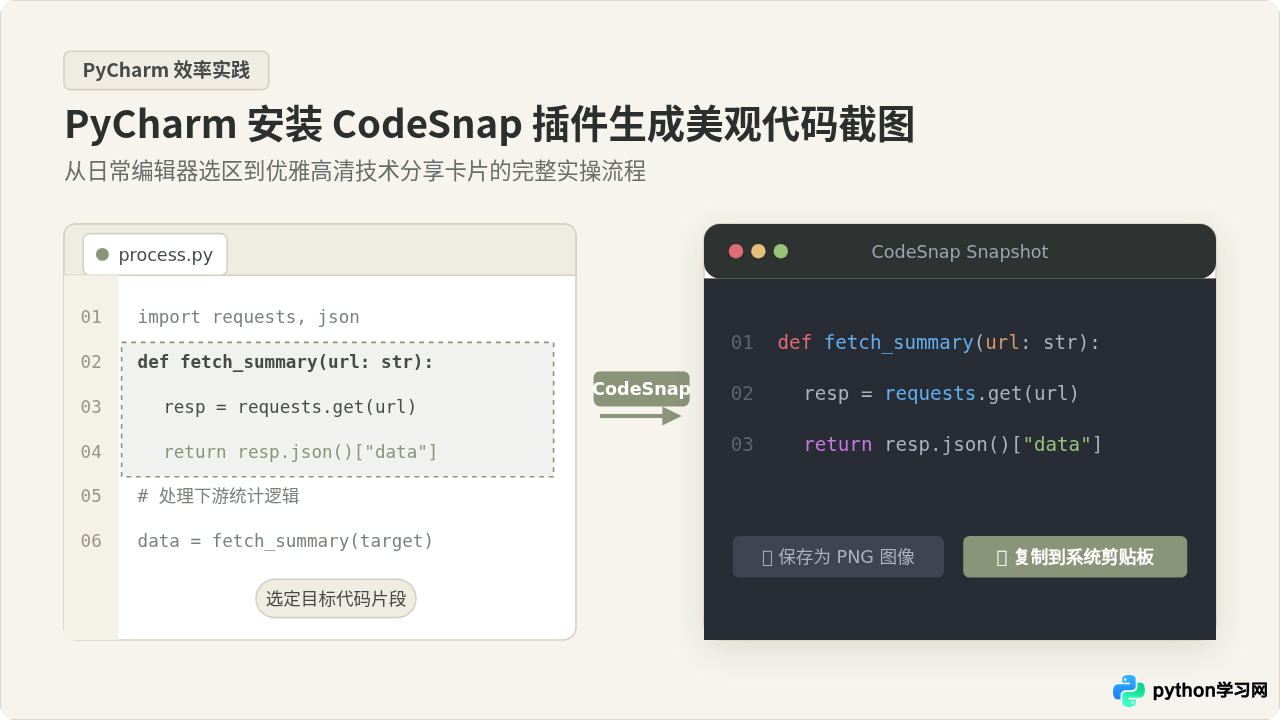
在撰写技术博客、团队开发文档或制作技术汇报幻灯片时,直接截图往往夹带编辑器的冗余界面、闪烁光标与拼写警告,显得杂乱生硬。通过在 PyCharm 中装配 CodeSnap 插件,可以直接将选定的代码片段快速渲染为具有 macOS 风格控制条、优雅圆角与柔和阴影的高清卡片。本文将详细讲解 CodeSnap 的安装方法、操作步骤、排版调优技巧与常见问题排查。
一、为什么不推荐直接使用系统截图(混淆辨析)
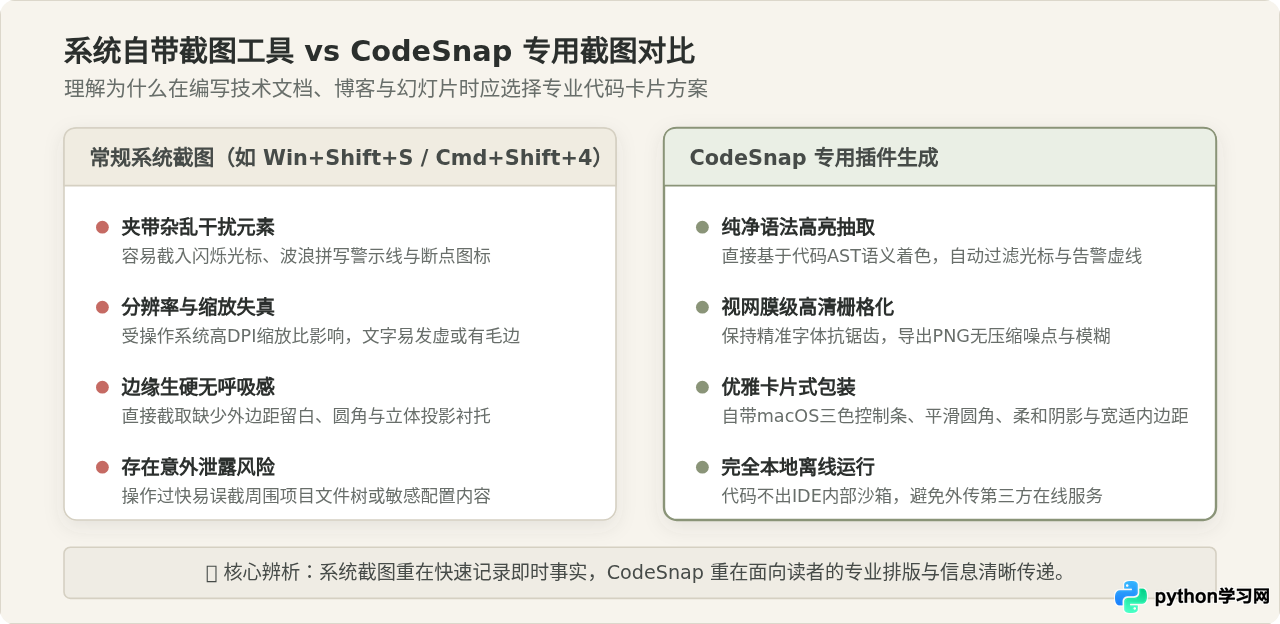
许多初学者在需要分享代码时,第一反应通常是使用操作系统自带的快捷截图工具(如 Windows 上的 Win + Shift + S 或 macOS 上的 Cmd + Shift + 4)。这种操作习惯看似方便快捷,在临时给同事指出单行语法问题的即时聊天中确实足够轻量。但在输出正式的技术文档、开源项目 README、知识库或演示材料时,这种做法就暴露出多方面的局限。
常规系统截图本质上是对屏幕像素的直接栅格化抓取,它无法区分“代码内容”与“编辑器控制层”,因而会不可避免地把编辑器的闪烁光标、多余行号槽、断点指示以及拼写检查(如黄色或黄色波浪下划线)一并捕获。此外,由于受显示器物理分辨率和系统 DPI 缩放比例的限制,截取后的位图在放大或嵌入高分屏文档时容易出现文字边缘发虚、毛刺或模糊。
与之相对,CodeSnap 的处理逻辑直接基于 IDE 的抽象语法树(AST)和当前配色方案。它直接提取代码的语法语义着色,剥离光标和语法提示波浪线,并自动包裹带有呼吸感外边距、平滑圆角和立体投影的独立容器。这种纯净的卡片化呈现不仅大幅提升了视觉质感,还能有效避免截入周围工程目录或未保存标签等无关信息的隐私风险。
二、PyCharm 中安装 CodeSnap 插件的具体步骤
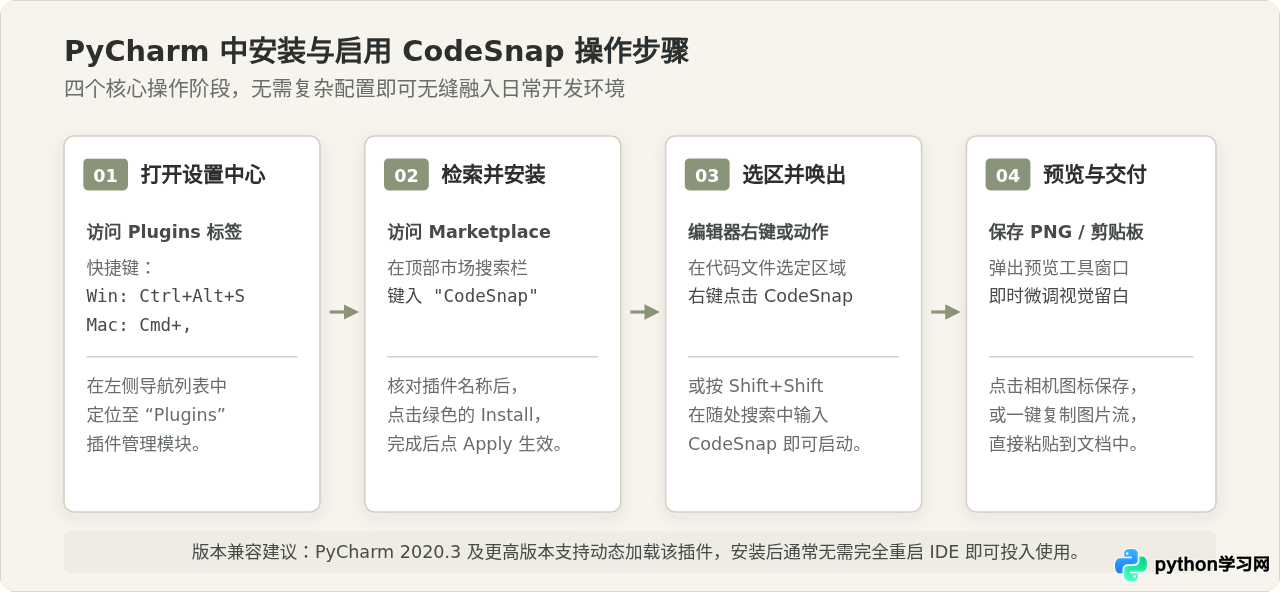
CodeSnap 插件适配 JetBrains 全系列 IDE,无论使用的是 PyCharm Community(社区版)还是 PyCharm Professional(专业版),均可通过内置的插件市场完成一键安装。建议使用 PyCharm 2020.3 或更高版本,以获得动态加载无需重启的最佳体验。
1. 打开 PyCharm 设置面板
启动 PyCharm 并进入任意项目工程后,通过菜单栏或快捷键唤出全局设置窗口:
- Windows / Linux 平台:按快捷键 Ctrl + Alt + S,或依次点击顶部主菜单栏的
File→Settings; - macOS 平台:按快捷键 Cmd + ,,或依次点击屏幕左上角主菜单的
PyCharm→Settings(较老版本为Preferences)。
2. 访问插件市场检索并安装
在设置面板左侧导航树中,点击展开 Plugins(插件管理)。随后在右侧主窗口中切换到 Marketplace(市场)标签页。在顶部的搜索框中输入 CodeSnap。
在搜索结果列表中找到名为 CodeSnap 的插件,点击右侧绿色的 Install 按钮。PyCharm 会自动从 JetBrains 官方插件仓库下载并完成安装。安装完成后按钮会变为 Installed,点击右下角的 Apply 确认并生效。
三、生成美观代码截图的核心操作流程
安装完成后,CodeSnap 会无缝集成到 PyCharm 的右键上下文菜单及全局操作指令中,日常使用时不需要打开复杂的配置页面。
1. 在编辑器中选定目标代码片段
在代码编辑窗口中,使用鼠标或键盘选区标记需要展示的核心函数或代码段。为了保证最终截图的紧凑度和可读性,建议单次选取的代码量控制在 10 至 30 行以内,突出核心逻辑即可。
2. 调出 CodeSnap 渲染面板
选定代码后,可以通过以下两种常用方式调出 CodeSnap:
- 右键菜单快捷调用:在选中文本高亮区域单击鼠标右键,在展开的上下文菜单中点击
CodeSnap选项; - 全局动作搜索:双击 Shift 唤出“随处搜索”(Search Everywhere),或者按 Ctrl + Shift + A(macOS 上为 Cmd + Shift + A),输入
CodeSnap并回车执行。
3. 实时预览与卡片导出
执行命令后,IDE 右侧或浮动窗口会弹出 CodeSnap 预览面板。在此处可以直接看到代码经过卡片化渲染后的最终效果,包括当前的行号、语法着色和外围留白。确认效果无误后,可以根据使用场景选择两种导出途径:
- 导出为 PNG 图片文件:点击预览区域下方的相机图标(Save Image),在文件管理器中选择存储路径,生成无损的高清 PNG 格式文件;
- 直接复制到系统剪贴板:点击面板中的复制图标(Copy to Clipboard),即可将渲染完成的图像位图存入剪贴板,随后可以在 Markdown 编辑器(如 Typora、Obsidian)、文档处理软件或即时通讯工具中直接按 Ctrl + V(macOS 为 Cmd + V)粘贴插入。
四、打造高质量代码截图的视觉参数调优技巧
生成一张真正具有设计感和专业度的高质量代码截图,除了依赖工具本身,还需要在排版细节和视觉参数上保持克制与统一:
1. 合理控制代码行宽与断行
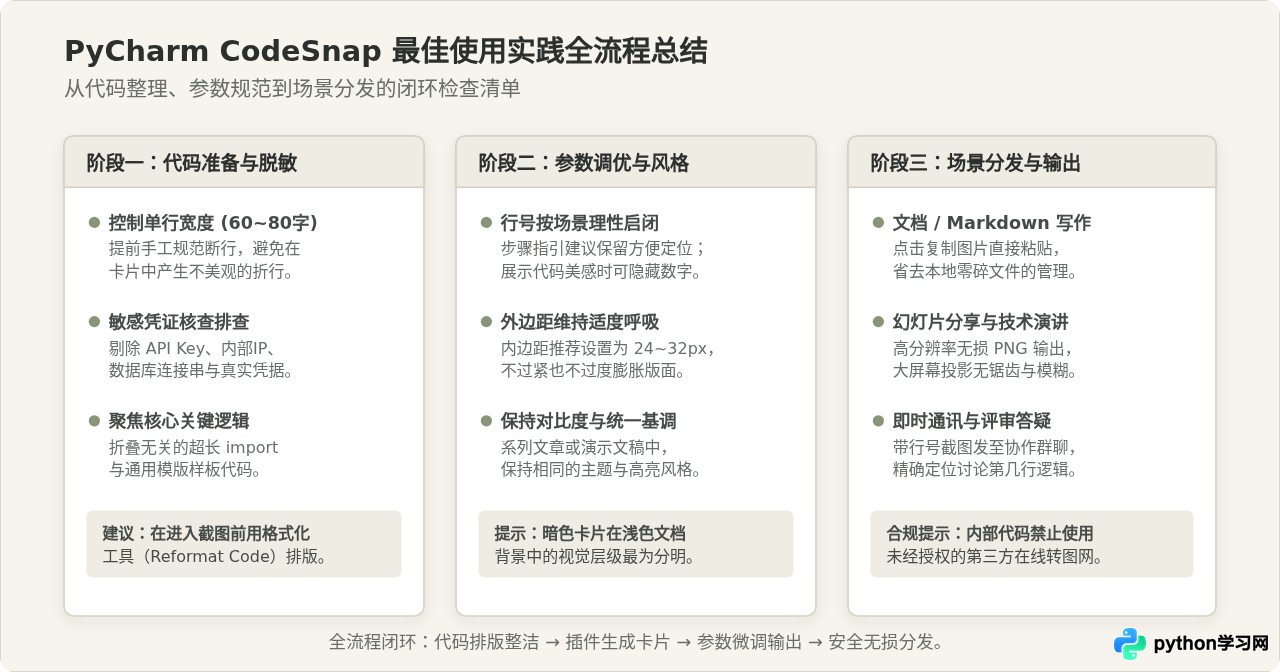
代码卡片的宽度由选区中最长的一行决定。如果某一代码行过长(例如超过 100 字符),会导致整个卡片横向过宽,在文档或幻灯片中插入时被迫等比缩放,导致整体字体变小、阅读吃力。在截图前,建议提前使用 PyCharm 的格式化快捷键(Ctrl + Alt + L / Cmd + Option + L)整理结构,并将长字符串或长链式调用手动折行为多行,保持单行字符在 60 至 80 字符的理想阅读区间。
2. 按需启闭行号显示(Line Numbers)
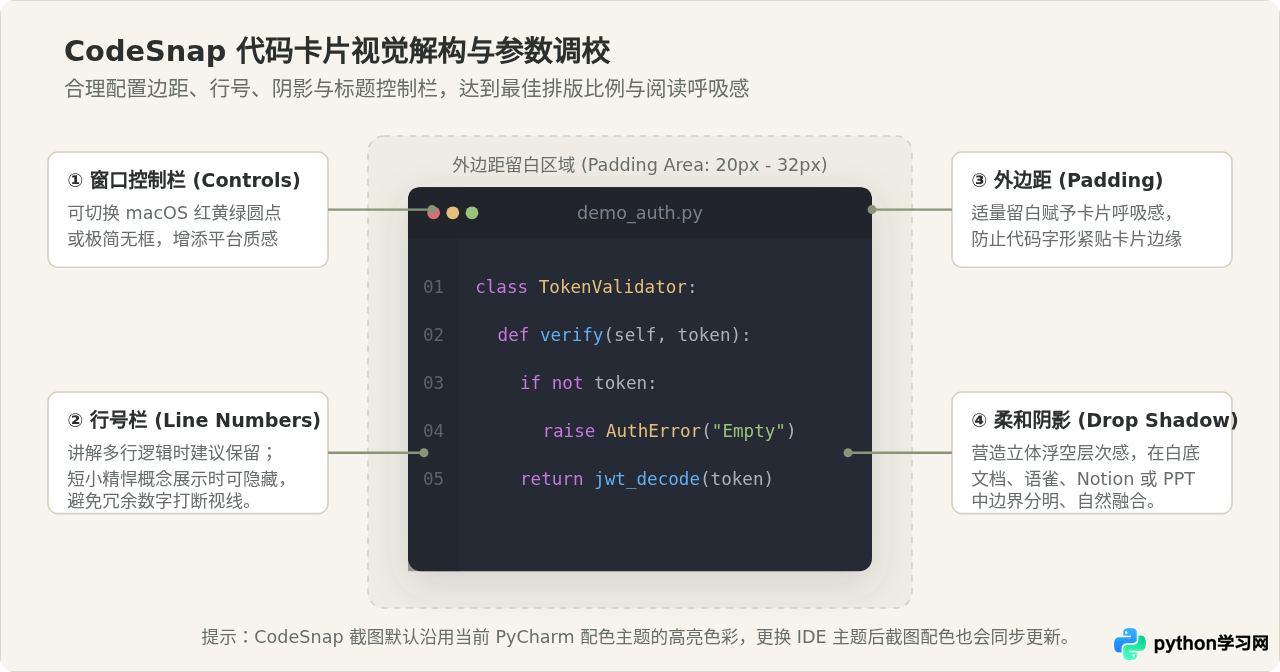
并非所有截图都需要行号。如果该图片用于逐步讲解排错过程、需要配合正文精准指引“请注意第 4 行的条件判断”,则保留行号能为读者提供明确的定位坐标;如果是用于展示简短优雅的代码范式或展示核心定义,隐藏行号能让卡片更加极简干净,消除冗余数字造成的视线分流。
3. 保持 IDE 配色主题的高对比度
CodeSnap 生成截图时会忠实继承当前 PyCharm 正在生效的 Editor Color Scheme(编辑器配色方案)。为了确保读者在不同屏幕亮度下都能舒适阅读,建议选用高对比度的经典主题,如 One Dark、Darcula 或 GitHub Dark。若需要打印或放置在纯白背景的技术论文中,则可临时切换为高对比度的浅色主题后再行截图。
4. 维持适度的呼吸感外边距(Padding)
不要将代码文本贴近卡片边框。适度留出 24px 至 32px 的内边距,配合外围柔和的弥散投影,能够在卡片与网页/文档背景之间建立清晰的层次分隔,使内容更加聚焦。
五、常见问题排查与注意事项
在实际装配和日常使用 CodeSnap 过程中,可能会遇到以下几类细节问题,可参考对应排查方法处理:
这通常是由于网络无法顺畅访问 JetBrains 官方海外插件仓库引起的。可以在 PyCharm 设置中依次进入 Appearance & Behavior → System Settings → HTTP Proxy 配置系统网络代理;或者访问 JetBrains 官方 Marketplace 网站手动下载离线插件包(.zip),再通过插件设置页面的齿轮图标选择 Install Plugin from Disk... 完成手动离线安装。
部分轻量级编辑器或特定 Linux 桌面环境对系统剪贴板中的纯图片位图(DIB/PNG 数据流)兼容性不一。如果在粘贴时发现无反应,建议直接点击相机图标保存为本地 PNG 文件,再通过文件拖拽或标准插入图片方式导入。
代码截图一旦发布到公网博客、GitHub 或技术社区,极易被爬虫抓取。在截图前必须严格自查,确保选区内不包含真实的 API 密钥、数据库连接密码、私有内部内网 IP 或客户真实数据。务必替换为示例文本(如 sk-test-demo123、192.0.2.1 等合法占位符)。
市面上虽然存在许多基于浏览器的在线代码美化网站(如 Carbon 等),功能丰富但需要将代码原文复制上传至第三方网页服务器,对于企业商业机密代码存在合规外泄隐患。CodeSnap 在 PyCharm 本地离线执行所有渲染计算,不产生任何外发网络流量,更加适合企业内网及注重安全合规的开发场景。
免责声明:本文内容仅供参考,不代表本站观点。转载或引用请注明出处。









