

命令行查看 Python 版本和安装路径的方法

全面讲解在 Windows、macOS 和 Linux 终端命令行下,查看 Python 版本号与安装路径的实用方法。包含标准命令、系统原生工具与跨平台内部解析方案,帮助彻底搞清当前运行环境。
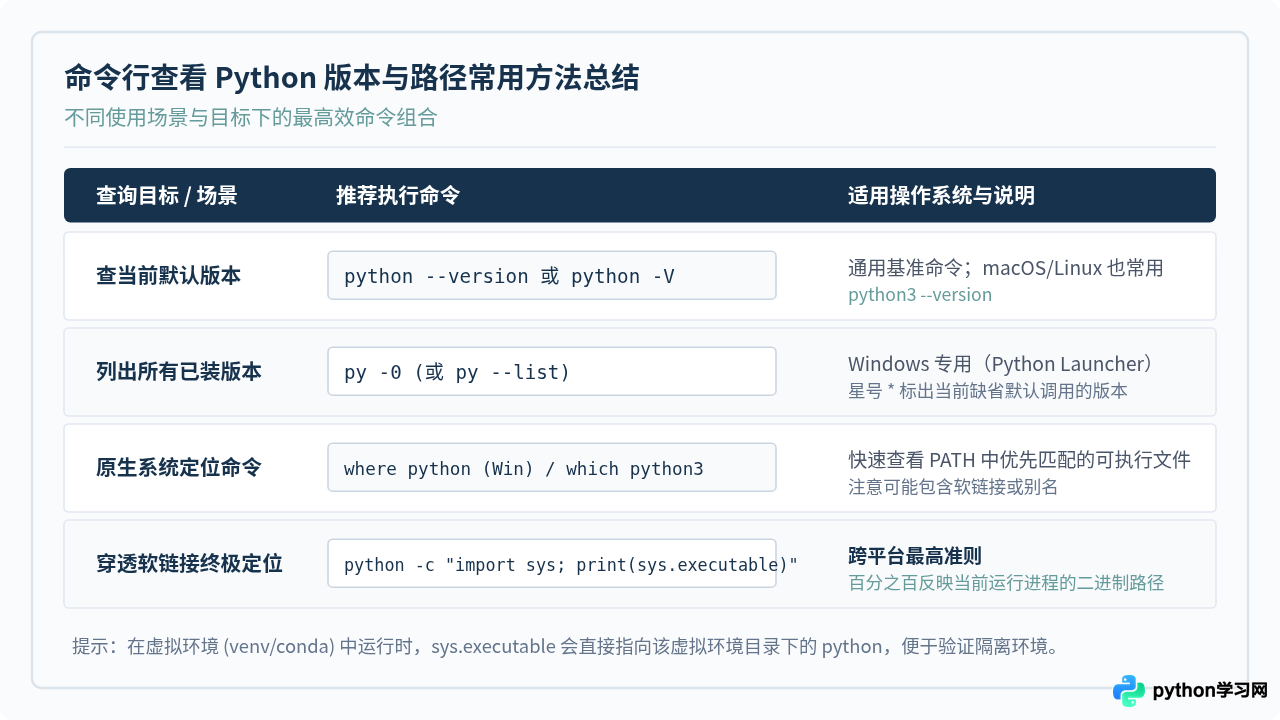
python --version(或 python3 -V);定位安装路径则可以通过操作系统的原生检索命令(Windows 下的 where python,macOS 与 Linux 下的 which python3),或者借助跨平台最精准的内省语句 python -c "import sys; print(sys.executable)"。掌握这些命令有助于快速排查多版本共存与环境变量配置异常等问题。
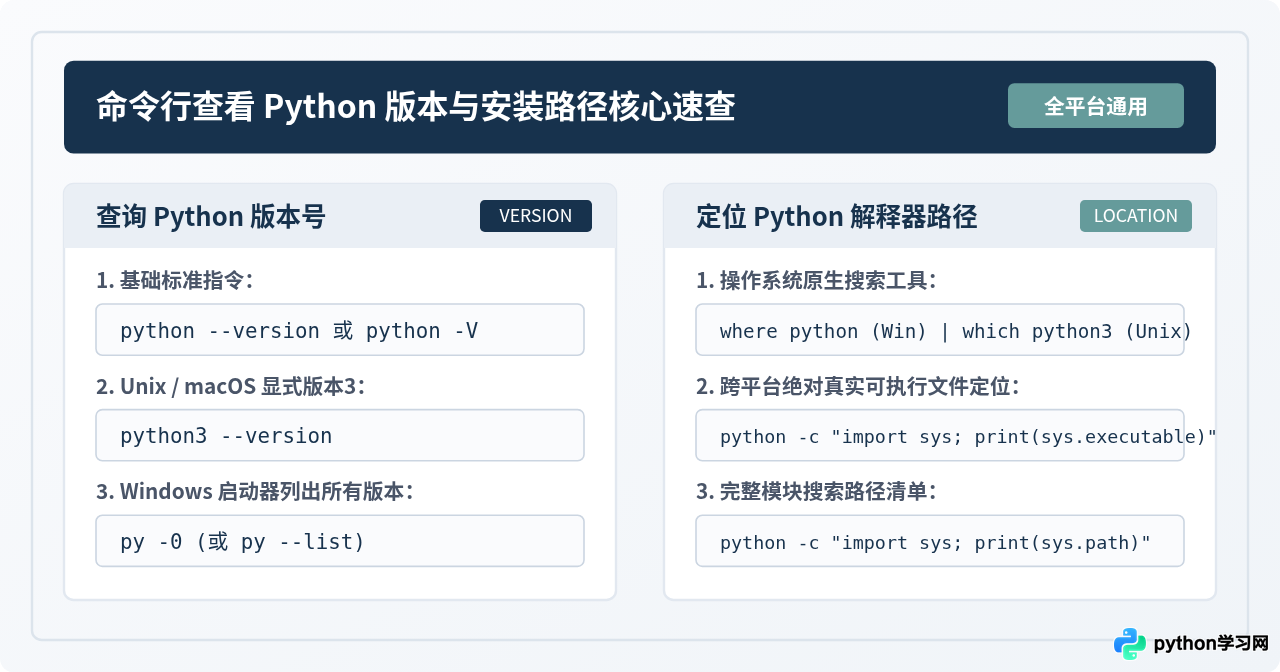
一、命令行查看 Python 版本的具体方法
在不同操作系统中,命令行调用 Python 程序的默认命令可能存在差异。检查当前终端实际调用的 Python 版本,可以通过以下几种常用指令进行确认。
1. 标准版本查询命令
无论在 Windows 的命令提示符(CMD)、PowerShell,还是在 macOS、Linux 的终端(Terminal)中,都可以先尝试执行基础查询命令:
python --version也可以使用缩写参数大写字母 -V:
python -V若系统已正确配置环境变量并关联了 Python,命令行会直接输出版本号。示例输出如下:
示例输出:
Python 3.11.8
2. Unix 系统中的 python3 显式命令
在多数 Linux 发行版及 macOS 中,系统自带的历史残留或软件包管理习惯可能保留了 python 作为旧版 Python 2 的软链接(或者根本没有链接 python 这个别名)。此时直接执行 python 可能会报错“command not found”。对于 Python 3,推荐直接使用显式指定名称的命令:
python3 --version3. Windows 平台特有的 Python 启动器(py 命令)
Windows 官方安装包默认会附带安装一个轻量级的 Python 启动器 py.exe,通常安装在 C:\Windows 目录下。即使系统尚未把具体的 Python 安装目录加入 PATH 变量,只要 py 命令存在,就可以通过它管理和查询所有已安装的 Python 版本:
# 查看当前默认 Python 解释器的版本
py --version

# 列出当前系统中已安装的所有 Python 版本清单
py -0
执行 py -0(或 py --list)后,系统会清晰列出已识别到的所有 32 位及 64 位版本,并在默认版本前标记一个星号 *:
示例输出:
Installed Pythons found by py Launcher for Windows
 -3.12-64 *
 -3.11-64
 -3.10-64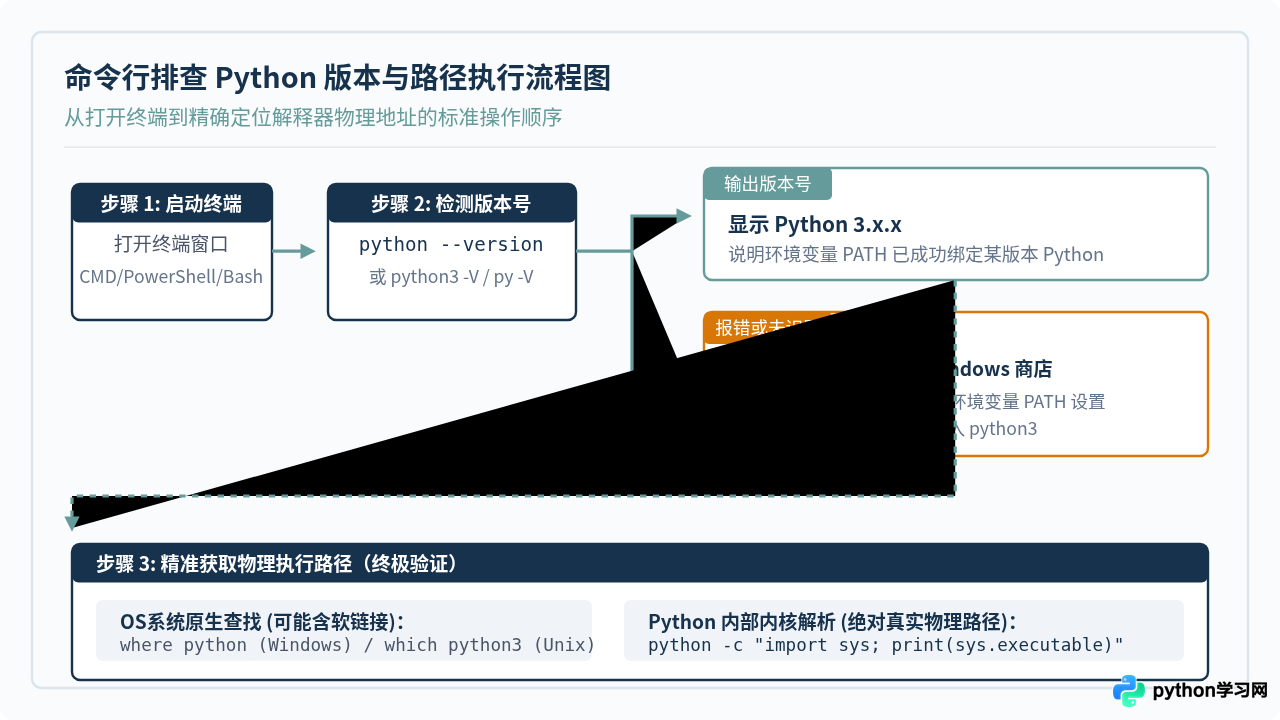
二、使用系统原生命令定位 Python 安装路径
知晓了版本号之后,经常需要确认该版本的可执行文件具体保存在哪个磁盘目录下,例如配置 IDE、配置构建脚本或安装第三方扩展时。不同的操作系统提供了不同的内置命令来查找可执行文件的物理位置。
1. Windows 环境下的 where 命令
在 Windows 的 CMD 或 PowerShell 中,where 命令会按照环境变量 PATH 中登记的目录先后顺序,逐一搜索目标可执行文件:
where python如果系统安装了多个 Python,where 会把搜索到的所有可执行程序完整列出:
示例输出:
C:\Users\Username\AppData\Local\Programs\Python\Python311\python.exe
C:\Users\Username\AppData\Local\Microsoft\WindowsApps\python.exe如果在输出结果中看到包含 WindowsApps\python.exe,这是 Windows 10/11 预置的应用商店引导快捷方式。若它排在第一位且系统未真正安装 Python,敲击 python 会直接弹出 Windows Store 界面。实际安装的官方 Python 通常位于 AppData\Local\Programs\Python\PythonXX\ 或指定自定义目录下。
2. macOS 与 Linux 环境下的 which 与 type 命令
在类 Unix 系统的 Bash 或 Zsh 中,定位命令常用 which:
which python3该命令会返回首个被系统匹配到的执行文件完整路径,例如:
示例输出(macOS Homebrew):
/opt/homebrew/bin/python3

示例输出(Ubuntu / Debian):
/usr/bin/python3
如果希望查看当前命令是否为 Shell 函数、别名(alias)或存在多个候选路径,使用 Shell 内置的 type -a 命令更为详尽:
type -a python3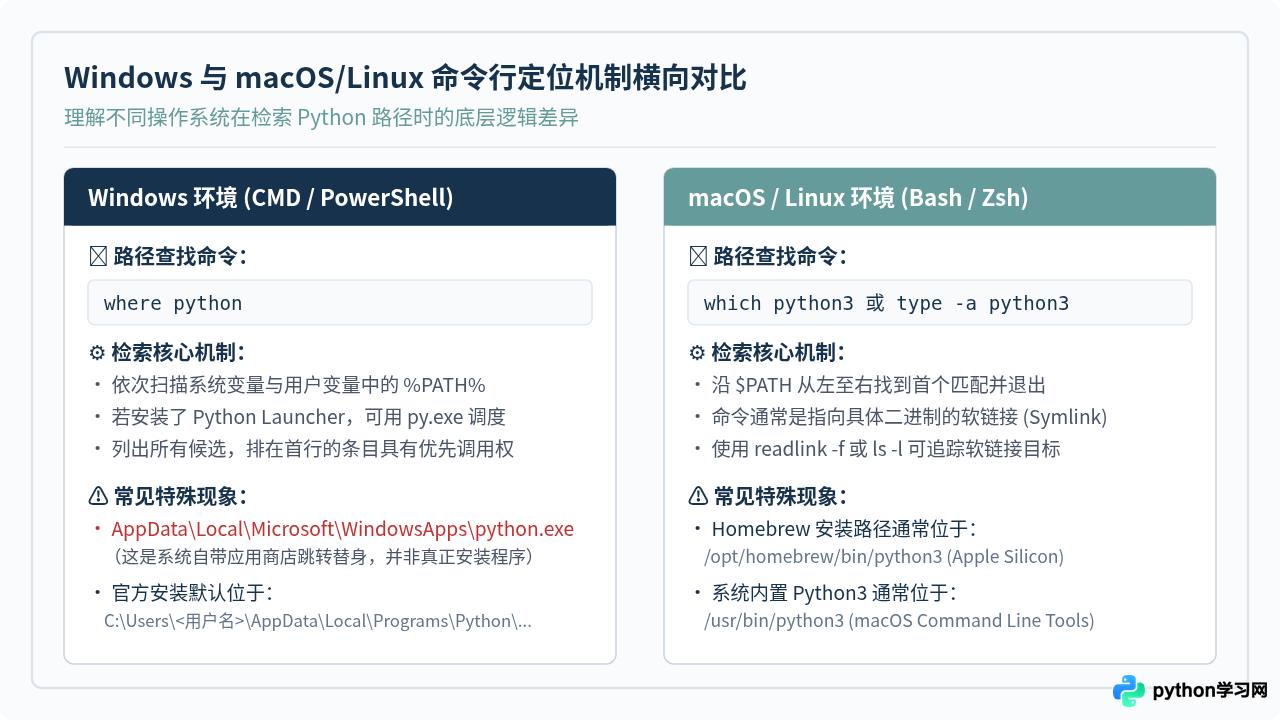
三、跨平台万能法:使用 sys.executable 获取真实物理路径
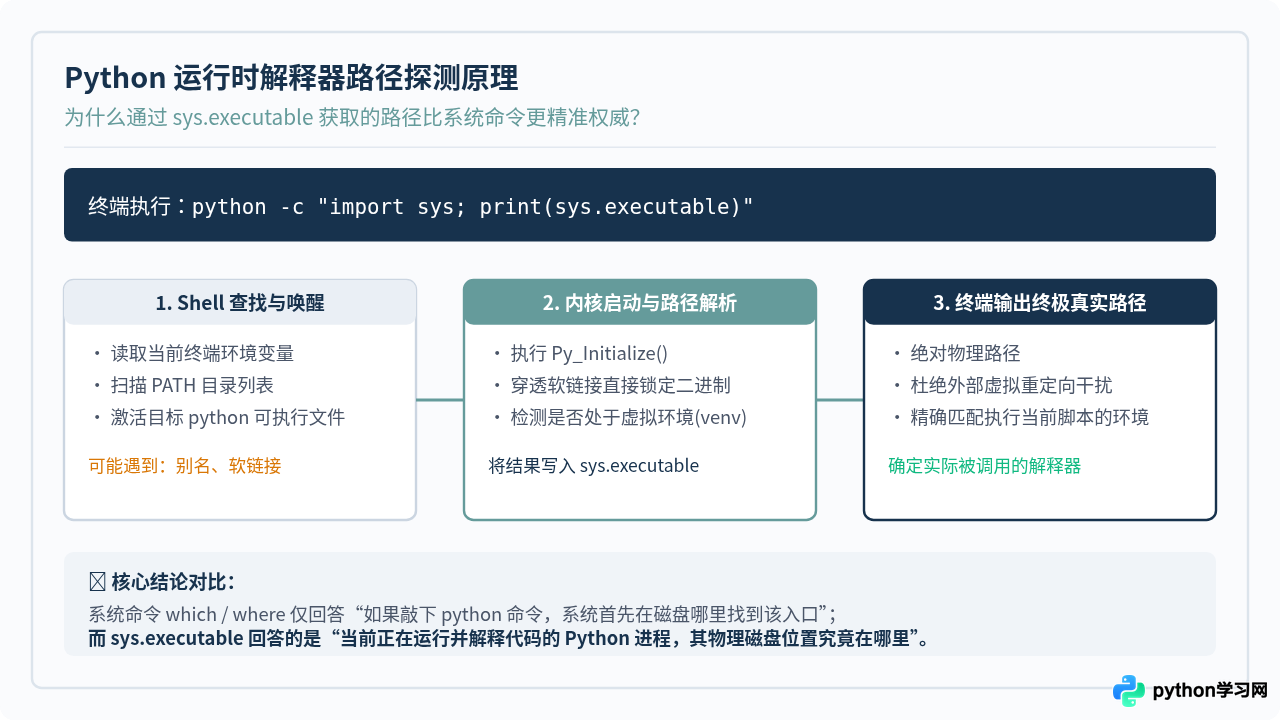
系统原生命令(如 which 和 where)仅仅是去遍历环境变量中登记的文本路径。但在实际开发中,/usr/bin/python3 或 /opt/homebrew/bin/python3 往往只是一个软链接(Symlink),或者用户在当前终端中激活了特定虚拟环境。此时,直接调用 Python 内部的 sys 模块能够输出最权威、最真实的底层二进制可执行文件路径。
1. 核心单行查询命令
利用 Python 的 -c 参数可以在命令行直接执行一段单行脚本:
python -c "import sys; print(sys.executable)"如果是 macOS 或 Linux 下使用 python3:
python3 -c "import sys; print(sys.executable)"此命令会启动 Python 解释器进程,由解释器自身的内核机制探测当前真正运行的物理二进制文件并打印出来:
示例输出(macOS 真实 Framework 物理路径):
/Library/Frameworks/Python.framework/Versions/3.11/bin/python3.11

示例输出(Windows 真实可执行路径):
C:\Users\Username\AppData\Local\Programs\Python\Python311\python.exe
2. 查看完整的模块搜索路径(sys.path)
除了解释器自身的位置,有时还需要确认第三方库(site-packages)安装在哪个目录下。可以使用 sys.path 查看当前环境的搜索目录清单:
python -c "import sys; print(
.join(sys.path))"
这会逐行显示当前环境加载模块时的搜索目录优先级,能直接看出模块是引自全局目录还是当前项目目录。
四、虚拟环境(venv / conda)中的路径与状态核验
在现代 Python 开发中,项目通常运行在独立隔离的虚拟环境内。处于虚拟环境中时,命令行中的 python 会被重定向到当前项目专有的解释器。
1. 判断当前是否处于虚拟环境
在命令行运行以下检测代码,可以直观判断当前 Python 是否处于虚拟环境中:
python -c "import sys; print(虚拟环境路径:, sys.prefix); print(基础系统路径:, sys.base_prefix); print(是否处于虚拟环境:, sys.prefix != sys.base_prefix)"当输出的 sys.prefix != sys.base_prefix 为 True 时,说明当前运行的解释器已被隔离在虚拟环境中,所有 pip install 安装的包都将限定在该虚拟环境,不会污染全局系统环境。
2. Conda 环境下的命令
如果使用的是 Anaconda 或 Miniconda,可以通过专门的 conda 命令列出当前计算机上的所有环境及对应物理路径:
conda info --envs
# 或者简写为
conda env list
列表输出中,右侧带有星号 * 的行即为当前活跃的 conda 环境路径。
五、常见问题排查与注意事项
- 输入 python 提示“不是内部或外部命令”或“command not found”: 说明系统的 PATH 环境变量中没有包含 Python 解释器所在的文件夹。可以重新运行 Python 安装包,勾选“Add Python to PATH”;或者手动将安装目录添加到系统的环境变量设置中。
- 使用 where / which 得到的路径与实际运行的路径不一致:
这种情况通常是因为命令行配置了别名(alias),或者当前终端窗口已经通过
activate脚本加载了虚拟环境。无论外部环境如何设置,始终以python -c "import sys; print(sys.executable)"的输出结果为准。 - 如何确认 pip 与当前 python 是否匹配:
为防止多版本环境下
pip关联到其他 Python 版本,推荐使用模块化调用方式进行安装与版本确认:
这能百分之百确保所调用的 pip 与当前的 python 解释器严格绑定在同一路径下。python -m pip --version
免责声明:本文内容仅供参考,不代表本站观点。转载或引用请注明出处。









