

怎么用PyInstaller将Python脚本打包为exe并在LabVIEW中调用

本文详细介绍如何使用PyInstaller将Python脚本封装为独立的可执行文件(.exe),并在LabVIEW中通过System Exec.vi高效调用,解决环境依赖、位宽冲突与现场部署难题。
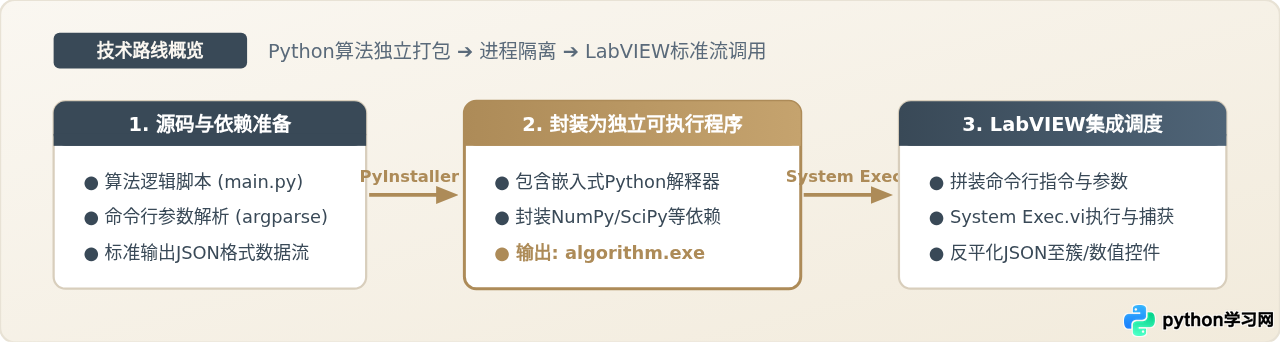
一、方案设计与通信机制
在工业测控软件开发中,LabVIEW长于硬件数据采集、状态机控制与交互界面构建,而Python在数据分析、机器学习及新型通信协议解析上具有极为丰富的生态。LabVIEW自2018版起虽然提供了原生的“Python Node”(Python节点),但在实际工业现场部署时常常遇到阻碍:工控机通常为内网隔离环境,部署指定版本的Python及其庞大依赖库非常繁重;此外,LabVIEW的主程序位宽(如32位LabVIEW)与系统预装的Python位宽(常见为64位)不兼容时,会导致模块初始化直接失败。
采用PyInstaller打包exe再通过LabVIEW调用,将Python脚本转为操作系统层面的独立子进程。两者之间的信息交互主要有三种形式:
- 命令行参数(CLI Arguments)与标准输入输出(stdin / stdout): LabVIEW在启动exe时通过命令行字符串传递控制参数,Python完成计算后直接打印JSON或纯文本至控制台,LabVIEW读取标准输出流(Standard Output)。这种方式无文件落盘,运行速度最快,是绝大多数数据处理场景的首选。
- 本地中间文件(JSON / CSV / 二进制文件): 当传递的数据量达到数十万点波形或高分辨率图像矩阵时,直接通过控制台字符串传输容易引起内存复制瓶颈。此时LabVIEW先将数据写入临时文件,将文件路径传入exe,Python处理完成后写回结果文件,LabVIEW再读取文件内容。
- 退出码状态监控(Exit Code / Return Code): Python程序在发生严重异常时返回非零退出码(如
sys.exit(1)),LabVIEW的System Exec.vi可以直接捕获该退出码并转化为错误簇(Error Cluster),实现工业级的容错与报警。
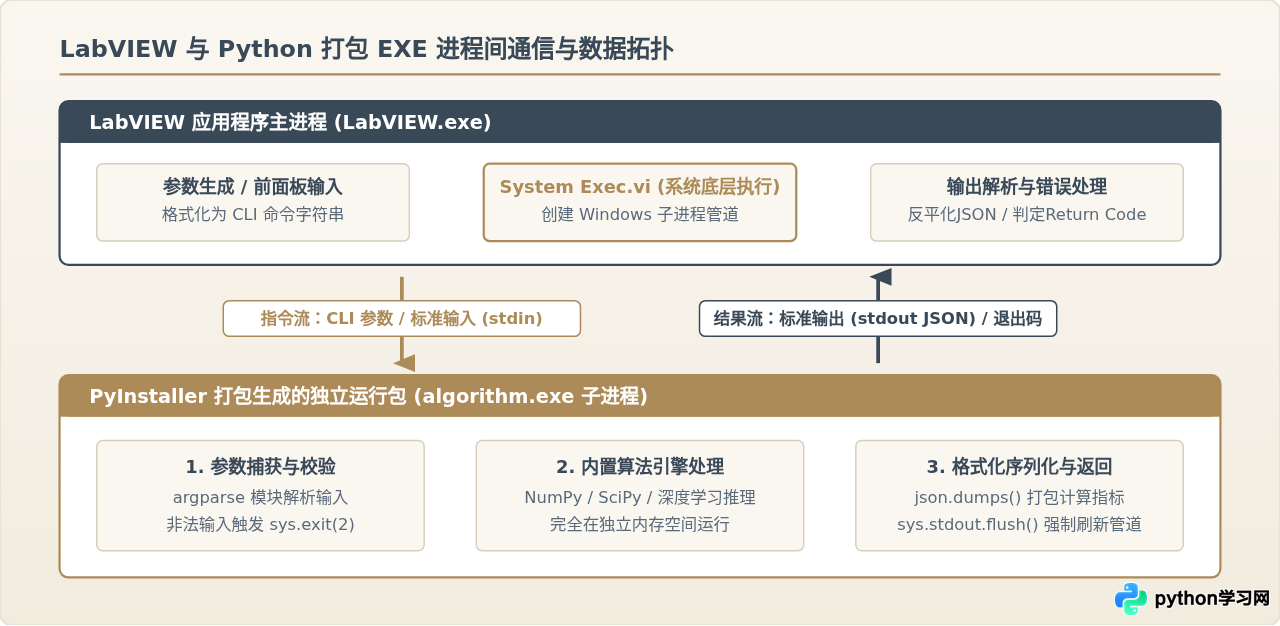
二、编写适配命令行调用的Python脚本
为了让打包后的可执行文件能够被LabVIEW稳定调度并准确解析,Python脚本必须满足以下三个核心编码规范:
- 使用标准库
argparse解析命令行入参: 明确定义参数名称、数据类型(type=float、type=str)及默认值,不要直接通过sys.argv[1]切片读取,防止因参数缺失导致程序抛出未捕获的IndexError。 - 统一使用JSON字符串进行标准输出: 计算结果以字典格式组织,通过
json.dumps()转换为单行字符串后由print()输出。同时立即调用sys.stdout.flush()强行清空标准输出缓冲区,避免因操作系统缓冲区延迟导致LabVIEW阻塞超时。 - 规范异常捕获与退出码: 捕获业务异常并将错误信息写入标准错误输出(
sys.stderr),最后调用sys.exit(非零状态码)。正常的计算完成则显式退出sys.exit(0)。
下面是一个标准的Python算法示例脚本 process_data.py,它模拟接收一组滤波参数与原始数据点,计算有效值(RMS)、峰峰值(Peak-to-Peak)以及去噪结果:
import sys
import json
import argparse
import math

def calculate_metrics(raw_values, gain, offset):
    """业务算法:应用增益偏置并计算特征值"""
    processed = [(val * gain) + offset for val in raw_values]

    # 计算统计指标
    count = len(processed)
    mean_val = sum(processed) / count
    max_val = max(processed)
    min_val = min(processed)
    pk_pk = max_val - min_val
    rms_val = math.sqrt(sum(x ** 2 for x in processed) / count)

    return {
        "status": "success",
        "count": count,
        "mean": round(mean_val, 4),
        "peak_to_peak": round(pk_pk, 4),
        "rms": round(rms_val, 4),
        "processed_data": [round(x, 2) for x in processed[:10]]  # 仅预览前10点
    }

def main():
    parser = argparse.ArgumentParser(description="LabVIEW Data Processing Node")
    parser.add_argument("--gain", type=float, default=1.0, help="增益系数")
    parser.add_argument("--offset", type=float, default=0.0, help="偏置偏移")
    parser.add_argument("--data", type=str, required=True, help="逗号分隔的原始数值数组")

    try:
        args = parser.parse_args()
        # 解析输入数据列表
        val_list = [float(x.strip()) for x in args.data.split(",") if x.strip()]
        if not val_list:
            raise ValueError("传入的数据数组为空")

        # 核心运算
        result = calculate_metrics(val_list, args.gain, args.offset)

        # 将结构体序列化为标准输出
        output_str = json.dumps(result, ensure_ascii=False)
        sys.stdout.write(output_str + "\n")
        sys.stdout.flush()
        sys.exit(0)

    except Exception as e:
        # 异常信息通过 stderr 返回,便于 LabVIEW 捕获排查
        error_payload = {
            "status": "error",
            "message": str(e)
        }
        sys.stderr.write(json.dumps(error_payload, ensure_ascii=False) + "\n")
        sys.stderr.flush()
        sys.exit(1)

if __name__ == "__main__":
    main()
三、使用PyInstaller进行编译与打包
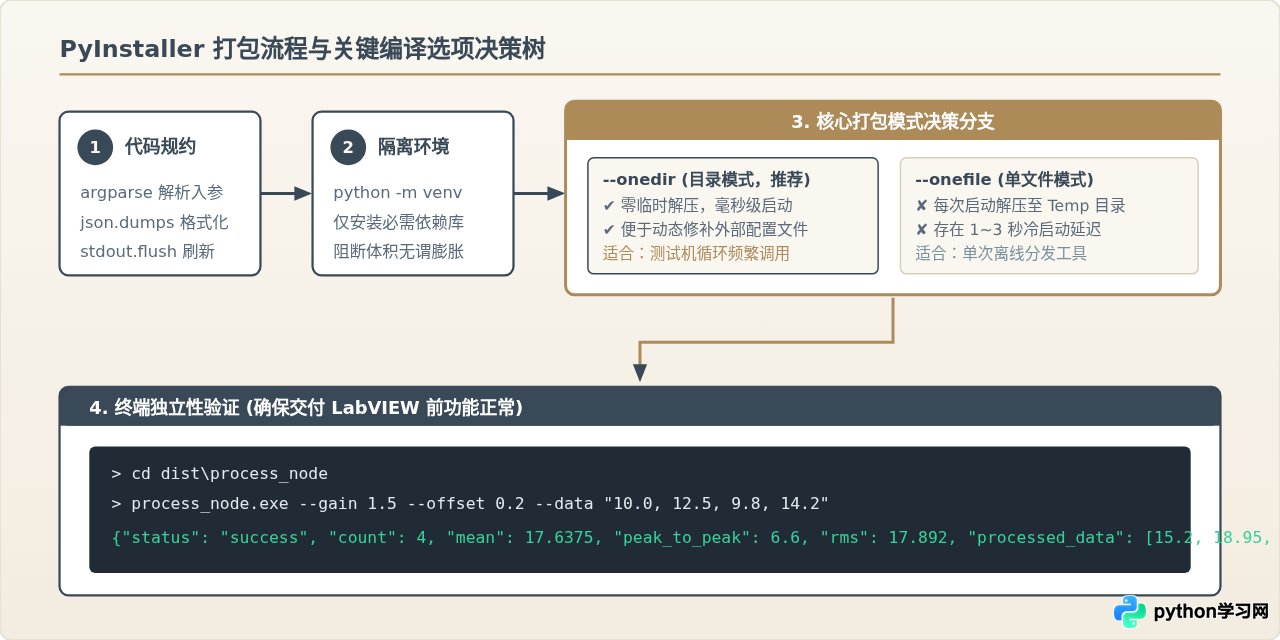
PyInstaller会将Python解释器核心(python3x.dll)、依赖包以及脚本字节码整体压缩进目标目录或单文件中。打包过程需严格在虚拟环境中进行,并合理选择打包模式。
1. 搭建纯净的虚拟环境
很多开发者在系统全局Python环境中执行PyInstaller,导致很多无关的大型库(如PyQt、TensorFlow、Jupyter等)一并被打包进去,使生成的exe体积膨胀至数百兆,严重拖慢启动速度。推荐使用Python原生虚拟环境:
# 1. 创建干净的虚拟环境
python -m venv venv_pack

# 2. 激活虚拟环境 (Windows CMD)
venv_pack\Scripts\activate.bat

# 3. 仅安装当前脚本必需的第三方库及 PyInstaller
pip install --upgrade pip
pip install pyinstaller
2. 打包模式权衡:--onedir 与 --onefile 的选择
PyInstaller提供了两种主流输出模式,直接影响LabVIEW的调用效率:
- 目录模式(--onedir,默认): 生成一个包含主程序
.exe及大量依赖.dll的文件夹。在工控与频繁调用的场合强烈推荐此模式。其冷启动时间仅需几十毫秒,因为动态链接库无需重复释放。 - 单文件模式(--onefile): 将所有依赖压入单个独立的
.exe中。但其运行机理是在每次启动时,操作系统先将整个可执行程序解压到系统的临时文件夹(AppData\Local\Temp\_MEIxxxxxx)中再启动Python内核,这会带来1到3秒甚至更长的冷启动延迟,若在LabVIEW的循环中多次调用会导致严重卡顿。
3. 执行打包命令
在虚拟环境中执行以下命令(注意务必保留控制台输出窗口模式,切勿使用 -w 或 --noconsole,否则标准输入输出将被操作系统重定向,LabVIEW将无法读取任何stdout):
# 推荐生产方式:采用 --onedir 模式并保留控制台
pyinstaller --onedir --console --name process_node --clean process_data.py
构建完成后,进入项目根目录下的 dist/process_node/ 文件夹,可以看到 process_node.exe 以及其所需的伴随库文件。
四、在LabVIEW中通过System Exec调用exe
完成可执行程序打包并确认其在控制台中输出正确后,即可在LabVIEW程序框图中进行集成。调用的核心节点位于函数选板:互连接口(Connectivity) ➔ 库与可执行程序(Libraries & Executables) ➔ 执行系统命令(System Exec.vi)。
1. System Exec.vi 核心接线端配置
该VI提供了几个至关重要的控制端子:
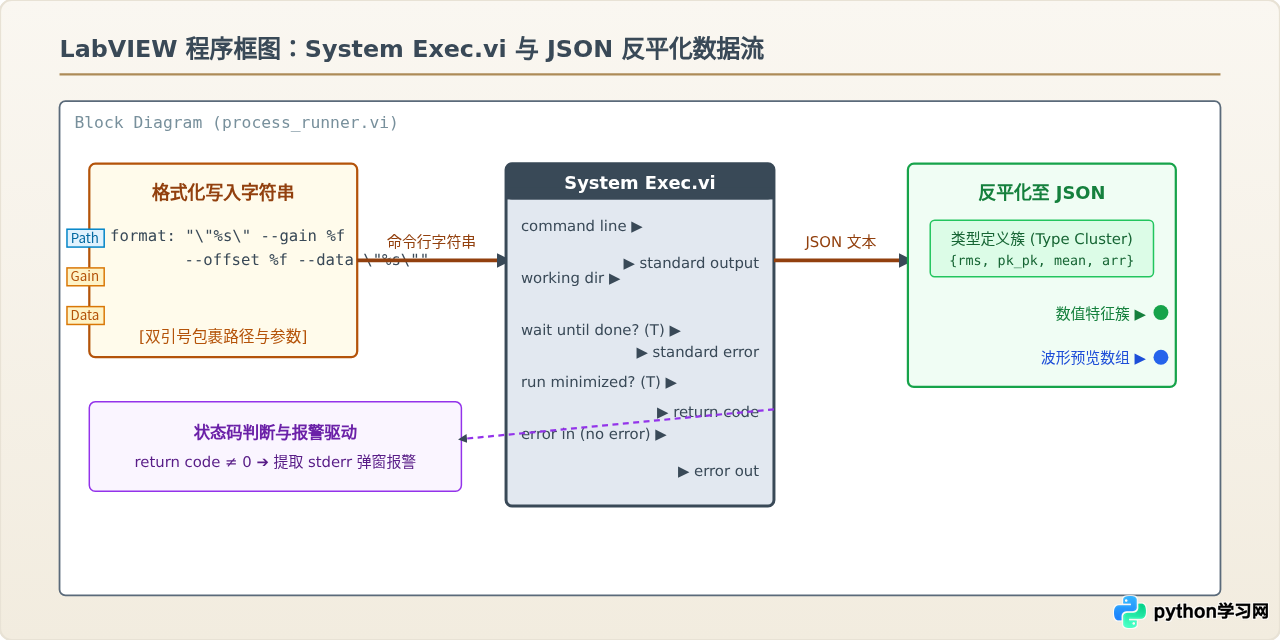
- command line(命令行输入): 必须是完整的系统执行语句,包含可执行文件的绝对路径或相对路径,以及所有CLI参数。当路径或参数中含有空格时,必须用英文双引号(
")包裹整个路径。 - working directory(工作目录): 建议连接该参数至可执行文件所在的物理目录。这样exe内部若有相对路径配置文件或临时缓存,均会在指定目录生效,避免被重定向至LabVIEW的安装主目录。
- wait until completion?(等待完成?): 布尔型输入端。对于需要获取计算结果的同步算法,必须输入
True(默认值),LabVIEW会挂起该调用线程直至进程结束;若为启动常驻后台进程,则输入False。 - run minimized?(最小化运行?): 布尔型输入端。设为
True可在执行时自动隐藏黑色的cmd控制台弹窗,保证上位机操作界面的专业与纯净。 - standard output(标准输出): 字符串输出端,承接Python脚本通过
sys.stdout打印的全部文本(即JSON字符串)。 - standard error(标准错误): 承接Python通过
sys.stderr输出的堆栈追踪信息,排查脚本崩溃时极具价值。 - return code(返回代码): 整型输出端,直接对应Python中的
sys.exit(code)。返回0代表运算完全正常,非0则可在LabVIEW中触发报警逻辑。
2. 参数格式化与JSON解析
在LabVIEW框图中,通过“格式化写入字符串”(Format Into String)函数将控件数值与路径拼接成合法的命令行。当从standard output获得返回文本后,将其连接至“反平化JSON”(Unflatten From JSON)函数,根据事先定义好的自定义类型簇(Type Cluster)将JSON字符串直接还原为数值、波形数组与状态布尔量。
五、工业现场落地注意事项与避坑指南
在实际生产现场或全天候自动化产线中部署该方案时,需特别注意以下几项细节:
C:\Program Files (x86)\... 的空格。如果未在LabVIEW中用双引号将执行路径及带空格的参数严格包裹,操作系统命令行解析器会将其截断并抛出“系统找不到指定的文件”或 Error 2。请在格式化字符串中统一添加转义引号 \"。
--onefile,不仅会由于频繁解压拉高CPU与磁盘I/O占用,还可能因为旧临时文件被Windows杀毒软件占用锁死而发生随机崩溃。产线正式环境请务必交付 --onedir 文件夹。
sys.stdout.flush(),即使Python已经执行了 print(),数据可能依然滞留在内存管道中,直到子进程退出时才一次性释放。这会导致LabVIEW在长时间内读取不到输出,误以为脚本发生死锁。
System Exec.vi 启动独立 .exe 属于操作系统级别的独立进程衍生,32位LabVIEW完全可以稳定调度64位的Python打包程序,彻底解除了位宽捆绑限制。
六、方案多维对比与总结
为了帮助工程师根据项目周期、运行频次与数据规模选择最合适的跨语言集成架构,下表梳理了LabVIEW集成Python脚本的三种主流方案:
| 对比维度 | 方案一:原生 Python Node | 方案二:PyInstaller 打包 + System Exec(本文方案) | 方案三:本地微服务 (HTTP / gRPC) |
|---|---|---|---|
| 现场部署难度 | 极高(目标机需预装指定版本Python及全部科学计算依赖) | 极低(直接拷贝exe目录即可独立运行,零依赖) | 中等(需维护守护进程与本地网络端口) |
| 环境位宽约束 | 强约束(32位LabVIEW必须严格匹配32位Python) | 无约束(操作系统的独立子进程,完全解耦) | 无约束(网络协议隔离) |
| 单次调用延迟 | 微秒级(同一进程内通过C-API直接内存传递) | 毫秒级(进程创建与管道I/O通信开销,--onedir 约 20~80ms) | 毫秒级(本地环回Socket通信,约 1~5ms) |
| 崩溃隔离性 | 弱(Python内部C扩展崩溃可能直接导致LabVIEW宿主闪退) | 极强(子进程异常退出只返回错误码,宿主永不崩溃) | 极强(服务进程与客户端完全隔离) |
| 最适用业务场景 | 开发机就地调试、微秒级高频轻量算法计算 | 工业批量部署、脱机测控机台、复杂深度学习推理交付 | 超大数据流吞吐、分布式多台上位机共享运算服务 |
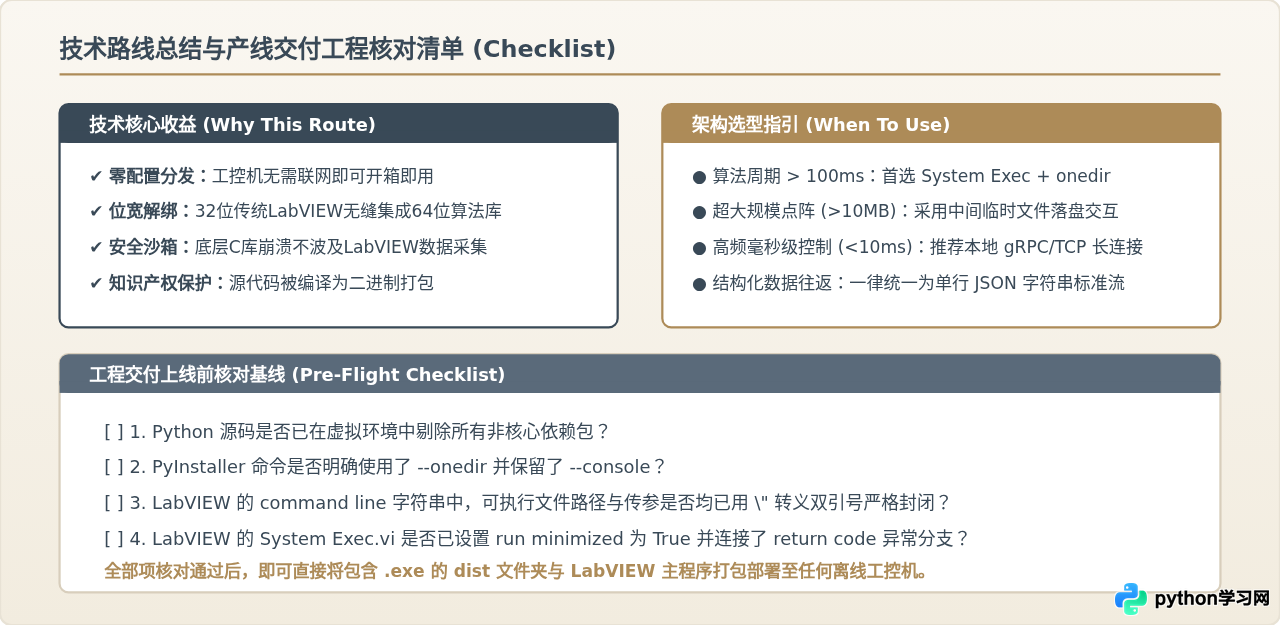
综上所述,借助PyInstaller将Python核心脚本构建为绿色免安装的可执行子进程,并配合LabVIEW的System Exec.vi进行命令行与标准输入输出调度,既能充分享受Python庞大算法库的开发便利,又维持了LabVIEW测控系统在工业现场高可靠、易部署的技术优势。只要严格遵循参数规约、选用--onedir目录模式并做好异常退出码监控,就能在工程实践中获得极为稳定的跨语言协同表现。
免责声明:本文内容仅供参考,不代表本站观点。转载或引用请注明出处。









