

Python打包exe报错找不到模块或DLL?常见故障排查与解决

针对Python打包exe后常见的ModuleNotFoundError和ImportError: DLL load failed报错,本文深入解析PyInstaller依赖分析机制与Windows动态链接库加载原理,提供5步标准排查流程与包含hidden-import、add-binary、VC++运行库及spec配置的完整解决方案。
在 Python 开发中,将脚本打包为独立的可执行文件(如 .exe)是分发工具给非技术人员最常用的方式。然而,在开发机直接执行 python main.py 运行正常的代码,一旦经过 PyInstaller 等工具打包成 exe,启动时却频频遭遇 ModuleNotFoundError: No module named 'xxx' 或 ImportError: DLL load failed while importing xxx: 找不到指定的模块。本文直接针对这两类最核心的报错,系统拆解 PyInstaller 的静态依赖分析盲区与 Windows 动态链接库加载机制,给出切实可行的排查步骤与完整解决方案。
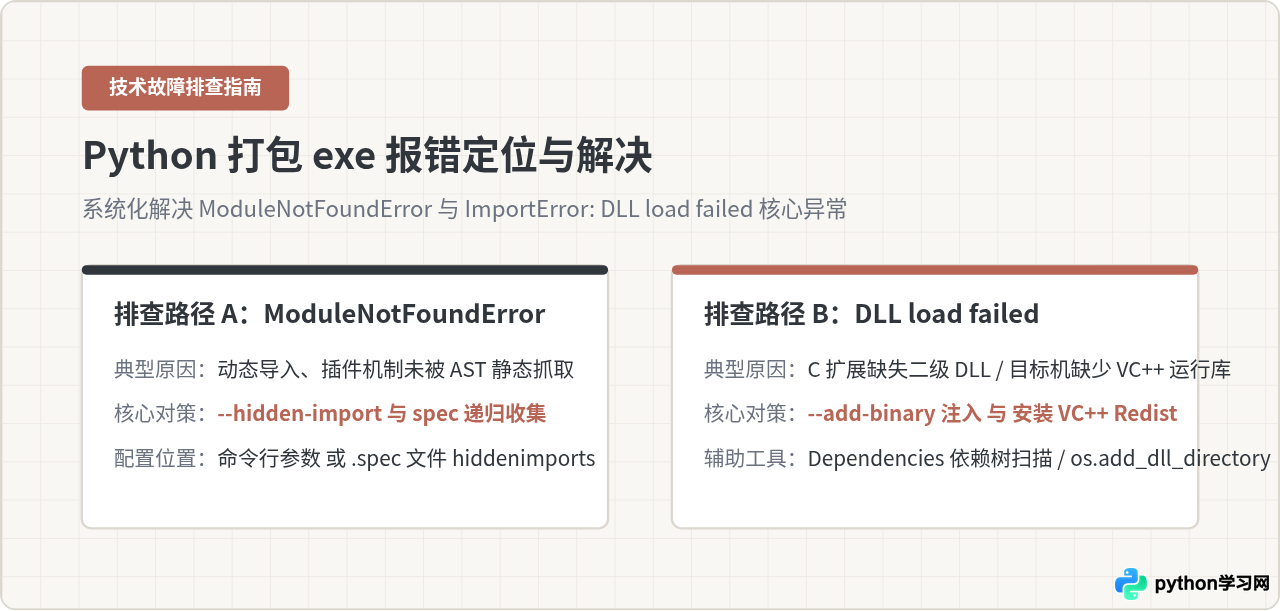
一、区分两种核心报错表象与本质根源
排查 Python 打包崩溃的第一步,是准确区分错误发生在哪一层运行机制中。绝大多数“找不到”类报错都可以归为以下两类,它们指向完全不同的技术成因与处理路径:
-
现象一:
ModuleNotFoundError: No module named 'xxx'
这是 Python 解释器层面的纯源码或字节码模块缺失。表示 Python 启动并加载内置压缩包时,在sys.path包含的所有路径中,均未检索到对应名称的.py或.pyc文件。这通常是由于动态导入、插件机制或反射调用未被静态语法分析器捕获所致。 -
现象二:
ImportError: DLL load failed while importing xxx: 找不到指定的模块
该报错极具迷惑性:提示中提到的 Python 模块(通常是.pyd二进制扩展,例如cv2、torch或scipy)往往已经成功打包进了目录,但当 Windows 加载器尝试加载该.pyd文件时,发现它依赖的底层 C/C++ 动态链接库(.dll)或特定版本的 Microsoft Visual C++ 运行库在系统搜索路径中缺失。
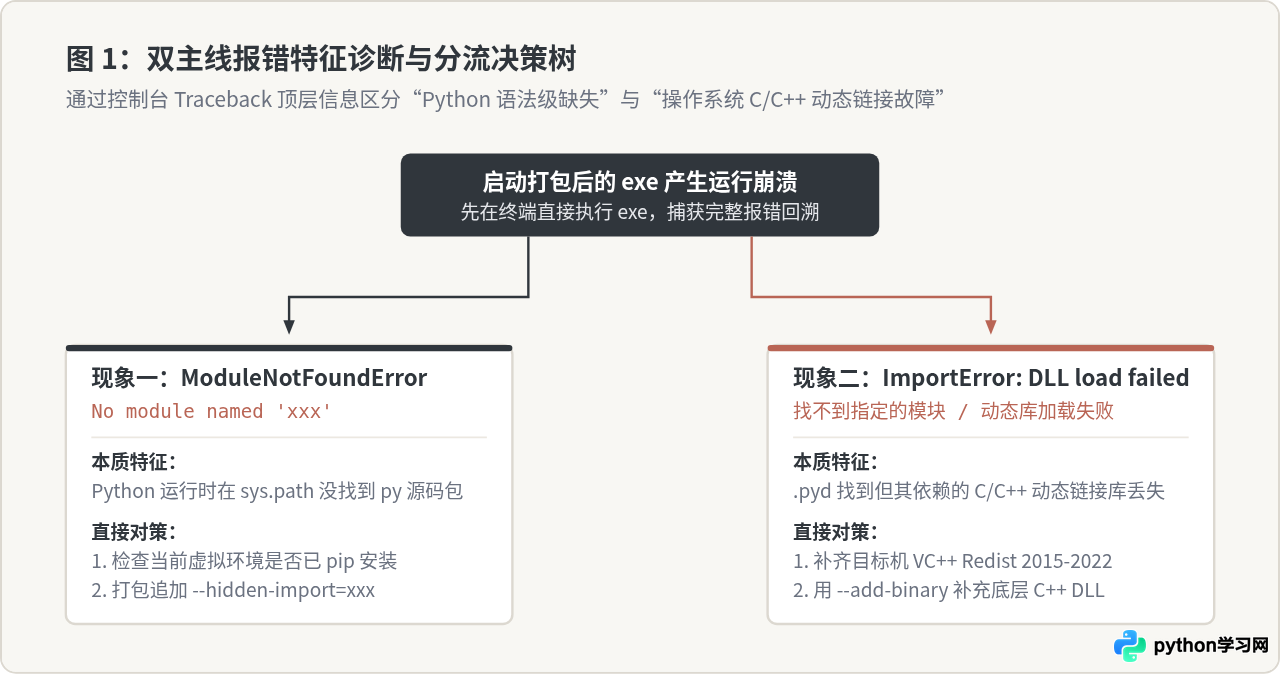
初学者在打包 GUI 程序时常习惯加上 -w 或 --noconsole。一旦程序启动报错,窗口会瞬间闪退或弹出一个含糊不清的“Failed to execute script”,导致无法查看报错调用栈。在排查阶段,必须保持终端窗口开启(或使用 --console),并直接在 CMD 或 PowerShell 中运行编译后的 exe,以捕获最底层的 Traceback 堆栈信息。
二、理解 PyInstaller 依赖追踪机制与遗漏根源
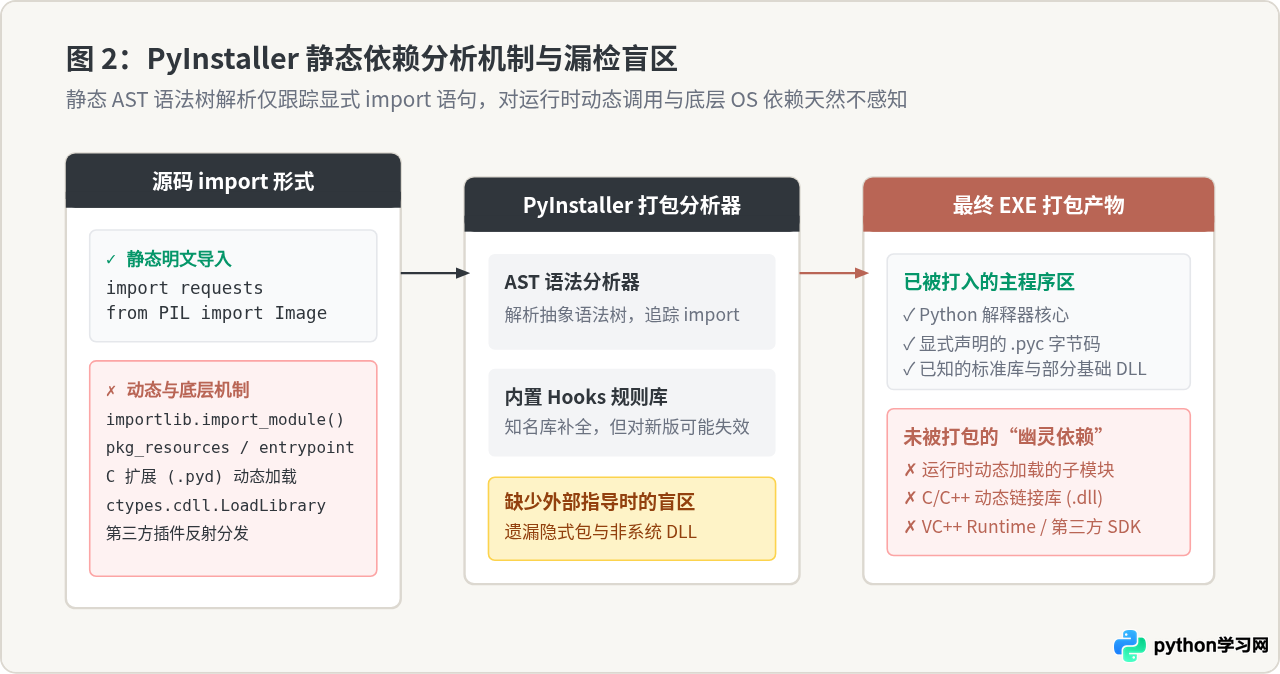
PyInstaller 并非在虚拟机中执行你的完整业务逻辑,而是通过其底层的分析器对入口脚本进行静态抽象语法树(AST)解析。它从入口文件开始,顺藤摸瓜寻找所有的 import 和 from ... import ... 语句,将发现的代码和库打包。
这种静态分析模型存在天然的局限性:
-
动态导入盲区:很多现代框架(如 SQLAlchemy、Pandas、Scipy、Uvicorn)使用
importlib.import_module()或__import__()根据配置文件或用户参数动态载入模块。静态 AST 扫描无法推断出运行时拼接出来的字符串模块名。 -
C 扩展的多级 DLL 依赖链:Python 的
.pyd文件实际上就是标准的 Windows PE 格式 DLL。当一个库引入了复杂的本地运算库(如 OpenBLAS、Intel MKL、CUDA 运行时),这些额外的.dll文件通常位于site-packages/库名/libs/下,PyInstaller 默认的分析器可能没有对应的 Hook 规则将其一并复制。 -
Windows 系统的环境差异:开发人员的电脑通常安装了 Visual Studio、各类 SDK 和运行时,系统
System32中已经存在完整的msvcp140.dll、vcruntime140_1.dll。当 exe 被复制到一台刚装好的干净 Windows 客户机上运行时,系统因缺失 VC++ Redistributable 而拒绝加载 C 扩展。
三、解决 ModuleNotFoundError:显式注入隐藏依赖
当终端报错明确提示 ModuleNotFoundError: No module named 'xxx' 时,修复策略围绕“告知打包器该模块的存在”展开。
1. 确认虚拟环境与依赖真实安装
在执行打包命令前,务必激活当前项目所属的虚拟环境。全局环境可能残留旧版本或缺少特定包,导致 PyInstaller 扫描到了系统 Python 路径下的不同依赖包版本。
# Windows 激活虚拟环境示例
.\venv\Scripts\activate

# 确认当前环境下已能正常导入目标包
python -c "import xxx; print(xxx.__file__)"
2. 使用 --hidden-import 命令行参数
对于少数几个被动态调用的模块,可以直接在打包命令中使用 --hidden-import(可简写为 --hiddenimport)强制打包器包含它们:
# 单个模块隐藏导入示例
pyinstaller --clean --hidden-import=pkg_resources.py2_warn main.py

# 多个模块时多次追加参数
pyinstaller --clean \
  --hidden-import=sqlalchemy.dialects.sqlite \
  --hidden-import=pandas._libs.tslibs.base \
  main.py
3. 在 .spec 文件中批量声明或使用 collect_submodules
如果某个库(例如整个庞大的科学计算包或具有几十个子模块的插件库)遗漏了大量深层子包,单纯写命令行非常繁琐。此时应当修改 PyInstaller 首次生成的 app.spec 文件,利用官方 Hook 辅助函数自动化收集:
# -*- mode: python ; coding: utf-8 -*-
# 编辑 app.spec
from PyInstaller.utils.hooks import collect_submodules, collect_data_files

# 递归收集该包下的全部子模块
hidden_imports = collect_submodules('uvicorn') + collect_submodules('pandas')

# 显式追加特定的动态导入字符串
hidden_imports += ['engine.drivers.mysql', 'configparser']

a = Analysis(
    ['main.py'],
    pathex=[],
    binaries=[],
    datas=collect_data_files('uvicorn'),  # 同时补齐模板或静态元数据
    hiddenimports=hidden_imports,
    hookspath=[],
    hooksconfig={},
    runtime_hooks=[],
    excludes=[],
    noarchive=False,
)
pyz = PYZ(a.pure)
exe = EXE(
    pyz,
    a.scripts,
    [],
    exclude_binaries=True,
    name='app',
    debug=False,
    bootloader_ignore_signals=False,
    strip=False,
    upx=True,
    console=True,  # 排查期间务必保留终端
)
coll = COLLECT(
    exe,
    a.binaries,
    a.datas,
    strip=False,
    upx=True,
    upx_exclude=[],
    name='app',
)
配置好 .spec 文件后,后续的构建只需执行 pyinstaller app.spec,配置即可长期稳定复用。
四、解决 DLL load failed:动态链接库排查与注入
相比纯 Python 模块,ImportError: DLL load failed 的排查要求我们深入到操作系统层面的链接机制。
1. 快速检查目标机 Microsoft Visual C++ 运行库
这是跨机器分发时最常见的原因。现代 Python(3.8 至 3.12+)以及 Numpy、Scipy、PyQt 等库均由 MSVC 编译器编译。若目标操作系统缺少微软官方运行库,所有相关的 .pyd 将全部加载失败。
解决方案:在目标电脑上下载并安装官方 Visual C++ 2015-2022 Redistributable (x64)。对于企业受限内网环境,可直接在开发机将 msvcp140.dll、vcruntime140.dll、vcruntime140_1.dll 等文件随 exe 放在同一目录,或通过打包参数打包进去。
2. 使用 Dependencies 工具精确定位缺失文件
不要盲目猜测缺失哪一个 DLL。Windows 平台推荐使用开源工具 Dependencies(现代版 Dependency Walker,支持 Windows 10/11 与 API-MS 虚拟重定向识别):
- 将项目使用
--onedir参数打包,生成输出文件夹; - 启动
DependenciesGui.exe; - 将
dist/项目名/目录下报错的.pyd文件(或某个第三方.dll)直接拖入 Dependencies 窗口; - 软件将以树状层级展示所有被依赖的动态库。展开标记为红色缺失(Not Found)的节点,即可精准确认缺失的 DLL 具体文件名与预期加载路径。
3. 使用 --add-binary 显式引入目标 DLL
定位到缺失的动态链接库后,从开发环境的 site-packages 或对应 SDK 目录中找到它,并在打包时手动添加。
# 格式说明:--add-binary "本地源DLL文件全路径;打包后存放在exe目录中的相对路径"
# 注意:Windows 环境下分隔符使用分号 ;,Linux/macOS 下使用冒号 :

pyinstaller --clean \
  --add-binary "C:\Python310\Lib\site-packages\torch\lib\c10.dll;." \
  --add-binary "D:\ThirdPartySDK\bin\camera_driver.dll;." \
  main.py
若在 .spec 文件中配置,则在 binaries 列表中以元组形式添加:
binaries = [
    ('C:\\Python310\\Lib\\site-packages\\torch\\lib\\*.dll', '.'),
    ('D:\\ThirdPartySDK\\bin\\camera_driver.dll', '.'),
]

a = Analysis(
    ['main.py'],
    binaries=binaries,
    # ... 其余参数
)
4. 适配 Python 3.8+ Windows 安全加载策略(os.add_dll_directory)
从 Python 3.8 开始,Windows 平台上的 DLL 搜索策略发生了重大调整:出于安全防御考虑,Python 默认不再从系统的 PATH 环境变量或当前工作目录(CWD)自动加载非系统 DLL。
如果你的程序需要在运行时调用位于特定子目录或硬件驱动目录中的第三方 DLL,必须在代码最开头(任何第三方包导入之前)通过 os.add_dll_directory() 显式授权该路径:
# main.py 入口文件最顶部
import os
import sys

# 兼容 PyInstaller 打包环境与普通脚本执行
if getattr(sys, 'frozen', False):
    # 打包运行环境下,获取当前临时释放目录或可执行文件所在目录
    base_dir = getattr(sys, '_MEIPASS', os.path.dirname(sys.executable))
else:
    base_dir = os.path.dirname(os.path.abspath(__file__))

# 将存放第三方 DLL 的目录加入安全搜寻路径
dll_path = os.path.join(base_dir, 'driver_dlls')
if os.path.exists(dll_path) and hasattr(os, 'add_dll_directory'):
    os.add_dll_directory(dll_path)

# 在安全目录配置完成后,再导入依赖该 DLL 的库
import my_hardware_sdk
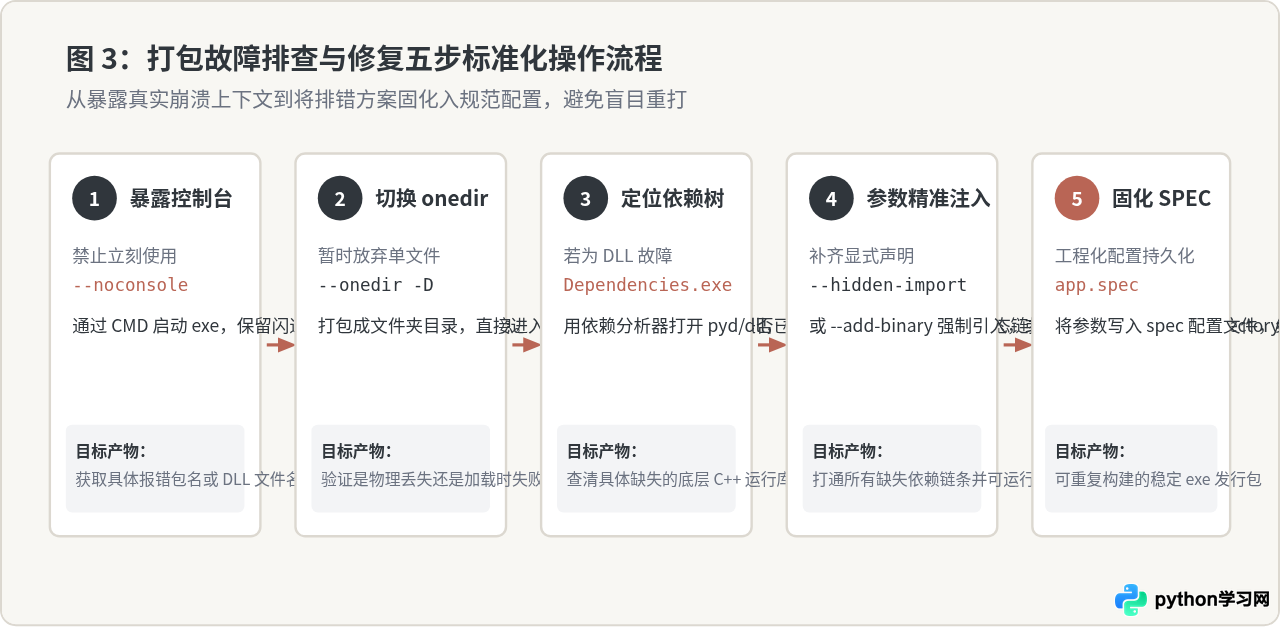
五、排查与修复的标准五步操作流程
面对打包故障,切忌频繁更改多个参数盲目重复打包。按照以下经过工业级验证的五步流程推进,能够快速收敛问题:
-
第一步:打开控制台运行:打包时加上
--console,进入dist/目录下打开 CMD 运行,将错误信息完整留存,截取具体报错是No module named 'A'还是DLL load failed while importing B。 -
第二步:优先采用 --onedir 模式:先使用
pyinstaller -D main.py生成单目录。这样可以直接打开输出文件夹,肉眼检查目标模块文件、.pyd、.dll是否已经被复制进来。如果已经在文件夹中却仍然报错,则100%是它依赖的底层二级 DLL 或 VC++ 运行库缺失,无需重复纠结 Python 打包本身。 -
第三步:分析底层依赖树:针对加载失败的
.pyd或.dll,借助DependenciesGui查看其红色的未满足依赖项,确认具体缺失的文件全名。 -
第四步:针对性参数注入:针对纯模块缺失,加入
--hidden-import;针对动态库缺失,加入--add-binary;针对第三方外置 DLL,添加os.add_dll_directory;针对客户机环境,安装 VC++ Redistributable。 -
第五步:固化到 spec 并发布:在
onedir验证通过后,将全部参数整理到app.spec文件中,如果需要最终交付单文件,将.spec调整为onefile结构进行最终编译分发。
六、自查排错对照与关键注意事项
为了防止在不同开发环境之间遗漏关键步骤,下表归纳了常见场景的核心排错对策,供打包前自查:
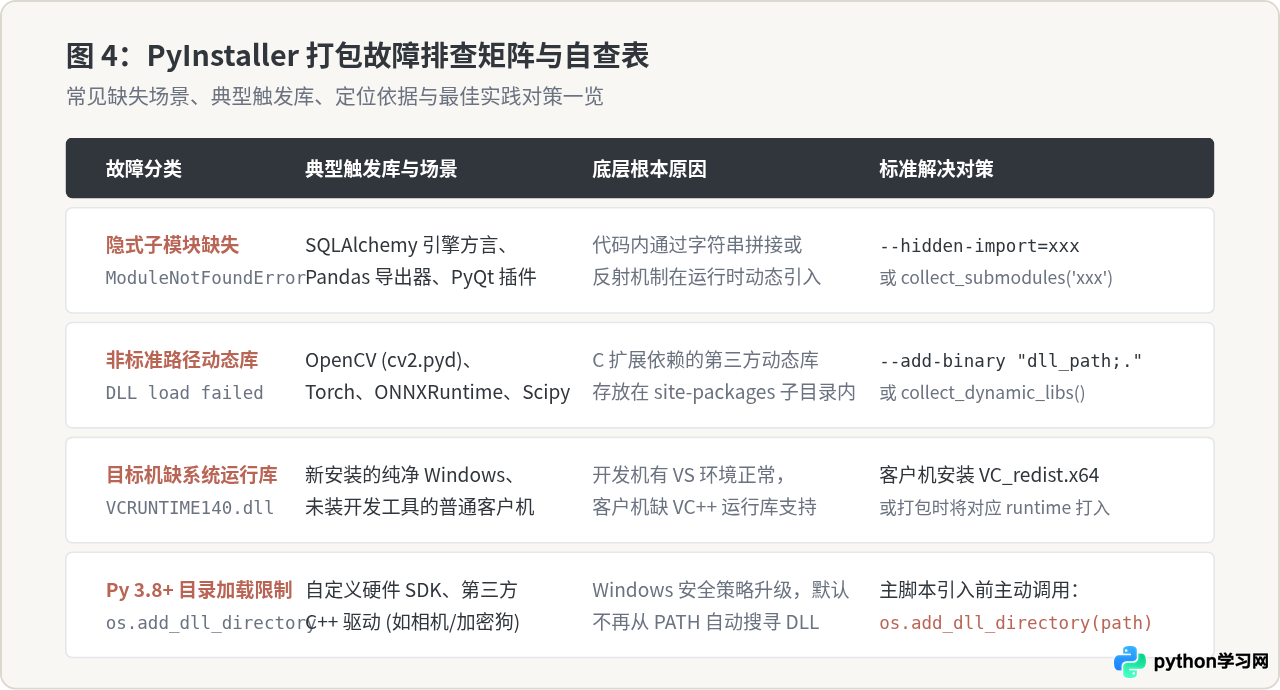
| 故障场景 | 核心报错关键词 | 推荐解决指令 / 机制 | 容易忽略的细节 |
|---|---|---|---|
| 反射 / 插件式动态导入 | ModuleNotFoundError |
--hidden-import=<module> |
注意填入完整的点分模块全路径,例如 pkg.subpkg.mod。 |
| 数据配置文件丢失 | FileNotFoundError / IOError |
--add-data "src;dest" |
需在代码中使用 sys._MEIPASS 处理解压后的运行时动态基准路径。 |
| 科学计算或大模型底层库 | ImportError: DLL load failed |
--add-binary "dll;." |
Windows 使用分号 ; 分隔源与目标,Linux 使用冒号 :。 |
| 干净客户机运行闪退 | 找不到 VCRUNTIME140.dll |
安装 VC++ 2015-2022 x64 | 打包机若为 64 位 Python,生成的 exe 在 32 位机器上无法启动,需保持架构一致。 |
| Python 3.8+ 外部驱动 DLL | DLL load failed: 找不到指定模块 |
os.add_dll_directory() |
必须放在调用第三方模块的最顶部执行,且传入绝对路径。 |
当最终使用 --onefile 打包时,可执行程序会在每次启动时将内置资源解压到系统临时目录(形如 C:\Users\用户名\AppData\Local\Temp\_MEIxxxxxx\)。在代码中如果直接使用 os.path.dirname(__file__),获取到的会是临时的 _MEI 解压目录,而非 exe 所在的实际物理路径。若程序需要读取外部的配置文件或动态链接库,应当编写路径定位辅助函数:
import sys
import os

def get_bundle_dir():
    # 获取资源文件(由 PyInstaller 解包出的资源)
    if getattr(sys, 'frozen', False):
        return sys._MEIPASS
    return os.path.dirname(os.path.abspath(__file__))

def get_exe_dir():
    # 获取实际 exe 所在的物理目录(用于读写持久化配置文件或日志)
    if getattr(sys, 'frozen', False):
        return os.path.dirname(sys.executable)
    return os.path.dirname(os.path.abspath(__file__))
结语
Python 打包 exe 报错“找不到模块”或“找不到指定的 DLL”,本质上都是构建工具静态认知与程序动态运行需求之间的信息差。只要遵循“保留控制台捕获真实回溯 -> 区分 Python 模块与系统 C 库故障 -> 用 onedir 和依赖分析器缩小排查范围 -> 针对性补充 hidden-import 与二进制文件”的科学流程,就能稳定解决 95% 以上的打包崩溃问题,实现工程化可靠交付。
免责声明:本文内容仅供参考,不代表本站观点。转载或引用请注明出处。









