

Python Qt获取QRadioButton选中状态与值的几种方法

全面讲解在PyQt与PySide中获取QRadioButton单选按钮选中状态与业务值的多种实用方法,涵盖isChecked轮询、toggled信号监听去重、QButtonGroup容器化ID映射及动态属性解耦方案。
在桌面 GUI 开发中,单选按钮负责在一组排他选项中接收用户的唯一选择。本文直入核心,解析从极简 isChecked 轮询到 QButtonGroup 集中调度与动态属性绑定的完整取值方案。
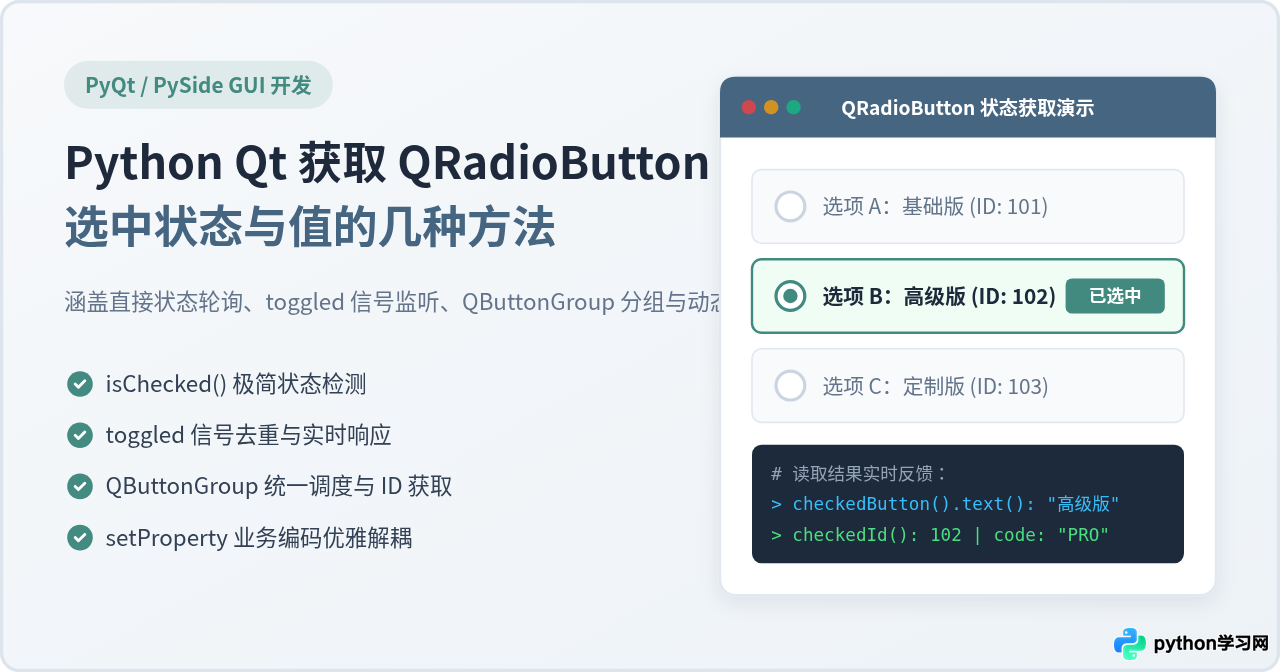
在基于 Python Qt(兼容 PyQt5、PyQt6、PySide2 及 PySide6)开发桌面客户端时,单选按钮 QRadioButton 是最常用的基础控件之一。初学者在处理单选框时,经常遇到两个典型痛点:一是不清楚如何在用户点击“确定”或“提交”时快速获知哪一个选项处于激活状态;二是界面上显示的文字(如“按月付费”)与后端代码所需的业务标识(如 "monthly" 或整型 ID 101)难以自然映射,导致代码中充斥着冗长的 if-else 文本判断。
实际上,Qt 框架针对单选按钮的设计既支持直观的离散查询,也提供了高度内聚的容器化解决方案。本文将按适用由浅入深,依次拆解直接状态查询、信号槽事件监听、QButtonGroup 分组管理以及自定义属性绑定等四种主流方法,并分析多分组场景下的互斥隔离与踩坑细节。
一、核心机制:状态判断与数值提取的维度划分
在编写具体代码前,必须先厘清两个维度的差异:获取时机(主动读取 vs 被动监听)与数据内容(布尔状态 vs 业务数值)。
1. 主动读取(Active Polling):通常发生在表单提交、弹窗确认或点击“下一步”按钮时。此时用户已经完成了交互,程序只需要在事件槽函数中一次性查询当前选中的是哪一项。这种场景不需要监听每一次点击过程。
2. 被动监听(Event Driven):当用户的单选操作需要引发界面联动时使用,例如选中“自定义配置”后动态展开下方的输入框,或者切换语言时即时刷新界面文本。此时需要依赖信号机制实时响应。
3. 状态与数值的区别:isChecked() 仅仅返回布尔值(True 或 False),它代表“选没选”;而业务真正需要的是“选了什么”(表面文本、数据库枚举值、计费类型代码等)。理解这一区分,是选择合理架构的前提。
二、方法一:直接调用 isChecked() 逐个或遍历判断
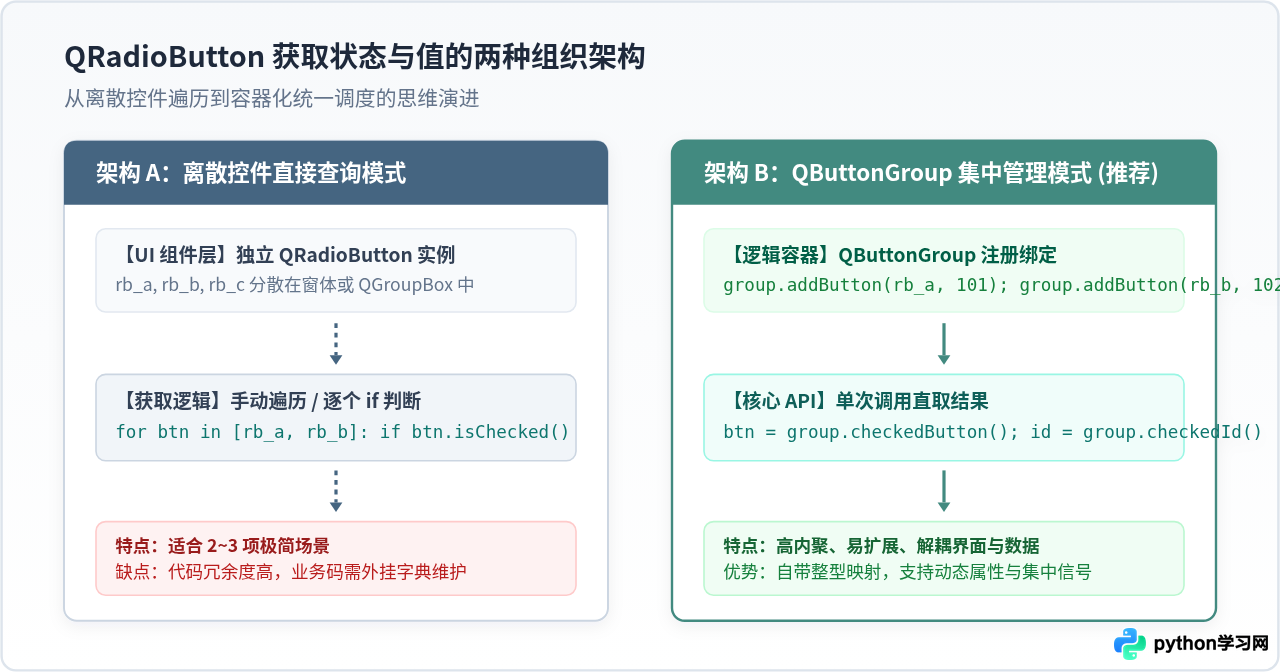
这是最基础、最直观的获取方式。每一个 QRadioButton 均继承自 QAbstractButton,内部维护着一个选中状态,通过调用 isChecked() 方法即可读取该状态。
1. 针对极少数选项的直接判断
当界面上只有 2 到 3 个明确的互斥选项(如性别选择、开启/关闭某功能)时,直接编写 if-elif 判断最为清晰,无需引入任何额外对象:
from PyQt6.QtWidgets import QWidget, QRadioButton, QVBoxLayout, QPushButton, QMessageBox

class GenderSelector(QWidget):
    def __init__(self):
        super().__init__()
        self.rb_male = QRadioButton("男", self)
        self.rb_female = QRadioButton("女", self)
        self.rb_secret = QRadioButton("保密", self)
        self.rb_male.setChecked(True)  # 设置默认选中项

        btn_submit = QPushButton("确认选择", self)
        btn_submit.clicked.connect(self.get_selected_gender)

        layout = QVBoxLayout(self)
        layout.addWidget(self.rb_male)
        layout.addWidget(self.rb_female)
        layout.addWidget(self.rb_secret)
        layout.addWidget(btn_submit)

    def get_selected_gender(self):
        # 直接通过 isChecked() 查询
        if self.rb_male.isChecked():
            val = "MALE"
        elif self.rb_female.isChecked():
            val = "FEMALE"
        else:
            val = "SECRET"
        print(f"当前选中值: {val}")
        return val
2. 结合列表或映射字典进行循环取值
当单选按钮数量较多时,重复编写 if-elif 会使代码显得臃肿。此时可以将按钮对象与实际业务值组织成 Python 字典,通过列表推导式或迭代器高效检索:
class EnvironmentSelector(QWidget):
    def __init__(self):
        super().__init__()
        self.env_map = {
            QRadioButton("开发环境 (Dev)"): "ENV_DEV",
            QRadioButton("测试环境 (QA)"):  "ENV_QA",
            QRadioButton("预发布环境 (Staging)"): "ENV_STAGING",
            QRadioButton("生产环境 (Prod)"): "ENV_PROD",
        }
        # 默认选中第一个
        list(self.env_map.keys())[0].setChecked(True)

    def get_selected_env(self):
        # 遍历字典,查出当前选中的按钮对应的业务枚举值
        for btn, env_code in self.env_map.items():
            if btn.isChecked():
                return env_code
        return None
isChecked() 适合临时对话框、选项极少或不需要向外部模块暴露复杂接口的简易页面。缺点是一旦选项增多,手动维护组件列表容易遗漏。
三、方法二:通过 toggled 信号实时监听与状态去重
如果希望在用户点击单选按钮的瞬间立即响应,而不是等到点击提交按钮后再统一读取,应当连接 toggled(bool) 信号。
1. 关键细节:单次切换会触发两次信号
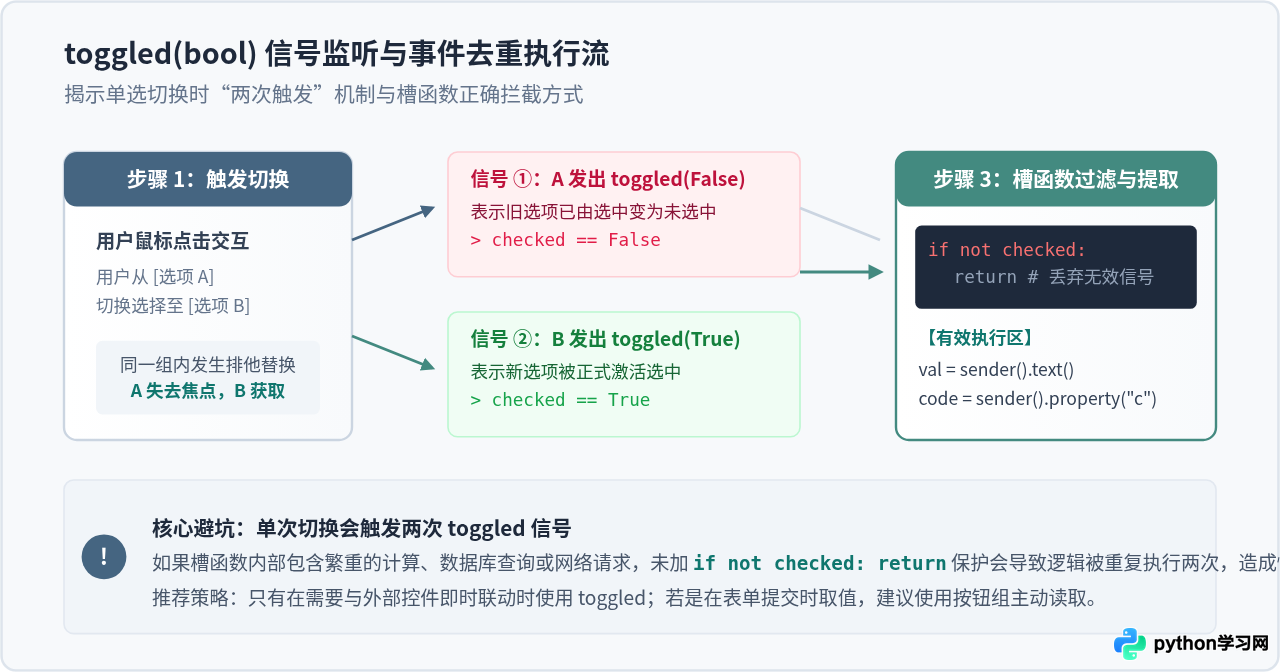
初学者在监听 toggled 信号时极易忽略一个底层机制:由于单选按钮具有排他互斥性,当用户从选项 A 切换至选项 B 时,选项 A 会先变为未选中状态(发出 toggled(False)),随后选项 B 变为选中状态(发出 toggled(True))。
这意味着,如果不做任何筛选,槽函数在单次点击过程中会被连续调用两次。如果槽函数内包含较重的逻辑(例如请求网络接口、写入日志或重绘图表),将会产生无谓的双倍开销甚至逻辑错误。
2. 正确的信号连接与参数过滤写法
在槽函数入口处,必须显式判断布尔参数 checked。只有当其值为 True 时,才代表当前按钮被正式激活:
class RealtimeSettings(QWidget):
    def __init__(self):
        super().__init__()
        self.rb_light = QRadioButton("浅色主题", self)
        self.rb_dark = QRadioButton("深色主题", self)

        # 连接 toggled 信号,使用 lambda 传递当前单选按钮的专属业务标识
        self.rb_light.toggled.connect(lambda checked: self.on_theme_changed("theme_light", checked))
        self.rb_dark.toggled.connect(lambda checked: self.on_theme_changed("theme_dark", checked))

    def on_theme_changed(self, theme_code, checked):
        # 核心防重复:拦截失去选中的那一次 False 事件
        if not checked:
            return

        print(f"用户激活了主题: {theme_code}")
        self.apply_theme(theme_code)

    def apply_theme(self, code):
        # 执行实际的界面样式刷新逻辑
        pass
四、方法三:使用 QButtonGroup 进行集中管理(官方标准方案)
在实际中大型 Qt 项目中,最推荐的做法是使用 QButtonGroup。它是一个不可见的逻辑辅助类,专门用来集中调度一组互斥的按钮。
将单选按钮加入 QButtonGroup 后,开发者不仅可以省去手动维护列表的麻烦,还能获得两大核心优势:
- 一键直取选中对象:调用
button_group.checkedButton()直接返回当前被选中的QRadioButton引用,未选中时返回None。 - 原生整型 ID 映射:在通过
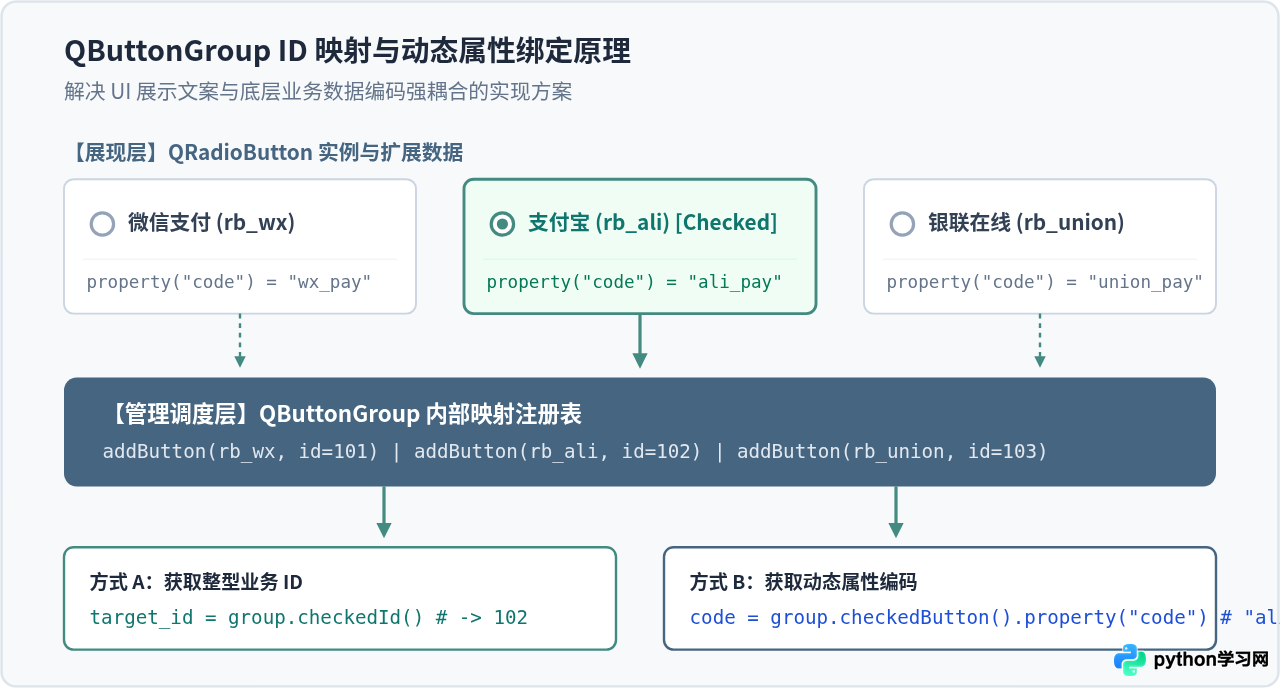
addButton(button, id)添加按钮时可以分配唯一的整数 ID,后续直接调用button_group.checkedId()即可瞬间拿到选中的 ID。
完整的 QButtonGroup 实战代码示例
以下示例展示了如何创建逻辑按钮组、分配业务 ID,并在点击操作时一步提取选中的文本与整型数值:
from PyQt6.QtWidgets import QApplication, QWidget, QRadioButton, QButtonGroup, QVBoxLayout, QPushButton, QLabel

class PaymentWindow(QWidget):
    def __init__(self):
        super().__init__()
        self.setWindowTitle("支付方式选择")

        # 1. 实例化单选按钮
        self.rb_wechat = QRadioButton("微信支付", self)
        self.rb_alipay = QRadioButton("支付宝", self)
        self.rb_union = QRadioButton("银联云闪付", self)

        # 2. 创建 QButtonGroup 并指定父对象
        self.pay_group = QButtonGroup(self)

        # 3. 添加按钮并分配唯一的整型业务 ID (推荐使用正整数)
        self.pay_group.addButton(self.rb_wechat, 1001)
        self.pay_group.addButton(self.rb_alipay, 1002)
        self.pay_group.addButton(self.rb_union, 1003)

        # 默认选中支付宝
        self.rb_alipay.setChecked(True)

        # 4. 界面布局
        self.btn_confirm = QPushButton("提交支付订单", self)
        self.btn_confirm.clicked.connect(self.handle_payment)

        self.lbl_result = QLabel("等待选择...", self)

        layout = QVBoxLayout(self)
        layout.addWidget(self.rb_wechat)
        layout.addWidget(self.rb_alipay)
        layout.addWidget(self.rb_union)
        layout.addWidget(self.btn_confirm)
        layout.addWidget(self.lbl_result)

    def handle_payment(self):
        # 方式 1: 直接获取当前选中的整型 ID
        selected_id = self.pay_group.checkedId()

        # 方式 2: 获取选中的 QRadioButton 对象实例
        selected_button = self.pay_group.checkedButton()

        if selected_button is not None:
            text = selected_button.text()
            msg = f"已选中支付项: {text} | 内部业务编码(ID): {selected_id}"
        else:
            msg = "当前未选中任何支付方式!"

        self.lbl_result.setText(msg)
        print(msg)
版本兼容性提示:在 PyQt5 中,如果希望监听按钮组的点击信号,需写为 self.pay_group.buttonClicked[int].connect(...);而在 PyQt6 与 PySide6 中,Qt 移除了复杂的信号重载,提供了更为直观的 self.pay_group.idClicked.connect(...) 信号。
五、方法四:利用 setProperty 动态属性绑定业务值
在国际化(多语言)软件或频繁调整界面文案的系统中,依赖 button.text() 进行字符串比对是极易产生 Bug 的做法。例如中文叫“微信支付”,切到英文版变成“WeChat Pay”,如果后台逻辑通过 if text == "微信支付" 判断,多语言切换后功能就会立即失效。
Qt 对象的元对象系统允许为任意 QObject 挂载自定义动态属性:setProperty("name", value) 与 property("name")。将业务编码直接写入控件内部,可以做到界面文案与底层数据彻底解耦。
class SubscriptionSelector(QWidget):
    def __init__(self):
        super().__init__()
        self.group = QButtonGroup(self)

        plans = [
            ("月度会员 (30天)", "SUB_MONTHLY", 1),
            ("季度特惠 (90天)", "SUB_QUARTERLY", 2),
            ("年度超级VIP (365天)", "SUB_YEARLY", 3),
        ]

        layout = QVBoxLayout(self)
        for label, plan_code, plan_id in plans:
            rb = QRadioButton(label, self)
            # 为按钮动态挂载业务编码属性
            rb.setProperty("plan_code", plan_code)
            self.group.addButton(rb, plan_id)
            layout.addWidget(rb)

        # 默认选中年度
        self.group.button(3).setChecked(True)

    def get_selected_plan_code(self):
        btn = self.group.checkedButton()
        if btn is not None:
            # 读取动态属性,不管界面文字如何改变,返回的始终是标准业务代码
            return btn.property("plan_code")
        return None
六、多组单选按钮的互斥隔离与避坑指南
当同一个窗口内存在多道单选题时(例如“选择配送方式”与“选择发票类型”),初学者常会遇到一个诡异现象:点击了第二组的单选框,第一组原本选中的按钮突然被取消了。
1. 为什么会产生跨组互斥冲突?
Qt 的默认规则是:同一直接父容器(Parent Widget)下的所有 QRadioButton 默认共享同一个排他互斥空间。即使在界面视觉上分成上下两行,只要它们都直接通过 layout.addWidget() 添加在同一个窗口主容器中,Qt 就会将它们视为同一组。
2. 两种隔离解耦方案
- UI 物理隔离(推荐有边框视觉的场景):分别把两组单选按钮放置在不同的
QGroupBox或QFrame中。QGroupBox作为不同的父控件,内部单选框的互斥范围会被自然隔离开。 - 逻辑容器隔离(推荐扁平化无边框场景):无需额外添加可视化的分组框,只需为每一道题分别实例化一个独立的
QButtonGroup。按钮组会自动接管互斥逻辑,即使所有按钮位于同一个窗口网格中,彼此之间也绝不会产生互斥干扰。
3. 防御式编程:防止 None 引用异常
在调用 group.checkedButton() 时,如果当前按钮组处于未初始化状态或者未设置默认选中项,该函数会返回 None。如果直接连续调用 group.checkedButton().text(),程序将直接抛出 AttributeError: 'NoneType' object has no attribute 'text' 并崩溃退出。在实际生产代码中,必须先对返回的按钮对象进行判空,或在窗口构造期显式调用 setChecked(True) 赋予安全初值。
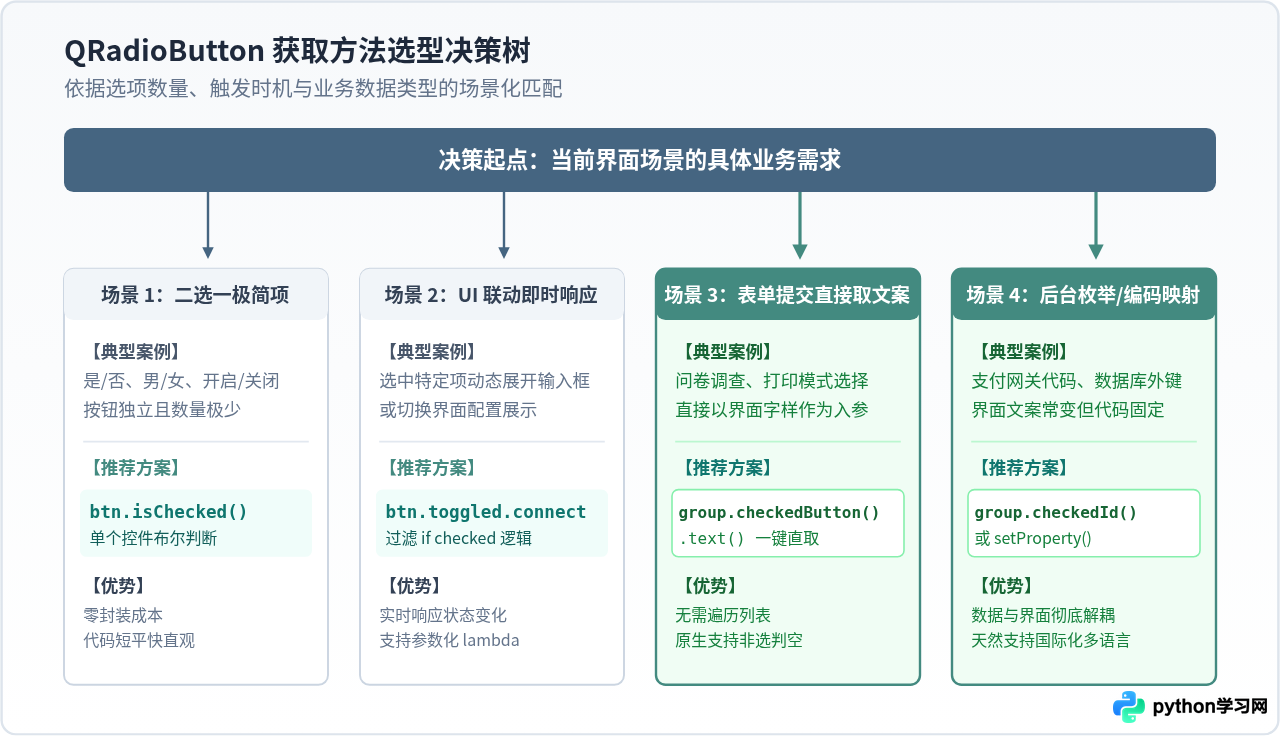
七、方法对比与选型参考
为了帮助读者在不同项目中快速选取最适配的技术方案,下表对上述四种获取方式的核心特性进行了横向汇总:
| 获取方法 | 代码复杂度 | 适用时机 | 业务解耦程度 | 推荐使用场景 |
|---|---|---|---|---|
| 单个 isChecked() | 极低 | 主动读取 (提交时) | 低 (需硬编码) | 2~3 个极简独立选项(如是否启用、性别选择) |
| toggled(bool) 信号 | 低 | 被动实时触发 | 中等 | 联动更新其他 UI 组件,需注意过滤 if checked |
| QButtonGroup (ID 映射) | 中等 | 主动读取 / 集中信号 | 高 (整数 ID 原生绑定) | 标准推荐方案,表单提交、分步设置向导 |
| setProperty 属性绑定 | 中等 | 主动读取 / 集中信号 | 极高 (完全解耦文案) | 多语言国际化系统、复杂的字符串业务编码传递 |
综上所述,如果是简单对话框,使用直接的 isChecked() 即可快速满足需求;当涉及标准表单或多个选项时,利用 QButtonGroup 结合 checkedId() 或 setProperty() 是结构最健壮、最易于后续扩展的标准实践。
免责声明:本文内容仅供参考,不代表本站观点。转载或引用请注明出处。









