

Python Qt主窗口启动不显示的排查方法

针对Python Qt程序启动后主窗口不显示的常见故障,从控制台表象、对象生命周期、事件循环、主线程阻塞及几何坐标五个维度提供系统化排查步骤与修复方案。
一、观察控制台表现:根据退出状态建立排查分支
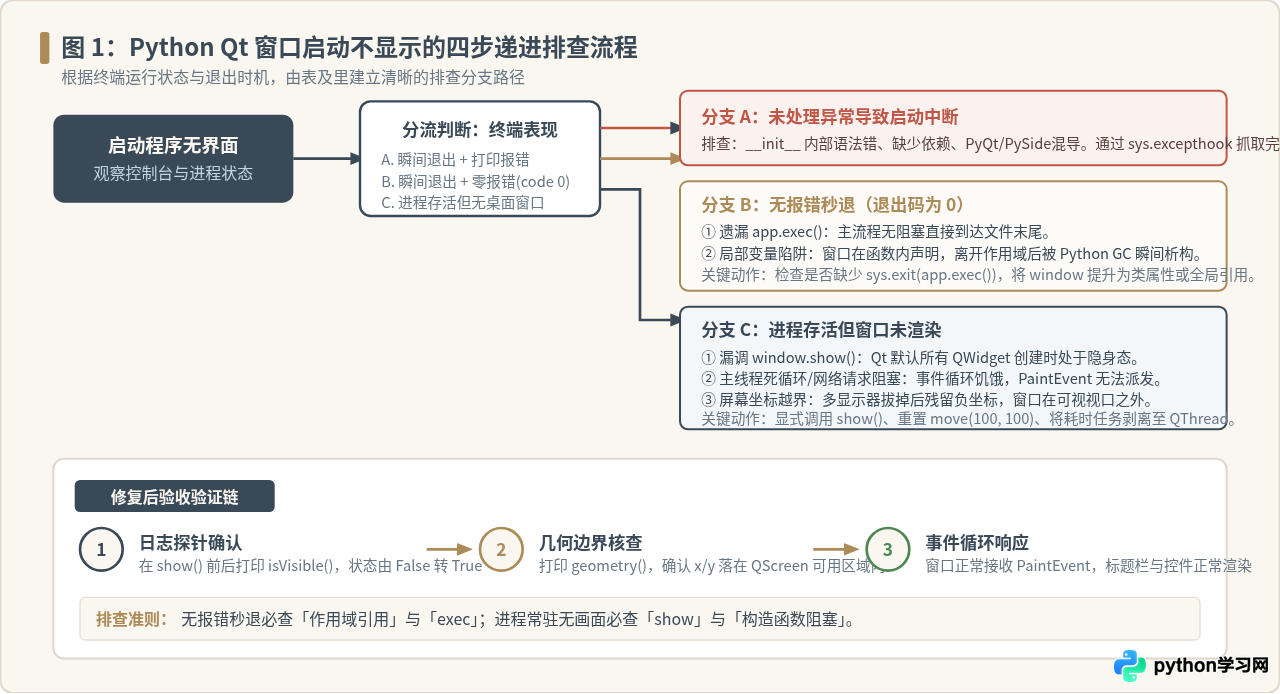
当执行脚本却看不到界面时,不要盲目修改界面控件代码。最先需要确认的是:当前 Python 进程究竟是退出了,还是依然处于运行中? 打开系统的终端或命令行工具,直接通过命令启动脚本,观察控制台返回的信息与退出码。
-
状态 A:终端输出报错信息并立即退出(退出码非 0)
这说明代码在构造主窗口或加载资源时触发了未处理异常。常见原因包括导入了不存在的模块、拼写错误的槽函数名称、以及在__init__内访问了未初始化的成员。 -
状态 B:终端没有任何报错,脚本瞬间执行完毕退出(退出码为 0)
脚本瞬间执行结束,说明代码完全没有进入事件循环阻塞等待,或者在函数内部创建的窗口对象刚完成初始化就被 Python 垃圾回收销毁,导致无活动窗口而正常收尾。 -
状态 C:终端光标持续停留在新行,进程保持常驻,但桌面始终没有窗口
进程存活意味着事件循环或主线程正在执行。此时桌面无窗口,通常是因为遗漏了show()调用、主线程在进入事件循环前被死循环或耗时网络请求阻塞,或者窗口坐标被移动到了屏幕显示范围之外。
二、基础调用排查:检查 show 方法与事件循环闭环
Qt 框架的所有顶层窗口(继承自 QWidget 或 QMainWindow)在实例化完成后,默认的内部可见性标记均是隐藏态(isHidden() == True)。这是为了允许开发者在后台完整组装布局、加载样式表和初始化控件,避免在屏幕上出现频繁闪烁或半成品的界面。
因此,必须显式调用窗口的 show() 方法。若只是执行了 window = MainWindow() 而没有调用 window.show(),窗口将永远留在内存中而不会向操作系统申请窗口句柄并进行首帧渲染。
另一个高频失误是遗漏了 QApplication 的事件循环启动。Qt 是典型的事件驱动框架,窗口渲染、鼠标键盘输入和系统重绘均依赖事件循环(Event Loop)的分发。在 Python 脚本中,如果仅调用了 window.show(),但没有执行 app.exec(),主线程在执行完下一行代码后就会直接到达脚本末尾并终结进程。
app.exec_()(带下划线,以避开 Python 2 时代的关键字冲突);而在 PyQt6 和 PySide6 中,推荐直接使用 app.exec()。如果混用或漏写,程序将直接退出。
# 跨版本兼容的标准启动骨架示例
import sys
try:
    from PyQt6.QtWidgets import QApplication, QMainWindow, QLabel
    QT_VERSION = 6
except ImportError:
    from PyQt5.QtWidgets import QApplication, QMainWindow, QLabel
    QT_VERSION = 5

class MainWindow(QMainWindow):
    def __init__(self):
        super().__init__()
        self.setWindowTitle("标准窗口")
        self.resize(600, 400)
        self.setCentralWidget(QLabel("窗口正常显示", alignment=132))

if __name__ == "__main__":
    app = QApplication(sys.argv)

    # 关键 1:实例化窗口
    window = MainWindow()

    # 关键 2:显式调用显示,向系统请求映射窗口
    window.show()

    # 关键 3:启动事件循环,阻塞主线程并响应绘制
    exec_func = app.exec if hasattr(app, "exec") else app.exec_
    sys.exit(exec_func())
三、生命周期排查:防范局部变量被 Python 垃圾回收
在模块化代码重构中,许多开发者习惯封装一个类似 setup_ui() 或 create_window() 的独立函数。若将窗口实例化写在该函数内部,且未将其作为返回值传出或挂载到全局变量,就会触发经典的“局部作用域垃圾回收陷阱”。
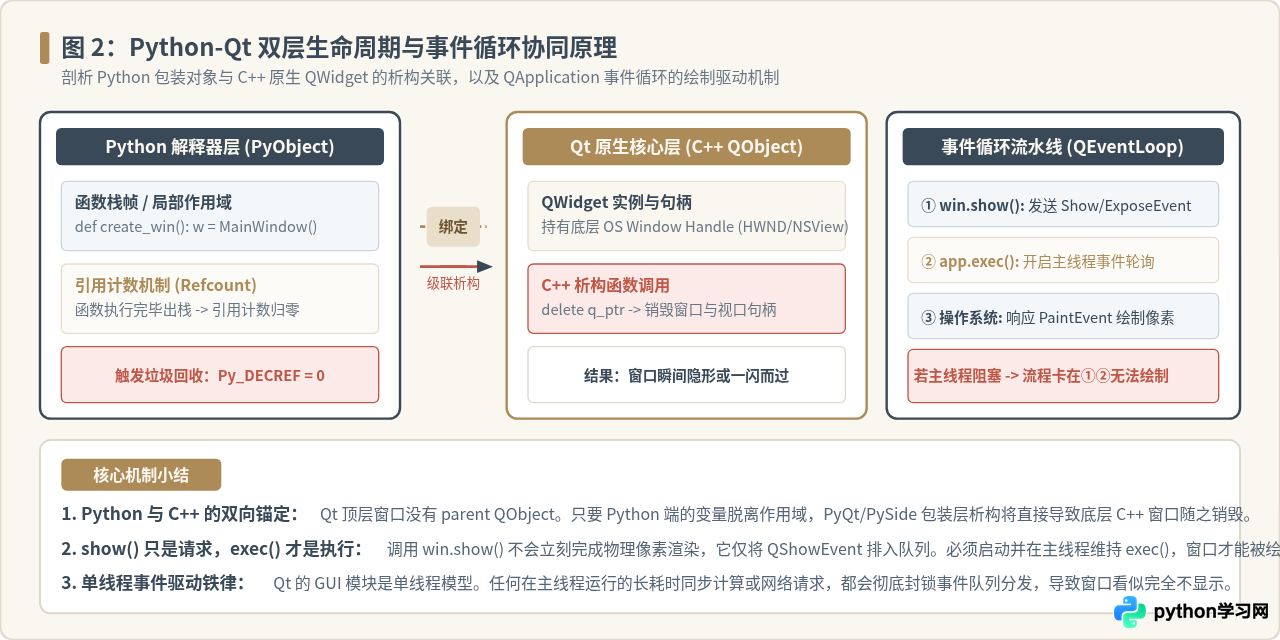
正如上图所示,PyQt 和 PySide 是连接 Python 解释器与底层 C++ Qt 运行时的双层架构。在 Python 这一侧,窗口对象遵循基于引用计数(Reference Counting)的内存管理;而在 C++ Qt 这一侧,独立顶层窗口并没有挂载到父级 QObject 树上。
当执行如下代码时:
def launch_app():
    app = QApplication(sys.argv)
    # 错误:win 是 launch_app 函数内的局部变量
    win = MainWindow()
    win.show()
    # 函数在此处返回,局部命名空间被销毁,win 的引用计数归零!
    return app

app = launch_app()
sys.exit(app.exec())
在 launch_app() 执行完毕的瞬间,变量 win 离开局部命名空间,Python 内部执行 Py_DECREF,其引用计数降为 0。Python 垃圾回收器立刻启动终结器,协同触发底层 C++ QWidget 的析构函数。由于析构发生得极快,在肉眼看来窗口可能根本不出现,或者仅仅在屏幕上一闪而过,随后控制台无报错、事件循环无活动窗口直接退出。
- 返回实例引用:函数必须将创建的窗口实例通过
return win显式返回,并在模块主入口处由持久变量接住。 - 挂载在 Application 或管理器类上:可以将主窗口挂载为应用的成员属性(例如
app.main_window = win)。 - 子对话框绑定父级:若是在主窗口内弹出子窗口或对话框,必须传入
parent=self或赋值给self.sub_dialog,防止子窗口瞬间闪退。
四、线程状态排查:消除构造函数中的主线程阻塞
若进程常驻在后台,且代码中确实调用了 win.show() 和 app.exec(),但桌面依然不见界面,或者出现一个半透明、无响应的白框,此时首要怀疑的是主线程阻塞。
Qt 界面渲染是单线程事件驱动模型。调用 window.show() 只是将一个 QShowEvent 与 QPaintEvent 提交到事件队列,真正的绘图操作需要主线程轮询事件并调用底层的重绘回调函数。如果开发者在 MainWindow.__init__() 构造函数中执行了耗时的同步网络请求、大文件磁盘读写、繁重的数据库查询或调用了 time.sleep(),主线程就会被死死卡住。
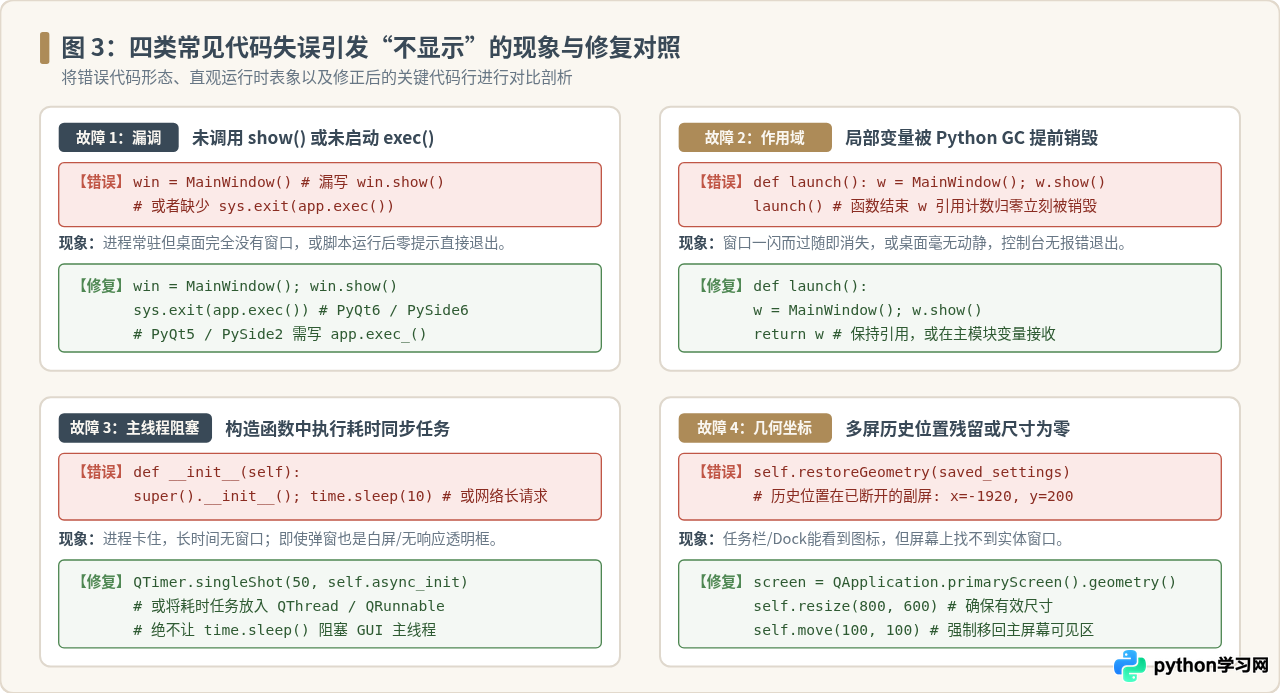
在构造函数执行完毕之前,控制权根本不会移交给随后的 window.show() 和 app.exec();即使在 __init__ 结尾强行调用了 self.show(),主线程也会因为后续的阻塞计算而无法处理事件队列中的重绘指令,造成界面“假死”甚至完全无法被系统窗口管理器捕获。
正确的处理方案:
-
极轻量构造原则:
__init__中只负责界面的骨架搭建与控件布局,绝不执行阻塞性操作。 -
利用单次定时器拆解首屏渲染:如果需要执行初始化耗时任务,可以通过
QTimer.singleShot(0, self.deferred_load)将任务排入事件队列,确保窗口先完成首帧绘制并展示在屏幕上,随后再执行加载。 -
复杂耗时任务切入工作线程:使用
QThread或QRunnable + QThreadPool承载重负荷计算,通过 Qt 的信号与槽(Signals and Slots)机制将进度与结果跨线程投递回主线程更新 UI。
# 使用 QTimer.singleShot 避免阻塞首帧显示的示例
from PyQt6.QtCore import QTimer
from PyQt6.QtWidgets import QMainWindow, QLabel

class MainWindow(QMainWindow):
    def __init__(self):
        super().__init__()
        self.resize(500, 300)
        self.status_label = QLabel("正在初始化界面...", self)
        self.setCentralWidget(self.status_label)

        # 错误做法:直接在此处执行耗时初始化
        # self.heavy_network_sync()  <- 会彻底阻塞窗口显示

        # 正确做法:让主窗口先展示出来,在下一个事件循环滴答时执行耗时工作
        QTimer.singleShot(100, self.deferred_init)

    def deferred_init(self):
        # 此处可以启动 QThread 处理复杂网络或数据准备
        self.status_label.setText("就绪:后台工作线程已就绪")
五、几何属性排查:校正窗口尺寸与屏幕外坐标
当经过前述步骤确认:代码执行到了 app.exec()、窗口实例引用正常存活、主线程日志打印流畅,但在桌面上无论如何也找不到窗口实体,且任务栏或 Dock 栏已出现程序图标时,问题通常出在几何坐标(Geometry)与视口越界。
1. 多显示器断开后的 Off-Screen 残留
许多工业或办公客户端会使用 QSettings 记住用户上次关闭窗口时的屏幕位置:
# 恢复历史位置的代码片段
self.restoreGeometry(settings.value("geometry"))
如果上次程序运行在副显示器(例如坐标 x=2560, y=300),而当前笔记本断开了外接屏幕,系统桌面只剩下一块 1920x1080 的主显示器。若恢复位置的代码未校验当前屏幕物理边界,窗口就会被精准放置在虚拟屏幕坐标的“盲区”。在操作系统看来窗口已处于显示状态,但物理屏幕上读者什么也看不见。
2. 窗口尺寸为零或透明度异常
代码中如果意外传入了 self.resize(0, 0),或者布局管理器(QLayout)中所有子控件的 sizeHint() 均由于某种约束折叠为 0,窗口会收缩为一个不可见的一个像素点。此外,排查样式表或窗口特效中是否无意设置了 self.setWindowOpacity(0.0),或者误开启了 Qt.WindowTransparentForInput 与完全透明属性。
show() 之前强制打印并重置几何坐标至当前主显示器的中心位置:
# 强制重置窗口到主屏幕安全视口的诊断代码
screen_geo = QApplication.primaryScreen().availableGeometry()
# 打印当前可用屏幕范围与窗口尺寸
print(f"[诊断] 屏幕范围: {screen_geo.width()}x{screen_geo.height()}")

# 设定一个标准可用尺寸并居中
win.resize(800, 600)
center_x = screen_geo.x() + (screen_geo.width() - 800) // 2
center_y = screen_geo.y() + (screen_geo.height() - 600) // 2
win.move(center_x, center_y)

# 确保透明度为正常值
win.setWindowOpacity(1.0)
win.show()
六、排查速查表与健壮启动标准模板
在实际生产工程中,为避免因为环境或隐式异常导致主窗口“静默失踪”,推荐在所有 Python Qt 项目的入口模块统一挂载全局未捕获异常钩子(sys.excepthook),并按照工业标准结构编写主函数。
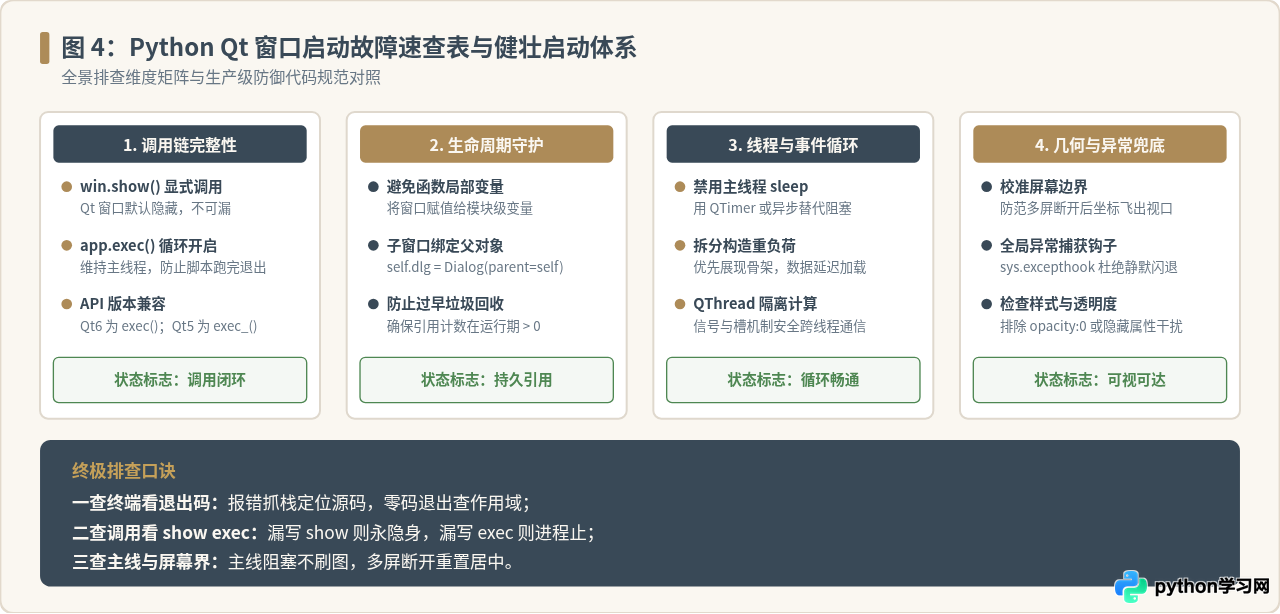
| 排查维度 | 排查项与典型错误 | 直观现象 | 标准确认与修复方法 |
|---|---|---|---|
| 调用链层 | 漏调 show() 或漏写 app.exec() |
进程挂起但无桌面窗口,或脚本运行瞬间退出 | 显式调用 window.show(),尾部补全 sys.exit(app.exec()) |
| 生命周期 | 在函数内部创建窗口未返回,或局部变量出栈 | 窗口一闪而过,或无报错秒退,退出码为 0 | 将实例赋值给模块级变量、类持久属性或由返回对象承接 |
| 线程状态 | __init__ 内部执行 time.sleep 或网络阻塞 |
进程存活但窗口白屏、鼠标转圈、未响应或无法弹出 | 耗时任务剥离至 QThread,利用 QTimer.singleShot 延迟初始化 |
| 几何坐标 | 外接屏幕断开残留负坐标、尺寸为 0 或透明度为 0 | Dock栏/任务栏可见程序,桌面看不到实体界面 | 打印 geometry(),重设 resize(800, 600) 并强制居中主屏 |
| 异常捕获 | 顶层构造抛出异常,或被全局 try-except: pass 吞掉 |
闪退且控制台可能无详细堆栈 | 挂载 sys.excepthook,将完整堆栈重定向至终端与日志文件 |
生产级健壮主程序入口代码模版
import sys
import traceback
from PyQt6.QtWidgets import QApplication, QMainWindow, QLabel, QMessageBox
from PyQt6.QtCore import Qt

def global_exception_handler(exctype, value, tb):
    """全局未捕获异常钩子,确保启动期任何报错都不会静默消失"""
    error_msg = "".join(traceback.format_exception(exctype, value, tb))
    sys.stderr.write(f"[致命启动错误]\n{error_msg}\n")
    # 如果此时 QApplication 已经初始化,可弹出错误对话框
    if QApplication.instance():
        QMessageBox.critical(None, "程序启动异常", f"检测到底层未处理错误:\n{value}")
    sys.exit(1)

class ProductionMainWindow(QMainWindow):
    def __init__(self):
        super().__init__()
        self.setWindowTitle("生产级健壮窗口")
        self.resize(800, 500)
        self.setCentralWidget(QLabel("启动成功:主窗口已正常进入事件循环", alignment=Qt.AlignmentFlag.AlignCenter))

def main():
    # 1. 注册全局异常处理,拦截所有静默崩溃
    sys.excepthook = global_exception_handler

    # 2. 实例化 QApplication
    app = QApplication(sys.argv)

    # 3. 实例化主窗口并持久保存在主模块命名空间,防止被 GC 回收
    main_window = ProductionMainWindow()

    # 4. 安全校验屏幕几何坐标,杜绝屏幕外盲区
    screen_rect = app.primaryScreen().availableGeometry()
    main_window.move(
        screen_rect.x() + (screen_rect.width() - main_window.width()) // 2,
        screen_rect.y() + (screen_rect.height() - main_window.height()) // 2
    )

    # 5. 显式调用显示,启动事件循环
    main_window.show()
    sys.exit(app.exec())

if __name__ == "__main__":
    main()
按照上述由控制台状态到代码调用、由内存生命周期到主线程状态、再到屏幕几何位置的层次化排查方法,即可快速且精准地定位并修复 Python Qt 主窗口启动不显示的所有典型故障。
免责声明:本文内容仅供参考,不代表本站观点。转载或引用请注明出处。









