

Python打包exe教程:PyInstaller基础用法与常见参数配置

编写完成的 Python 程序若要分发给没有安装 Python 解释器的用户使用,最直接的解决方案就是打包成 Windows 平台的可执行文件(.exe)。在众多打包工具中,PyInstaller 凭借成熟的依赖分析能力、广泛的第三方库兼容性以及灵活的配置选项,成为了目前最主流的方案。本文将系统梳理 PyInstaller 的底层机制、标准操作全流程、常用核心参数对比以及外部资源与常见报错的处理方案。
一、PyInstaller 的底层工作机制
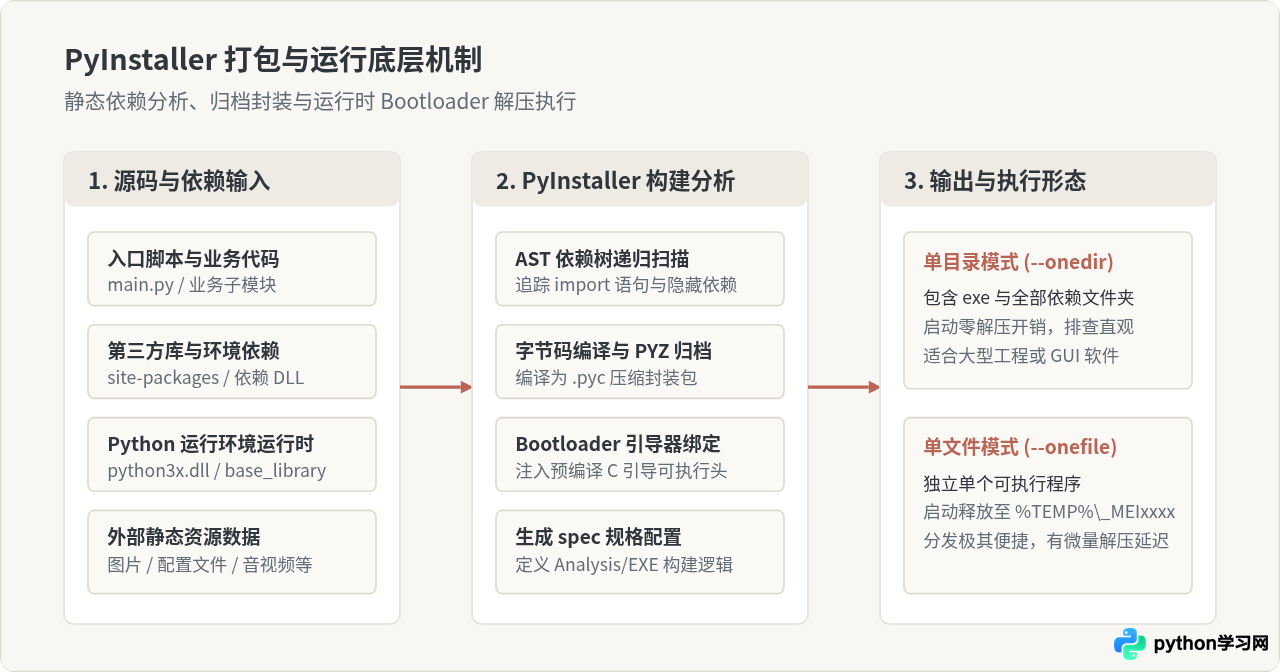
在动手执行打包命令之前,先明确一个核心认知:PyInstaller 并不把 Python 源代码编译成底层 C/C++ 机器码。它实际完成的是对执行环境的“打包封装”。
PyInstaller 会解析入口 Python 脚本的语法树(AST),追踪所有的 import 依赖,收集当前运行环境中的 Python 解释器动态链接库(如 python3x.dll)、标准库二进制组件以及第三方包。接着,它将这些依赖与预编译好的引导装载程序(Bootloader)组合在一起。当最终用户双击运行 .exe 时,Bootloader 启动并在内存或临时目录中构建运行环境,再调用打包的字节码执行。
二、准备工作:务必在隔离的虚拟环境中操作
许多初学者直接在全局 Python 环境下运行打包命令,结果往往打包出一个体积高达几百兆甚至上吉字节的庞然大物。这是因为全局环境中如果安装了 Anaconda、TensorFlow、Pandas 等大型计算库,PyInstaller 可能会误判隐式依赖,将大量无用的动态链接库全部打包进去。
因此,标准的第一步永远是创建并激活干净的虚拟环境,仅安装当前脚本必需的第三方依赖:
# 1. 创建名为 venv 的虚拟环境
python -m venv venv

# 2. 激活虚拟环境 (Windows PowerShell)
.\venv\Scripts\Activate.ps1

# 如果使用传统 CMD,则执行:
# .\venv\Scripts\activate.bat

# 3. 安装 PyInstaller 及当前项目必需库
pip install pyinstaller
pip install requests # 假设脚本依赖 requests注意:如果当前计算机系统启用了执行策略限制导致 PowerShell 无法激活环境,可临时在终端执行 Set-ExecutionPolicy -Scope Process -ExecutionPolicy Bypass 放行脚本运行。
三、基础操作步骤与产物结构
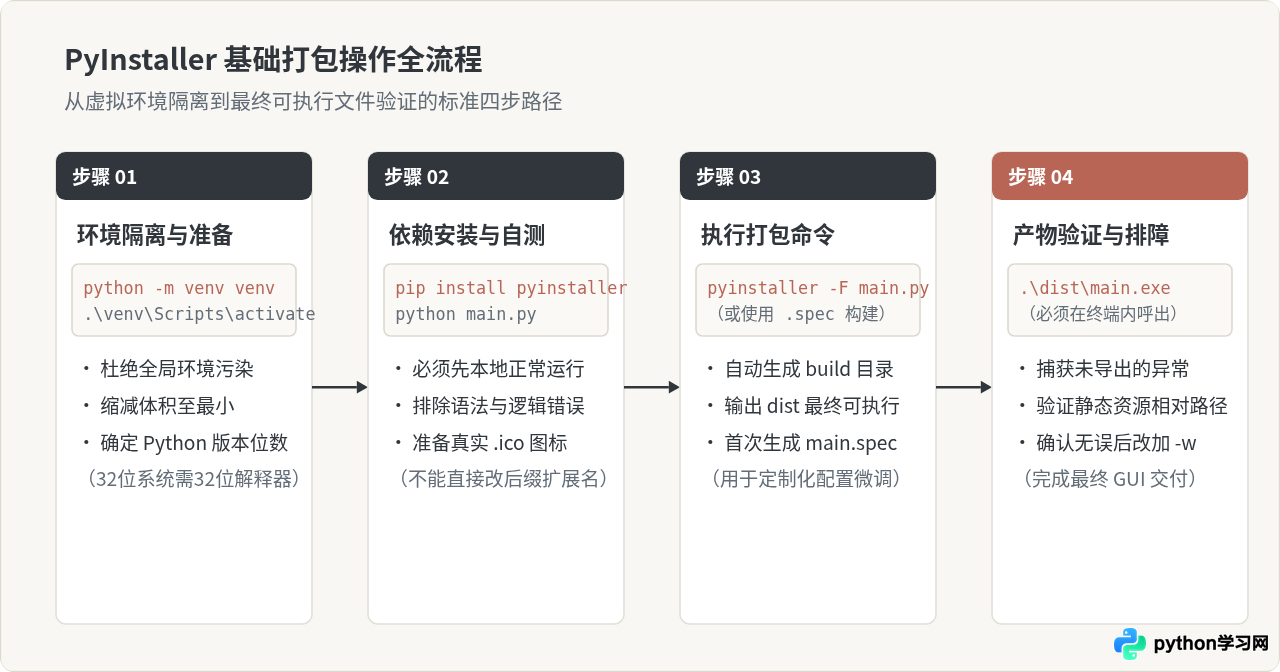
完成环境搭建后,打包的执行遵循严格的生命周期顺序。以下通过清晰的四步流程完成首次打包:
构建生成的目录与文件职责
在目标脚本所在目录下直接执行最基础的命令:
pyinstaller main.py命令运行结束后,当前目录下会新增以下几个文件与目录:
- build/ 目录:构建期间的中间工作目录。包含了依赖分析日志(如
warn-main.txt)、编译后的 .pyc 缓存等。打包完成后可以安全删除,但在排查缺失依赖时非常有用。 - dist/ 目录:最终的可执行产物存放位置。如果未加
-F参数,默认生成名为main的文件夹,内部包含main.exe以及其所依赖的全部 DLL、pyd 文件;如果加了-F参数,则在此目录下直接生成单个main.exe。 - main.spec 文件:打包规格说明书。首次执行命令时由 PyInstaller 自动生成,它本质上是一个 Python 脚本,详细定义了依赖分析规则、二进制映射和打包配置。后续若有复杂需求,可直接修改此文件并通过
pyinstaller main.spec构建。
四、常见核心参数配置与对比决策
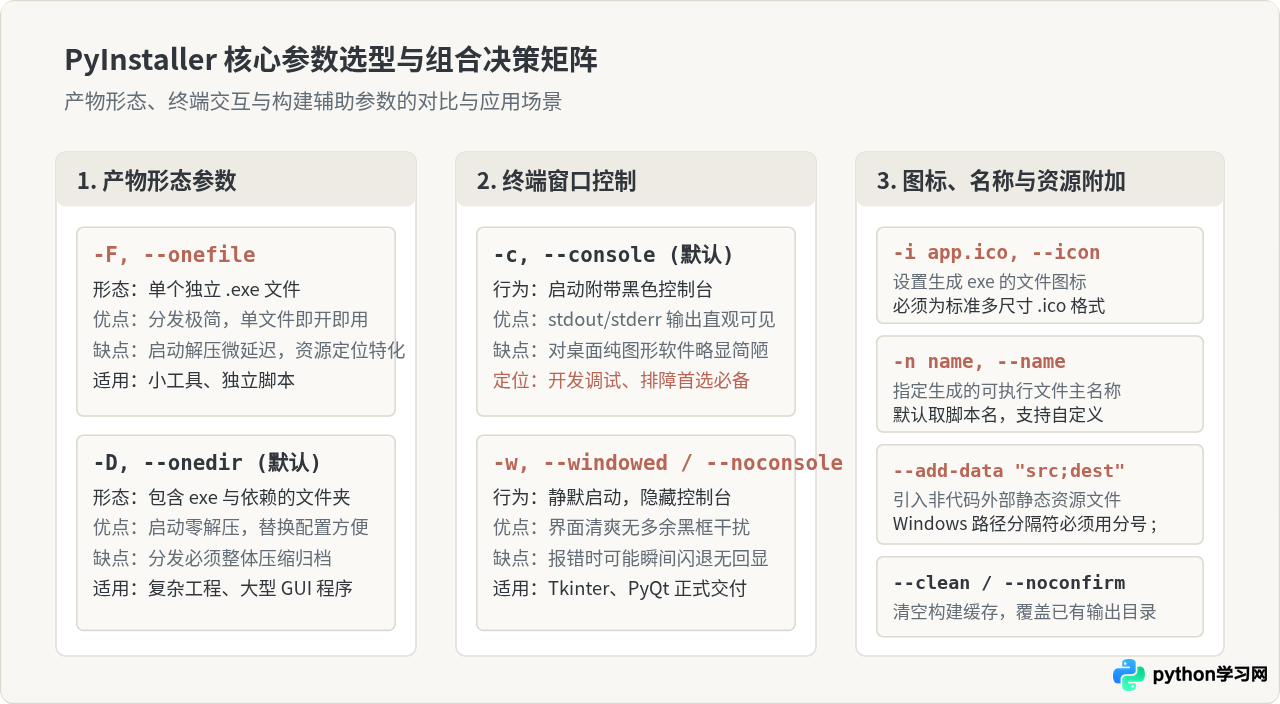
PyInstaller 提供了数十个参数,但日常开发中实际高频使用的核心参数主要集中在产物形态、控制台显示和资源附加三个维度。
核心参数速查表
| 参数选项 | 全称 | 默认状态 | 核心作用与说明 |
|---|---|---|---|
-F |
--onefile |
否 | 打包为单一的 .exe 文件,所有依赖库和资源打包压缩进二进制内部。 |
-D |
--onedir |
是 | 打包为包含可执行文件与全部依赖的文件夹目录,启动极快且无解压开销。 |
-w |
--windowed / --noconsole |
否 | 执行时不弹出控制台窗口。只适用于 GUI 桌面程序;纯命令行脚本切勿开启。 |
-c |
--console / --nowindowed |
是 | 保留控制台窗口。开发阶段或需要观察打印日志、报错堆栈时必须使用。 |
-i <file.ico> |
--icon=<file.ico> |
否 | 为可执行文件添加应用图标。Windows 下必须为标准的 .ico 格式。 |
-n <name> |
--name=<name> |
脚本名 | 指定生成 exe 或输出目录的名称。 |
--add-data |
--add-data <src;dst> |
无 | 将外部静态文件(如图片、配置、数据文件)打包到指定相对路径。 |
--hidden-import |
--hidden-import=<mod> |
无 | 显式补充因动态加载(如 importlib)而未能被静态分析识别的模块。 |
--clean |
--clean |
否 | 在打包前清理上一次构建留下的缓存与临时文件,防止旧模块污染。 |
五、非代码资源处理:--add-data 与 sys._MEIPASS
在实际项目中,脚本通常会加载图标图片、JSON 配置文件、SQLite 数据库等外部资源。使用 -F 单文件模式打包时,如果不做特殊处理,运行时就会报 FileNotFoundError。
1. 为什么相对路径会失效?
在单文件模式下,运行 .exe 时,Bootloader 会在系统的临时目录(Windows 下通常是 C:\Users\用户名\AppData\Local\Temp\_MEIxxxxxx)中创建一个独立沙箱,并将资源文件解压到该目录下。此时,代码如果使用 open("config.json"),Python 会在用户当前双击运行 exe 的工作目录寻找,而不是在解压出的 _MEIxxxxxx 临时目录中寻找,从而产生文件缺失错误。
2. 编写兼容本地开发与打包环境的路径函数
PyInstaller 在启动解压后,会在 sys 模块中注入一个特殊变量 _MEIPASS,指向该临时解压路径。因此,在业务代码中涉及任何相对资源路径时,必须通过以下标准函数封装:
import sys
import os

def get_resource_path(relative_path):
    """
    获取资源文件的绝对路径
    兼容本地直接运行与 PyInstaller 单文件打包运行
    """
    if hasattr(sys, '_MEIPASS'):
        # PyInstaller 单文件模式下的解压临时目录
        base_path = sys._MEIPASS
    else:
        # 本地开发环境下的脚本所在绝对路径
        base_path = os.path.abspath(".")

    return os.path.join(base_path, relative_path)

# 使用示例:
config_file = get_resource_path("config.json")
icon_file = get_resource_path("assets/logo.png")
3. 使用 --add-data 命令行参数注入文件
在执行打包命令时,通过 --add-data 将外部资源包含进来。Windows 平台下的语法格式为:"源文件路径;目标相对目录"(注意中间是半角分号 ;,而 Linux/macOS 是冒号 :):
# 示例:将本地 assets 目录打包到程序运行时的 assets 目录,将 config.json 放在根目录
pyinstaller -F -w -i app.ico --add-data "assets;assets" --add-data "config.json;." main.py
六、工程化配置:.spec 文件深度解析
当项目包含大量外部文件、需要复杂的依赖排除,或者需要频繁打包时,命令行参数会变得冗长难以维护。这时直接编辑 .spec 规格说明书是最优雅的做法。
执行过一次 pyinstaller main.py 后,目录中会生成 main.spec。其内部由四个核心对象构成:
- Analysis:负责分析主脚本及依赖。可以在
datas列表中批量添加资源,在hiddenimports列表中填入隐式导入包,在excludes中剔除不需要的测试包。 - PYZ:将分析出来的所有纯 Python 代码打包为压缩归档。
- EXE:定义最终可执行文件的名称、图标、控制台属性以及调试标记。
- COLLECT(仅在单目录模式存在):负责将 EXE、依赖库与数据文件收集复制到输出目录。
# -*- mode: python ; coding: utf-8 -*-

block_cipher = None

a = Analysis(
    ['main.py'],
    pathex=[],
    binaries=[],
    datas=[
        ('assets', 'assets'),
        ('config.json', '.')
    ],
    hiddenimports=['sqlalchemy.ext.baked', 'pymysql'],
    hookspath=[],
    hooksconfig={},
    runtime_hooks=[],
    excludes=['matplotlib', 'pandas'],  # 显式剔除不需要的大型库
    noarchive=False,
)

pyz = PYZ(a.pure, a.zipped_data, cipher=block_cipher)

exe = EXE(
    pyz,
    a.scripts,
    a.binaries,
    a.zipfiles,
    a.datas,
    [],
    name='MyTool',
    debug=False,
    bootloader_ignore_signals=False,
    strip=False,
    upx=True,  # 如果安装了 UPX 可开启二进制压缩
    console=False,  # 相当于 -w
    disable_windowed_traceback=False,
    argv_emulation=False,
    target_arch=None,
    codesign_identity=None,
    entitlements_file=None,
    icon='app.ico',
)
配置完成后,后续只需运行以下命令即可重新构建:
pyinstaller --clean main.spec七、常见报错排查与交付全景
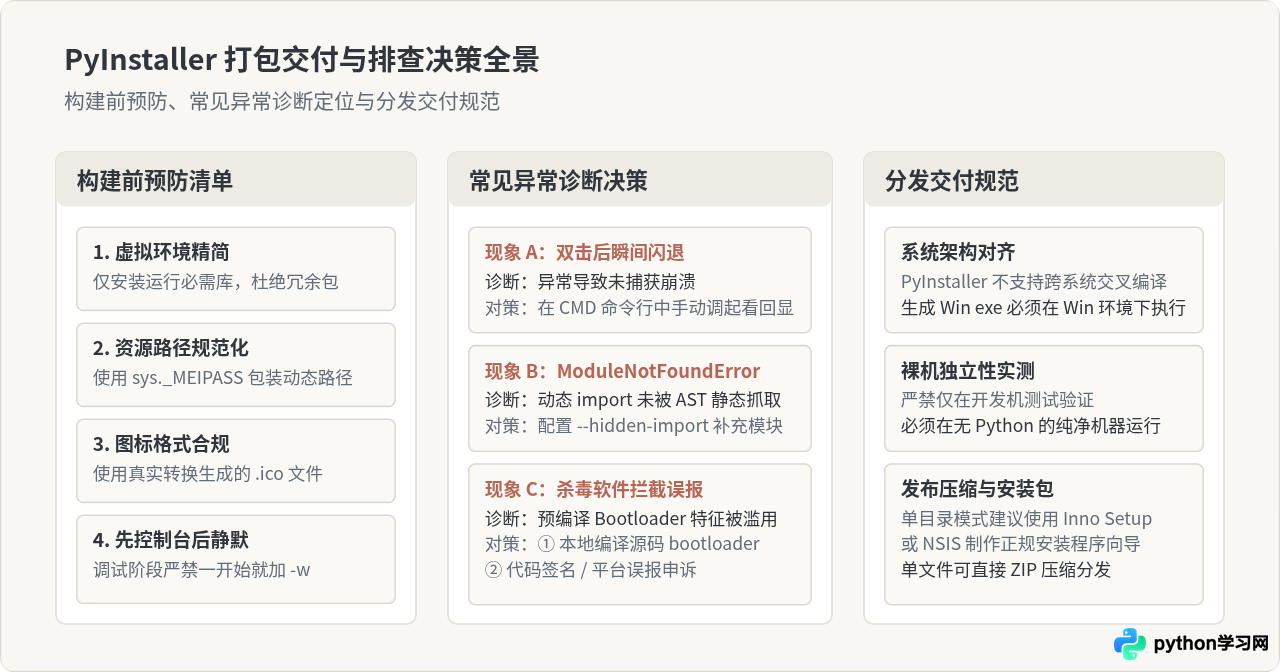
在将 Python 脚本打包为 Windows 可执行文件的过程中,难免会遇到异常闪退或缺失依赖的情况。以下总结了一套标准排查闭环:
核心排障要点展开
- 双击 exe 闪退却无报错信息:初学者在打包 GUI 程序时过早加入了
-w参数。一旦程序启动阶段发生异常,控制台无法输出 Traceback 堆栈,窗口便会直接销毁。解决办法是:重新以-c参数打包,或者在 CMD 中通过命令行执行.\dist\main.exe,观察终端抛出的具体错误信息。 - 动态加载依赖缺失(ModuleNotFoundError):像
sqlalchemy、pkg_resources或用户自建的插件系统,通常使用字符串动态反射导入模块。PyInstaller 的静态分析器无法在 AST 树中发现这些调用。排查时可查看build/main/warn-main.txt日志,并通过--hidden-import=模块名将其显式加入。 - 杀毒软件误报拦截(Windows Defender / 360 等):由于 PyInstaller 预编译的 Bootloader 曾在互联网上被黑客用于封装恶意脚本,导致许多安全软件将其二进制签名加入了启发式黑名单。针对此问题的工业级解决方案包括:
- 在本地使用 Visual Studio 重新下载 PyInstaller 源码并编译
bootloader(执行python ./waf all),生成拥有本地唯一样本特征的引导头; - 为生成的 .exe 购买并签署数字证书(EV / 标准代码签名证书);
- 在企业内部软件发布时向各大安全厂商提交误报申诉。
- 在本地使用 Visual Studio 重新下载 PyInstaller 源码并编译
- 跨平台交叉编译限制:PyInstaller 无法在 Linux 或 macOS 上直接打包出 Windows 的 .exe 文件。虽然理论上有 Wine 方案,但极不稳定。生产环境中必须在真实的 Windows 系统(或 Windows 虚拟机、GitHub Actions Windows Runner)中执行打包。
八、打包上线检查清单
在最终对外发布交付前,对照以下清单逐一核验:
- [ ] 是否已在隔离的虚拟环境中执行打包,确认体积无异常虚高?
- [ ] 业务代码中的文件读取是否全部通过
sys._MEIPASS包装? - [ ] 静态资源是否通过
--add-data正确映射,Windows 分号分隔符是否合规? - [ ] 图标是否采用真实的 .ico 格式?
- [ ] GUI 程序在确认完全无异常后,是否已切换为
-w隐藏黑窗? - [ ] 打包生成的产物是否在未安装 Python 的全新测试机上完整验证通过?
免责声明:本文内容仅供参考,不代表本站观点。转载或引用请注明出处。









