

Python官网下载地址在哪?怎么辨别安全安装包

详解Python官方下载真实地址、常见伪造与风险渠道甄别方法,以及在Windows和macOS系统下通过数字签名、SHA-256哈希值核验安装包安全性的具体操作步骤与注意事项。
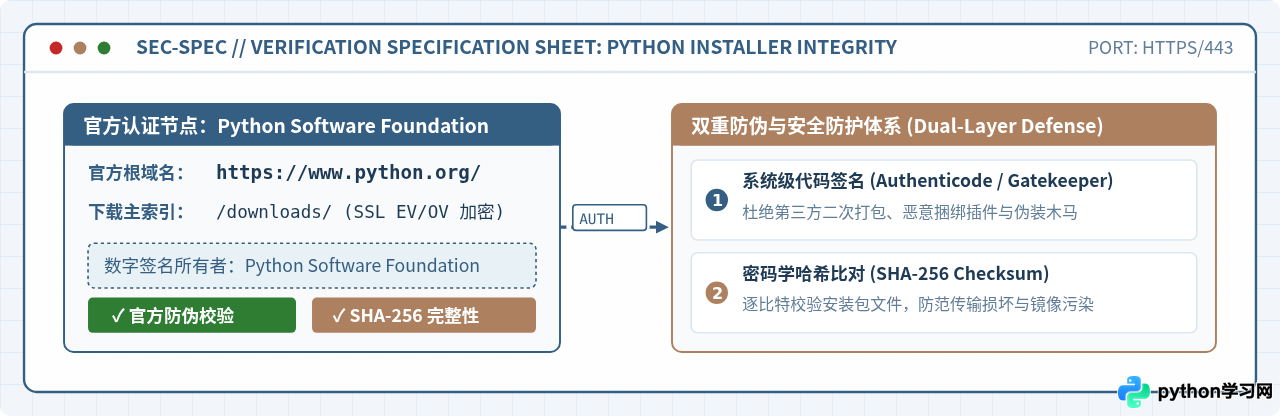
https://www.python.org/,其官方下载中心入口为 https://www.python.org/downloads/。由于部分搜索引擎广告推荐、第三方下载站常常夹带“高速下载器”、全家桶捆绑甚至恶意木马,获取安装包后需重点从两点进行辨别:一是通过系统属性确认发布者为具备有效认证的 Python Software Foundation 官方数字签名;二是使用终端命令计算文件的 SHA-256 散列值并与官网公布的表格逐位比对。掌握这两项验证即可彻底杜绝仿冒与篡改风险。
一、Python官网下载地址与防钓鱼辨识
获取 Python 安装包的第一步是确保访问的确实是 Python 官方源站。Python 是由 Python 软件基金会(Python Software Foundation,简称 PSF)进行维护的开源项目,其分发服务器具有严格的域名规范。
1. 官方核心下载入口地址
- 官网根域名:
https://www.python.org/ - 全球下载主入口:
https://www.python.org/downloads/ - Windows 专属发布归档页:
https://www.python.org/downloads/windows/ - macOS 专属发布归档页:
https://www.python.org/downloads/macos/ - 源码与各历史版本总列表:
https://www.python.org/downloads/source/
2. 常见伪造渠道与风险场景特征
初学者在搜索“Python下载”时,极易落入非官方第三方的陷阱。常见的风险主要表现在以下三个方面:
- 搜索引擎置顶的竞价排名广告:搜索结果前几项若带有灰色“广告”或“赞助商”标识,其链接往往跳转到第三方商业软件站,而非官方主站。
- 形近域名(Typosquatting 钓鱼):攻击者常注册如
pyth0n.org、python-download.cn或python3.org.cn等类似拼写的域名,页面风格高仿官网,诱导用户下载携带窃密木马(如针对开发者的 Infostealer)的安装程序。 - 捆绑“高速下载助手”:下载得到的安装包体积仅有数百 KB(官方完整离线安装包通常在 25 MB 左右),运行后实质是一个流氓下载壳程序,会强制在后台静默安装无关软件、篡改浏览器主页,甚至注入远程后门。
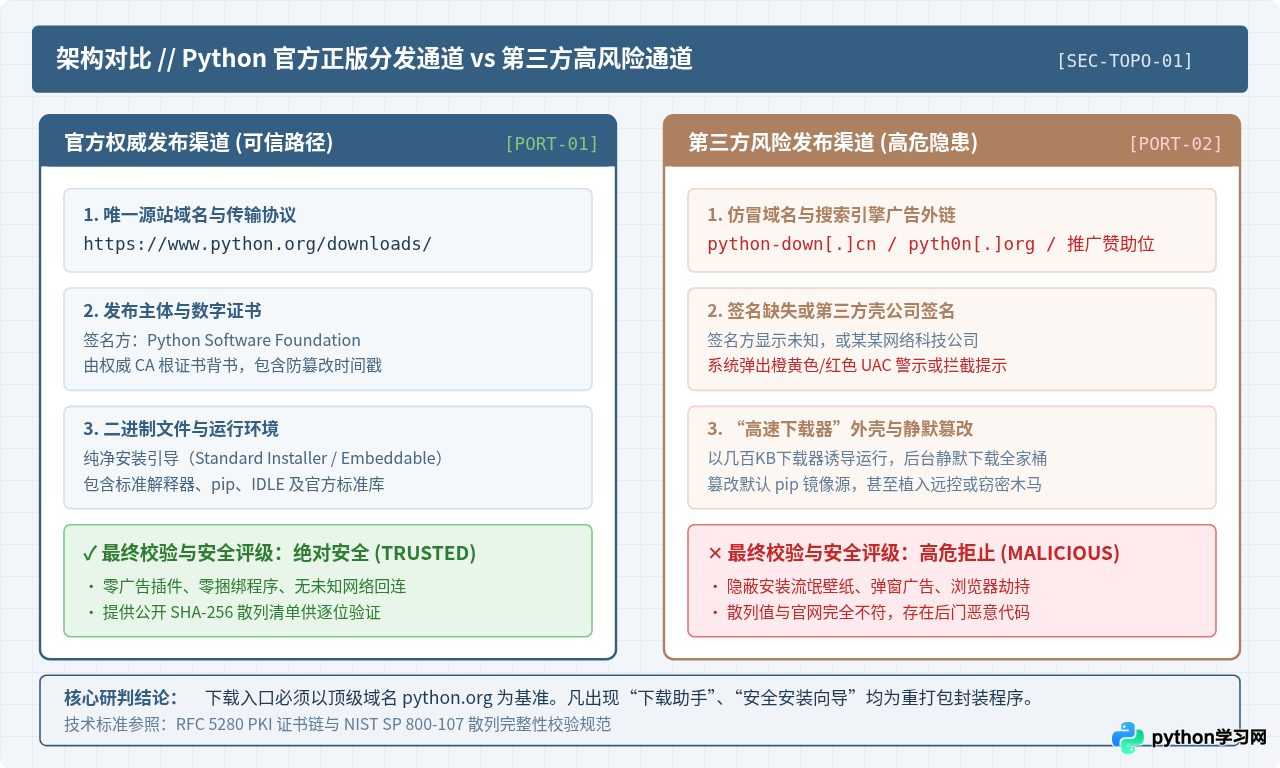
python.org(必须以此为结尾,子域名如 www.python.org),无论其页面排版如何逼真,都属于非官方第三方站点。
二、各操作系统官方安装包的匹配与选取
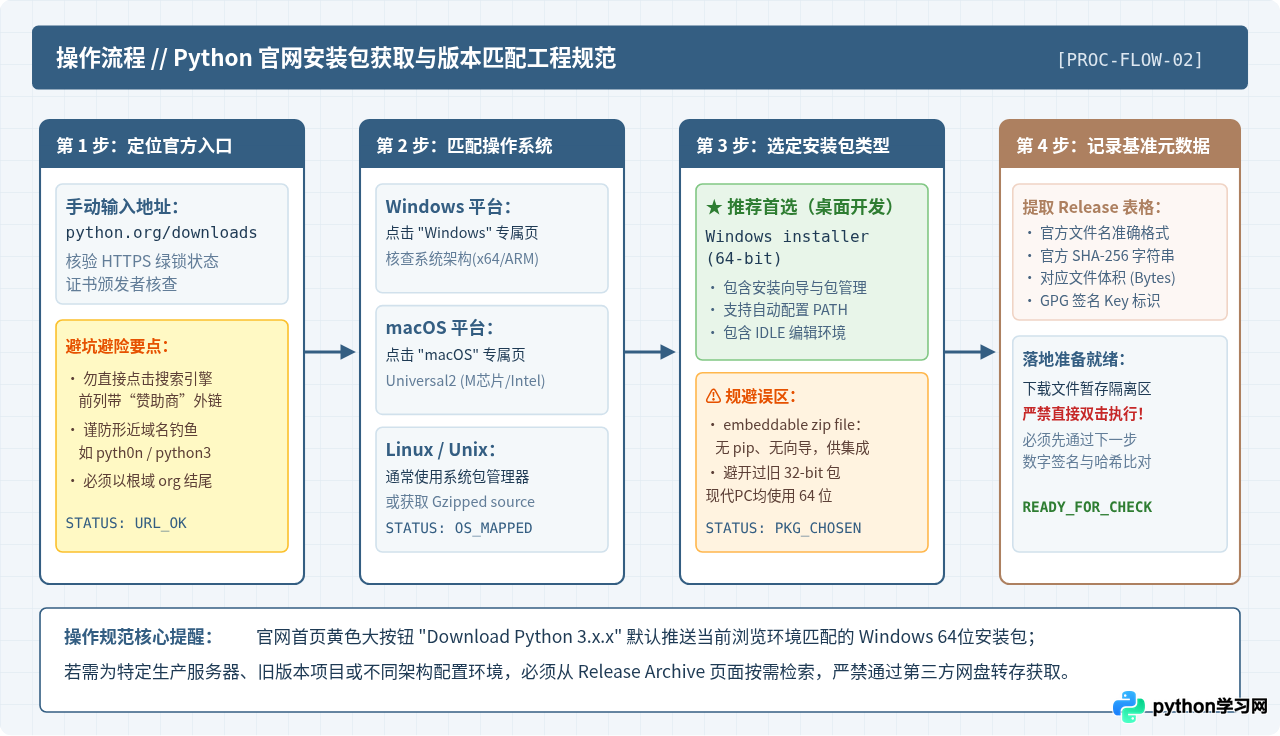
进入官方下载页面 https://www.python.org/downloads/ 后,页面通常会根据当前访客的浏览器环境自动提示一个醒目的黄色按钮“Download Python 3.x.x”。但在实际生产或开发中,必须根据自身操作系统的位宽与具体需求挑选恰当的安装包形态。
1. Windows 系统的安装包类型选择
在 Windows 专属页面中,同一个 Python 小版本通常提供多种格式文件,用途区别明确:
- Windows installer (64-bit):推荐绝大多数用户下载。这是标准的独立离线安装包(文件名形如
python-3.12.x-amd64.exe),内置了 Python 解释器、pip 包管理器、标准库、IDLE 集成开发环境及离线文档,安装过程支持一键配置系统环境变量。 - Windows installer (ARM64):专用于搭载高通骁龙等 ARM 架构处理器的 Windows 设备,传统 Intel/AMD 处理器设备切勿下载此版本。
- Windows embeddable package (64-bit):这是一个纯精简的 zip 压缩包,专门用于作为子组件嵌入到其他第三方应用程序中。它默认不包含 pip 包管理器和常规开发辅助工具,初学者和通用开发者切勿下载。
2. macOS 系统的安装包选取
现代 macOS 普遍提供 macOS 64-bit universal2 installer(文件扩展名为 .pkg)。该通用二进制包原生同时支持 Apple Silicon(M1/M2/M3/M4 系列芯片)以及旧款 Intel x86_64 处理器架构,双击后由 macOS 系统原生安装器执行引导。
三、辨别安全安装包的核心手段:数字签名核验
安装包下载完成后,切勿立即双击启动。判断安装包是否属于官方原装正品、是否曾被第三方恶意解包重封,最权威且最简便的防御手段是检验文件的数字签名(Digital Signature)。
由于数字证书由全球受信任的证书颁发机构(CA)背书,且必须使用 Python 基金会的专属私钥进行签名,攻击者既无法篡改已签名的二进制内容,也无法在自己的恶意程序上伪造出完全一致的证书主体名称。
1. Windows 平台:查看 Authenticode 代码签名
在 Windows 系统中核验签名的具体操作步骤如下:
- 在下载完成的
.exe安装程序上点击鼠标右键,在上下文菜单中选择“属性”。 - 在弹出的属性窗口顶部,查找是否存在“数字签名”选项卡:
- 如果完全没有“数字签名”选项卡,说明该文件是完全未签名的裸二进制,极具风险,应直接删除;
- 如果有该选项卡,点击进入,在签名列表中查看“签名人姓名”。
- 选中签名项,点击“详细信息”按钮。合法的官方安装包必须完全符合以下三项特征:
- 签名人姓名:必须严格显示为
Python Software Foundation; - 摘要算法:通常为
sha256; - 签名状态:上方必须明确显示“此数字签名正常”(This digital signature is OK)。
- 签名人姓名:必须严格显示为
2. macOS 平台:使用 pkgutil 工具核验证书链
macOS 对 .pkg 文件的签名审查集成在 Gatekeeper 机制中。除了安装时系统弹出“已验证的开发者”提示外,可在终端中使用 Apple 官方工具 pkgutil 执行深度证书链验证:
pkgutil --check-signature ./python-3.12.x-macos11.pkg终端运行结果验证标准:返回的证书信息中,首行状态必须为 Status: signed by a developer certificate issued by Apple,证书颁发对象必须为 Developer ID Installer: Python Software Foundation (B56TR5KJD8)。
四、深度完整性保障:SHA-256 哈希值与官方比对
数字签名解决了“身份真实性”问题,而密码学哈希比对(SHA-256 Checksum)则进一步保证了“数据完整性”。即便是在网络传输出现瞬时丢包损毁、镜像源同步不完整,或是极个别网络中间人劫持的极端情况下,通过比对文件的 SHA-256 字符串,也能做到百分之百的确定。
1. 在官网查找官方基准哈希值
在 Python 官网下载对应版本的详情页底部,均列有名为 Files 的元数据表格。表格中明确登记了每个文件对应的官方文件名(File name)、适用操作系统(Operating System)、GPG 签名指纹以及 SHA256 Checksum 字符串(一段 64 位的十六进制数字)。
2. 跨平台哈希值计算命令
计算本地下载文件的哈希值,无需安装任何额外第三方软件,使用操作系统内置的命令行工具即可完成:
Windows PowerShell 计算与自动比对:
# 1. 计算文件哈希
Get-FileHash -Algorithm SHA256 .\python-3.12.x-amd64.exe

# 2. 自动化比对示例(将双引号内的官方哈希替换为官网表格中的字符串)
$OfficialHash = "a4b7c891e021ff7e80a7891234567890abcdef1234567890abcdef1234567890"
(Get-FileHash .\python-3.12.x-amd64.exe).Hash -eq $OfficialHash
如果返回值为 True,表明本地文件与官方发布的文件 100% 逐比特吻合;若返回 False,说明哈希不符,存在异常。
Windows CMD 传统终端:
certutil -hashfile python-3.12.x-amd64.exe SHA256macOS / Linux 终端:
shasum -a 256 python-3.12.x-macos11.pkg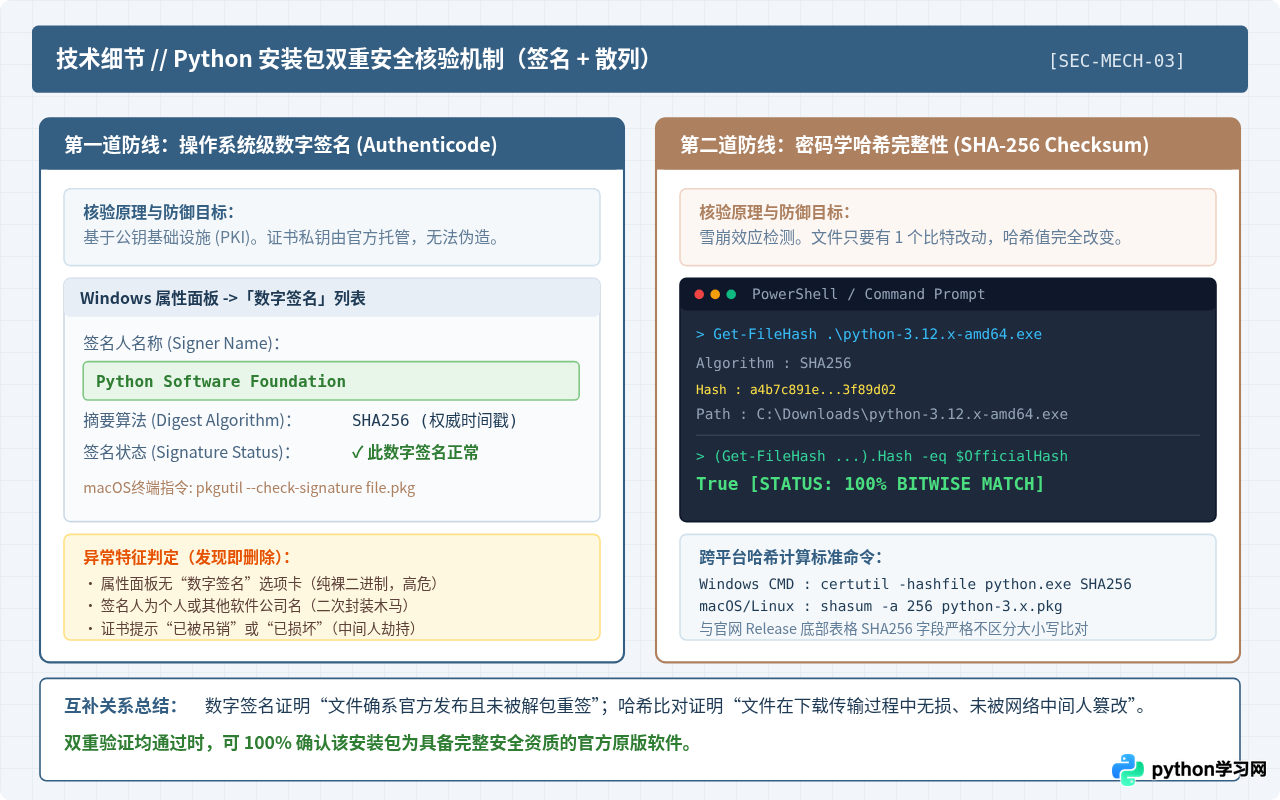
五、安全放行决策流程与规范安装建议
为了让每次下载与安装过程均有据可依,下方的决策树系统梳理了从文件落地到放行安装的判定路径。只要遵循该路径,便能将任何仿冒与恶意软件风险彻底隔离在系统之外。
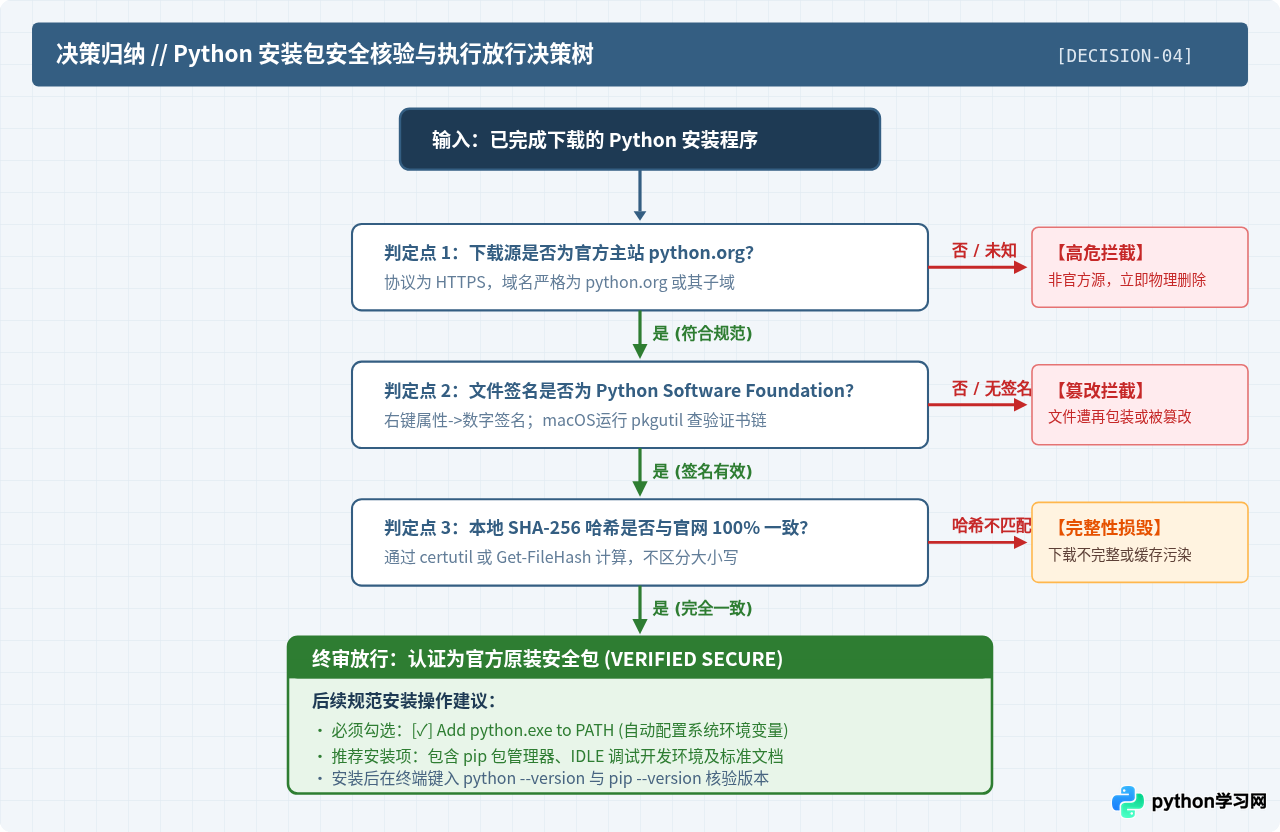
放行后的安全安装配置要点
当通过数字签名和哈希校验确认安装包为官方正版后,运行安装程序时仍需注意以下两个重要配置项:
- 务必勾选“Add python.exe to PATH”:在安装界面的第一个屏幕底部,务必手动勾选该选项。勾选后系统会自动将 Python 解释器和 pip 脚本路径添加到系统环境变量中,避免日后在终端中反复遇到“'python' 不是内部或外部命令”的报错。
- 选择“Install Now”或规范的自定义路径:默认推荐直接点击“Install Now”;若磁盘空间受限需要更改安装盘符,路径中严禁包含中文、空格或特殊字符,以防部分 C 扩展模块在编译解析路径时发生解析异常。
- 验证安装结果:安装完毕后,新开一个命令行终端(CMD 或 PowerShell),输入以下两条命令验证运行环境:
若正确输出对应的 Python 与 pip 版本号及安装路径,即宣告官方正版 Python 安装部署成功。python --version pip --version
免责声明:本文内容仅供参考,不代表本站观点。转载或引用请注明出处。









