

区分PyCharm软件版本与项目Python版本的查看方法

本文详细讲解如何区分并查看PyCharm软件版本与项目所使用的Python解释器版本,解析两者在运行机制、配置位置与影响范围上的核心差异,提供状态栏、设置界面及命令行等多种查看方法与常见问题排查技巧。
一、核心辨析:PyCharm 与 Python 为何是两个不同的版本?
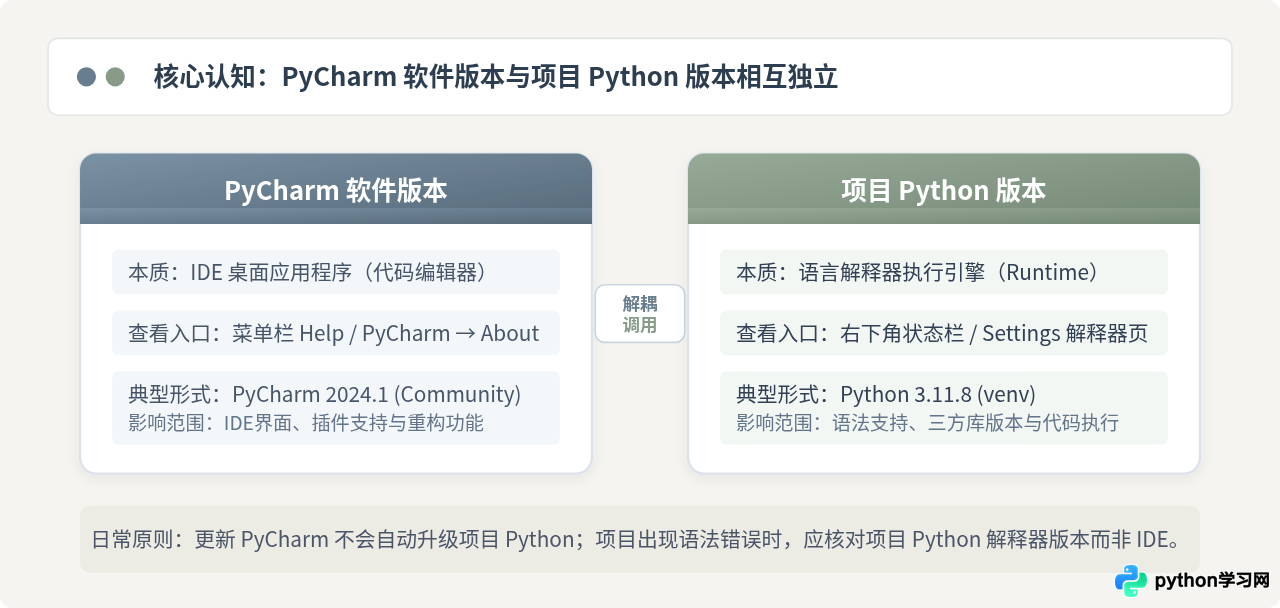
初学 Python 开发时,一种常见的误解是把“PyCharm”当成了“Python 运行本身”。例如,有开发者在官网上下载并安装了最新的 PyCharm 2024 版本,但在代码中使用 Python 3.10 引入的结构化模式匹配(match-case)语句时,却发现依然提示语法错误。产生这类疑惑的根源在于混淆了 IDE 宿主软件版本 与 项目 Python 解释器版本。
PyCharm 是工具,Python 是语言引擎。 PyCharm 是由 JetBrains 开发的桌面软件,它本身是用 Java 和 Kotlin 编写的,运行在自带的 Java 虚拟机(JetBrains Runtime)之上。它的版本号(如 2023.3、2024.1)代表该编辑器自身的发布周期、UI 设计、代码索引算法及调试工具集。而项目 Python 版本(如 Python 3.8、3.11、3.12)是指系统或虚拟环境中安装的 python.exe(或 python3)二进制可执行文件,它才真正决定了代码能够使用的语法特性、标准库行为以及第三方依赖包(如 NumPy、Pandas、Django)的兼容性。
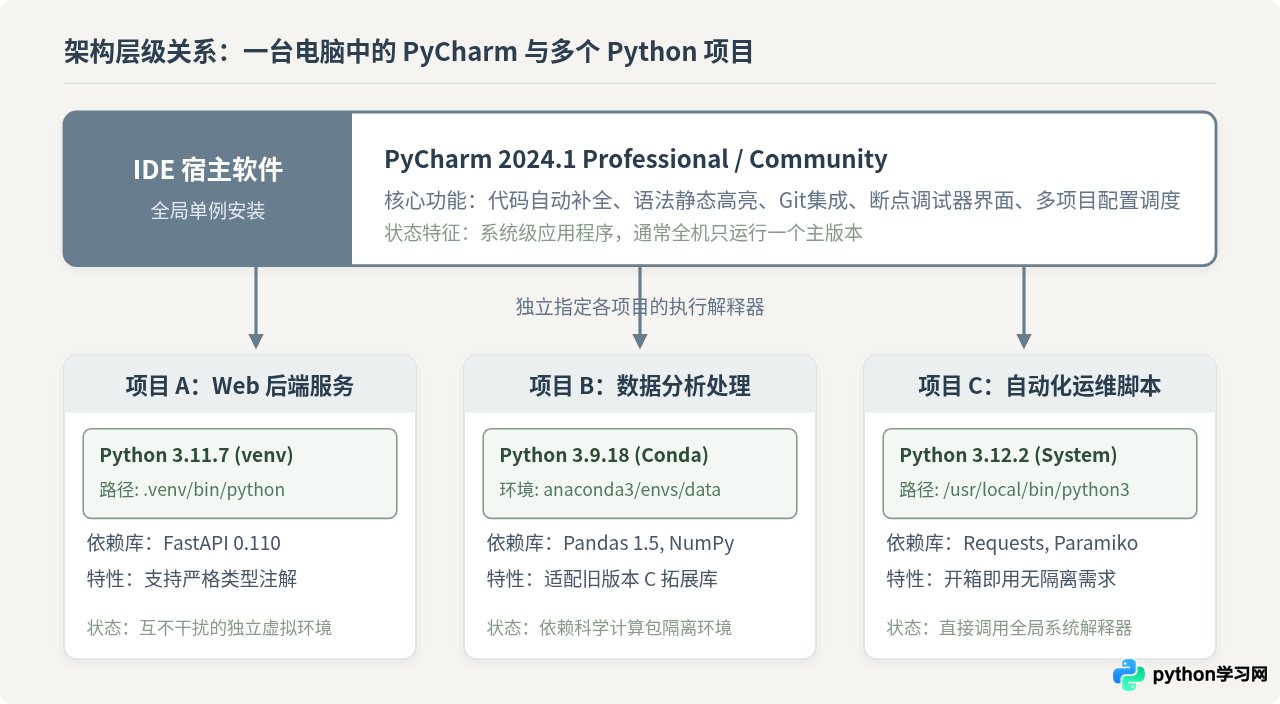
如上图所示,同一套 PyCharm 可以在不同项目窗口中分别调用 Python 3.11、Python 3.9 或 Python 3.12。当某个项目报出语法不支持或第三方库缺失时,排查的目标应当是该项目绑定的 Python 解释器环境,而不是盲目去重新下载或升级 PyCharm 软件。
二、查看 PyCharm 软件版本的方法
查看 PyCharm 自身的软件版本,通常用于确认当前 IDE 支持的功能(如特定语言插件、Git 交互界面、新版调试面板)或在遇到软件闪退、插件冲突时向官方社区提供环境信息。
1. 图形界面查看(关于窗口)
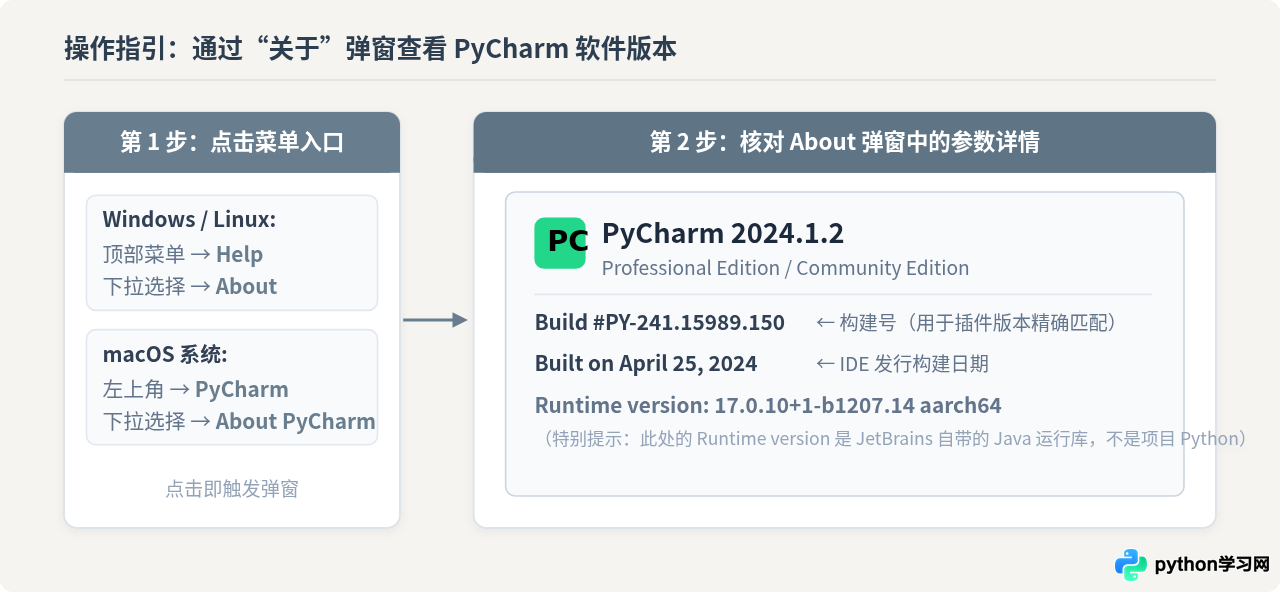
不同操作系统下的菜单层级略有差异,主要操作步骤如下:
- Windows / Linux 系统:在 PyCharm 顶部主菜单栏中,点击
Help(帮助)→About(关于)。 - macOS 系统:在屏幕左上角主菜单栏中,点击
PyCharm(应用名称)→About PyCharm(关于 PyCharm)。
点击后屏幕中央将弹出一个信息面板,上面明确展示了当前安装的 PyCharm 详情:
- 版本名称与年份编号:如
PyCharm 2024.1.2,表示 2024 年第 1 个大版本的第 2 次次要更新。 - 发行类型:
Community Edition(免费社区版)或Professional Edition(付费专业版)。 - Build 构建号:形如
Build #PY-241.15989.150,在提交 Bug 反馈或安装离线插件时作为精确兼容性依据。 - 运行期环境:
Runtime version显示 PyCharm 自身依赖的 JRE/JDK 版本(注意:该运行环境属于 IDE 软件自身,与你的 Python 代码完全无关)。
2. JetBrains Toolbox 查看
如果你使用的是官方提供的 JetBrains Toolbox App 统一管理工具,只需打开 Toolbox 客户端面板,在已安装应用列表中即可直接看到当前 PyCharm 的完整版本号(例如 PyCharm 2024.1.2),并能直接在此处执行回退旧版本或更新操作。
三、查看当前项目 Python 解释器版本的方法
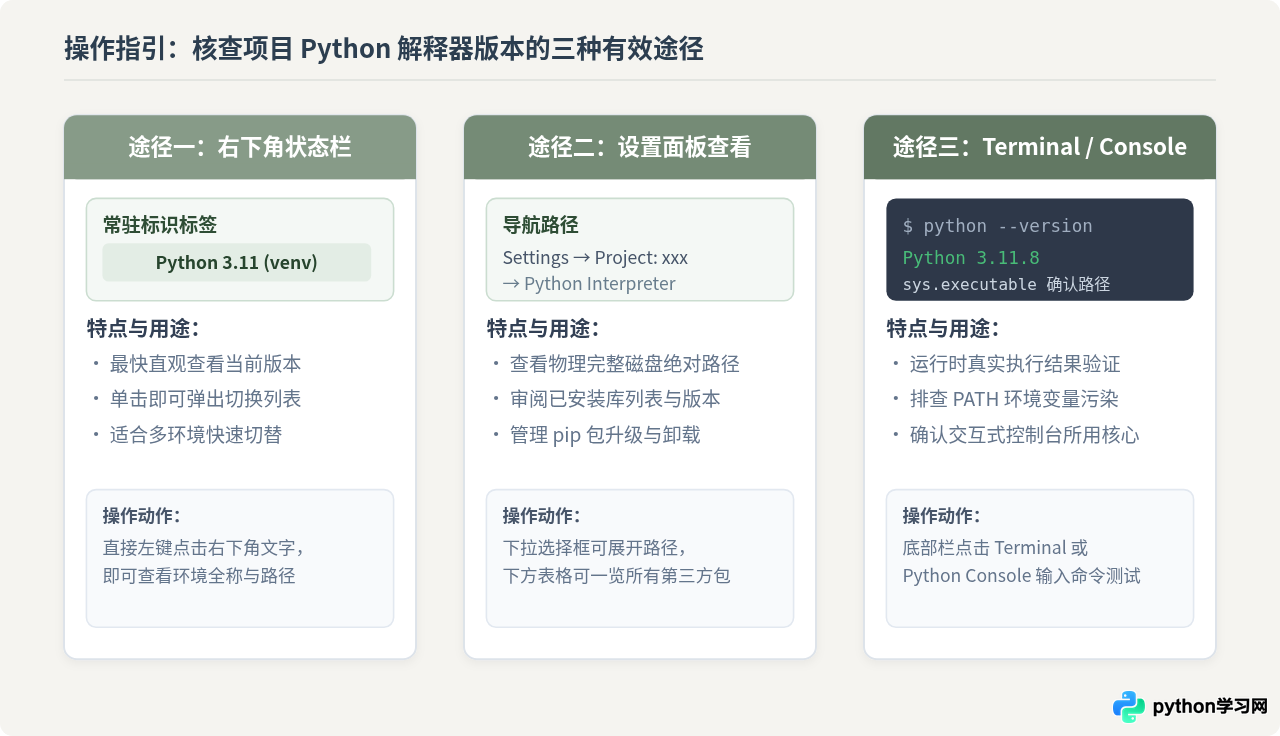
项目 Python 版本直接决定了代码执行的结果。查看项目使用的解释器有三种常见且高效的途径,分别适用于不同操作习惯。
方法一:通过右下角状态栏查看(最直观、日常首选)
在 PyCharm 编辑器界面的右下角底部状态栏中,常驻显示着当前项目所绑定的 Python 解释器标签。
- 标签文本通常形如
Python 3.11 (my_project)、Python 3.10 (venv)或3.9 (base)。 - 括号外为 Python 主次版本号,括号内为当前虚拟环境的名称。
- 点击该标签:会弹出一个快捷菜单,不仅能查看当前使用的解释器绝对路径,还可以直接在已有解释器列表之间平滑切换,或点击
Add New Interpreter新增解释器。
方法二:通过项目设置(Settings / Preferences)查看完整配置
如果需要查看解释器的完整安装物理路径、所属虚拟环境类型以及当前环境中已经安装的第三方包清单,应通过设置面板查看:
- 打开设置窗口:
- Windows / Linux:点击主菜单
File→Settings(或按快捷键 Ctrl + Alt + S)。 - macOS:点击左上角
PyCharm→Settings(旧版为Preferences,或按快捷键 Cmd + ,)。
- Windows / Linux:点击主菜单
- 在左侧导航栏展开
Project: <当前项目名>,点击Python Interpreter(Python 解释器)。 - 在右侧面板顶部,
Python Interpreter下拉框内会完整显示当前选中的解释器名称与版本。点击下拉框,可以清晰看到Python 3.11 (~/my_project/.venv/bin/python)这样的完整磁盘路径。 - 面板主体会罗列该解释器已安装的全部库名称(Package)与版本(Version),便于核对环境依赖。
方法三:通过 PyCharm 内置终端(Terminal)与控制台命令验证
通过命令行直接向解释器发起查询,可以从代码执行层面得到 100% 确凿的验证结果。点击 PyCharm 底部工具栏的 Terminal 或 Python Console:
在 Terminal(终端)中执行:
python --version
Python 3.11.8
同时可以通过命令查询该命令调用的具体二进制文件绝对路径,避免由于环境变量串扰引起的误判:
# macOS / Linux 系统环境:
which python

# Windows 系统 PowerShell / CMD 环境:
where python
/Users/developer/projects/web-app/.venv/bin/python
在 Python Console(交互式控制台)中执行:
import sys
print(sys.version)
print(sys.executable)
3.11.8 (main, Feb 12 2024, 14:50:05) [Clang 15.0.0 (clang-1500.1.0.2.5)]
/Users/developer/projects/web-app/.venv/bin/python
python --version,看到的是全局系统环境变量所指定的默认 Python;而在 PyCharm 内部自带的 Terminal 中,PyCharm 会自动激活当前项目的虚拟环境(命令提示符前通常带有 (.venv) 字样)。因此,排查当前项目的环境问题时,始终以 PyCharm 内部终端或右下角状态栏所呈现的结果为准。
四、关键差异总结与对照排查指南
为了在日常开发、团队协作与环境迁移过程中迅速厘清责任边界,下表对 PyCharm 软件版本与项目 Python 版本在各关键维度上的区别进行了系统整理:
| 对比维度 | PyCharm 软件版本 | 项目 Python 解释器版本 |
|---|---|---|
| 本质角色 | IDE 开发软件工具(基于 JVM / Kotlin 编写) | 代码执行引擎 Runtime(C/C++ 实现的 Python 二进制) |
| 作用范围 | 全局应用级别,负责界面、插件、索引与编辑器行为 | 项目级别,每个项目可以绑定专属的独立环境 |
| 版本表现示例 | 2023.3.4、2024.1.2 Professional |
Python 3.8.10、Python 3.11.8 (venv) |
| 升级产生的影响 | 界面样式更新、代码审查规则丰富、新增对新语法的解析支持 | 实际可用语法关键字变化、标准库变更、依赖包兼容性变化 |
| 典型查看位置 | 菜单栏 Help / PyCharm → About |
右下角状态栏、Settings 解释器设置页、内置终端 |
| 排查典型问题 | “IDE 经常卡顿无响应”、“某插件不支持当前版本” | “SyntaxError: invalid syntax”、“ModuleNotFoundError” |
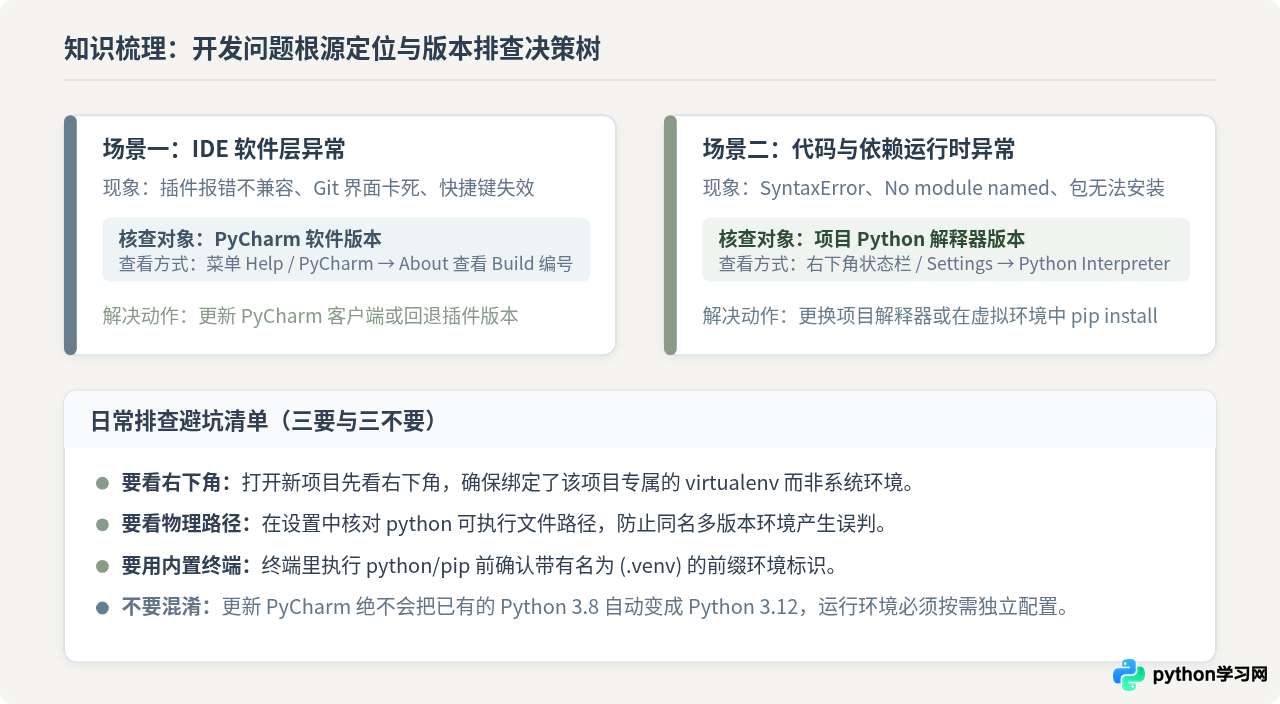
五、总结
区分 PyCharm 软件版本与项目 Python 版本,本质上是区分“代码编辑器”与“语言运行环境”。
当需要确认开发工具自身的功能特性、界面样式或解决插件兼容性问题时,通过主菜单栏的 Help(或 PyCharm)→ About 查看 PyCharm 软件版本;而当遇到语法报错、依赖缺失或需要确认代码运行规则时,则应当通过右下角状态栏、设置面板中的 Python Interpreter 页面,或在内置终端中执行 python --version 来核查项目的 Python 解释器。清晰划分两者的界限,能够帮助开发者在遇到开发环境异常时准确定位根源,避免徒劳升级编辑器。
免责声明:本文内容仅供参考,不代表本站观点。转载或引用请注明出处。









