

uvvenv创建的.venv怎么卸载?

详细讲解通过 uv 或 uv venv 创建的 .venv 虚拟环境该如何正确卸载。涵盖退出环境、物理删除目录、跨平台命令、清理全局缓存及环境验证的完整操作指南。
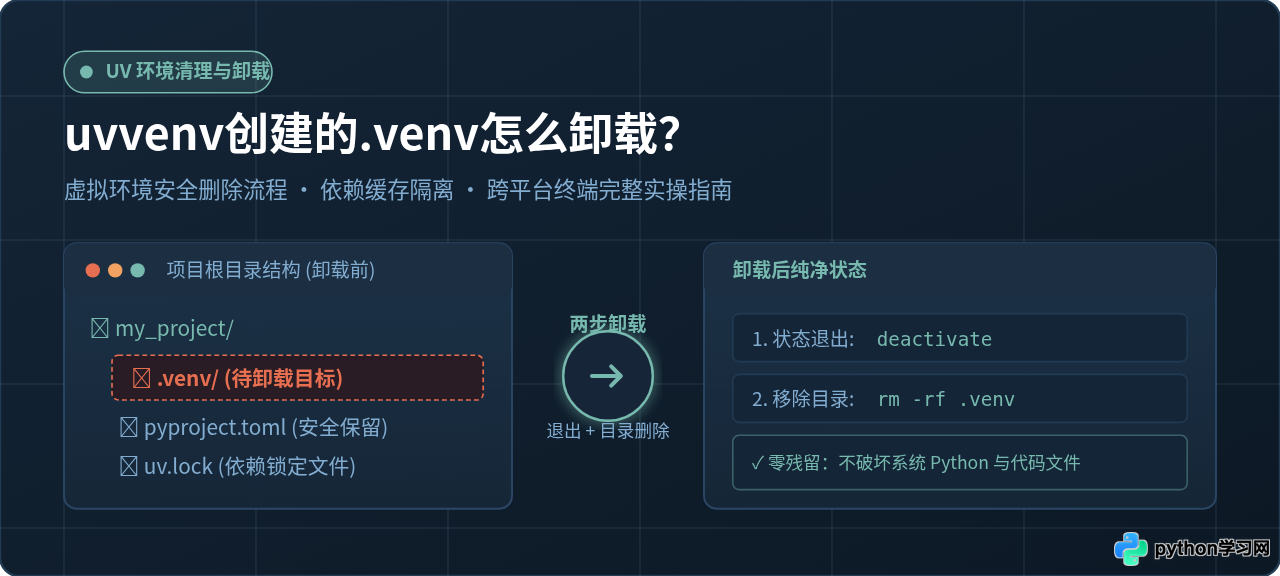
图 0:uv 虚拟环境卸载总览与两步轻量清理模型
假设你在日常开发中通过 uv venv 为当前项目初始化了一个独立的虚拟环境,并使用 uv pip install 或 uv sync 安装了一批第三方依赖库。随着项目演进,你可能需要将 Python 解释器从 3.10 升级到 3.12,或者在排查复杂的依赖版本冲突后希望将环境彻底复位重置,抑或是完成了某项短期测试任务需要归档项目并清理空间。此时,很多初次使用 uv 的开发者都会产生疑问:uv 有没有提供专门的 uv venv uninstall 命令?这个 .venv 虚拟环境到底应该怎么卸载才算干净彻底?
核心答案非常直接:在 uv 的架构设计中,虚拟环境本质上就是一个完全独立的本地文件夹(默认存放在当前项目根目录的 .venv 下)。它既不会在操作系统的全局系统注册表、服务守护列表或系统 PATH 中留下任何持久化记录,也不依赖全局后台进程。因此,卸载它的标准做法仅需两步:
- 退出环境:如果当前终端正在该虚拟环境中运行,先执行
deactivate退出激活状态; - 物理删除:直接使用系统终端命令或文件管理器,将项目根目录下的
.venv文件夹彻底删除。
完成这两步后,虚拟环境就已被完全移除,不会对操作系统的系统 Python 或其他项目的独立环境造成任何干扰。
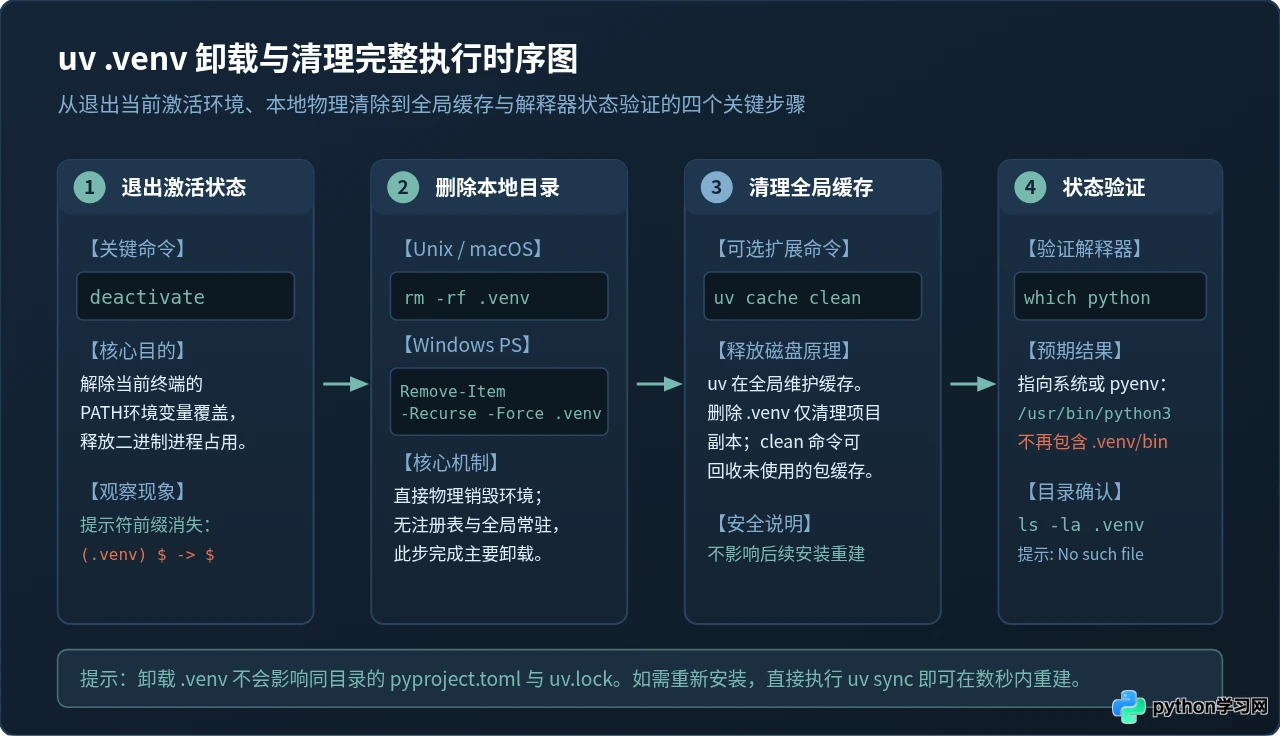
图 1:uv .venv 完整卸载时序图与四步关键闭环
步骤一:退出已激活的虚拟环境(解除终端挂载)
在删除物理文件夹之前,必须先确认当前打开的命令行终端是否已经挂载了该虚拟环境。如果虚拟环境处于活动状态,直接删除文件夹容易引发两个问题:一是终端会话的环境变量仍旧保留被重定向的 PATH,导致后续键入命令时提示找不到解释器;二是在 Windows 等操作系统中,活动进程会锁定文件句柄,引发“文件正在被使用,无法删除”的报错。
1. 执行退出命令
在任意已经激活该环境的 Shell(包括 Bash、Zsh、Fish、PowerShell 以及 Windows CMD)中,直接执行以下命令:
deactivate2. 观察终端提示符变化
当虚拟环境被激活时,终端提示符最左侧通常会带有 (.venv) 标记。执行退出后,该前缀应当立刻消失:
# 退出前(示例):
(.venv) user@host:~/workspace/my_project$ deactivate

# 退出后(示例):
user@host:~/workspace/my_project$
3. 验证当前 Python 解释器路径
为了确认终端已经完全脱离该环境,可以通过系统工具查询当前的 Python 路径:
which python3/usr/bin/python3
# 或指向 pyenv/asdf 的全局路径,绝对不再包含当前项目下的 .venv/bin/python步骤二:跨平台彻底删除 .venv 文件夹
退出激活状态后,即可在项目根目录下安全地物理删除 .venv 目录。不同操作系统所采用的终端删除命令略有差异,读者可根据自身所处的操作环境选择执行。
macOS / Linux 平台
在 Bash、Zsh 等标准 Unix 终端中,切换至包含 .venv 的项目根目录并执行递归强行删除:
rm -rf .venv
注:无需管理员权限(sudo),普通用户权限即可完成。
Windows (PowerShell)
在现代 Windows 终端或 VS Code 默认的 PowerShell 中,执行递归移除命令:
Remove-Item -Recurse -Force .venv
注:参数 -Force 可确保遇到只读子文件时一并清理。
Windows (CMD 命令提示符)
在传统的 Windows 命令提示符窗口中,使用内置目录删除命令:
rmdir /s /q .venv
注:/s 表示删除所有子目录与文件,/q 表示安静模式无需确认。
如果你习惯使用 VS Code、PyCharm 或操作系统自带的文件资源管理器(Finder / 资源管理器),同样可以直接在侧边栏找到 .venv 文件夹,右键点击并选择“删除”(或“移至废纸篓/回收站”)。在底层效果上,图形化删除与命令行删除完全一致。
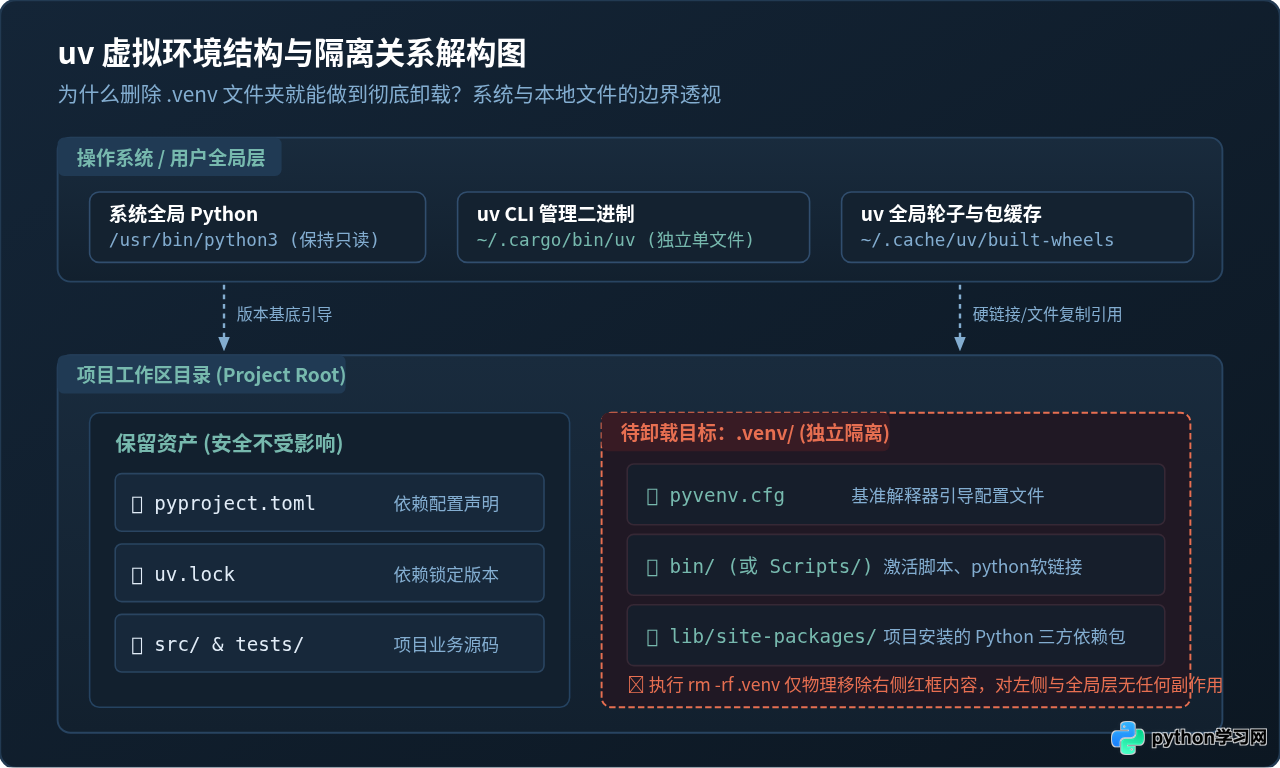
图 2:uv 虚拟环境分层架构与本地隔离解构图
理解隔离机理:为什么直接删除文件夹就能彻底卸载?
许多习惯了传统系统软件安装逻辑的用户会担心:“像这样直接把文件夹删了,系统底层会不会有垃圾残留?”理解 uv 与 Python 虚拟环境的隔离机制有助于打消这个顾虑。
1. 本地目录是虚拟环境的全部载体
当你执行 uv venv 时,uv 在项目根目录下创建的 .venv 目录内部仅包含以下三类内容:
- 配置文件
pyvenv.cfg:一个微小的纯文本配置文件,记录了当前虚拟环境所基于的母体 Python 版本路径(home 路径)以及环境隔离开关; - 执行入口目录
bin/(Windows 下为Scripts/):存放指向母体解释器的符号链接(或独立 shim 包装器)、Shell 激活脚本(如activate、activate.ps1)以及已安装包的命令行入口工具; - 依赖存储库
lib/pythonX.Y/site-packages/:存放本项目独享的所有第三方 Python 模块包与元数据。
2. 与系统全局环境的绝对边界
如上图架构所示,uv 在设计上遵循了极高的隔离原则:它本身是一个独立的单文件 Rust 编译二进制程序,通常位于用户个人目录(如 ~/.cargo/bin/uv 或通过独立脚本安装的路径下)。它创建的每一个 .venv 都是沙盒化的,从来不会侵入系统目录(如 /usr/lib 或 Windows System32)。因此,只要物理删除了这个目录,该虚拟环境在当前系统中的物理生命周期就完全终结了。
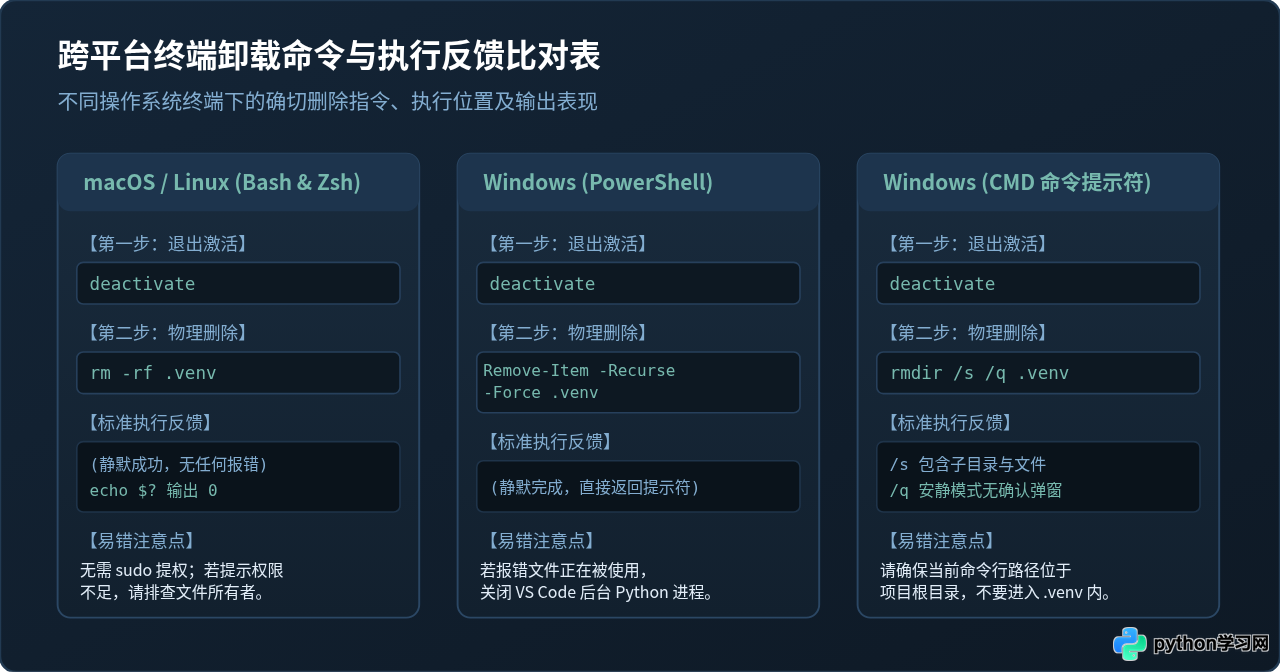
图 3:跨平台终端卸载命令对比矩阵与执行边界
步骤三:清理 uv 全局包缓存(释放被占用的磁盘空间)
在实践中,一些开发者在执行完 rm -rf .venv 后,使用系统磁盘工具查看,却发现可用磁盘空间并没有显著增加。这其实是因为 uv 高效的全局内容寻址缓存机制(Global Content-Addressable Cache)。
1. uv 的缓存与硬链接机制
为了达到极速的依赖安装与共享速度,uv 会将下载的 wheel 安装包、源码解压产物和构建轮子统一集中存储在用户的全局缓存目录中(例如 macOS 上的 ~/Library/Caches/uv,Linux 上的 ~/.cache/uv,Windows 上的 %LOCALAPPDATA%\uv\cache)。当在项目内执行安装时,uv 优先通过硬链接(Hardlink)或文件克隆的方式将文件投影到项目的 .venv 中。
此时,仅删除项目本地的 .venv 只是解除了项目维度的硬链接引用,全局缓存中依然保留着这些包的物理实体,方便下次创建新环境时免下载免解压秒级安装。如果你明确不再需要这些依赖,或者磁盘空间告急,可以通过 uv 自带的缓存管理命令进行彻底清理。
2. 执行缓存清理与修剪命令
uv 提供了两个细粒度的缓存清理命令:
uv cache pruneuv cache prune 只会安全地扫描并移除当前所有虚拟环境均未引用的冗余、过时或损坏的缓存项,保留活跃项目所需的轮子。
uv cache cleanuv cache clean 则会直接清空 uv 的整个本地缓存存储库,瞬间回收可能高达数 GB 的磁盘占用。请放心,清空缓存绝不会破坏已有正在运行的项目,只是下次再安装相同包时,uv 会重新从 PyPI 镜像源下载一次而已。
步骤四:相关文件去留与开发工具(IDE)联动
在成功删除 .venv 后,为了保证后续工作流的正常运转,还需要了解项目同级文件以及代码编辑器的联动关系。
1. pyproject.toml 与 uv.lock 的处理原则
在现代 Python 工程项目中,项目根目录下通常会有 pyproject.toml 与 uv.lock:
- 不要删除
pyproject.toml:它记录了你的项目名称、作者以及最核心的依赖声明列表。只要保留它,项目的依赖定义就永远不会丢失; - 不要轻易删除
uv.lock(除非需要升级全部依赖):uv.lock精确锁定了各个依赖包的具体哈希值与解析版本。保留它能够确保后续重新安装时获得 100% 可复现的构建环境。只有当你想彻底重新解析所有依赖最新版本,或者解决深层锁文件异常时,才需要一并删除uv.lock。
2. VS Code / PyCharm 解释器重选
当你删除了 .venv 后,如果你在 VS Code 中保持该项目打开,右下角可能会出现黄色警告,提示“Invalid Python Interpreter”(无效的 Python 解释器):
- 按下快捷键
Ctrl+Shift+P(macOS 为Cmd+Shift+P); - 键入并选择 Python: Select Interpreter;
- 将其重新切回操作系统的全局 Python(例如
/usr/bin/python3)或者其他正常工作的虚拟环境即可消除警告。
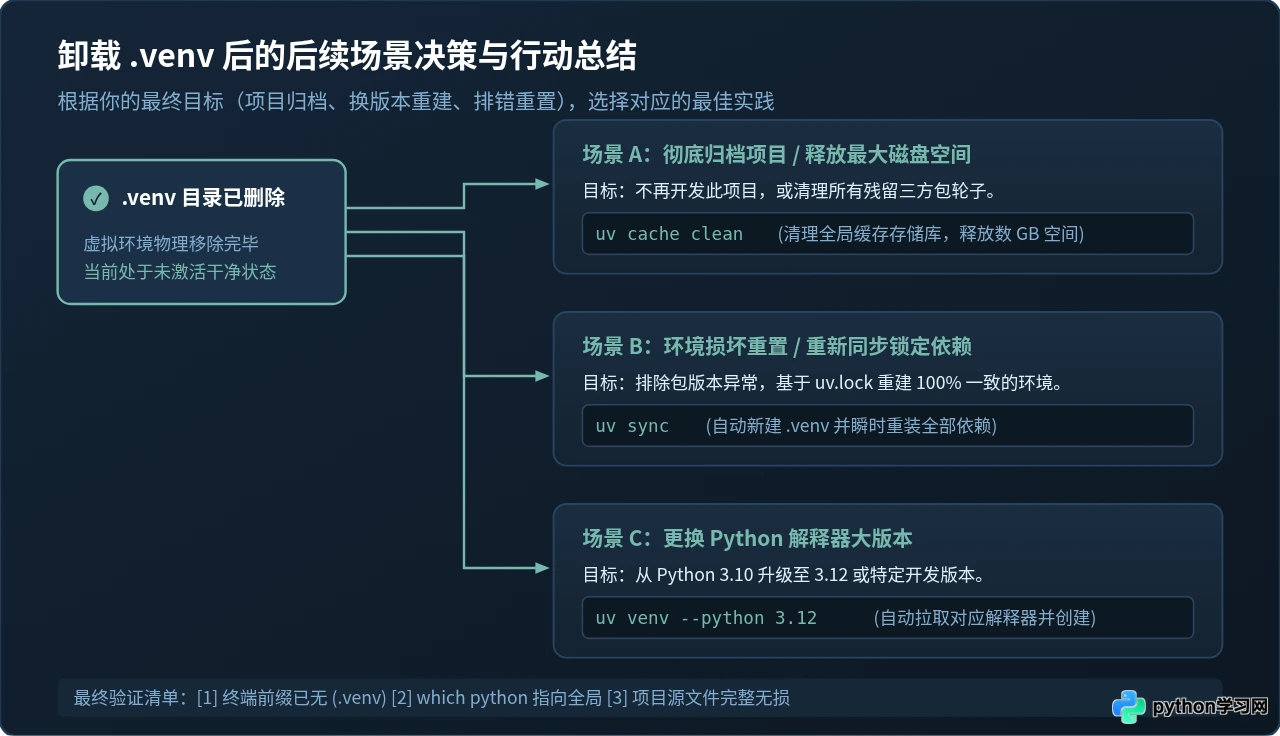
图 4:卸载后后续场景决策树与快速重建路径
步骤五:结果验证与干净环境快速重建
为了确认卸载彻底,并在需要时重新拉起全新的开发环境,可以执行以下两项标准操作:
1. 卸载结果最终验证
在项目根目录中检查该目录是否确实已不存在:
ls -la .venvls: .venv: No such file or directory
# 提示无此文件或目录,确认已被彻底销毁2. 如需重新创建纯净环境
卸载往往是解决环境紊乱、升级版本的前置操作。如果你需要立刻原地生成一个全新的虚拟环境,只需一条简洁的 uv 指令:
uv syncuv sync 会自动在本地创建干净的 .venv 并按照 uv.lock 安装所有包,通常在数百毫秒内即可完成。
uv venv --python 3.12uv 会自动定位(甚至在本地缺失时自动下载托管的官方独立 Python 发行版)对应的解释器并生成全新的 .venv。
常见问题排查与避坑指南
1. Windows 提示“另一个程序正在使用此文件,进程无法访问”?
原因:后台存在残留的 Python 进程或代码编辑器的语言服务器(如 Pylance、Jedi)正挂载着该虚拟环境的 DLL/EXE 解释器。
解决方法:先关闭 VS Code 或 PyCharm 窗口;或者打开任务管理器(Task Manager),搜索名为 python.exe 的后台进程并强制结束任务,随后再次执行删除命令即可顺利移除。
2. 删除了 .venv 文件夹,但终端提示符依然显示 (.venv)?
原因:在删除文件夹之前,没有在当前终端中执行 deactivate。Shell 进程的环境变量依然驻留在当前的内存会话中。
解决方法:此时即使物理文件夹已删除,直接在当前终端输入一次 deactivate,或者直接关掉当前的终端标签页新建一个终端,提示符便会恢复正常。
3. 不小心误删了 .venv 会导致项目代码丢失吗?
原因:很多新手会将虚拟环境与项目业务代码混淆。
说明:完全不会。.venv 只是存放 Python 解释器替身和第三方库的隔离空间,你的源码文件(如 src/、main.py、tests/)以及工程配置完全存放在 .venv 之外。只要拥有 pyproject.toml 或依赖清单,随时可以通过 uv sync 或 uv venv 无损重建。
免责声明:本文内容仅供参考,不代表本站观点。转载或引用请注明出处。









