

在PyCharm和VS Code中为Python项目安装Pygame的正确方法

很多初学者在开始编写Python游戏时,常常按照网上的简略教程在终端输入 pip install pygame,看到提示安装成功后便在代码中写入 import pygame,却立刻遭遇了刺眼的 ModuleNotFoundError: No module named 'pygame'。这类问题的根源并不是Pygame本身存在安装缺陷,而在于现代Python开发中“环境隔离”的普遍存在:你在系统终端中通过pip安装的库,并没有安装进当前集成开发环境(IDE)为项目所绑定的那个Python运行环境中。本文将详细讲解PyCharm与VS Code这两款主流开发工具的解释器运行机制,并给出确保依赖正确生效的标准操作流程。
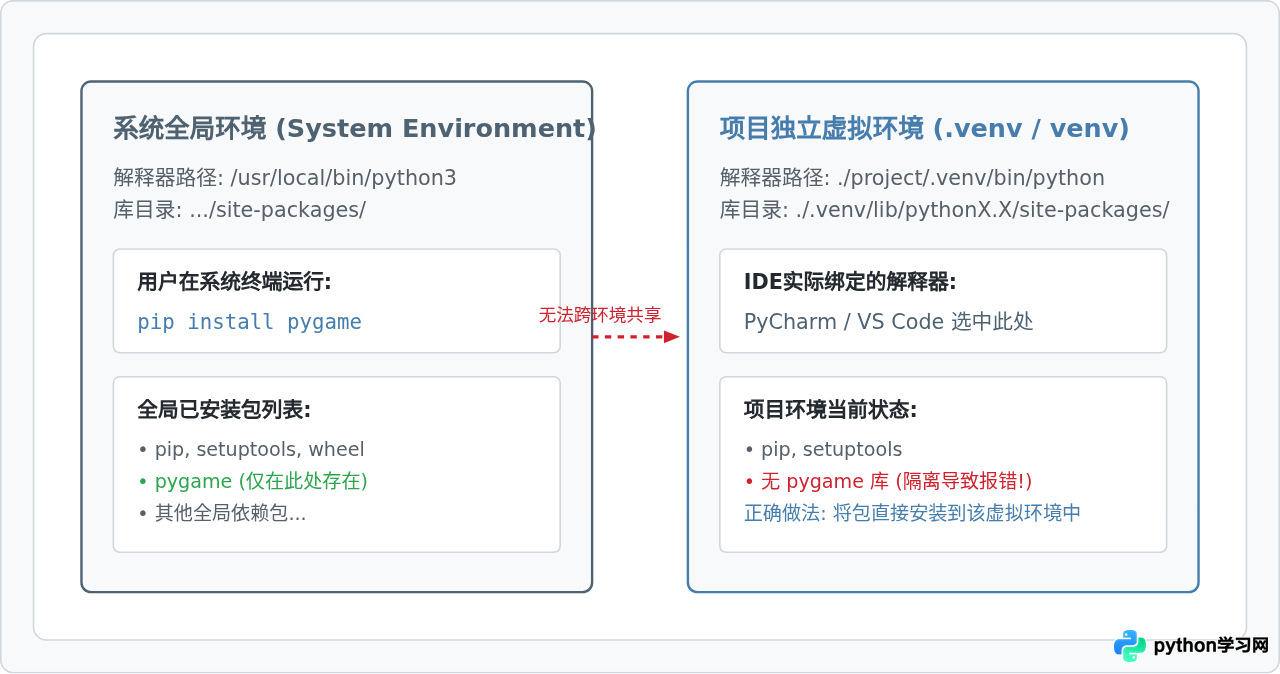
核心根源:为什么直接在全局终端安装会失效
操作系统中往往存在多个Python环境。例如操作系统自带的脚本解释器、通过官网下载的全局Python、通过Homebrew或Anaconda安装的发行版,以及各个项目独立创建的虚拟环境(Virtual Environment,即venv)。每一个Python环境都有其专属的解释器执行路径(如 python.exe 或 python3)以及独立的第三方库存储目录(site-packages)。
当我们在IDE中打开一个项目时,IDE必须知道究竟调用哪一个路径下的Python可执行文件来解释执行代码。如果你在一个独立的命令行窗口中运行了 pip install pygame,该命令默认会将Pygame下载到系统的全局库目录中;而PyCharm或VS Code在创建项目时,往往会自动为项目生成一个独立的虚拟环境(通常名为 .venv 或 venv)。由于项目虚拟环境内部是纯净隔绝的,IDE自然无法在项目环境下找到位于全局目录中的Pygame,从而抛出模块未找到的异常。
在PyCharm中为项目安装Pygame的标准操作
PyCharm具备高度集成的项目环境管理能力。在PyCharm中为项目安装依赖,最稳妥的方式有两种:通过可视化包管理界面安装,或者通过内置激活终端安装。
方法一:通过PyCharm图形界面安装(推荐初学者)
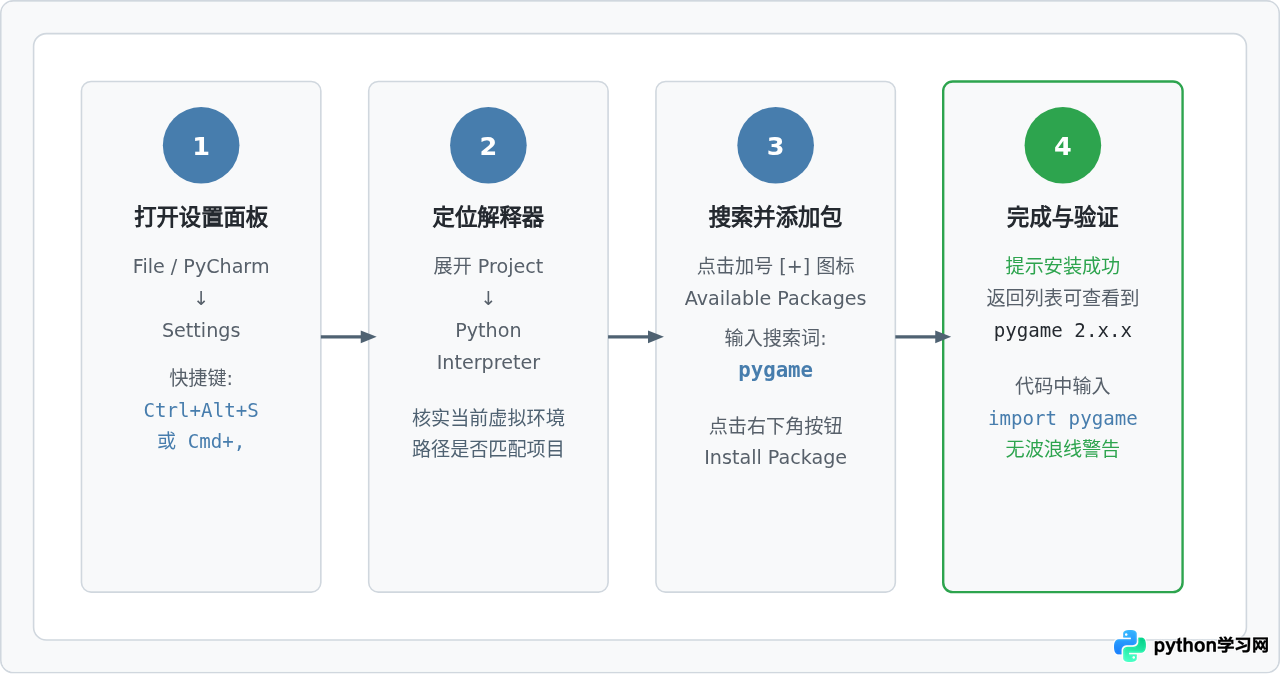
- 打开设置窗口:在Windows系统中点击菜单栏的
File -> Settings;在macOS系统中点击PyCharm -> Settings(或快捷键Cmd + ,)。 - 进入解释器设置:在左侧导航栏中展开
Project: [项目名称],点击Python Interpreter。 - 检查当前解释器:在右侧界面顶部确认当前的“Python Interpreter”指向的是本项目的虚拟环境路径。下方列表会清晰列出该环境已安装的所有第三方库。
- 添加Pygame包:点击已安装列表上方的
+号图标(或“Install”按钮),在弹出的搜索框中输入pygame。 - 执行安装:选中搜索结果第一项的
pygame,确认右侧版本信息后,点击左下角的Install Package按钮。等待几秒至十几秒,直到下方出现绿色的“Package 'pygame' installed successfully”提示。
方法二:通过PyCharm内置终端(Terminal)安装
在PyCharm底部面板中,点击 Terminal 标签。PyCharm的内置终端会在启动时自动执行虚拟环境的激活脚本。观察终端提示符最前端,如果有 (.venv) 或 (venv) 字样,说明当前终端已经处于隔离环境中。此时执行如下命令:
python -m pip install pygame注意:建议始终使用 python -m pip install [包名] 而非简单的 pip install [包名]。python -m pip 能强制使用当前正在运行的 Python 解释器所绑定的 pip 模块,即使系统环境变量中的 pip 指向了别处,也不会造成安装错位。
在VS Code中为项目安装Pygame的标准操作
与全集成型的PyCharm不同,Visual Studio Code是一款通用代码编辑器,其Python支持依赖于微软官方的 Python 扩展插件。在VS Code中,配置的关键在于“显式指定工作区解释器”与“在对齐的集成终端中执行安装”。
第一步:确保安装Python官方插件
在VS Code左侧边栏点击扩展图标(Extensions,快捷键 Ctrl+Shift+X 或 Cmd+Shift+X),搜索并安装 Microsoft 官方发布的 Python 扩展。
第二步:创建并选择项目的虚拟环境
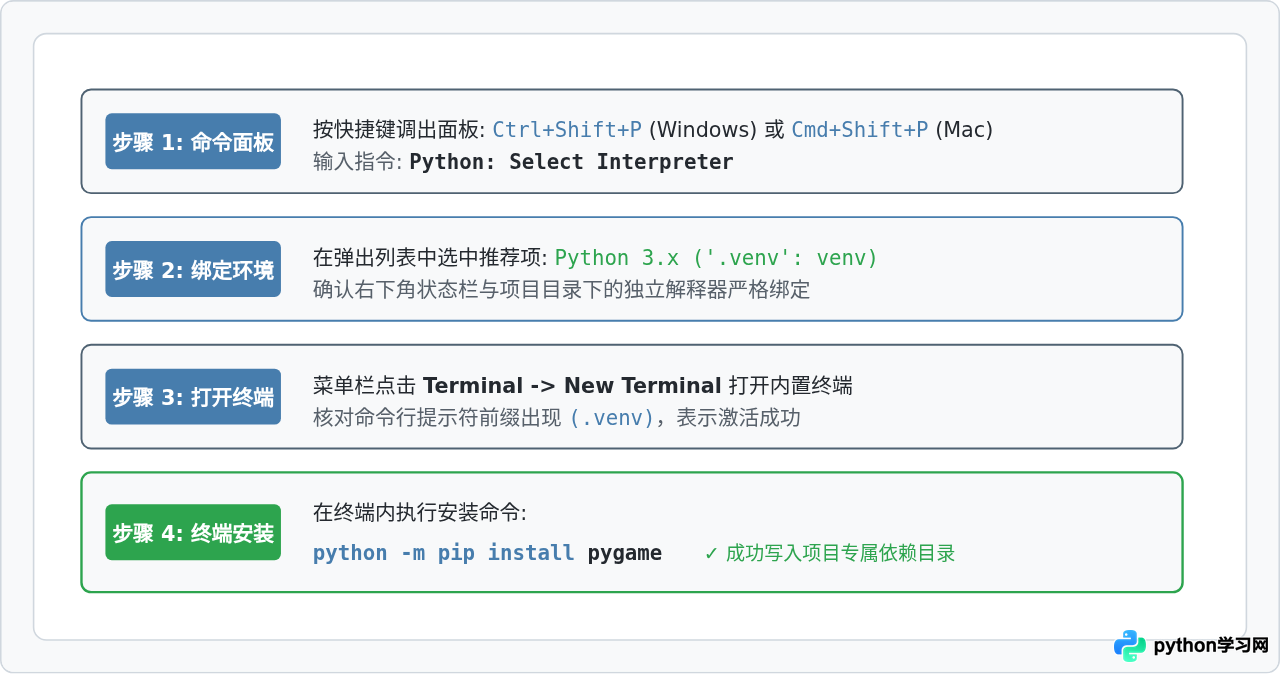
在VS Code中打开你的游戏项目文件夹(File -> Open Folder)。如果该项目中还没有虚拟环境,可以通过快捷键 Ctrl+Shift+P(macOS为 Cmd+Shift+P)调出命令面板,输入并选择:
Python: Create Environment...选择 Venv 并在基础解释器列表中选择你电脑上安装的 Python 版本。VS Code会自动在项目根目录下生成 .venv 文件夹。
如果项目中已经存在虚拟环境,同样在命令面板中输入:
Python: Select Interpreter在列表中务必选择带有 ('./.venv': venv) 或 (workspace) 标签的解释器。此时VS Code右下角的状态栏会更新并显示当前选中的环境名称(如 Python 3.11.x ('.venv': venv))。
第三步:在VS Code集成终端安装Pygame
在VS Code顶部菜单选择 Terminal -> New Terminal。由于刚才已经指定了虚拟环境,VS Code会自动运行激活脚本,终端行首应显示 (.venv)。直接输入命令进行安装:
python -m pip install pygame如果下载速度较慢,可以添加国内镜像源加速安装:
python -m pip install pygame -i https://pypi.tuna.tsinghua.edu.cn/simple验证安装:编写最小运行脚本
安装完成后,不要仅凭终端的提示,务必在项目中新建一个测试脚本(例如 test_pygame.py)并运行,以彻底验证代码运行期能否顺利加载模块及图形子系统。
import pygame
import sys

# 初始化pygame所有核心模块
pygame.init()

# 创建一个宽度为400、高度为300的窗口
screen = pygame.display.set_mode((400, 300))
pygame.display.set_caption("Pygame 安装成功验证")

print("Pygame 版本:", pygame.__version__)
print("环境验证通过,窗口已正常初始化!")

# 保持窗口显示3秒后退出
pygame.time.delay(3000)
pygame.quit()
sys.exit()
运行与结果判断:
- 在PyCharm中:右键点击该代码文件空白处,选择
Run 'test_pygame'。控制台输出版本号并弹出窗口3秒后正常关闭,即表明配置完全正确。 - 在VS Code中:点击右上角的小三角“Run Python File”按钮。若窗口顺利弹出且终端无异常退出,说明编辑器、解释器与依赖三者已完全协同。
常见问题与排查指南
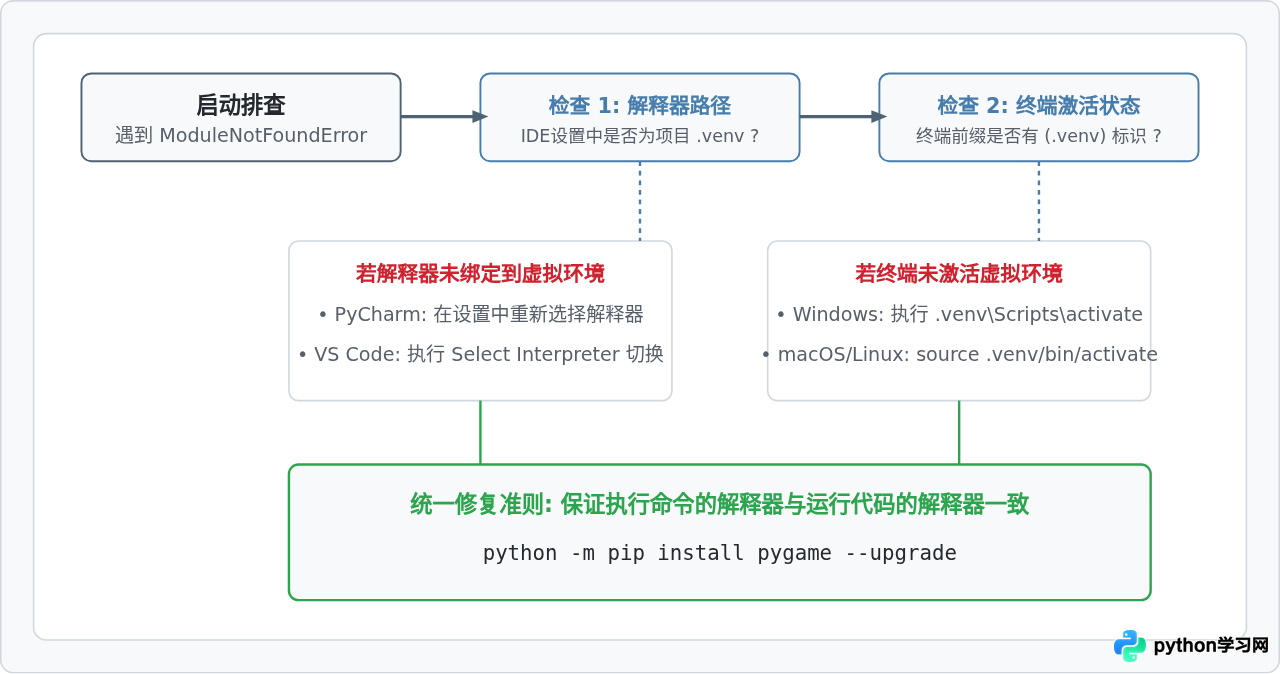
如果运行上述验证代码仍然受阻,请根据下表与排查决策树进行针对性核对:
| 异常表现 | 常见根源 | 针对性解决方案 |
|---|---|---|
终端显示安装成功,但代码执行提示 No module named 'pygame' |
终端环境与IDE运行解释器不一致 | 检查IDE右下角/设置中的解释器路径,确认当前运行使用的Python与执行pip的是同一个。 |
代码能正常运行弹出窗口,但编辑区 import pygame 始终有黄色或红色波浪线 |
IDE语言服务器索引未刷新 | PyCharm点击 File -> Invalidate Caches / Restart;VS Code按下 Ctrl+Shift+P 输入 Developer: Reload Window 重新加载窗口。 |
安装时提示 Permission denied 或权限错误 |
试图向受保护的系统级目录写入 | 切勿使用 sudo pip,应为项目新建 .venv 虚拟环境后再安装,保持依赖归属当前用户。 |
| macOS运行弹出黑屏或提示窗口未响应 | 系统架构(Intel x86_64 与 Apple Silicon arm64)混用 | 确认安装的 Python 为原生 universal2/arm64 版本,并运行 python -m pip install --upgrade pygame。 |
总结
在PyCharm和VS Code中安装Pygame,核心逻辑从来不是记住某一条简单的命令行字符串,而是理清项目虚拟环境、IDE绑定解释器、命令行pip来源三者的对齐关系。只要确保Pygame被准确安装到当前项目生效的解释器目录中,无论操作系统如何更迭,开发环境都能保持纯净、可靠且易于维护。
免责声明:本文内容仅供参考,不代表本站观点。转载或引用请注明出处。









