

PyCharm和VS Code中查看当前项目Python解释器版本的方法

详细讲解在PyCharm与Visual Studio Code中查看当前项目所绑定Python解释器版本的多种方法,涵盖状态栏快捷查看、设置面板深层确认、终端与代码验证及常见版本不一致原因辨析。
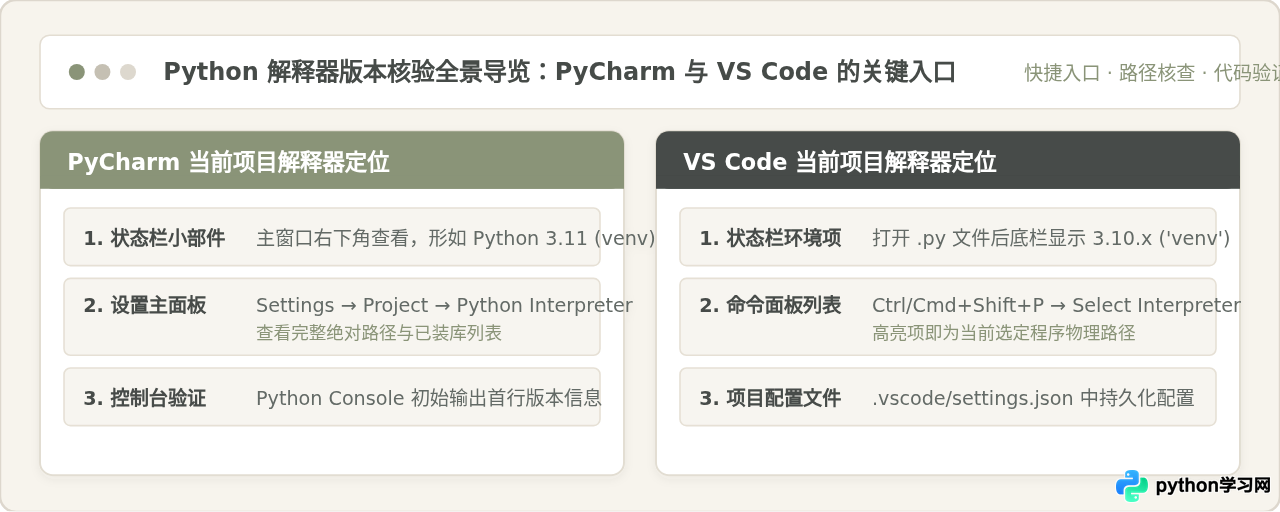
一、在 PyCharm 中查看当前项目的 Python 解释器版本
PyCharm 作为专为 Python 设计的重量级 IDE,对项目的解释器管理具有严格的绑定机制。每个项目都有独立关联的解释器设置。查看当前项目正在使用的解释器版本,主要有三种具体方式。
1. 通过右下角状态栏快速识别
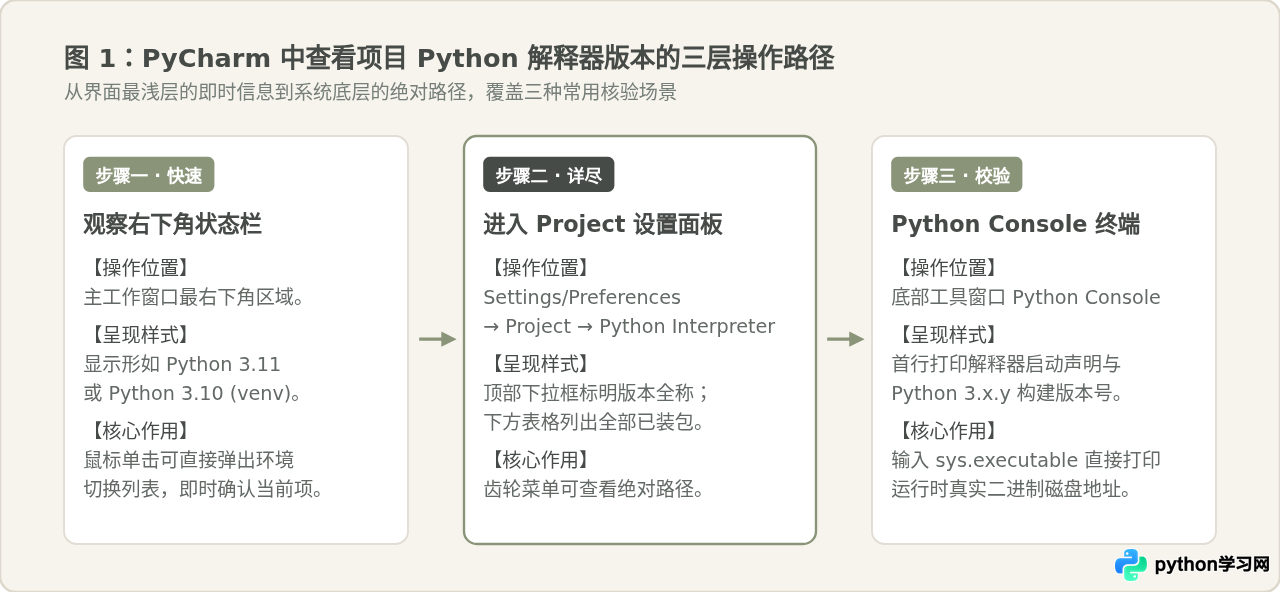
这是最常用也是耗时最短的查看方法。当在 PyCharm 中打开一个 Python 项目后,观察主窗口右下角的状态栏。状态栏上会显示当前项目绑定的 Python 版本与环境标识,例如 Python 3.11 (venv) 或 Python 3.10 (conda-env)。
用鼠标左键单击该标签,会弹出一个快捷切换菜单。在弹出菜单中,不仅能清晰看到当前正在启用的解释器(标有对勾),还能浏览已配置的其他本地解释器,并支持一键切换或进入配置界面。
2. 在项目设置面板中查看完整路径与已装库
状态栏仅展示简略的大版本与环境名称。如果需要确认解释器在磁盘上的具体绝对路径,或者核查该环境下已经安装了哪些第三方包,需要进入设置面板:
- Windows / Linux 快捷键:按下
Ctrl + Alt + S; - macOS 快捷键:按下
Command + ,; - 菜单栏导航:依次点击
File(macOS 为PyCharm)→Settings(或Preferences)→Project: <当前项目名>→Python Interpreter。
在打开的界面顶部,下拉框完整标明了当前解释器的绝对路径(例如 /Users/name/my_project/.venv/bin/python 或 C:\Users\name\my_project\.venv\Scripts\python.exe)。界面下方清晰列出了该环境下所有已安装的包名称及其版本号。点击齿轮图标并选择 Show All...,还可展开所有解释器的完整注册清单。
3. 在 Python Console 中交互式验证
点击 PyCharm 底部工具栏的 Python Console。控制台在初始化启动时,首行便会输出类似 Python 3.11.8 (main, Feb 12 2024, ...) on darwin 的完整版本及平台编译信息。这证明了控制台当前所载入的解释器环境。
二、在 VS Code 中查看当前项目的 Python 解释器版本
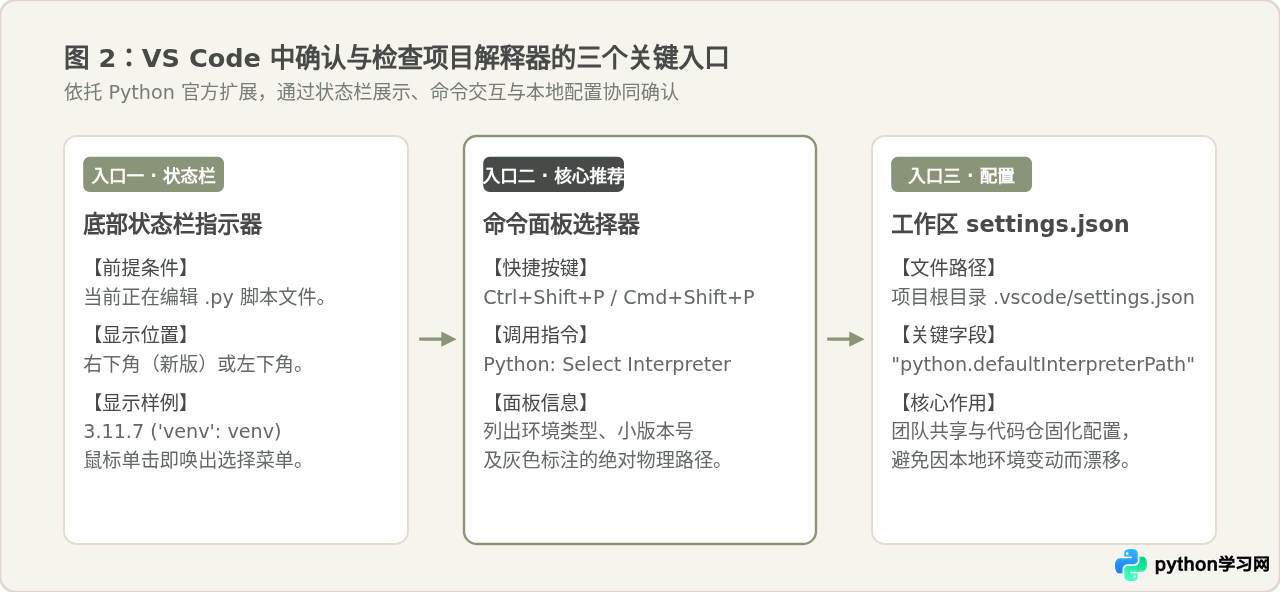
Visual Studio Code 本身是通用轻量编辑器,其 Python 开发支持依托于 Microsoft 官方发布的 Python 扩展。在 VS Code 中,解释器的选择与当前工作区文件夹紧密关联。
1. 观察底部状态栏的 Python 状态项
打开项目文件夹后,在左侧文件浏览器中打开任意一个以 .py 结尾的代码文件(只有打开 Python 代码文件时,Python 扩展才会正式激活加载)。
此时观察 VS Code 底部状态栏(在新版界面中通常位于右下角,旧版多在左下角),会出现形如 3.11.7 ('venv': venv) 或 Python 3.10.12 ('base': conda) 的信息。该标签直接显示了解释器小版本号与所处虚拟环境的名称。
2. 使用命令面板(Python: Select Interpreter)查看详细列表
如果状态栏信息显示不全,或需要查看可执行文件的完整物理路径,推荐使用命令面板:
- 按下快捷键
Ctrl + Shift + P(macOS 为Command + Shift + P)唤出命令面板; - 在输入框中键入
Python: Select Interpreter并按回车; - 弹出的列表中会罗列出 VS Code 在系统和当前工作区中扫描到的所有 Python 解释器。列表首项会带有提示标签(如
Selected或勾选标记),并在下方以灰色字样显示该解释器在磁盘中的完整绝对路径。
这一列表是排查多版本混淆的最有效入口,可以明确看到当前选定的解释器究竟来自系统全局路径、虚拟环境 .venv 还是 Conda 目录。
3. 查看工作区配置文件 settings.json
在团队协作或大型项目中,解释器路径往往会固化在工作区配置中。检查当前项目根目录下的 .vscode/settings.json 文件,如果存在配置项:
{
  "python.defaultInterpreterPath": ".venv/bin/python"
}
这说明该项目指定了相对路径下的虚拟环境解释器。打开该文件即可直接确认项目约定的解释器位置。
三、深入辨析:为什么“终端执行 python --version”常与“IDE 显示的版本”不一致?
在日常开发交流中,常有一种看似非常合理的说法:“想知道项目用的什么 Python 版本,直接在编辑器自带的终端里敲一行 python --version 不就清楚了吗?”
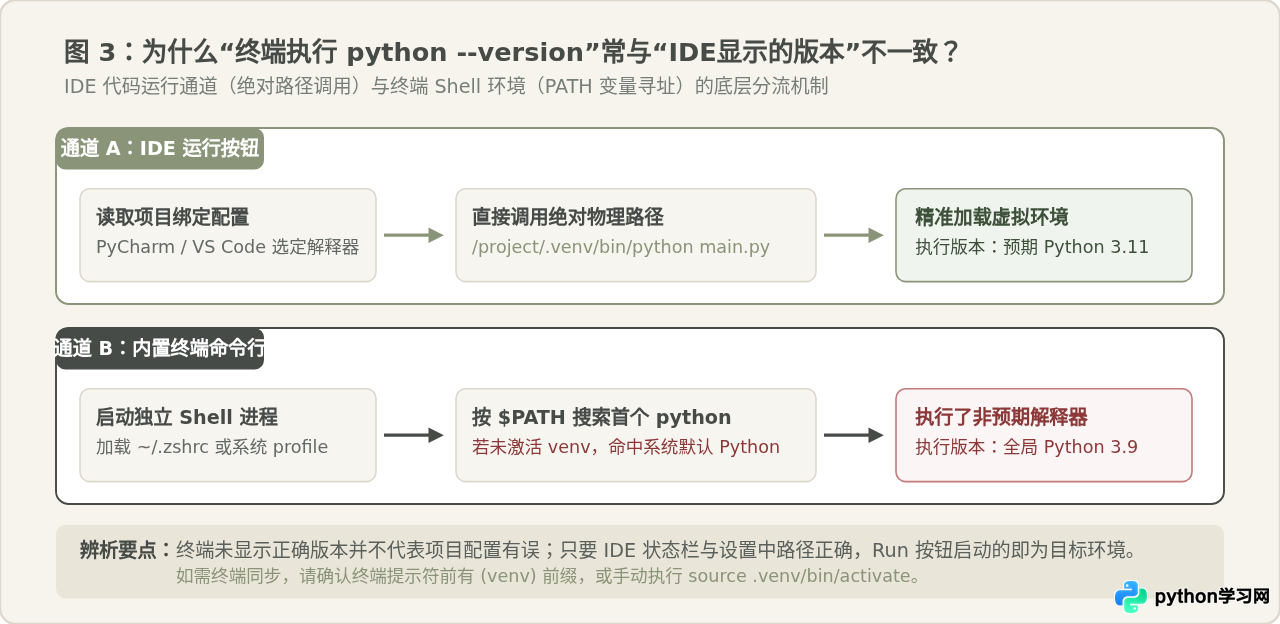
这个说法之所以流行,是因为编辑器内置的终端给人的直觉是“专属于这个项目的”。然而在实际操作中,读者常常会发现:IDE 状态栏明明显示的是 Python 3.11,在内置终端里执行 python --version 却打印出 Python 3.9,甚至直接报错找不到第三方包。这种说法在什么条件下成立?又在什么情况下会产生误导?
原因剖析:这种说法仅在“内置终端已成功自动激活了当前项目的虚拟环境,并且该虚拟环境的路径位于终端环境变量 PATH 最前列”时才成立。一旦满足下列任一情况,终端输出就会与 IDE 配置彻底脱节:
- 终端启动时因安全策略(如 Windows PowerShell 的 Execution Policy)或 Shell 脚本配置问题,未能自动执行虚拟环境的激活脚本(如
activate); - 用户在终端中自行切换了目录,或在全局环境变量中配置了高优先级的 Python 别名;
- 项目使用的是特定容器或外部解释器,终端属于宿主机原生 Shell。
在计算机底层,IDE 点击“运行(Run)”按钮与在终端中键入命令是两条完全不同的通路:
- IDE 运行按钮(Run / Debug):IDE 会跳过环境变量查找,直接以绝对路径拉起项目绑定的解释器,例如直接执行
/Users/name/project/.venv/bin/python main.py。因此它始终受项目设置约束,版本稳定。 - 终端命令行:终端只认当前 Shell 会话的
$PATH变量。如果终端提示符前面没有出现带有括号的虚拟环境标识(如(.venv)),系统就会顺着系统路径查找到默认的全局 Python,二者自然会产生版本差异。
四、终极核验:在代码中输出运行时真实的 Python 版本与路径
无论界面配置如何显示,也无论终端环境变量如何复杂,最无歧义、最具决定性的验证方式,就是在当前项目运行的代码中,让 Python 运行时自我报告。因为代码运行在哪个解释器内,哪个解释器就拥有真实的执行上下文。
在当前项目根目录下新建一个临时测试脚本(例如 check_env.py),写入如下三行标准库代码:
import sys

# 打印完整的 Python 版本及构建信息
print("当前运行的 Python 版本号:", sys.version)

# 打印当前正在执行代码的 Python 解释器绝对路径
print("当前解释器可执行文件绝对路径:", sys.executable)编写完成后,不要在外部终端手动敲命令,而是直接在 PyCharm 或 VS Code 中点击编辑窗口右上角的“运行(Run)”三角按钮。在弹出的运行控制台输出窗口中,将看到真实的结果。例如在 macOS 虚拟环境下,运行输出类似于:
当前运行的 Python 版本号: 3.11.8 (main, Feb 12 2024, 14:50:05) [Clang 15.0.0 (clang-1500.1.0.2.5)]
当前解释器可执行文件绝对路径: /Users/kukukuwl/projects/demo/.venv/bin/python
这一输出具有最高确定性。通过检查输出中的路径,可以一眼判定当前运行环境究竟是项目的本地虚拟环境,还是操作系统的全局 Python。
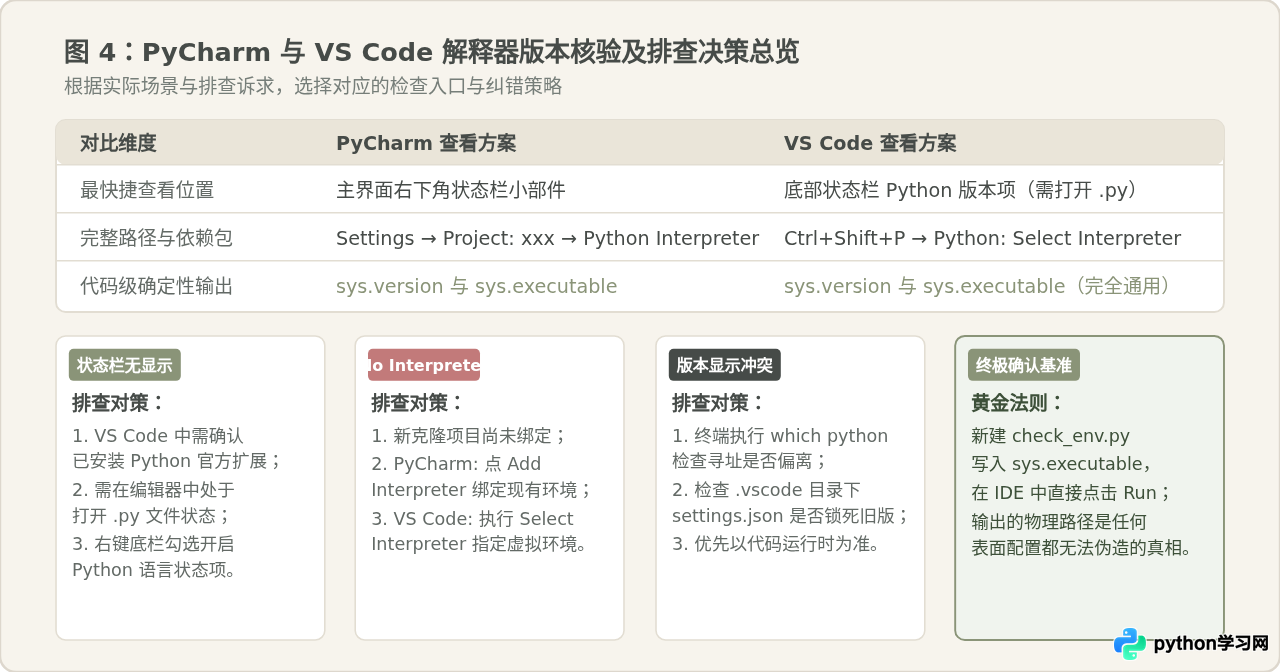
五、两大 IDE 查看方法对比与常见问题排查
为了便于在日常开发中随时查阅,下表整理了 PyCharm 与 VS Code 在解释器版本查看与配置维度的具体差异:
| 对比维度 | PyCharm | VS Code |
|---|---|---|
| 最快捷查看入口 | 主窗口右下角状态栏小部件(无论打开什么文件均常驻) | 底部状态栏语言区(必须在编辑器中打开 .py 文件才显示) |
| 详细绝对路径查看 | Settings → Project → Python Interpreter |
Ctrl/Cmd + Shift + P → Python: Select Interpreter |
| 已安装第三方库核查 | 在设置面板内以直观表格形式列出包名与版本 | 需在终端执行 pip list 或借助特定插件 |
| 持久化配置文件 | 保存在项目 .idea/misc.xml 等内部配置中 |
保存在项目 .vscode/settings.json 中 |
常见问题排查要点
- VS Code 底部状态栏完全不显示 Python 版本:首先确认是否已经从扩展市场安装并启用了 Microsoft 官方的
Python扩展;其次确认当前聚焦的编辑标签页是一个.py源码文件。如果仍然不显示,可以右键单击底部状态栏空白处,检查是否在右键菜单中取消勾选了“Python”状态项。 - PyCharm 右下角显示“No Interpreter”:这通常发生在新导入或新拉取(git clone)的代码项目中。此时项目尚未建立解释器绑定,代码中的语法提示和导入均会标红。只需左键点击该提示,选择
Add New Interpreter,指定本地已有的虚拟环境可执行文件或新建虚拟环境即可。 - 在终端中运行代码提示缺少依赖,但 IDE 中运行正常:这表明内置终端没有自动载入虚拟环境。在终端中执行
which python(Windows 下为where python),查看首选路径是否指向项目虚拟环境。若不是,可在终端中手动运行激活脚本(macOS/Linux 为source .venv/bin/activate,Windows 为.venv\Scripts\Activate.ps1)。
免责声明:本文内容仅供参考,不代表本站观点。转载或引用请注明出处。









