

pipxuninstall工具后venv目录残留怎么处理?

详细讲解使用 pipx uninstall 卸载 Python CLI 工具后,对应的 venv 虚拟环境目录仍然残留的原因与具体处理方法。包含路径定位、进程占用释放、安全手动清理及环境验证的完整操作指南。
pipx list 中是否已无该工具记录;接着通过 pipx environment 定位具体的 venvs 存放路径;排查并释放可能锁定文件的后台进程后,直接安全删除该工具对应的孤儿子目录,并同步清理暴露在 ~/.local/bin 下的失效软链接。
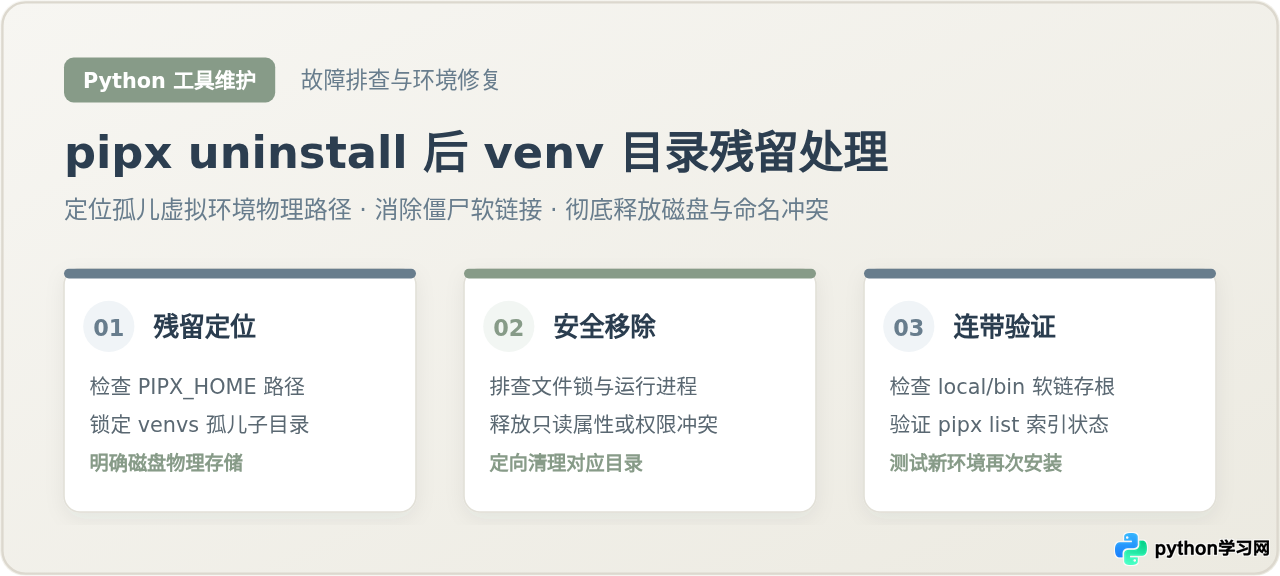
一、现象分析:卸载工具后为何还会出现 venv 残留?
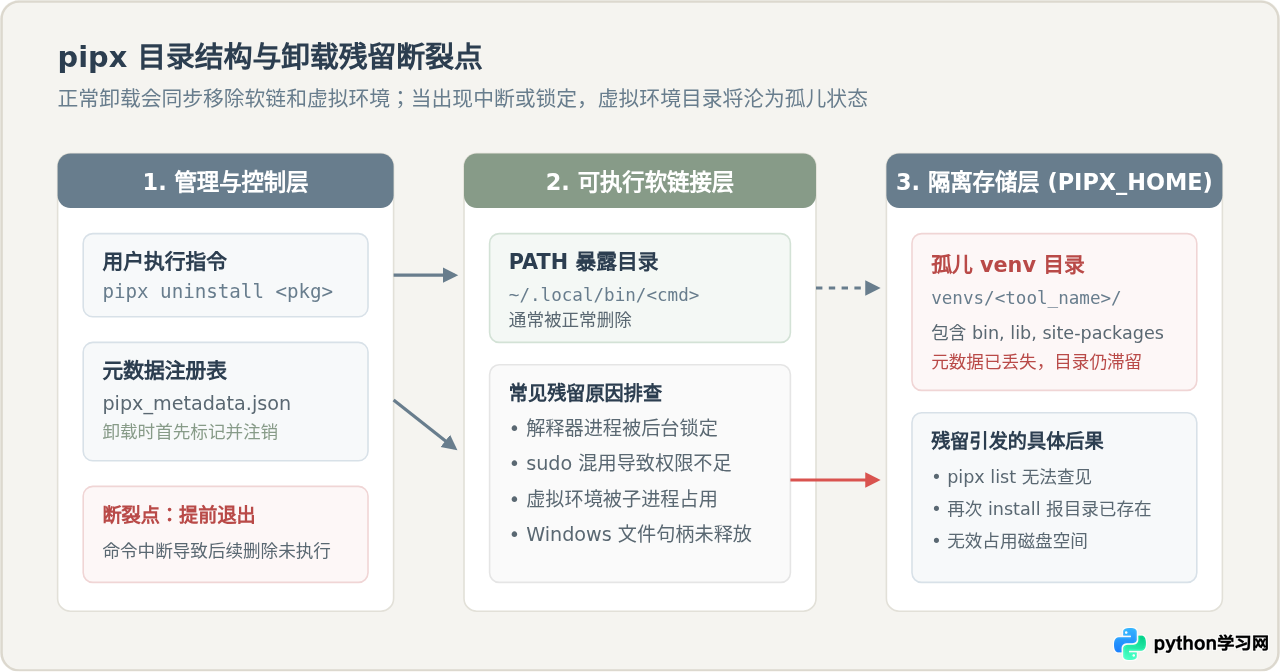
pipx 的核心运作机制是为每个安装的 Python CLI 应用程序在独立目录下创建一个专用的隔离虚拟环境(默认位于 PIPX_HOME/venvs/<package>),并将该工具的可执行入口符号链接(symlink)或垫片暴露到系统的执行路径(如 ~/.local/bin)中。
在标准流程中,当运行 pipx uninstall <package> 时,pipx 会先删除关联的执行文件软链接,接着注销元数据,最后递归移除存放该工具的完整虚拟环境目录。但在实际使用中,有几种典型原因会导致卸载操作未完全走完,从而在磁盘上留下了“孤儿”目录:
- 卸载过程被异常中断:如果在执行卸载命令期间终端被强制关闭、按下了
Ctrl + C,或者遭遇了未捕获的 Python 异常,pipx 可能在注销了元数据后未能成功完成对底层文件夹的删除。 - 文件句柄占用与进程锁:如果该工具的某个子进程或后台守护进程仍在系统后台运行,操作系统(特别是 Windows,或启用了严格文件锁的 Linux/macOS 环境)会禁止删除正在被加载的二进制、动态链接库或解释器文件,导致目录删除动作静默失败或直接报错。
- 权限不一致与提权混用:如果在之前的安装、升级或调试过程中误用了
sudo,或者多用户环境下共享目录权限受限,普通用户权限下的pipx uninstall将无权直接删除由 root 或其他用户所有的子文件夹。 - 元数据损坏与注册脱节:虚拟环境虽然完好存在于磁盘中,但 pipx 自身的元数据文件(
pipx_metadata.json)已经丢失或损坏,再次执行pipx uninstall <package>会直接提示找不到对应应用,无法触发自动删除。
二、关键排查与处理操作步骤
当确认遇到 venv 目录残留时,切勿盲目使用全局通配符清理整个目录。应按照以下操作步骤逐步排查、定位并安全移除目标工具的残留环境。
步骤 1:排查当前 pipx 的元数据索引状态
首先打开终端,运行 pipx list 命令,检查 pipx 是否仍然能够识别到该工具。
# 检查当前注册的应用列表
pipx list
情况 A:如果列表中仍然显示该工具(甚至标注有警告或损坏信息),说明元数据尚未彻底清除。此时可以尝试使用带详细日志的命令重新触发卸载:
# 增加详细输出重新执行卸载
pipx uninstall --verbose <package>
情况 B:如果列表中已经完全看不到该工具,但磁盘中依然存在文件夹,说明元数据已脱节,该目录已沦为纯粹的“孤儿 venv”。此时继续执行 pipx uninstall 会得到 No package with name <package> was found 的提示,必须转入物理定位与手动清理。
步骤 2:精准定位虚拟环境的物理存放路径
不同操作系统的默认安装位置不同,用户也可能通过环境变量配置了自定义存储路径。可以通过 pipx 内置的环境诊断命令查询准确路径:
# 查看当前 pipx 使用的各项基础环境变量
pipx environment
示例输出中会显示 PIPX_HOME 与 PIPX_BIN_DIR 的实际物理地址:
# 示例输出参考(请以本机实际回显为准):
PIPX_HOME=/Users/username/.local/share/pipx
PIPX_BIN_DIR=/Users/username/.local/bin
PIPX_MAN_DIR=/Users/username/.local/share/man
PIPX_SHARED_LIBS=/Users/username/.local/share/pipx/shared
根据输出信息,所有的独立虚拟环境集中存放在 $PIPX_HOME/venvs/ 目录下。在默认配置下:
- Linux 与 macOS:默认路径为
~/.local/share/pipx/venvs/<package>。 - Windows:默认路径为
%LOCALAPPDATA%\pipx\venvs\<package>(通常位于C:\Users\<用户名>\AppData\Local\pipx\venvs\<package>)。
步骤 3:排查进程占用并安全删除残留子目录
在删除目录之前,建议先确认是否有残留进程占用了该环境内的可执行文件。在 Linux 或 macOS 终端下,可以使用 lsof 或 pgrep 进行检查:
# 检查是否有正在运行的进程指向该残留目录(以 httpie 为例)
lsof +D ~/.local/share/pipx/venvs/httpie
如果有进程列表中列出的 PID,应先将其正常退出或终止。随后,定位到该工具对应的独立子目录,直接执行定向移除:
# Linux / macOS 下安全删除指定残留子目录
rm -rf ~/.local/share/pipx/venvs/httpie

# Windows PowerShell 下安全删除指定残留子目录示例:
# Remove-Item -Recurse -Force "$env:LOCALAPPDATA\pipx\venvs\httpie"venvs/<package> 文件夹本身,严禁直接对父级 venvs 运行清空命令,否则会导致其他正常工具的虚拟环境全部丢失。若提示权限不足(Permission denied),请先检查该目录的所有者(ls -ld <path>),使用当前登录用户重新修正所有权后再行删除,尽量避免滥用 sudo rm 产生新的权限混淆。
步骤 4:清理本地孤立的软链接与命令存根
删除虚拟环境后,如果之前卸载时连带的可执行软链接也未能清理干净,终端中执行对应命令可能会产生 No such file or directory 的坏死链接报错。进入 PIPX_BIN_DIR 检查是否存在指向已删除路径的断开链接:
# 查看暴露的可执行软链接(以 macOS / Linux 为例)
ls -l ~/.local/bin/http*

# 若发现该软链接仍然存在且指向已删除的 venv,手动将其移除
rm ~/.local/bin/http
rm ~/.local/bin/https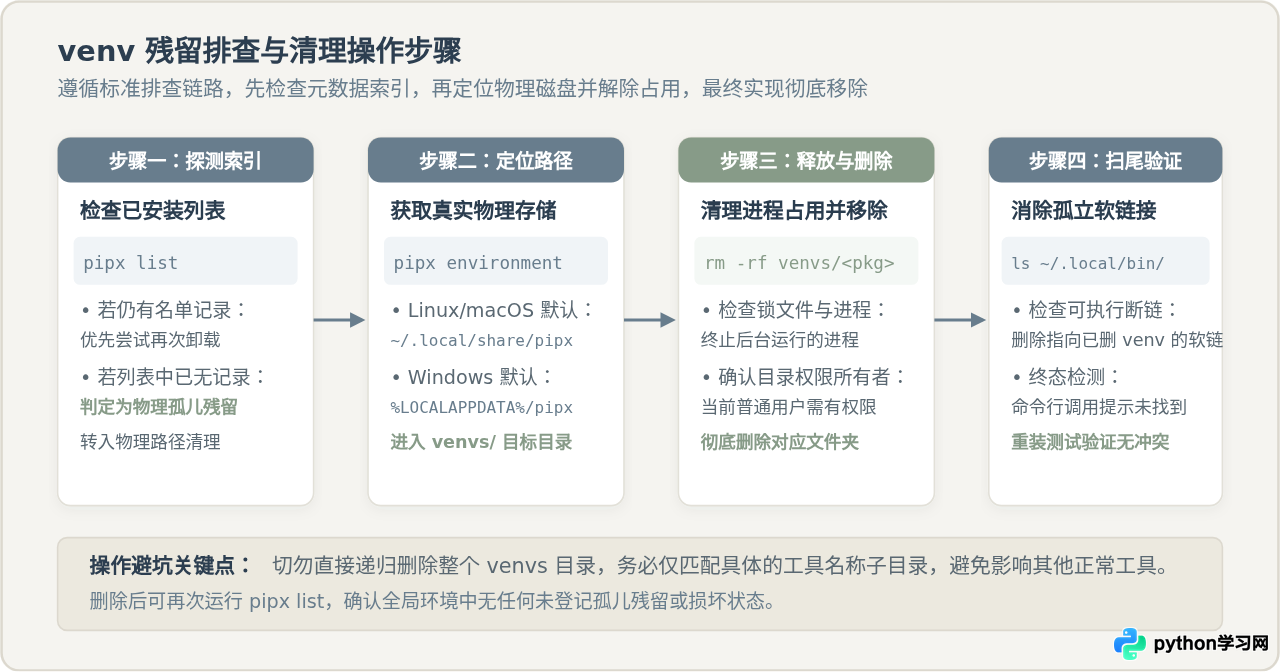
三、深入对比:规范卸载与手动强制清理的关键差异
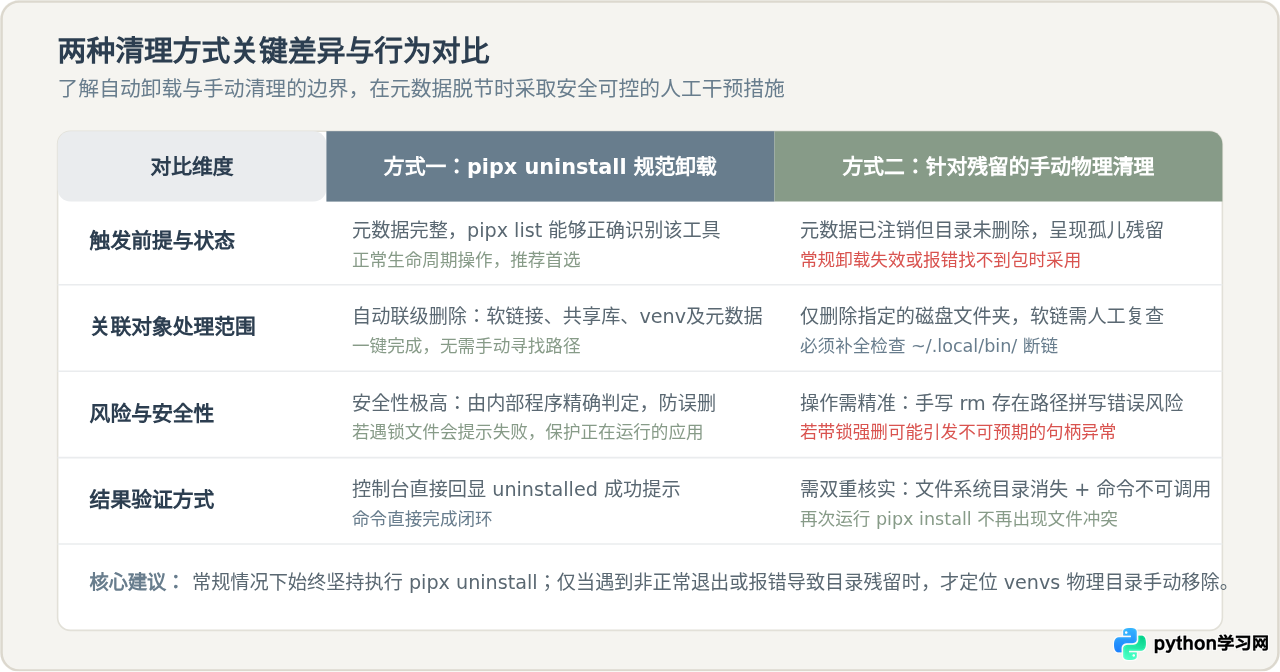
面对 venv 残留问题,理解为什么不能一开始就采取手动删除非常重要。在一致条件下,对比“依赖 pipx 规范卸载”与“针对异常的手动物理清理”,两者的行为逻辑与影响存在本质不同:
| 对比维度 | 方式一:pipx uninstall 规范卸载 | 方式二:手动介入物理清理 |
|---|---|---|
| 驱动机制 | 由 pipx 内部元数据与生命周期管理模块驱动 | 由操作系统级的文件与目录管理指令直接操作 |
| 关联范围 | 原子化联级清除:软链、可执行垫片、共享库引用、venv 目录及注册记录 | 仅物理擦除目标文件夹;本地软链与全局 PATH 需人工二次核查 |
| 安全性与防错 | 高;严格遵循名称空间隔离,不会误伤其他包,遇到文件锁会给出警示 | 需谨慎核对路径;手动拼接命令存在误删同级其他工具目录的风险 |
| 适用场景 | 日常工具生命周期管理,适用于所有元数据完好的常规情况 | 仅用于应对中断退出、进程锁异常、元数据脱节导致的孤儿残留目录 |
| 环境一致性 | 完全保证内部状态表与外部磁盘文件的一致性 | 用于纠正不一致的状态,将失联的底层物理文件强行对齐 |
从对比可以看出,手动清理本质上是一种“补偿机制”,而不是替代日常卸载的首选方法。只有在确认常规卸载无法识别该包,或者底层目录已被元数据抛弃的情况下,手动物理删除才是必要且安全的手段。
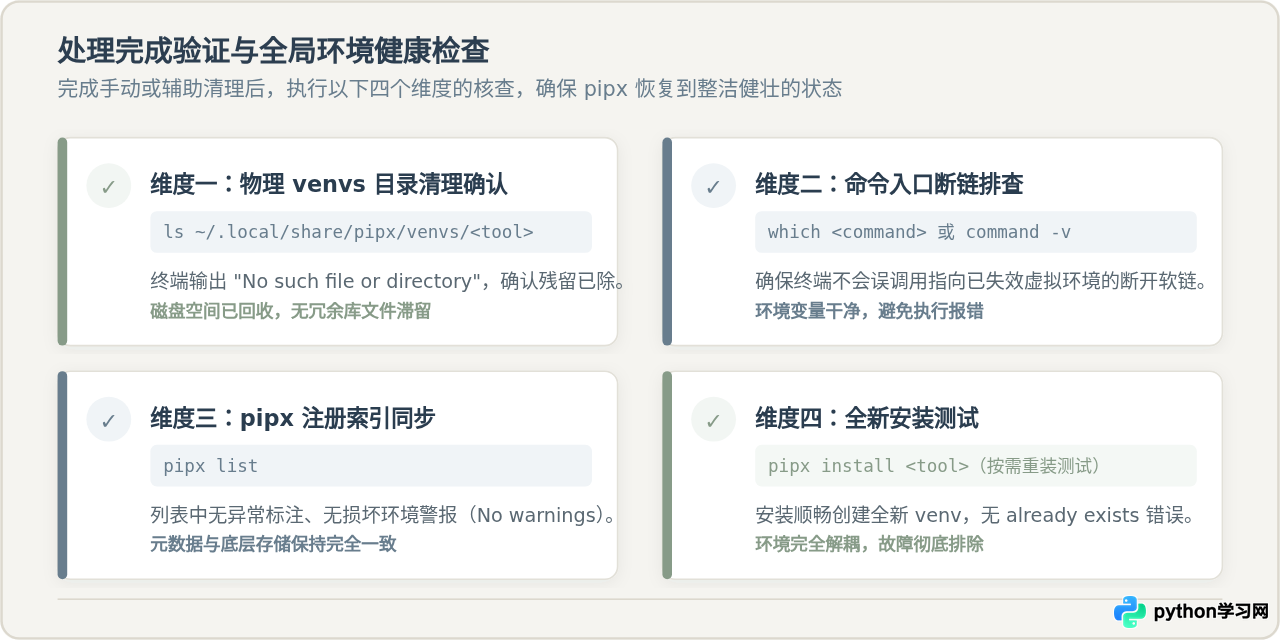
四、结果验证与环境健康状态确认
在完成残留子目录和相关软链接的手动清理之后,需要通过具体验证确认该工具已被彻底移除,且 pipx 的整体管理状态恢复正常:
-
确认底层目录彻底消失:再次检查 venvs 目录,确认目标子目录已不复存在:
命令应无任何输出匹配。ls ~/.local/share/pipx/venvs/ | grep <package> -
确认命令调用已经失效:在新的终端窗口中直接运行原工具命令(或通过
which <command>),系统应返回command not found或对应空状态,证明旧的软链接未产生幽灵残留。 -
确认全局索引保持清洁:重新执行
pipx list,观察回显中是否有残留的警告提示。如有必要,可运行pipx ensurepath确保全局路径配置处于规范状态。 -
执行全新的安装与卸载闭环测试:如果后续仍然需要使用该工具,现在可以重新执行
pipx install <package>。在残留目录被彻底清理干净后,pipx 将顺畅创建全新的干净环境,而不会再报directory already exists或权限冲突等错误。
五、常见相关疑问解答
问:直接删除 ~/.local/share/pipx/shared 目录能解决残留问题吗?
答:不能,而且绝不能随意删除 shared 目录。shared 目录下存放的是 pipx 为所有虚拟环境共享安装的基础依赖组件(例如特定版本的 pip 自身)。如果随意删除该目录,将导致本机由 pipx 管理的所有工具在下次执行或升级时全部损坏。排查残留只需针对 venvs/<package> 中的特定子目录。
问:如果一次性卸载了多个工具,有没有批量清理所有残留目录的官方命令?
答:pipx 自身提供了 pipx uninstall-all 用于批量卸载全部受其管理的应用。如果希望清理 pipx 的缓存数据,可以结合 pipx cache-clean 清理下载的包缓存。但对于已经与元数据失去关联的孤儿 venv 目录,pipx 并不会自动扫描未知文件夹,依然建议通过对比 pipx list 输出与 ls ~/.local/share/pipx/venvs/ 的目录列表,找出孤儿子目录后予以定向清除。
免责声明:本文内容仅供参考,不代表本站观点。转载或引用请注明出处。









