

怎么生成无黑框窗口的Python exe程序

详细讲解如何将Python脚本打包为没有控制台黑框的Windows exe程序。从PyInstaller的-w参数配置、PE头子系统原理,到闪退排错与多工具对比,全面解答无窗口打包技巧。
生成没有控制台黑框(Console 窗口)的 Python exe 程序,核心是在打包阶段将程序的目标子系统从默认的“控制台应用”(Console Subsystem)更改为“窗口应用”(Windows GUI Subsystem)。在最常用的打包工具 PyInstaller 中,只需要在命令行中附加 -w 或 --noconsole 参数;对于 Nuitka,可以使用 --windows-disable-console。掌握这套机制后,无论是图形界面软件、系统托盘常驻应用,还是静默运行的后台脚本,都能在双击后干净利落地启动,不再出现突兀的黑色命令提示符窗口。
一、为什么打包后的程序默认带黑框?
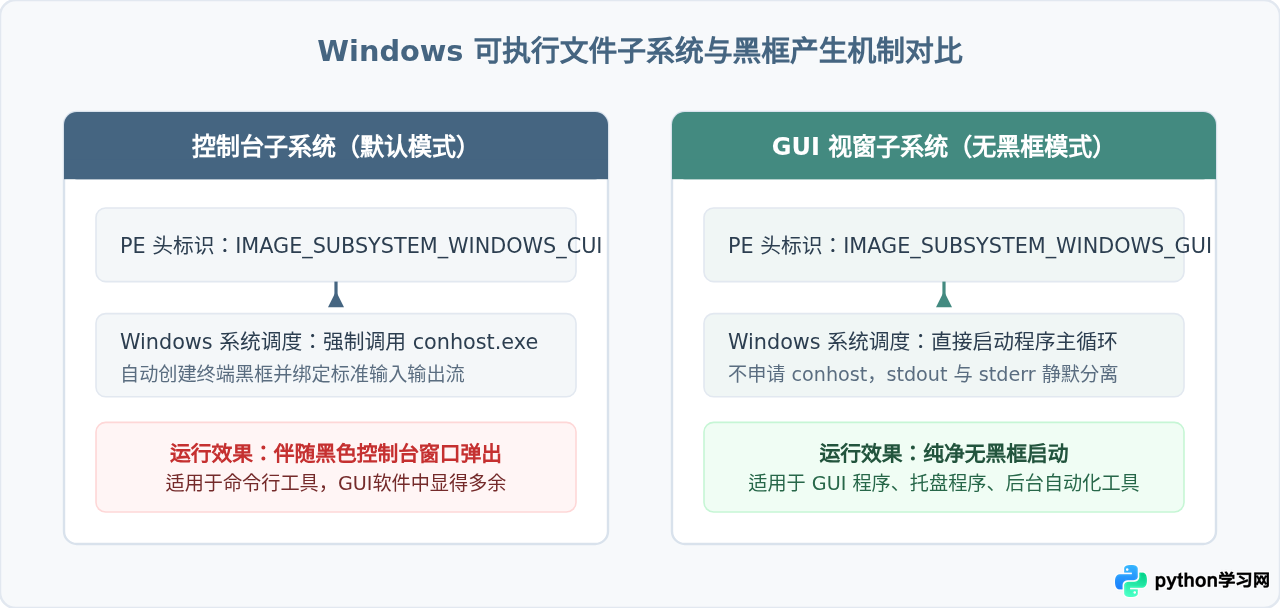
很多开发者在初次接触 Python 打包时,会发现即使写的是带界面的 PyQt 或 Tkinter 程序,生成的 .exe 双击运行时依然会伴随弹出一个黑色黑框。这并不是代码写错了,而是 Windows 操作系统执行可执行文件(PE 格式)时的既定行为:
- 控制台子系统(IMAGE_SUBSYSTEM_WINDOWS_CUI):默认打包时,可执行文件头部的子系统标识被置为控制台模式。Windows 启动该程序前,会要求控制台宿主(
conhost.exe)为程序分配一个终端窗口,并将sys.stdin、sys.stdout、sys.stderr重定向到该窗口中。 - GUI 视窗子系统(IMAGE_SUBSYSTEM_WINDOWS_GUI):当子系统被标记为 GUI 模式时,操作系统加载程序后直接进入程序入口点,不会向系统申请分配终端控制台窗口,这就是“无黑框”运行的底层机制。
二、使用 PyInstaller 生成无黑框 exe 的完整步骤
PyInstaller 是目前生态最成熟、使用率最高的 Python 打包工具。通过简单的命令行参数即可生成无黑框应用。
1. 编写示例程序
这里以一个简单的 Tkinter 窗口程序 app.py 为例:
# app.py
import tkinter as tk
from tkinter import messagebox

def on_click():
    messagebox.showinfo("提示", "程序已在无控制台黑框模式下成功运行!")

root = tk.Tk()
root.title("无黑框测试程序")
root.geometry("320x180")

btn = tk.Button(root, text="点击测试", command=on_click, padx=10, pady=5)
btn.pack(expand=True)

root.mainloop()
2. 安装 PyInstaller 工具
建议在独立的 Python 虚拟环境中安装,避免打包进多余的全局第三方库:
pip install pyinstaller3. 执行无黑框打包命令
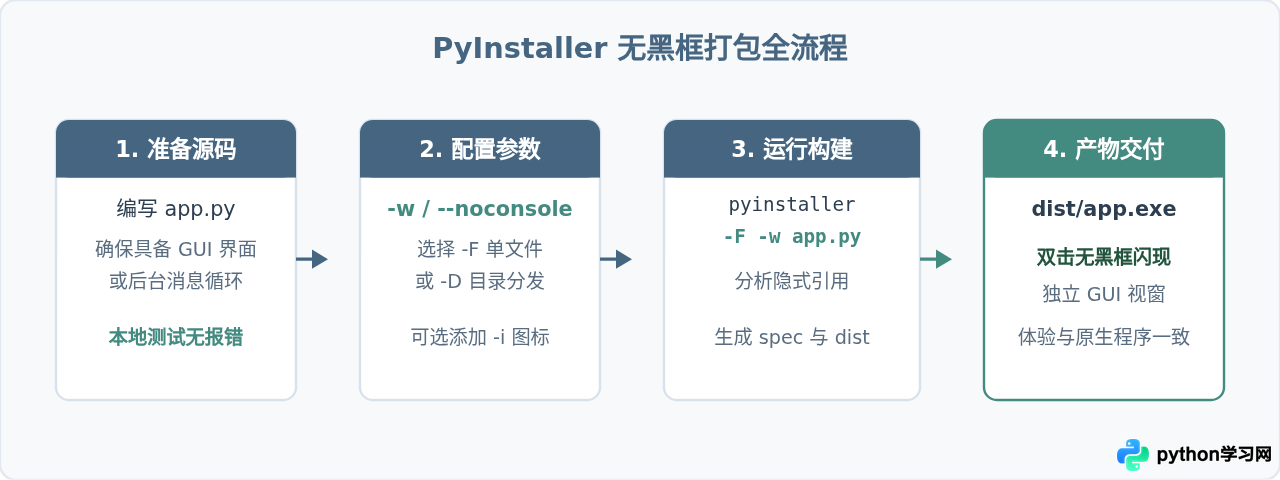
关键参数就是 -w(或者写为 --noconsole / --windowed,三者完全等价)。如果希望将依赖和解释器打包为一个独立的单文件,再加入 -F 参数:
pyinstaller -F -w app.py参数分解说明:
-F(或--onefile):生成单个独立的.exe文件。-w(或--noconsole):指示 PyInstaller 将生成的可执行文件标记为 Windows GUI 子系统,隐藏命令提示符黑框。-i app.ico(可选):指定程序的图标文件。
4. 结果验证
打包成功后,进入当前工作区生成的 dist/ 文件夹,会发现生成的 app.exe。双击该文件,系统将直接弹出 Tkinter 界面,整个过程完全没有任何黑色的控制台窗口闪现。
三、加了 -w 后双击毫无反应或闪退?排查与避坑方案
去除了黑框后,开发者最常碰到的棘手问题是:双击程序后什么都没出现,也没有任何报错提示,程序就默默闪退了。
原因很简单:当去除了 Console 黑框后,原本会打印在黑框终端上的 Python 异常回溯栈(Traceback)没有输出去处。如果程序在启动初始化时报错(比如依赖库缺失、文件相对路径找不到等),程序直接崩溃退出,用户根本看不到报错信息。
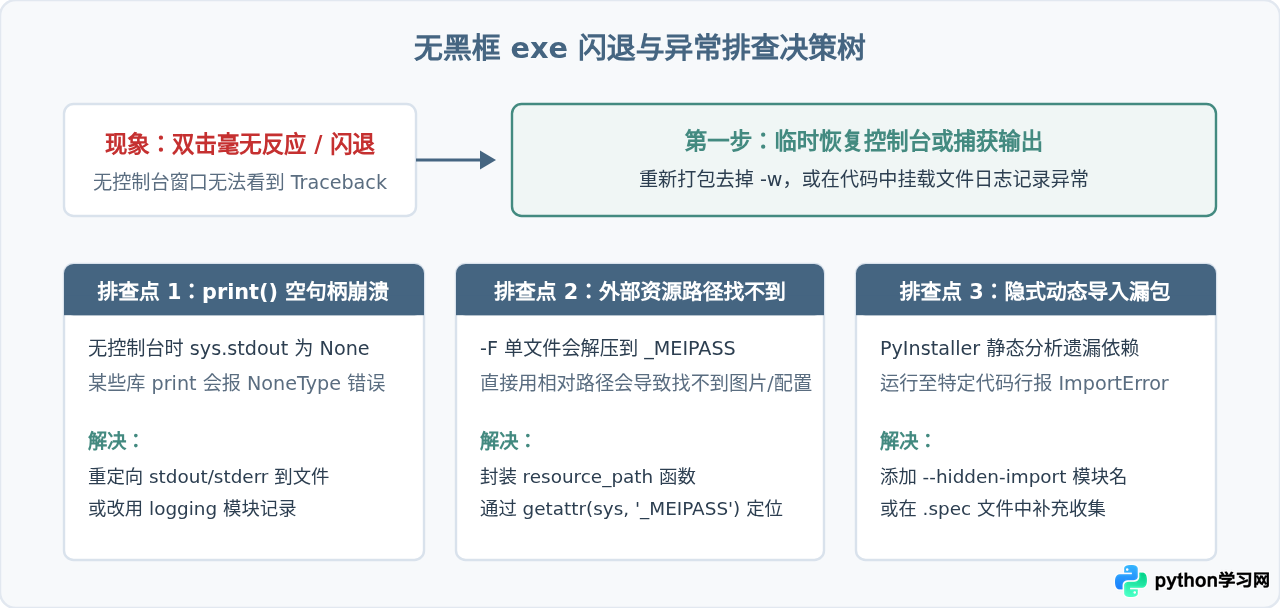
解决方案:在无黑框程序中增加全局异常日志捕获
为了既保留无黑框的优雅外观,又能在发生崩溃时掌握第一手线索,推荐在程序入口处注册全局异常捕获:
import sys
import os
import traceback

def handle_exception(exc_type, exc_value, exc_traceback):
    if issubclass(exc_type, KeyboardInterrupt):
        sys.__excepthook__(exc_type, exc_value, exc_traceback)
        return
    log_path = os.path.join(os.path.dirname(os.path.abspath(__file__)), "crash.log")
    with open(log_path, "w", encoding="utf-8") as f:
        traceback.print_exception(exc_type, exc_value, exc_traceback, file=f)

# 将未捕获的异常自动记录到当前目录的 crash.log 中
sys.excepthook = handle_exception
四、其他主流工具的无黑框配置对比
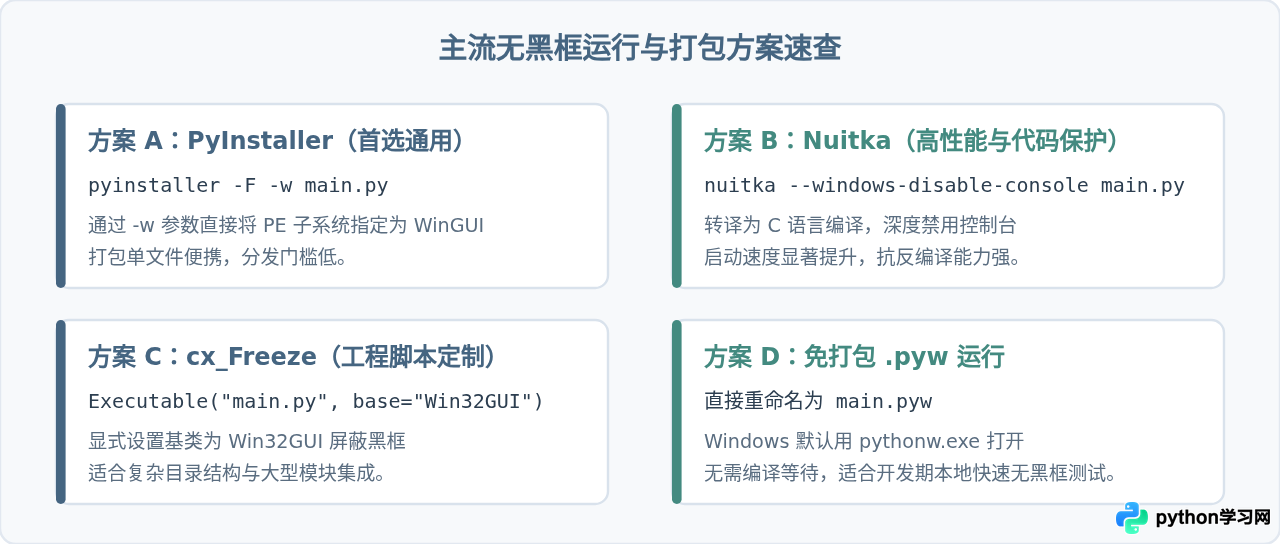
除了 PyInstaller 之外,Python 生态中还有其他几款常用的构建工具或执行方式,它们也各自提供了消除控制台黑框的对应选项:
| 工具/方式 | 无黑框命令或配置参数 | 特点与适用场景 |
|---|---|---|
| PyInstaller | pyinstaller -F -w main.py |
生态最丰富,开箱即用,支持绝大多数常见 GUI 框架。 |
| Nuitka | nuitka --standalone --windows-disable-console main.py |
将 Python 代码转译为 C 代码再编译,执行效率高且反编译难度极高。 |
| cx_Freeze | 在 setup.py 中配置 base="Win32GUI" |
老牌打包方案,基于脚本驱动,适合对打包结构有精细化要求的工程。 |
| 原生 .pyw 运行 | 将后缀改为 main.pyw 并双击 |
无需编译打包,直接由系统内置的 pythonw.exe 静默解释执行(需目标机已安装 Python)。 |
五、生产发布前的检查清单
在最终将无黑框 exe 交付或分发给其他用户之前,务必对照以下清单确认细节:
- 是否保留了退出途径:无黑框程序一旦进入死循环或没有主退出按钮,用户将无法通过关闭黑色终端来杀掉进程,只能打开任务管理器。务必确保程序有明确的“退出”按钮或系统托盘菜单。
- 依赖文件路径:单文件
-F模式会将资源释放到临时目录,代码中加载图标、数据文件时必须使用与sys._MEIPASS适配的路径动态解析逻辑。 - 杀毒软件误报预防:PyInstaller 默认生成的引导加载程序(bootloader)偶尔会被部分杀毒软件误判。可使用本地重新编译 PyInstaller bootloader 或改用 Nuitka 编译的方式大幅降低误报率。
免责声明:本文内容仅供参考,不代表本站观点。转载或引用请注明出处。









